どこにでも置ける
著者:TheLich最終更新日:2025-11-26 10:11:106.3M580KB

事前依存関係

Mod紹介
集落内の好きな場所にオブジェクトを配置/構築し、好きなようにオブジェクトを変更できます。もうREDは必要ありません!
Fallout4 ゲームのバージョンがベータ版または以前のリリース バージョン (最新ではない) の場合、ファイル セクションで適切なプラグイン バージョンを探します。
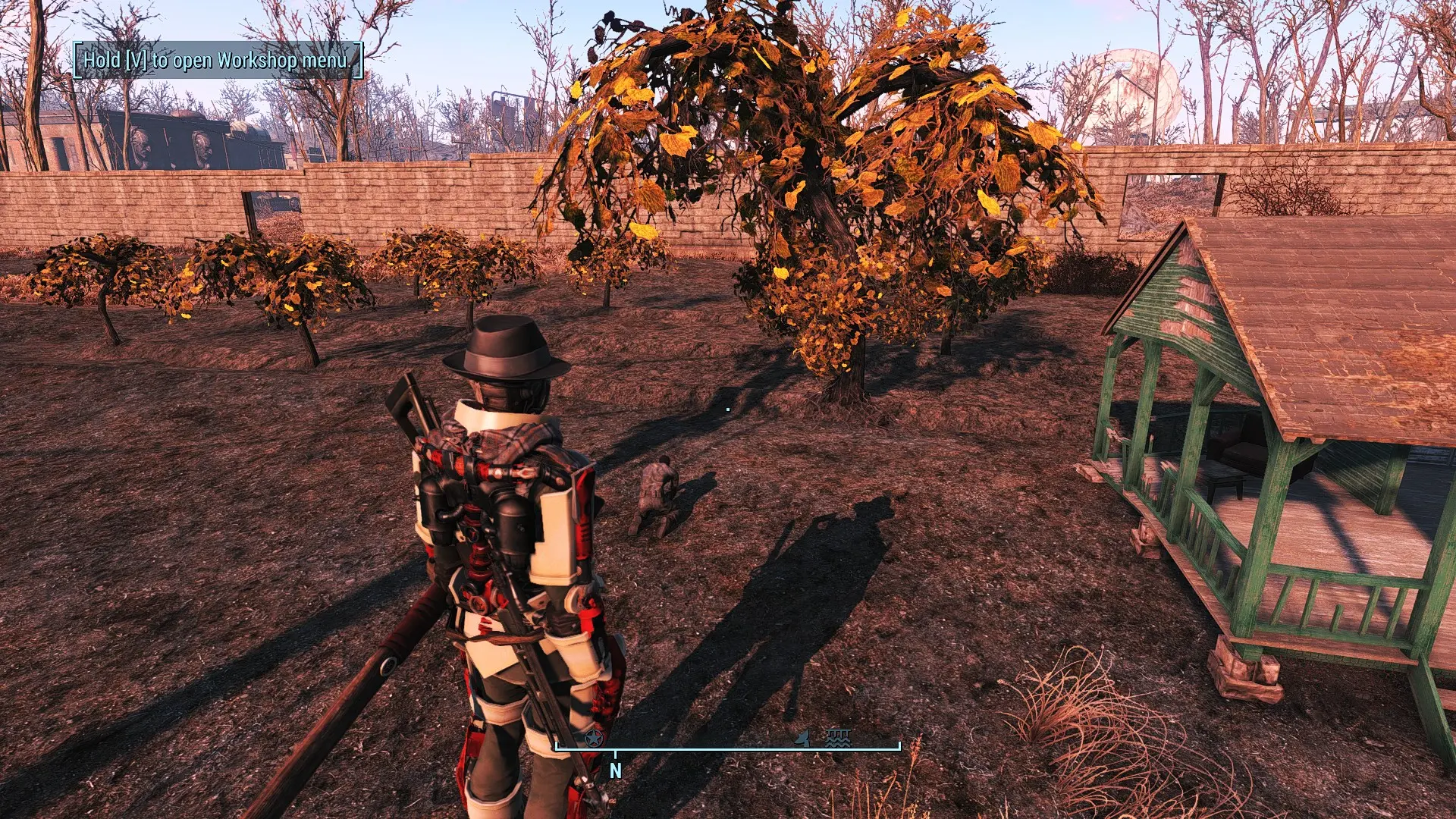
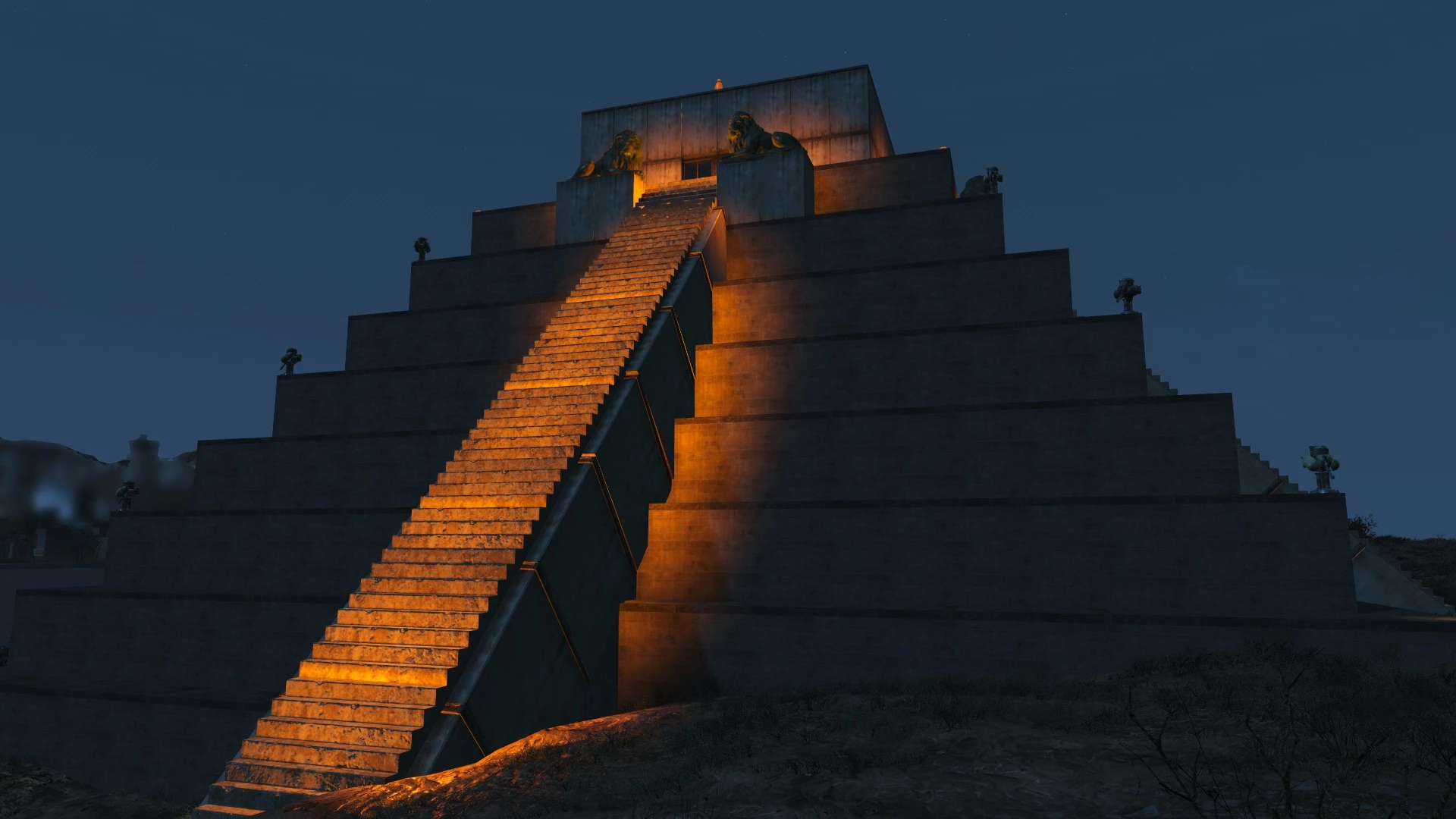
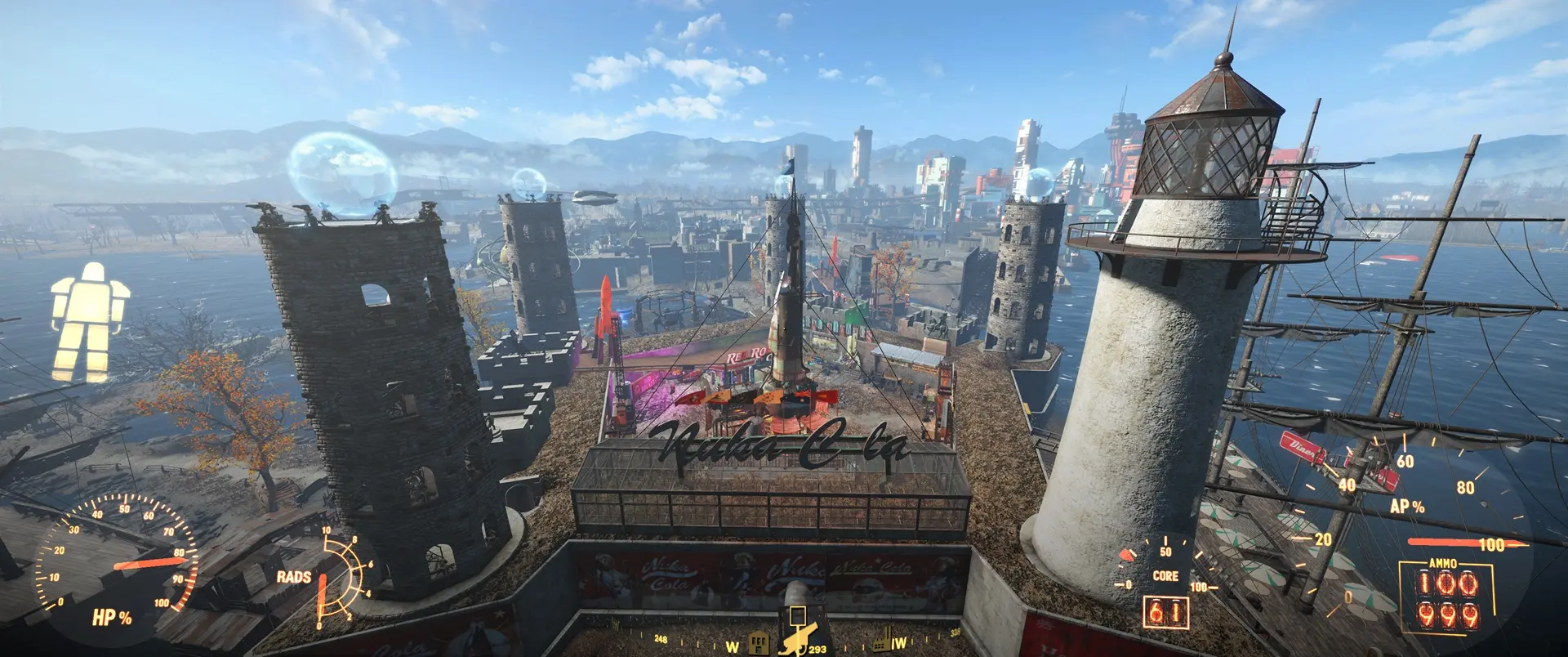
このF4SEプラグインを使うと、ワークショップモードでオブジェクトを好きな場所(下記参照)に設置・構築できます。他のオブジェクトの内側、水中、空中にも設置可能です。また、ほぼすべてのスクラップ専用オブジェクト(黄色)を選択・移動可能になります。また、オブジェクトを緑色のゾーンから移動させてそのままにしておくことも可能ですが、これはお勧めしません。居住地の境界が狭すぎると思われる場合は、境界拡張MOD(下記参照)を使用してください。 高く建てる (ただし、その mod はスクラップ mod と競合し、リセット バグを引き起こす可能性があるので注意してください)。
水中での建造を許可すると、副作用が発生します。水中に配置する必要があるすべてのオブジェクトが、どこにでも建造/配置できるようになります。
あらゆる場所に浄水器を設置しましょう!
あなたはできる ワークショップの作業台、パワーアーマーを移動する その他、これまで移動できなかったオブジェクトも移動できます(デフォルトではこのモードはオフになっています。INSキーを押すと有効になります)。ただし、ご注意ください。 このようなオブジェクトを移動/削除する前に保存してください。
建築制限(土の上のみ、グリーンゾーン外)は依然として存在します。唯一の問題は、そのような制限のあるオブジェクト(そしてワークショップ外にあるものすべて)は建築可能と強調表示されますが、実際には建築できません。覚えておいていただきたいのは、グリーンゾーンの外には建築できないということです。オブジェクトに土の上に建築しなければならないと記載されている場合は、その通りにしてください。そのようなオブジェクトは、まず有効な場所に建築してから、好きな場所に移動できます。
ワークショップゾーン外タイムアウトのオン/オフを切り替えられるので、居住地から好きなだけ離れた場所にオブジェクトを移動させることができます。ただし、居住地外にオブジェクトを配置しても問題が起きないかどうかは不明なので、自己責任で行ってください。
マウスボタン(デフォルト)またはマウスホイール(設定オプションを参照)を使用して、オブジェクトをX、Y、Z軸で正確に回転できます。Ctrlキーを押すと回転軸が変更されます。テンキーの+と-を押すと回転角度のステップが変更されます。
テンキーのキーを使って、X、Y、Z軸でオブジェクトを正確に移動できます。2、8は上下、4、6は左右、7、9はプレイヤーとの距離です。テンキーの/と*で移動距離を変更できます。
テンキーのキーを使ってオブジェクトのスケールを変更できます。1 はスケールを縮小、3 はスケールを拡大、. (ドット) はスケールを100%にリセットします。PgUp と PgDown はスケールのステップを変更します。
防具、武器、ジャンクなどの移動可能なオブジェクトを静止(蹴られず、落下しない)にしたり、元に戻したりできます。デフォルトのホットキー - 「Home」でオブジェクトの物理演算をオン(可能な場合は移動/落下可能)、「End」でオブジェクトの物理演算をオフ(可能な場合は静止) - 修正されるまで動作しません.
最後の 10 個のアクション (正確な移動/回転/スケーリング) は、Backspace キーで元に戻すことができます (デフォルト)。
'=' キーを使用してオブジェクトのパラメータ (位置、回転角度、スケール) を保存し、この情報のすべてまたは一部を他のオブジェクトに設定できます。1、2、3 - X、Y、Z 位置を設定、4、5、6 - X、Y、Z 回転角度を設定、7 - スケールを設定、0 - すべてのパラメータを設定。
すべてのホットキーアクションは、アクティブ化されると通知を表示します。
すべてのホットキーと通知メッセージは設定ファイルで変更できます(データ\F4SE\プラグイン\place.ini)
place.iniがまだない場合は、名前を変更してください place_example.ini place.ini へ
各オプションの機能に関する情報は以下を参照してください。 place_ini_help.txt
「no-red」機能以外の追加機能が必要ない場合は、定義済みの構成ファイルのいずれかをインストールできます (「ファイル」の「その他」セクションを参照)。
最新の変更については変更ログを参照してください。
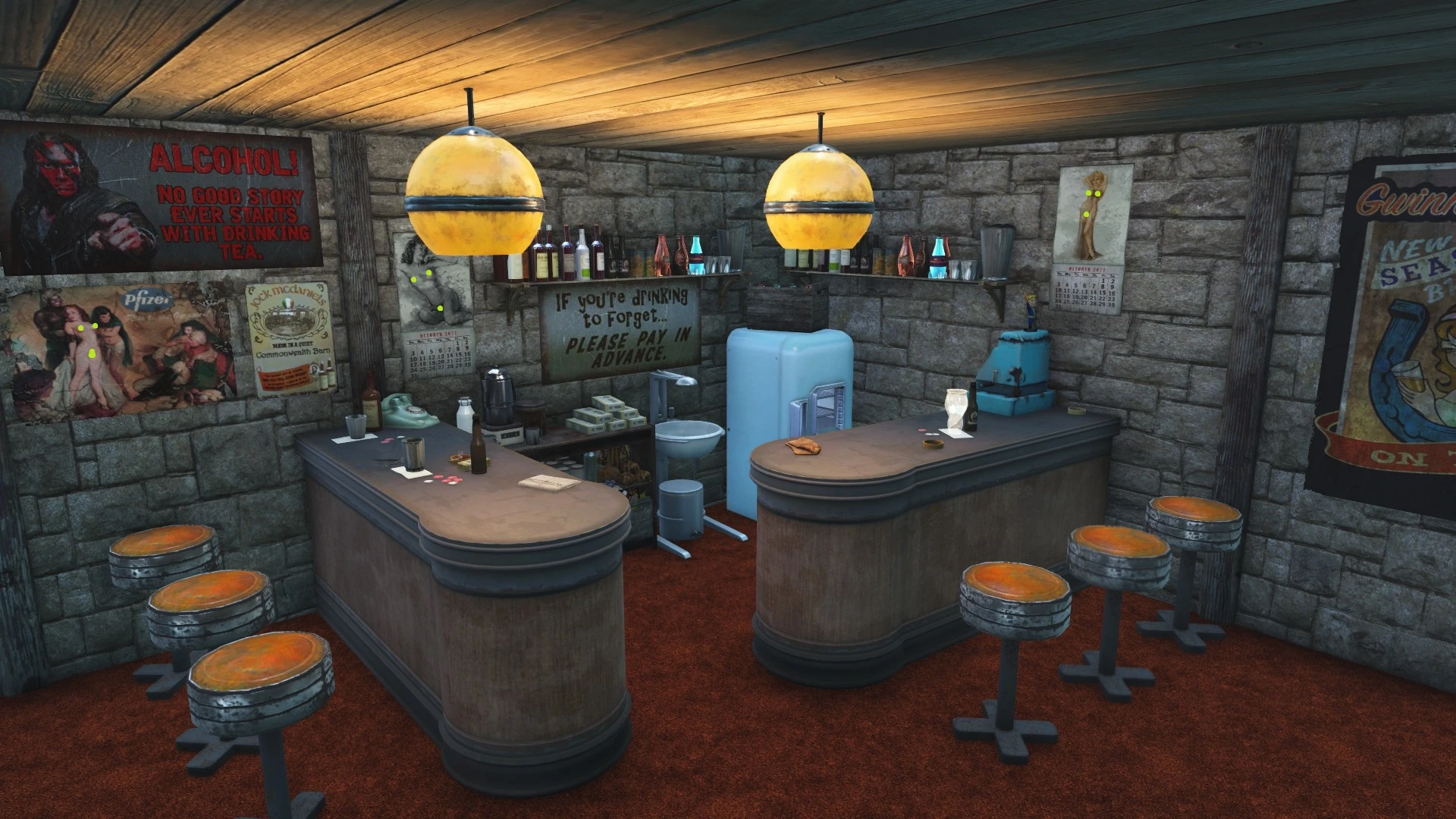
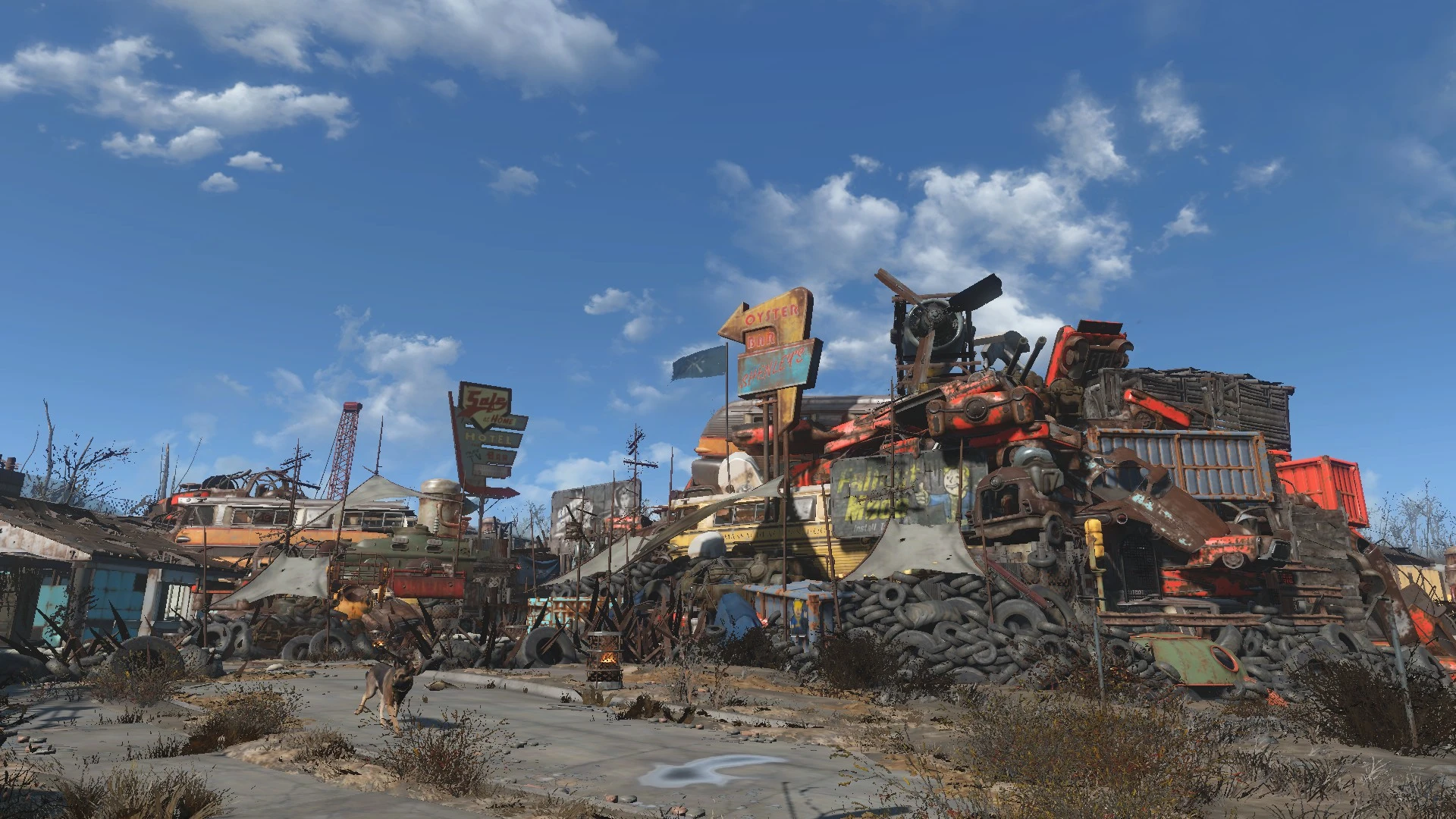
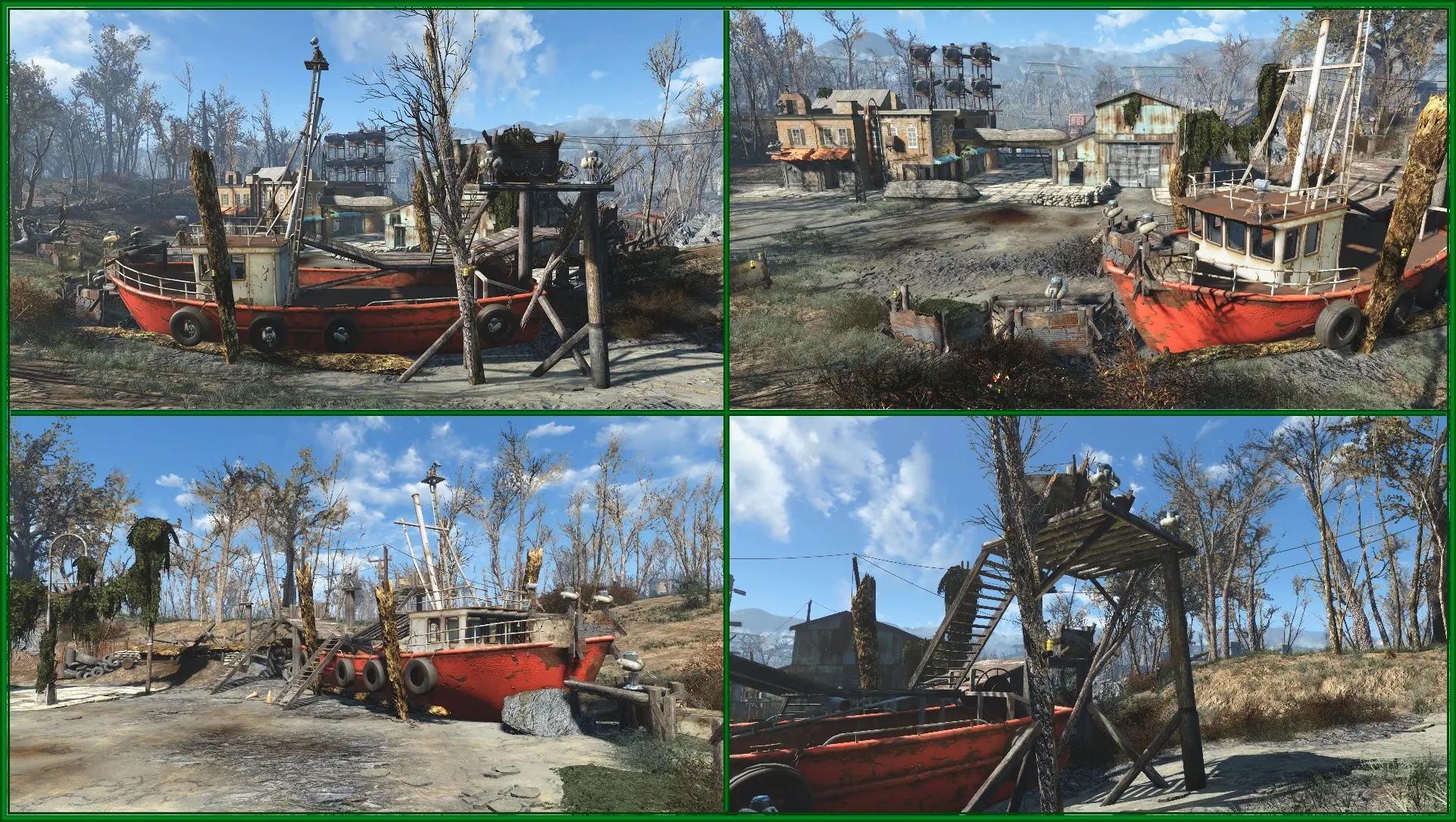
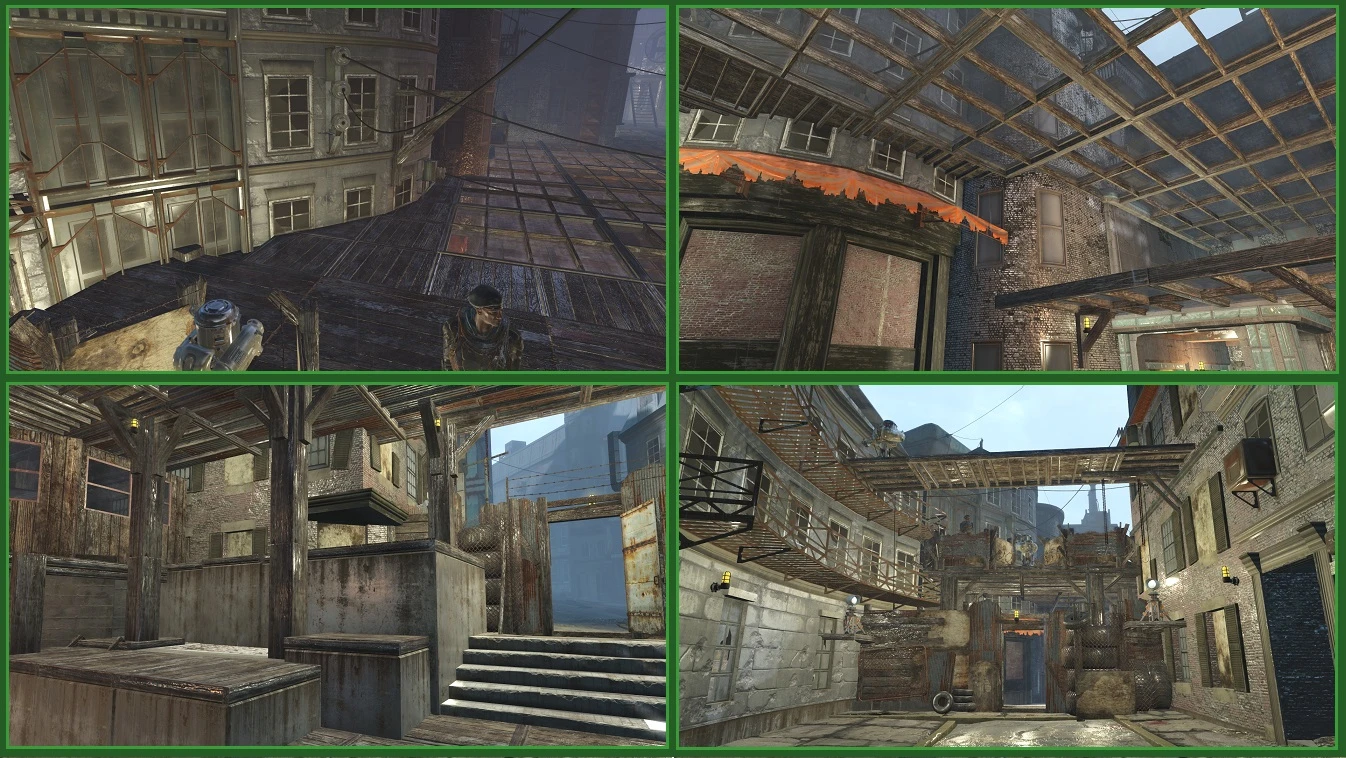
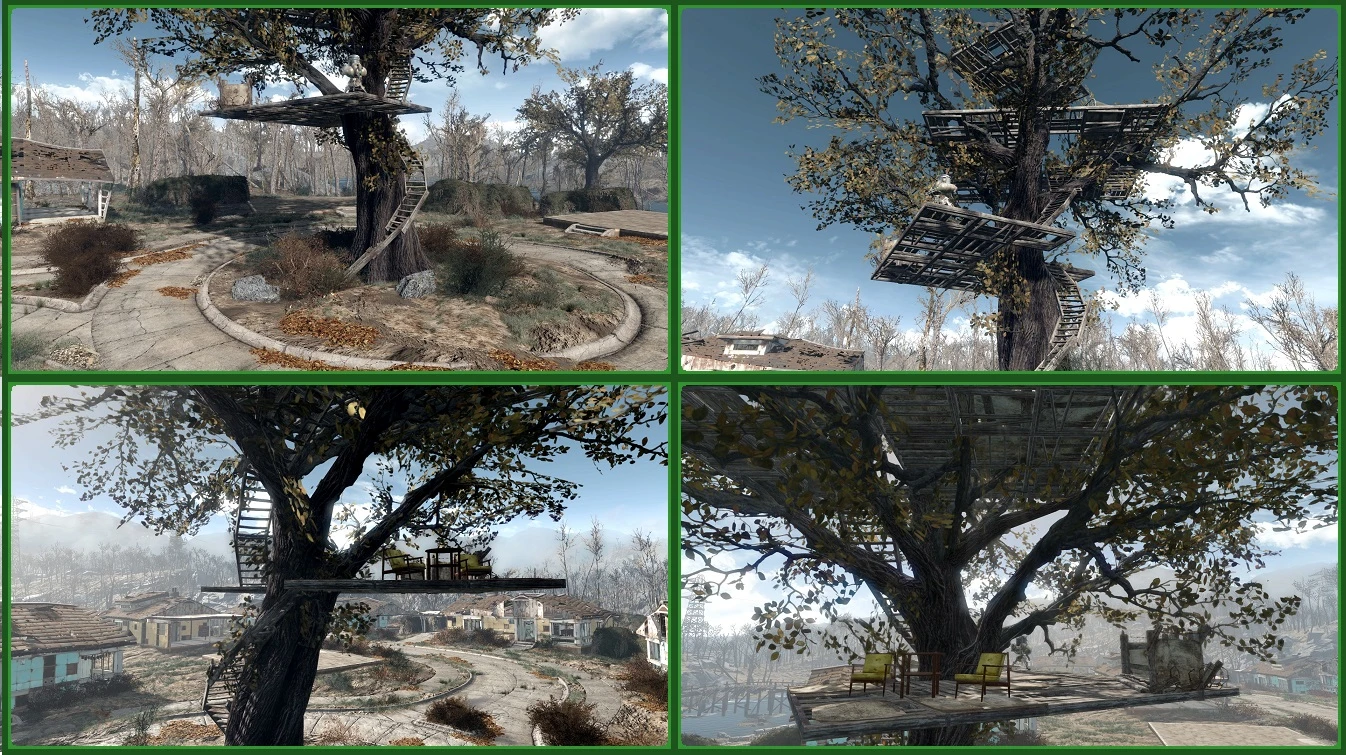
ぜひ訪れてみてください 画像ギャラリー - この MOD で何ができるかがわかります。 あなたの想像力に限界はありません!
簡単なスポットライトをご覧ください YTAtlasGaming
インストール手順を説明した優れたビデオもあります ザイノリ
そしてもう一つのシンプルな ピクセルゲーマー
Fallout 4 ウィークリーMODショー #14 by ティラニコン
インストール:
1. Fallout4のバージョンを確認する: ゲームを起動し、メインメニュー->設定->右下隅
2. 次のことを確認してください F4SE、ゲームのバージョンに適しています。
3. NMM (または他の mod マネージャー) を使用してゲーム バージョン用のプラグインをインストールするか、アーカイブの内容を Fallout4 ゲーム ディレクトリに抽出します。
4. place.dllが次の場所にあることを確認します。 データ\F4SE\プラグイン Fallout4 ゲーム ディレクトリ内。
5. f4se_loader.exeでゲームを実行する
設定ファイルがあります place.ini (そのようなファイルが存在しない場合は、place_example.ini を place.ini に名前変更してください) で データ\F4SE\プラグイン、デフォルトで「どこにでも配置」モードとホットキーを設定できます。
1. デフォルトのモードは、常に有効 (トグル ホットキーとコンソール コマンドなし)、トグル有効、デフォルトでオン (ホットキーとコンソール コマンド有効)、トグル有効、デフォルトでオフ (ホットキーとコンソール コマンド有効) に設定できます。
2. モード切り替え (有効な場合)、オブジェクト スナップ切り替え、地面および表面スナップ切り替えのホットキーを設定できます。
3. ホットキーが使用されたときに表示されるメッセージを設定できます。
デフォルトのホットキー:
F8 - 「どこにでも配置」モードを切り替えます(設定で切り替えを有効にした場合)
F1 - オブジェクトのスナップを切り替えます (これを機能させるには、現在選択されているオブジェクトをキャンセルする必要があります)
F2 - 地面と表面のスナップを切り替え
F3 - ワークショップのグリッドスナップの切り替え
F5 - ワークショップ外タイムアウトの切り替え
F6 - 基礎となるオブジェクトが廃棄されたり、ワークショップのストレージに保管されたりしているときに、クランプされたオブジェクトをワークショップのストレージに保管するかどうかを切り替えます。
F7 - ハイライトされたオブジェクトの選択をロック/ロック解除します。選択がロックされている間は、そのオブジェクトに照準を合わせても、他のオブジェクトはハイライトされません。
INS - 追加オブジェクトの選択を切り替えます。
F11 - ビルドモード中にタイムスケールを 0.01 に変更します (構成で変更できます)
ALT - プレイヤー(デフォルト)またはグローバルワールド軸を基準としたオブジェクトの移動を設定します
テンキーの0 - 回転角度XとYを0にリセット
テンキーの5 - 「震え」効果を削除
テンキーの2 - アウトラインされたオブジェクトを下に移動
テンキーの8 - アウトラインされたオブジェクトを上に移動
テンキーの4 - 枠で囲まれたオブジェクトを左に移動
テンキーの6 - アウトラインされたオブジェクトを右に移動
テンキーの7 - 枠で囲まれたオブジェクトをプレイヤーに移動する
テンキーの9 - プレイヤーから枠で囲まれたオブジェクトを移動
テンキーの1 - 線で囲まれたオブジェクトを10%縮小
テンキーの3 - アウトラインされたオブジェクトを10%拡大
テンキーのドット - アウトラインされたオブジェクトのスケールを 100% にリセットします
テンキーのマイナスキー - 回転角度ステップを減少
テンキーのプラス - 回転角度のステップを増やす
テンキーの割り算 - 移動ステップを減らす
テンキーの乗算 - 移動ステップを増やす
PgUp - スケールステップを増やす
PgDown - スケールステップを減少
Ctrl - 回転軸を変更します。
Backspace - 最後に実行した正確な移動/回転/スケーリング操作を元に戻します。
'=' - アウトラインされたオブジェクトの位置、回転、スケール情報を保存します
1,2,3 - 保存された情報のX、Y、Z位置をアウトラインオブジェクトに設定します
4,5,6 - アウトラインされたオブジェクトに保存された情報のX、Y、Z回転角度を設定します
7 - 保存された情報のスケールをアウトラインされたオブジェクトに設定する
0 - アウトラインされたオブジェクトに保存されているすべての情報を設定します
ホーム - オブジェクトの物理演算をオンにする(可能であれば移動/ドロップ可能にする)
終了 - オブジェクトの物理をオフにします(可能であれば静的にします)
私の他のMOD:
レベルごとの特典ポイント - レベルアップ時に獲得できる特典ポイントの数を設定できます。
ウェイストランドスカーフ拡張 - 改造オプションを追加 ウォーターランドスカーフ.
ロシア語での説明については、記事のセクションを参照してください。
このF4SEプラグインを使うと、ワークショップモードでオブジェクトを好きな場所(下記参照)に設置・構築できます。他のオブジェクトの内側、水中、空中にも設置可能です。また、ほぼすべてのスクラップ専用オブジェクト(黄色)を選択・移動可能になります。また、オブジェクトを緑色のゾーンから移動させてそのままにしておくことも可能ですが、これはお勧めしません。居住地の境界が狭すぎると思われる場合は、境界拡張MOD(下記参照)を使用してください。 高く建てる (ただし、その mod はスクラップ mod と競合し、リセット バグを引き起こす可能性があるので注意してください)。
水中での建造を許可すると、副作用が発生します。水中に配置する必要があるすべてのオブジェクトが、どこにでも建造/配置できるようになります。
あらゆる場所に浄水器を設置しましょう!
あなたはできる ワークショップの作業台、パワーアーマーを移動する その他、これまで移動できなかったオブジェクトも移動できます(デフォルトではこのモードはオフになっています。INSキーを押すと有効になります)。ただし、ご注意ください。 このようなオブジェクトを移動/削除する前に保存してください。
建築制限(土の上のみ、グリーンゾーン外)は依然として存在します。唯一の問題は、そのような制限のあるオブジェクト(そしてワークショップ外にあるものすべて)は建築可能と強調表示されますが、実際には建築できません。覚えておいていただきたいのは、グリーンゾーンの外には建築できないということです。オブジェクトに土の上に建築しなければならないと記載されている場合は、その通りにしてください。そのようなオブジェクトは、まず有効な場所に建築してから、好きな場所に移動できます。
ワークショップゾーン外タイムアウトのオン/オフを切り替えられるので、居住地から好きなだけ離れた場所にオブジェクトを移動させることができます。ただし、居住地外にオブジェクトを配置しても問題が起きないかどうかは不明なので、自己責任で行ってください。
マウスボタン(デフォルト)またはマウスホイール(設定オプションを参照)を使用して、オブジェクトをX、Y、Z軸で正確に回転できます。Ctrlキーを押すと回転軸が変更されます。テンキーの+と-を押すと回転角度のステップが変更されます。
テンキーのキーを使って、X、Y、Z軸でオブジェクトを正確に移動できます。2、8は上下、4、6は左右、7、9はプレイヤーとの距離です。テンキーの/と*で移動距離を変更できます。
テンキーのキーを使ってオブジェクトのスケールを変更できます。1 はスケールを縮小、3 はスケールを拡大、. (ドット) はスケールを100%にリセットします。PgUp と PgDown はスケールのステップを変更します。
防具、武器、ジャンクなどの移動可能なオブジェクトを静止(蹴られず、落下しない)にしたり、元に戻したりできます。デフォルトのホットキー - 「Home」でオブジェクトの物理演算をオン(可能な場合は移動/落下可能)、「End」でオブジェクトの物理演算をオフ(可能な場合は静止) - 修正されるまで動作しません.
スケーリング、正確な回転、移動を行うには、移動/回転するオブジェクトが選択(プレーヤーの前に浮かんでいる)状態ではなく、強調表示(アウトライン表示)されている状態であることを確認してください。
テンキーのあらゆる操作を機能させるには、NumLock がオンになっているかどうかを確認してください。
テンキーのあらゆる操作を機能させるには、NumLock がオンになっているかどうかを確認してください。
最後の 10 個のアクション (正確な移動/回転/スケーリング) は、Backspace キーで元に戻すことができます (デフォルト)。
'=' キーを使用してオブジェクトのパラメータ (位置、回転角度、スケール) を保存し、この情報のすべてまたは一部を他のオブジェクトに設定できます。1、2、3 - X、Y、Z 位置を設定、4、5、6 - X、Y、Z 回転角度を設定、7 - スケールを設定、0 - すべてのパラメータを設定。
すべてのホットキーアクションは、アクティブ化されると通知を表示します。
すべてのホットキーと通知メッセージは設定ファイルで変更できます(データ\F4SE\プラグイン\place.ini)
place.iniがまだない場合は、名前を変更してください place_example.ini place.ini へ
各オプションの機能に関する情報は以下を参照してください。 place_ini_help.txt
「no-red」機能以外の追加機能が必要ない場合は、定義済みの構成ファイルのいずれかをインストールできます (「ファイル」の「その他」セクションを参照)。
最新の変更については変更ログを参照してください。
ぜひ訪れてみてください 画像ギャラリー - この MOD で何ができるかがわかります。 あなたの想像力に限界はありません!
簡単なスポットライトをご覧ください YTAtlasGaming
インストール手順を説明した優れたビデオもあります ザイノリ
そしてもう一つのシンプルな ピクセルゲーマー
Fallout 4 ウィークリーMODショー #14 by ティラニコン
インストール:
1. Fallout4のバージョンを確認する: ゲームを起動し、メインメニュー->設定->右下隅
2. 次のことを確認してください F4SE、ゲームのバージョンに適しています。
3. NMM (または他の mod マネージャー) を使用してゲーム バージョン用のプラグインをインストールするか、アーカイブの内容を Fallout4 ゲーム ディレクトリに抽出します。
4. place.dllが次の場所にあることを確認します。 データ\F4SE\プラグイン Fallout4 ゲーム ディレクトリ内。
5. f4se_loader.exeでゲームを実行する
設定ファイルがあります place.ini (そのようなファイルが存在しない場合は、place_example.ini を place.ini に名前変更してください) で データ\F4SE\プラグイン、デフォルトで「どこにでも配置」モードとホットキーを設定できます。
1. デフォルトのモードは、常に有効 (トグル ホットキーとコンソール コマンドなし)、トグル有効、デフォルトでオン (ホットキーとコンソール コマンド有効)、トグル有効、デフォルトでオフ (ホットキーとコンソール コマンド有効) に設定できます。
2. モード切り替え (有効な場合)、オブジェクト スナップ切り替え、地面および表面スナップ切り替えのホットキーを設定できます。
3. ホットキーが使用されたときに表示されるメッセージを設定できます。
デフォルトのホットキー:
F8 - 「どこにでも配置」モードを切り替えます(設定で切り替えを有効にした場合)
F1 - オブジェクトのスナップを切り替えます (これを機能させるには、現在選択されているオブジェクトをキャンセルする必要があります)
F2 - 地面と表面のスナップを切り替え
F3 - ワークショップのグリッドスナップの切り替え
F5 - ワークショップ外タイムアウトの切り替え
F6 - 基礎となるオブジェクトが廃棄されたり、ワークショップのストレージに保管されたりしているときに、クランプされたオブジェクトをワークショップのストレージに保管するかどうかを切り替えます。
F7 - ハイライトされたオブジェクトの選択をロック/ロック解除します。選択がロックされている間は、そのオブジェクトに照準を合わせても、他のオブジェクトはハイライトされません。
INS - 追加オブジェクトの選択を切り替えます。
F11 - ビルドモード中にタイムスケールを 0.01 に変更します (構成で変更できます)
ALT - プレイヤー(デフォルト)またはグローバルワールド軸を基準としたオブジェクトの移動を設定します
テンキーの0 - 回転角度XとYを0にリセット
テンキーの5 - 「震え」効果を削除
テンキーの2 - アウトラインされたオブジェクトを下に移動
テンキーの8 - アウトラインされたオブジェクトを上に移動
テンキーの4 - 枠で囲まれたオブジェクトを左に移動
テンキーの6 - アウトラインされたオブジェクトを右に移動
テンキーの7 - 枠で囲まれたオブジェクトをプレイヤーに移動する
テンキーの9 - プレイヤーから枠で囲まれたオブジェクトを移動
テンキーの1 - 線で囲まれたオブジェクトを10%縮小
テンキーの3 - アウトラインされたオブジェクトを10%拡大
テンキーのドット - アウトラインされたオブジェクトのスケールを 100% にリセットします
テンキーのマイナスキー - 回転角度ステップを減少
テンキーのプラス - 回転角度のステップを増やす
テンキーの割り算 - 移動ステップを減らす
テンキーの乗算 - 移動ステップを増やす
PgUp - スケールステップを増やす
PgDown - スケールステップを減少
Ctrl - 回転軸を変更します。
Backspace - 最後に実行した正確な移動/回転/スケーリング操作を元に戻します。
'=' - アウトラインされたオブジェクトの位置、回転、スケール情報を保存します
1,2,3 - 保存された情報のX、Y、Z位置をアウトラインオブジェクトに設定します
4,5,6 - アウトラインされたオブジェクトに保存された情報のX、Y、Z回転角度を設定します
7 - 保存された情報のスケールをアウトラインされたオブジェクトに設定する
0 - アウトラインされたオブジェクトに保存されているすべての情報を設定します
ホーム - オブジェクトの物理演算をオンにする(可能であれば移動/ドロップ可能にする)
終了 - オブジェクトの物理をオフにします(可能であれば静的にします)
私の他のMOD:
レベルごとの特典ポイント - レベルアップ時に獲得できる特典ポイントの数を設定できます。
ウェイストランドスカーフ拡張 - 改造オプションを追加 ウォーターランドスカーフ.
本ツールはサードパーティの[bufftool]によって提供されています

今すぐMODをダウンロード
LagoFast をインストールし、Fallout 4 を起動して、お気に入りの MOD で遊んでみましょう。
当社は、当社の Web サイトおよびサービスとのやり取りを簡単かつ有意義にするために Cookie を使用します。当社が使用する Cookie の詳細、または Cookie を無効にする方法については、ここをクリックしてください。