完全なダイアログ インターフェース (NewDialog 英語および CN-DE-ES-FR-IT-JA-PL-PTBR-RU 翻訳)
著者:Cirosan最終更新日:2016-08-17 01:32:127.0M69.9MB




Mod紹介
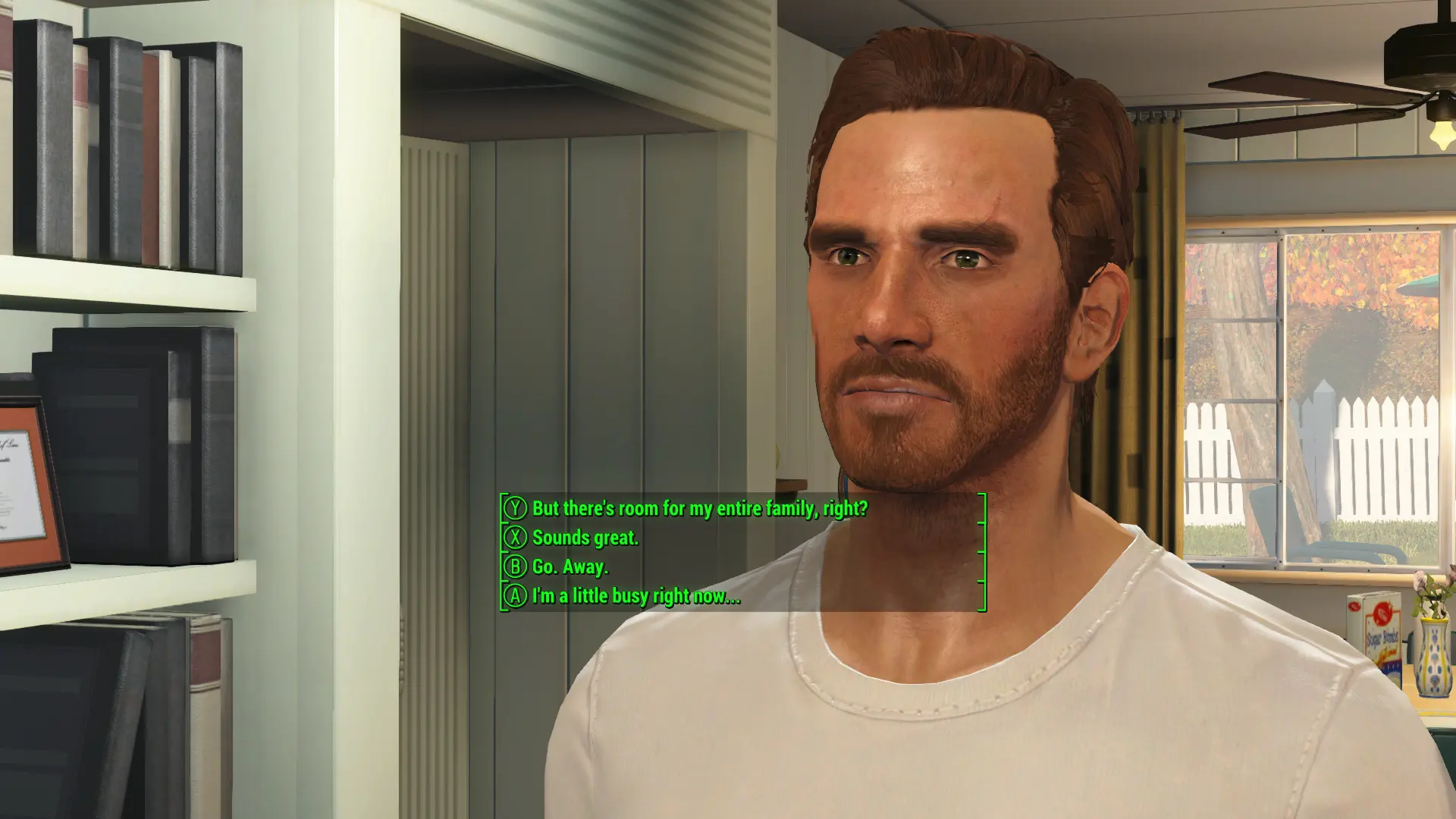
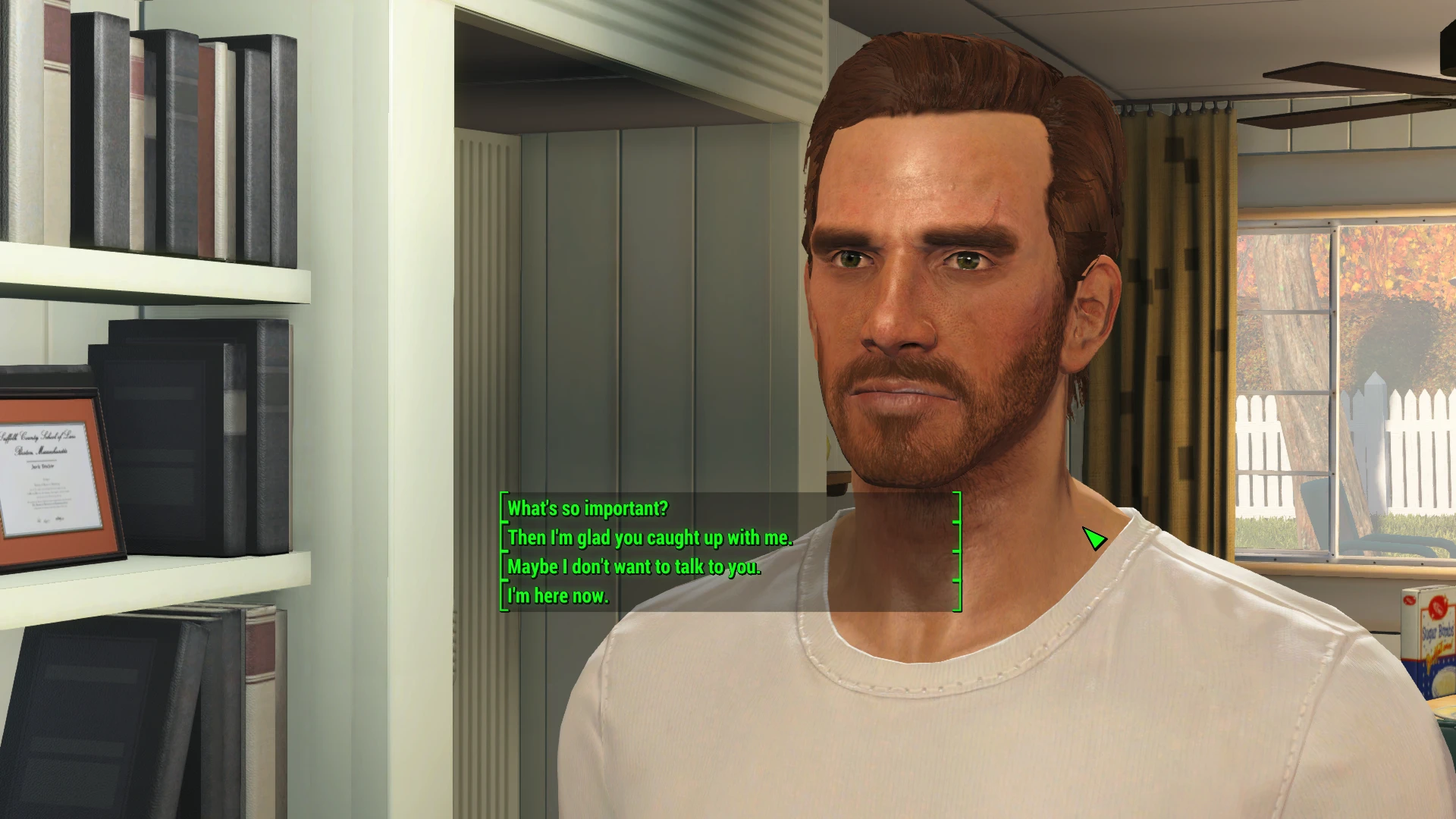
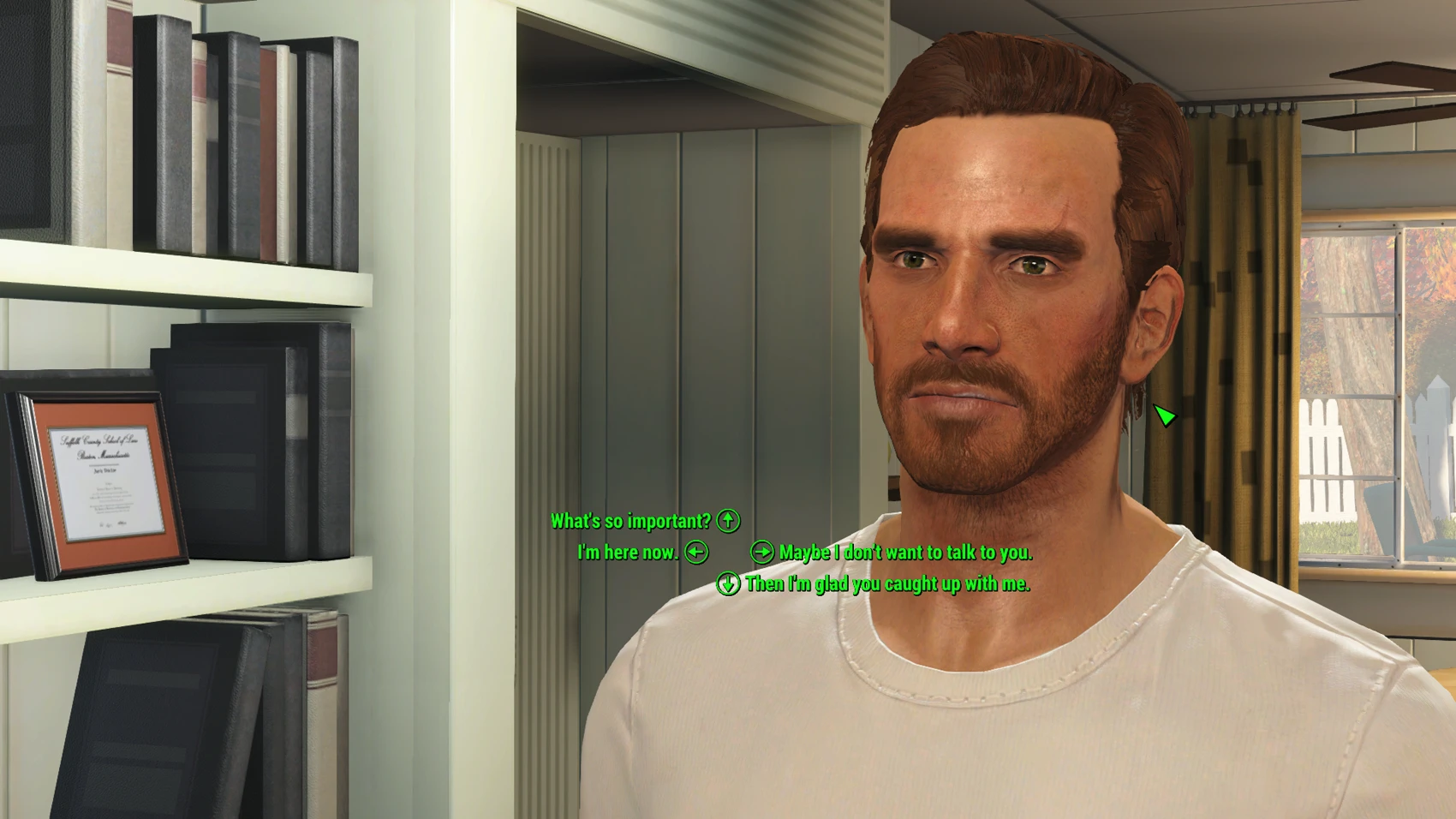
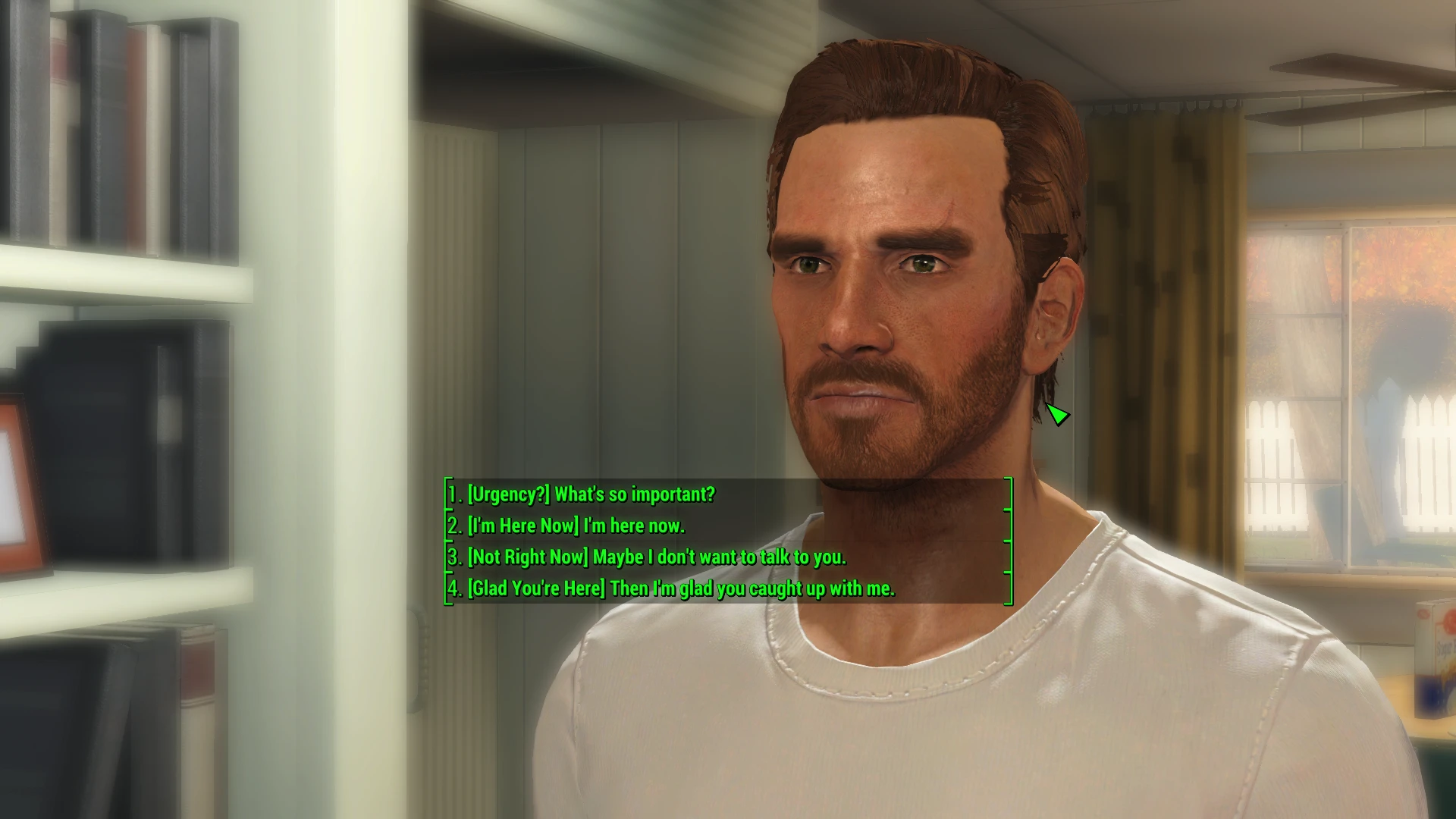
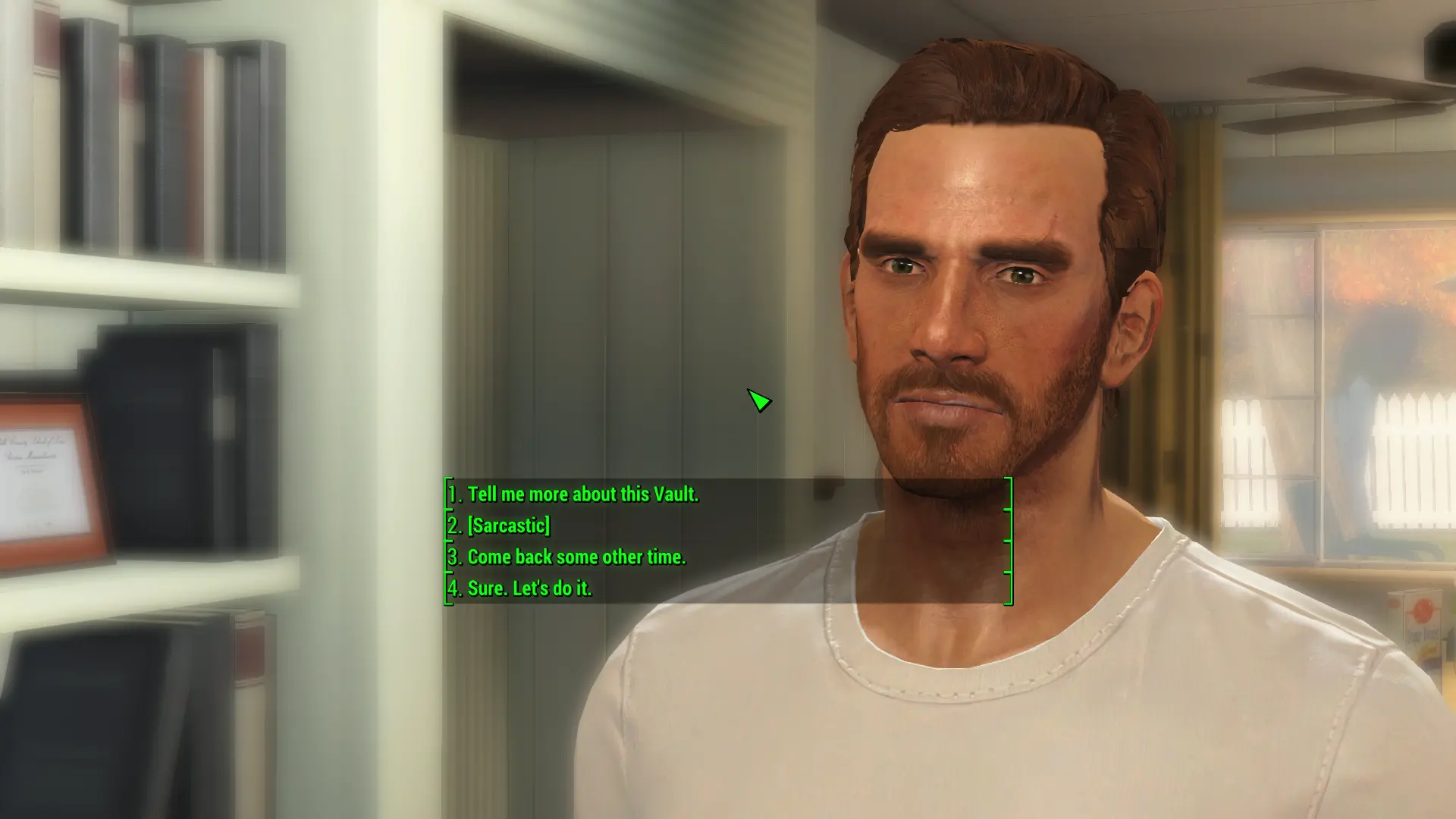
ゲームでは、キャラクターが会話で話す内容を、単なる言い換えではなく、完全なセリフで表示します。また、インターフェースも刷新され、会話の選択肢がリスト形式で表示され、数字が使用されるようになりました。
完全なダイアログインターフェース
Full Dialogue Interface MODは、キャラクターが会話で話す内容を、単なるパラフレーズではなく、ゲーム内でフルセリフで表示します。また、インターフェースも刷新され、会話の選択肢がリスト形式で表示され、操作方法に応じて数字キー/フェイスボタンで入力できるようになります。このMODはキーボードとゲームパッドの両方に対応しています。様々なインターフェースレイアウトが用意されているので、スクリーンショットセクションでMODの動作例をご確認ください。
これは shadwar の作品の翻訳であり、NewDialog mod と同時に使用しないでください。
新しいNuka World DLCのサポートが追加されました。MODのダウンロードタブの「Update files」からダウンロードできます。現時点では英語のみですが、他の言語にも対応予定です。
完全なダイアログインターフェースも利用可能 Xbox One そして プレイステーション4.
新しいMODをリリースしました。 特性とその他の特典、再度追加します ニューベガス-スタイルの特性 フォールアウト4 さらに、新たな特典も追加されています。ゲームに刺激を与える新しいコンテンツをお探しなら、ぜひお試しください。 ひどい自己宣伝で申し訳ありません。
すべての海外ユーザーの皆様へ:
多くの新しいインターフェース レイアウトとインストール オプションが追加されたため、Beta12 では中国語とスペイン語のドキュメントの翻訳をやり直す必要があります。 ご協力いただける場合は、翻訳が必要なテキストをこちらからご覧いただけます:
http://pastebin.com/QCd1vCnu
明確にするために:フルバージョンはキーボードとゲームパッドの両方で動作しますが、インターフェースがリスト形式に変更され、操作スキーム(数字キーまたはフェイスボタン)の設定に従います。Liteバージョンはバニラのレイアウトを維持します。
どちらのバージョンも、コントロール スキーム (キーボードまたはゲームパッド) に応じて機能し、バニラの場合のように言い換えではなく、キャラクターの会話の全行を表示します。
両者の主な違いは、会話の表示と入力オプションです。Full版では会話の選択肢がリスト形式で表示され、数字キーで入力できます。一方、Lite版ではバニラ版のレイアウトと入力オプション(矢印キー、マウスクリック、ゲームパッドボタン)が維持されます。
NMMインストーラーを使用する場合:
インストーラーで、インストールするオプションの横にあるチェックボックスをオンにします。 少なくとも 1 つのオプションをチェックせずに「完了」ボタンをクリックしないでください。 インストーラが完了したら、次の 2 つの手順を実行すると完了です。
1. ...\Documents\My Games\Fallout 4\ (通常はC:\Users\にあります) に移動します。<YourName> \マイドキュメント\マイゲーム\Fallout 4 )
2. Fallout4Custom.ini ファイルを開き、次の行を追加します。
[アーカイブ]
b古いファイルを無効化=1
sResourceDataDirsFinal=
手動でインストールする場合(つまり、NMM を使用しない場合):
ダウンロードタブの「その他」にある手動インストールパッケージをダウンロードしてください。ダウンロードした手動インストールアーカイブを開いてください。インストールしたいインターフェースレイアウト名(例:「Default」、「Brackets Without Numbers」など)のフォルダをクリックしてください。そのフォルダ内には、「Interface」、「Strings」、「EN Strings Backup」の3つのフォルダがあります。これらのフォルダをFallout 4\Dataフォルダ(通常はC:\Program Files (x86)\Steam\steamapps\common\Fallout 4\Data)に解凍してください。繰り返しますが、「Default」や「Brackets Without Numbers」などのフォルダは解凍しないでください。お好みのオプションのフォルダ内に移動し、そこにある3つのフォルダ(Interface、Strings、EN Strings Backup)をFallout 4\Dataフォルダに解凍してください。
フォルダを適切な場所に配置し終わったら、次の 2 つの手順を実行して完了です。
1. ...\Documents\My Games\Fallout 4\ (通常はC:\Users\にあります) に移動します。<YourName> \マイドキュメント\マイゲーム\Fallout 4 )
2. Fallout4Custom.ini ファイルを開き、次の行を追加します。
[アーカイブ]
b古いファイルを無効化=1
sResourceDataDirsFinal=
方法B
上記の方法がうまくいかない場合は、以下の方法をお試しください。それでも問題が解決しない場合は、下記の方法Cに進んでください。方法Cは確実に機能しますが、新しいファイルを追加するのではなく、直接ファイルを上書きするため、少なくとも最初に試してみることをお勧めします。なお、方法Bは以下の手順を踏む必要があります。
1. Fallout4.ini ファイルを開き、次の行を見つけます。
sResourceDataDirsFinal=
2. この行の末尾に「, INTERFACE\」(引用符なし)を追加して、次のようになります。
sResourceDataDirsFinal=STRINGS\, INTERFACE\
3. 同じディレクトリで、Fallout4Prefs.ini を見つけて、[Launcher] の下に次の行を追加します。
bEnableFileSelection=1
注:インターフェースが表示されない場合は、手順2の変更をFallout 4のルートディレクトリにあるFallout4_Default.iniに追加してみてください。さらに、手順3の追加内容をFallout 4\Fallout 4にある重複したFallout4Prefs.iniに追加してみてください(これはタイプミスではありません。Fallout 4のルートディレクトリ内にFallout 4という名前の別のフォルダがあります)。ランチャーをバイパスしている場合は、これらの手順が必要になる場合があります。
方法C
上記のいずれもインストールで機能しませんか?これにより、追加の手間をかけずに問題が解決します。
MODのページのダウンロードタブに移動し、「再パックされたBA2ファイル」セクションを探してください。ご希望のインターフェース形式(数字なしの括弧、数字付きコーナーなど)のものをダウンロードしてください。NMMを使用している場合はこれで完了です。手動でインストールする場合は、Readmeに記載されている手順に従ってください。
問題: ゲームがメインメニューでクラッシュします。最近FDIを再インストールしたか、以前のバージョンからアップデートした可能性があります。
解決: NMMに何らかの問題があり、MODファイルが正しくインストールされていない可能性があります。Fallout 4\Dataフォルダを開き、「Strings」フォルダがあるかどうか確認してください。その名前のフォルダがない場合、またはStringsフォルダが空の場合(フォルダ内には「Fallout4_[ご使用の言語]」という名前の3つのファイル(.stringsファイル、.ILstringsファイル、.DLstringsファイル)があるはずです)、これが問題です。MODを手動でインストールすることで解決できます。
問題: NMM インストーラーを実行した後、mod によって何も変更されていないようです。
解決: インストーラーのメニューで、必要なオプションの横にあるチェックボックスにチェックを入れずにインストーラーを実行した可能性があります。チェックボックスにチェックを入れずに「完了」をクリックすると、必要なオプションを選択しなかったため、インストーラーに何も指示しなかったことになります。インストーラーをもう一度実行し、必要なオプションの横にあるチェックボックスにチェックを入れてください。
それでも問題が解決しない場合は、上記の「インストール」セクションで説明されている.iniファイルの変更が行われていることを確認してください。それでも問題が解決しない場合は、上記の「方法B」と「方法C」をお試しください。
問題: 上記に記載されていない問題が発生しています。または、上記の解決策が機能しませんでした。
解決: NMMに何らかの不具合が発生し、変更されるべきでない変更が加えられた可能性があります。Steamでゲームファイルを再検証し、上記の手順に従って手動でインストールしてください。
1. Fallout 4\Data\Interface に移動し、次のファイルを削除します: DialogueMenu.swf
2. Fallout 4\Data\Interface に移動し、次のファイルを削除します: MultiActivateMenu.swf
3. Fallout 4\DataにあるStrings Backupフォルダに移動し、そこから3つのファイルをFallout 4\Data\Stringsにコピーして、modのファイルを上書きします。
4. DLCがインストールされている場合は、Fallout 4\Data\Stringsに移動し、次の名前のファイルをすべて削除します:DLCRobot、DLCCoast、DLCworkshop03
結婚式 オリジナル 新しいダイアログ に対して。
マクガフィン 開発のための Fallout 4 翻訳者 ユーティリティ。
ゼロバイディバイド Full Dialogue Interface の NMM インストーラーの初期ビルド用。
司令官19 モッドページでの完全な説明のフォーマットに役立ちます。
アイアン131 のために ストリングパッチャー 道具。
x360w のために BA2 リパッカー 道具。
アリン 公式の日本語の標準文字列が更新されたときに知らせてくれてありがとう。
これはベータ版であり、すべて完璧に機能しますが、いくつかの会話オプションが見落とされている可能性があります。何か見落としている点があればお知らせください。
新しい MOD をリリースしたり、MOD を更新したときにすぐに通知を受け取りたい場合は、次の Twitter でフォローしてください。 @CirosanCB
このアカウントは MOD に関するアップデートを投稿するためだけに使用しているため、関係のない無意味な投稿でフィードが乱雑になることはありません。
楽しむ!
- サイラス
私のFallout 4 MOD:
特性とその他の特典
私のFallout: New VegasのMOD:
ユリシーズ コンパニオン MOD
Cirosanのクラシックオーバーホール
このMODは何をしますか?
Full Dialogue Interface MODは、キャラクターが会話で話す内容を、単なるパラフレーズではなく、ゲーム内でフルセリフで表示します。また、インターフェースも刷新され、会話の選択肢がリスト形式で表示され、操作方法に応じて数字キー/フェイスボタンで入力できるようになります。このMODはキーボードとゲームパッドの両方に対応しています。様々なインターフェースレイアウトが用意されているので、スクリーンショットセクションでMODの動作例をご確認ください。
これは shadwar の作品の翻訳であり、NewDialog mod と同時に使用しないでください。
ニュース
新しいNuka World DLCのサポートが追加されました。MODのダウンロードタブの「Update files」からダウンロードできます。現時点では英語のみですが、他の言語にも対応予定です。
完全なダイアログインターフェースも利用可能 Xbox One そして プレイステーション4.
新しいMODをリリースしました。 特性とその他の特典、再度追加します ニューベガス-スタイルの特性 フォールアウト4 さらに、新たな特典も追加されています。ゲームに刺激を与える新しいコンテンツをお探しなら、ぜひお試しください。 ひどい自己宣伝で申し訳ありません。
すべての海外ユーザーの皆様へ:
多くの新しいインターフェース レイアウトとインストール オプションが追加されたため、Beta12 では中国語とスペイン語のドキュメントの翻訳をやり直す必要があります。 ご協力いただける場合は、翻訳が必要なテキストをこちらからご覧いただけます:
http://pastebin.com/QCd1vCnu
フルバージョンとライトバージョン
明確にするために:フルバージョンはキーボードとゲームパッドの両方で動作しますが、インターフェースがリスト形式に変更され、操作スキーム(数字キーまたはフェイスボタン)の設定に従います。Liteバージョンはバニラのレイアウトを維持します。
どちらのバージョンも、コントロール スキーム (キーボードまたはゲームパッド) に応じて機能し、バニラの場合のように言い換えではなく、キャラクターの会話の全行を表示します。
両者の主な違いは、会話の表示と入力オプションです。Full版では会話の選択肢がリスト形式で表示され、数字キーで入力できます。一方、Lite版ではバニラ版のレイアウトと入力オプション(矢印キー、マウスクリック、ゲームパッドボタン)が維持されます。
インストール
NMMインストーラーを使用する場合:
インストーラーで、インストールするオプションの横にあるチェックボックスをオンにします。 少なくとも 1 つのオプションをチェックせずに「完了」ボタンをクリックしないでください。 インストーラが完了したら、次の 2 つの手順を実行すると完了です。
1. ...\Documents\My Games\Fallout 4\ (通常はC:\Users\にあります) に移動します。<YourName> \マイドキュメント\マイゲーム\Fallout 4 )
2. Fallout4Custom.ini ファイルを開き、次の行を追加します。
[アーカイブ]
b古いファイルを無効化=1
sResourceDataDirsFinal=
手動でインストールする場合(つまり、NMM を使用しない場合):
ダウンロードタブの「その他」にある手動インストールパッケージをダウンロードしてください。ダウンロードした手動インストールアーカイブを開いてください。インストールしたいインターフェースレイアウト名(例:「Default」、「Brackets Without Numbers」など)のフォルダをクリックしてください。そのフォルダ内には、「Interface」、「Strings」、「EN Strings Backup」の3つのフォルダがあります。これらのフォルダをFallout 4\Dataフォルダ(通常はC:\Program Files (x86)\Steam\steamapps\common\Fallout 4\Data)に解凍してください。繰り返しますが、「Default」や「Brackets Without Numbers」などのフォルダは解凍しないでください。お好みのオプションのフォルダ内に移動し、そこにある3つのフォルダ(Interface、Strings、EN Strings Backup)をFallout 4\Dataフォルダに解凍してください。
フォルダを適切な場所に配置し終わったら、次の 2 つの手順を実行して完了です。
1. ...\Documents\My Games\Fallout 4\ (通常はC:\Users\にあります) に移動します。<YourName> \マイドキュメント\マイゲーム\Fallout 4 )
2. Fallout4Custom.ini ファイルを開き、次の行を追加します。
[アーカイブ]
b古いファイルを無効化=1
sResourceDataDirsFinal=
方法B
上記の方法がうまくいかない場合は、以下の方法をお試しください。それでも問題が解決しない場合は、下記の方法Cに進んでください。方法Cは確実に機能しますが、新しいファイルを追加するのではなく、直接ファイルを上書きするため、少なくとも最初に試してみることをお勧めします。なお、方法Bは以下の手順を踏む必要があります。
1. Fallout4.ini ファイルを開き、次の行を見つけます。
sResourceDataDirsFinal=
2. この行の末尾に「, INTERFACE\」(引用符なし)を追加して、次のようになります。
sResourceDataDirsFinal=STRINGS\, INTERFACE\
3. 同じディレクトリで、Fallout4Prefs.ini を見つけて、[Launcher] の下に次の行を追加します。
bEnableFileSelection=1
注:インターフェースが表示されない場合は、手順2の変更をFallout 4のルートディレクトリにあるFallout4_Default.iniに追加してみてください。さらに、手順3の追加内容をFallout 4\Fallout 4にある重複したFallout4Prefs.iniに追加してみてください(これはタイプミスではありません。Fallout 4のルートディレクトリ内にFallout 4という名前の別のフォルダがあります)。ランチャーをバイパスしている場合は、これらの手順が必要になる場合があります。
方法C
上記のいずれもインストールで機能しませんか?これにより、追加の手間をかけずに問題が解決します。
MODのページのダウンロードタブに移動し、「再パックされたBA2ファイル」セクションを探してください。ご希望のインターフェース形式(数字なしの括弧、数字付きコーナーなど)のものをダウンロードしてください。NMMを使用している場合はこれで完了です。手動でインストールする場合は、Readmeに記載されている手順に従ってください。
トラブルシューティングとよくある問題
問題: ゲームがメインメニューでクラッシュします。最近FDIを再インストールしたか、以前のバージョンからアップデートした可能性があります。
解決: NMMに何らかの問題があり、MODファイルが正しくインストールされていない可能性があります。Fallout 4\Dataフォルダを開き、「Strings」フォルダがあるかどうか確認してください。その名前のフォルダがない場合、またはStringsフォルダが空の場合(フォルダ内には「Fallout4_[ご使用の言語]」という名前の3つのファイル(.stringsファイル、.ILstringsファイル、.DLstringsファイル)があるはずです)、これが問題です。MODを手動でインストールすることで解決できます。
問題: NMM インストーラーを実行した後、mod によって何も変更されていないようです。
解決: インストーラーのメニューで、必要なオプションの横にあるチェックボックスにチェックを入れずにインストーラーを実行した可能性があります。チェックボックスにチェックを入れずに「完了」をクリックすると、必要なオプションを選択しなかったため、インストーラーに何も指示しなかったことになります。インストーラーをもう一度実行し、必要なオプションの横にあるチェックボックスにチェックを入れてください。
それでも問題が解決しない場合は、上記の「インストール」セクションで説明されている.iniファイルの変更が行われていることを確認してください。それでも問題が解決しない場合は、上記の「方法B」と「方法C」をお試しください。
問題: 上記に記載されていない問題が発生しています。または、上記の解決策が機能しませんでした。
解決: NMMに何らかの不具合が発生し、変更されるべきでない変更が加えられた可能性があります。Steamでゲームファイルを再検証し、上記の手順に従って手動でインストールしてください。
アンインストール
1. Fallout 4\Data\Interface に移動し、次のファイルを削除します: DialogueMenu.swf
2. Fallout 4\Data\Interface に移動し、次のファイルを削除します: MultiActivateMenu.swf
3. Fallout 4\DataにあるStrings Backupフォルダに移動し、そこから3つのファイルをFallout 4\Data\Stringsにコピーして、modのファイルを上書きします。
4. DLCがインストールされている場合は、Fallout 4\Data\Stringsに移動し、次の名前のファイルをすべて削除します:DLCRobot、DLCCoast、DLCworkshop03
クレジットと最後のコメント
結婚式 オリジナル 新しいダイアログ に対して。
マクガフィン 開発のための Fallout 4 翻訳者 ユーティリティ。
ゼロバイディバイド Full Dialogue Interface の NMM インストーラーの初期ビルド用。
司令官19 モッドページでの完全な説明のフォーマットに役立ちます。
アイアン131 のために ストリングパッチャー 道具。
x360w のために BA2 リパッカー 道具。
アリン 公式の日本語の標準文字列が更新されたときに知らせてくれてありがとう。
これはベータ版であり、すべて完璧に機能しますが、いくつかの会話オプションが見落とされている可能性があります。何か見落としている点があればお知らせください。
新しい MOD をリリースしたり、MOD を更新したときにすぐに通知を受け取りたい場合は、次の Twitter でフォローしてください。 @CirosanCB
このアカウントは MOD に関するアップデートを投稿するためだけに使用しているため、関係のない無意味な投稿でフィードが乱雑になることはありません。
楽しむ!
- サイラス
私のFallout 4 MOD:
特性とその他の特典
私のFallout: New VegasのMOD:
ユリシーズ コンパニオン MOD
Cirosanのクラシックオーバーホール
本ツールはサードパーティの[bufftool]によって提供されています

今すぐMODをダウンロード
LagoFast をインストールし、Fallout 4 を起動して、お気に入りの MOD で遊んでみましょう。
当社は、当社の Web サイトおよびサービスとのやり取りを簡単かつ有意義にするために Cookie を使用します。当社が使用する Cookie の詳細、または Cookie を無効にする方法については、ここをクリックしてください。