
競争型シューターゲーム、特に Call of Duty: Black Ops 7 では、ミリ秒単位の反応速度が勝敗を左右します。高いピングや不安定なレイテンシはエイム精度を狂わせ、反応を遅らせ、重要な試合に影響を与えることも。だからこそ、CoD Black Ops 7 でピングを確認し、レイテンシの問題を追跡し、適切な対策を取ることは全プレイヤーにとって必須です。このガイドでは、PC・コンソールでのピング確認方法、最速かつオールインワンの解決策 LagoFast の紹介、そして Black Ops 7 で高ピングを減らすステップごとの方法を詳しく解説します。

パート 1: CoD Black Ops 7 でピングを確認する方法
パート 2: Black Ops 7 で高いピングを下げる方法
パート 1: CoD Black Ops 7 でピングを確認する方法
ピング問題を解決する前に、まず確認方法を知る必要があります。CoD Black Ops 7 では、ゲーム内および外部ツールを使ってレイテンシを確認できます。以下に主要な確認方法を紹介します。
最速の方法:LagoFast
最も正確で簡単な方法は LagoFast を使用することです。LagoFast を起動し CoD Black Ops 7 を選択すると、現在のピング、ネットワークの安定性、最適なサーバー接続を即座に表示。試合前からレイテンシを把握でき、推測でプレイする必要がありません。
PCでの確認方法
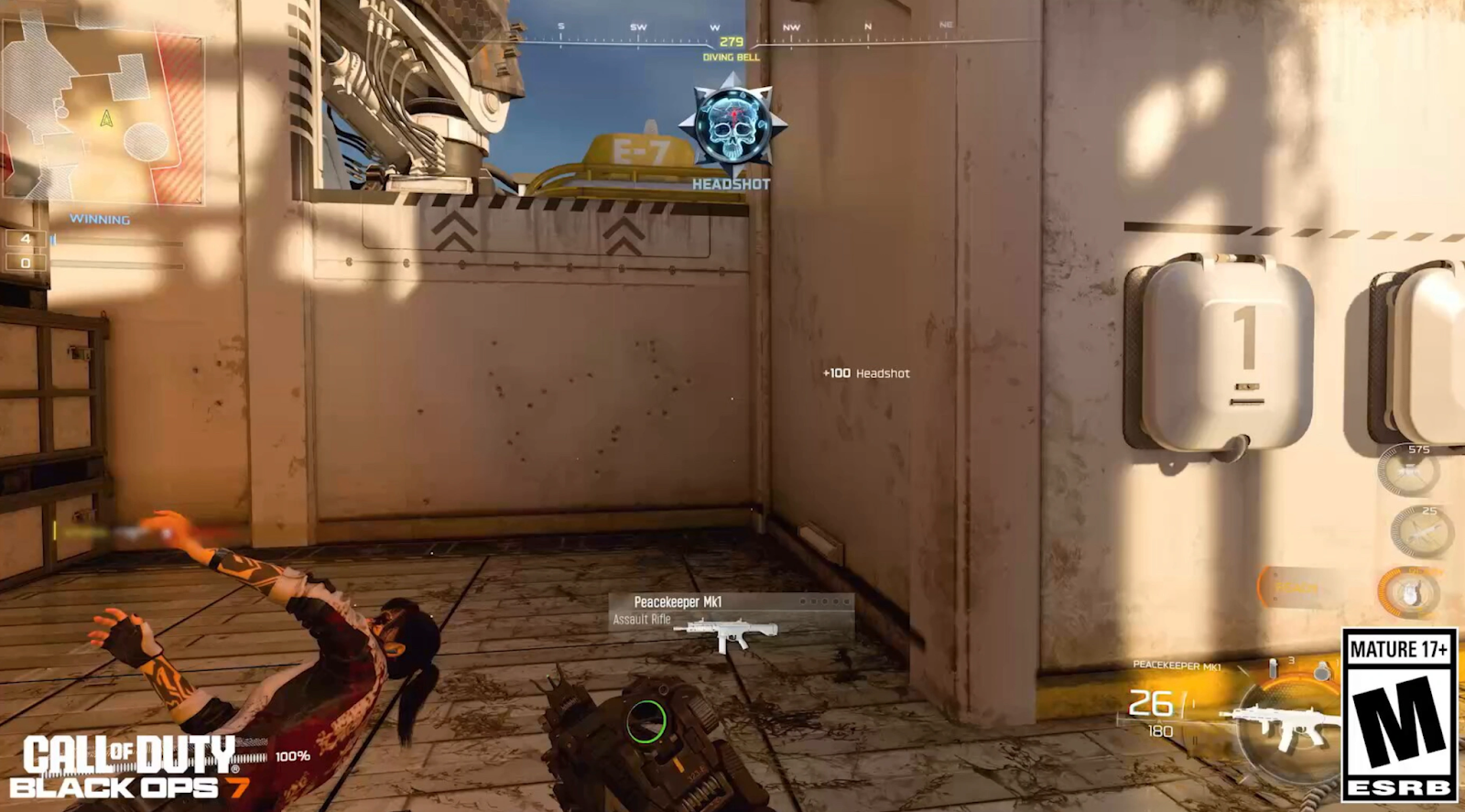
- Battle.net または Steam から CoD Black Ops 7 を起動
- メイン画面から設定メニューにアクセス
- 「アカウント & ネットワーク」タブを開く
- 「サーバーレイテンシを表示」を有効化
- マルチプレイヤーに参加すると、画面上(通常スコアボード付近)にピングが表示
コンソール(PS5, PS4, Xbox Series X/S, Xbox One)での確認方法
- コンソールで CoD Black Ops 7 を起動
- メインメニューのオプションを開く
- 「ネットワーク」または「アカウント」セクションに移動
- 「サーバーレイテンシ」または「接続メーター」をオン
- マッチに参加すると、リアルタイムでピングと接続状況を確認可能
パート 2: Black Ops 7 で高いピングを下げる方法
ピングを確認したら、次は軽減方法です。高いピングは、サーバー距離、不安定なネットワーク、バックグラウンドプロセスが主な原因です。以下は全プレイヤー向けの解決策です。
LagoFast – オールインワンソリューション
LagoFast は、全プラットフォームで Black Ops 7 の高ピングを最速で解決する方法です。手動での対策が個別問題にしか対応できないのに対し、LagoFast は完全な最適化を提供します。
LagoFast の主な機能
- 試合前にリアルタイムでピング表示
- 自動で最速のゲームサーバーに接続
- ラグスパイクを減らすインテリジェントルーティング
- PC・主要コンソール対応
- ワンクリック設定で簡単に最適化
Ping を即座に下げ、安定した接続を維持したいなら、LagoFast が最適です。
PCでの LagoFast 使用手順
1. 無料体験 ボタンをクリックして LagoFast をダウンロード・インストール
2. LagoFast を起動し、左の PC ボタンをクリック → 検索バーで Black Ops 7 を検索し選択

3.「Server」をクリックして最適サーバーに変更 → 「Smart Boost」をクリック

4. ゲームを起動してラグ軽減と安定性向上を体感
コンソールでの LagoFast Box 使用手順
1. スマホで LagoFast Console App をダウンロードして LagoFast Box を操作

2. LagoFast Box、ルーター、コンソールを有線または無線で接続

3. アプリを起動し Black Ops 7 をブースト。バインド完了後、アプリ内でゲームをブースト

PCでの手動対策
方法 1: ネットワーク設定の最適化
- ブラウザやストリーミング、ダウンロードなど帯域を使うアプリを終了
- タスクマネージャーでバックグラウンドプロセスを停止
- Wi-Fi ではなく有線 LAN を使用
- ルーターで QoS を有効化しゲームトラフィックを優先
- ルーターと PC を再起動
方法 2: DNS 設定を変更
- Windows + R → ncpa.cpl → Enter
- 使用中ネットワークアダプター右クリック → プロパティ
- 「Internet Protocol Version 4 (TCP/IPv4)」 → プロパティ
- 「次の DNS サーバーアドレスを使う」にチェック
- 優先 DNS 8.8.8.8、代替 DNS 8.8.4.4 → 保存
方法 3: ネットワーク・ゲームドライバー更新
- デバイスマネージャーを開く
- ネットワークアダプターを展開
- 使用アダプター右クリック → ドライバー更新
- GPU ドライバーも NVIDIA/AMD で更新
- PC 再起動 → ピング改善を確認
コンソールでの高ピング改善
コンソールプレイヤーも、特にWi-Fi接続では遅延に悩まされることがあります。ここでは適用できる3つの対策をご紹介します。
方法 1: Wi-Fi改善または有線化
- コンソールをルーターに近づける
- 不要なデバイスをネットワークから切断
- 2.4GHz ではなく 5GHz を使用
- 可能であれば有線 LAN を利用
- ルーター・コンソール再起動
方法 2: コンソール DNS 変更
- ネットワーク設定 → インターネット接続設定 → カスタム
- Google DNS 8.8.8.8 / 8.8.4.4 または Cloudflare DNS 1.1.1.1 / 1.0.0.1 を手動入力 → 保存
方法 3: NAT タイプ調整
- ルーター設定で UPnP 有効化
- UPnP 非対応なら Call of Duty 用にポート開放
- ネットワーク設定で NAT タイプが Open になっているか確認
- コンソール再起動 → ピング確認
結論
高レイテンシは CoD Black Ops 7 のプレイを大きく妨げますが、正しい対策を取れば改善可能です。ゲーム内でピング確認、LagoFast で即時最適化、または手動でネットワーク設定を最適化することで、スムーズなマッチングを実現できます。PC・コンソール問わず、LagoFast は最速かつオールインワンの解決策ですが、手動のステップも併用すれば接続を完全にコントロール可能です。これで競技力を維持し、快適なプレイを楽しめます。

LagoFastでゲームを加速、驚異のスピードを実現
もっと激しく、もっと速く。LagoFastゲームブースターはPC、モバイル、またはMacのカクつきやラグを解消—すべてのマッチに勝利しよう!
ゲームのラグとピングをすばやく削減!
よりスムーズなゲームプレイのためにFPSを向上!