

Bungieの新作エクストラクションシューター『Marathon』で接続トラブルに直面すると、せっかくの期待感も一気に冷めてしまいます。無限ロード画面のまま進まない、マッチ途中で切断される、ログインできない――こうした不具合はオンライン体験を大きく損ないます。本ガイドでは、原因を特定し解決するための具体的な手順をわかりやすく解説し、安定したサーバー接続で再び戦場に戻るための方法を紹介します。

パート5:Steam版Marathonがオンライン接続できない場合の対処法
パート6:LagoFastゲームブースターでプレイ環境を強化する方法
パート7:Marathonがネットワークに接続できない場合の追加対処法
パート1:はじめに
『Marathon』は常時オンライン接続を前提としたタイトルです。マッチ、アイテム回収、進行状況の保存など、すべてがPCとBungieサーバー間の安定した通信に依存しています。この通信が途切れると、ゲームは正常に進行しません。問題解決の鍵は、原因が自分の環境(回線・PC設定)にあるのか、それともサーバー側のメンテナンスや障害なのかを切り分けることです。
パート2:Marathonでよくある接続問題の解説
代表的な接続エラーは以下の通りです。
- 無限「接続中」ループ:ログインサーバーとの通信が完了せず、ロード画面で停止
- マッチ中の切断:セッション中に突然メニューへ戻され、進行状況を失う
- ログイン待機列:アクセス集中時にサーバー負荷管理のため待機状態になる
- 認証エラー:「access_denied」や設定ファイル取得失敗など
まずは自分の症状を把握することが重要です。
パート3:Marathonのサーバーステータス確認方法
設定変更の前に、サーバー障害でないか確認しましょう。
1. 公式情報を確認
公式サイトやBungieのSNS(例:Xの公式アカウント)でメンテナンスや障害情報を確認。
2. コミュニティを確認
公式DiscordやRedditで同様の報告が多数あれば、サーバー側の問題の可能性大。
3. 障害情報サイト
Downdetectorなどで報告急増があれば広範囲障害の可能性。
サーバーが停止中の場合、復旧を待つしかありません。
パート4:PCでMarathonの接続問題が発生する原因
サーバーが正常に稼働している場合、問題は自分のローカル環境にある可能性が高いです。主な原因として、以下のようなケースが考えられます。
1. 自宅回線の不安定さ
Wi-Fiの電波が弱い、他のデバイスによる帯域の圧迫(動画視聴・大容量ダウンロードなど)、またはルーターへの負荷過多が原因になることがあります。
2. ISP側のルーティング問題
利用しているインターネット回線業者(ISP)からBungieのサーバーまでの通信経路が最適化されておらず、遅延やパケットロスが発生する場合があります。
3. セキュリティソフトの過剰な制限
Windowsファイアウォールやサードパーティ製ウイルス対策ソフトが、Marathonに必要な通信を誤ってブロックしている可能性があります。
4. クライアントのバージョン不一致やファイル破損
SteamやMarathon本体が古いバージョンのままになっている、またはローカルのゲームファイルが破損していると、認証プロセスが正常に完了しないことがあります。
5. テスト期間特有の不安定さ
テクニカルテストやベータ期間中は、サーバーに通常とは異なる負荷がかかるため、正式リリース時よりも不安定になりやすい傾向があります。
パート5:Steam版Marathonがオンライン接続できない場合の対処法
ステップ1:再起動
PCとSteamを再起動。
ステップ2:アップデート確認
SteamとMarathonを最新バージョンへ更新。
ステップ3:ゲームファイル整合性確認
Steamライブラリ→Marathon→プロパティ→インストール済みファイル→整合性確認。
ステップ4:ファイアウォール例外設定
Marathon.exeとSteam.exeを例外登録。
ステップ5:有線接続に切替
可能であればLANケーブル接続へ変更。
ステップ6:VPN無効化
通常のVPNは遅延増加の原因。必要ならゲーム専用最適化ツールを利用。
パート6:LagoFastゲームブースターでプレイ環境を強化する方法
場合によっては、プレイヤーとゲームサーバー間の通信経路の品質が低いことが原因で、パケットロスやジッターが発生し、切断されたような挙動になることがあります。こうしたケースでは、LagoFast(LagoFast Game Booster ― ラグ軽減&低Ping化)ゲームブースターのような専用ツールが有効です。
- 通信経路を最適化してレイテンシとジッターを低減。同期遅延によって発生するFPS低下のような細かなカクつきを抑えます。
- ネットワーク混雑を緩和し、サーバー応答遅延によるマッチ中の一時停止を防止します。
LagoFast(PC版)の利用手順
ステップ1: 「無料体験」ボタンをクリックし、LagoFastをダウンロードしてインストールします。
ステップ2: ブースターを起動し、Marathonをブースト対象リストに追加します。
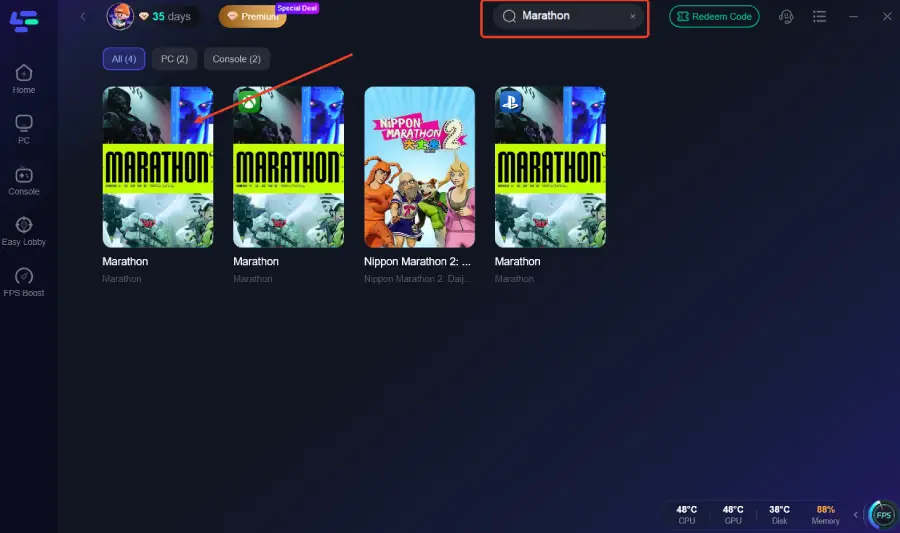
ステップ3: 「スマートブースト」を有効化します。LagoFastが通信経路とシステムリソースを最適化し、パケットロスを減らしてFPSの安定化を図ります。
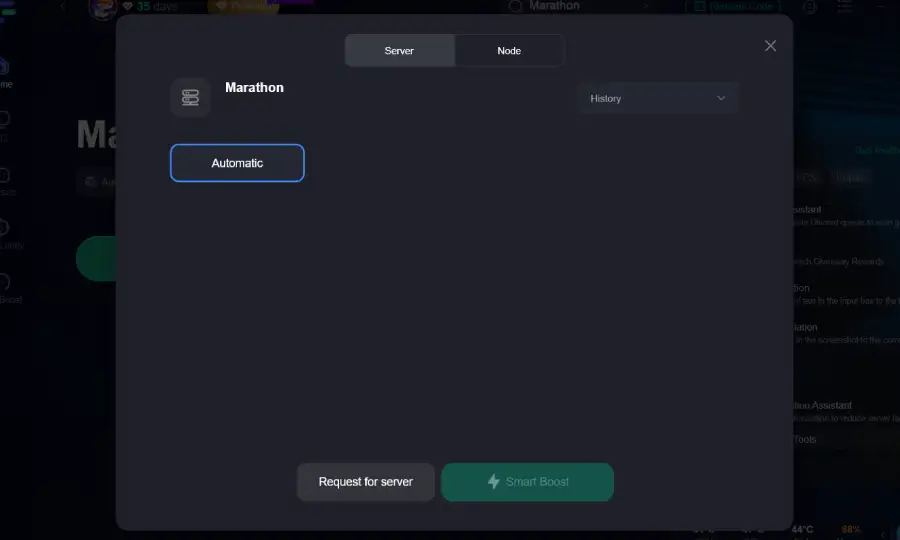
ステップ4: ブーストを開始し、LagoFast経由でゲームを起動します。
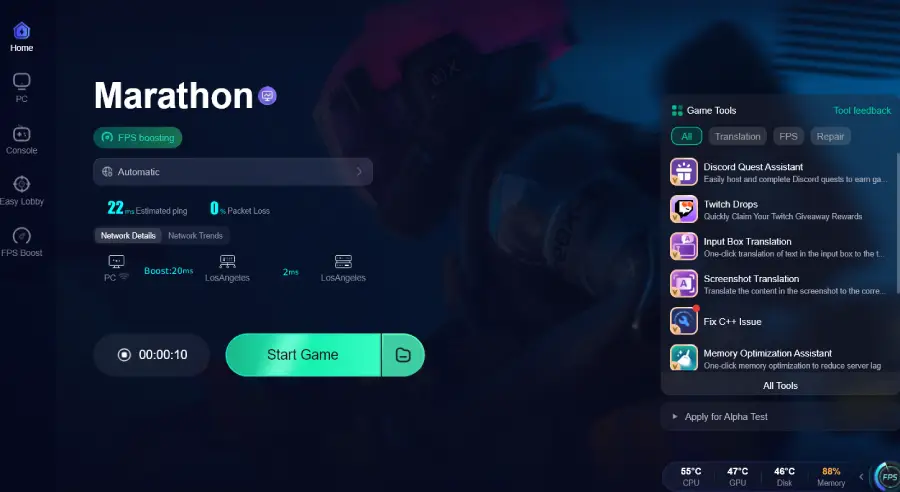
パート7:追加の対処法
継続的に接続トラブルが発生する場合は、以下のような一歩踏み込んだネットワーク設定の見直しが効果的です。
1. DNSサーバーを変更する
Google Public DNS(8.8.8.8 / 8.8.4.4)やCloudflare(1.1.1.1)などのパブリックDNSに切り替えることで、ドメイン解決が高速化し、ISPの遅いDNSサーバーを回避できる場合があります。
2. ルーターのファームウェアを更新する
ブラウザでルーターの管理画面(一般的に 192.168.1.1 など)にログインし、ファームウェアのアップデートを確認しましょう。最新バージョンでは接続不具合が修正されていることがあります。
3. 必要なポートを開放する
BungieがMarathonに必要なポート情報を公開した場合、ルーター設定でポート開放(ポートフォワーディング)を行うことで、ゲーム通信の通り道を確保できます。オンラインゲームで一般的に使用されるポート例:
TCP 3074、27015-27030
UDP 3074、3478、4379-4380
4. ネットワーク機器の再起動(パワーサイクル)
モデムとルーターの電源を30秒ほど抜き、再度接続します。これによりISPとの接続がリフレッシュされます。
パート8:よくある質問(FAQ)
Q:「接続中」画面で止まってしまいます。最初に何をすればいいですか?
A:まず公式サイトやSNSでサーバーステータスを確認してください。サーバーが正常であれば、SteamやPCの再起動、ゲームファイルの整合性チェック、ファイアウォール設定の確認を行いましょう。
Q:ログイン待機列はテスト期間中によくあることですか?
A:はい。初期テスト段階ではサーバー負荷を管理し安定性を保つため、ログインキューが導入されることがあります。時間をおいて再度試す必要があります。
Q:Bungie.netアカウントは必須ですか?
A:オンラインマルチプレイおよび進行状況の保存には必須です。Steamアカウントを有効なBungie.netアカウントと連携する必要があります。
Q:正式リリース後も接続問題は続きますか?
A:オンラインゲーム特有の問題は発生する可能性がありますが、大規模な接続不安定は通常、サーバー増強や最適化によって改善されていきます。
Q:ウイルス対策ソフトが本当に原因になることはありますか?
A:あります。セキュリティソフトは不審な通信を監視・遮断する設計のため、ゲーム通信がブロックされる場合があります。例外設定を追加するのが一般的な対処法です。
結論
Marathonの接続問題は確かにストレスの原因になりますが、多くの場合は一時的なものです。サーバー状況の確認から始め、基本的なPC・回線の見直し、必要に応じて高度な最適化まで段階的に対応することで、大半の問題は解決できます。ネットワーク環境を整え、適切なツールを活用することで、Marathonの世界を長時間快適に楽しめる安定したプレイ基盤を築くことができるでしょう。
LagoFastでゲームを加速、驚異のスピードを実現
もっと激しく、もっと速く。LagoFastゲームブースターはPC、モバイル、またはMacのカクつきやラグを解消—すべてのマッチに勝利しよう!
ゲームのラグとピングをすばやく削減!
よりスムーズなゲームプレイのためにFPSを向上!