
2019年にリリースされた『Lost Ark』は、Tripod StudioとSmilegateが共同開発した大規模多人数同時参加型オンラインアクションRPGです。発売以来、概ね好評を博しています。
Lost Arkがサーバーに接続できない問題を解決する3つの方法
始める前に、サーバーがメンテナンス中かどうかを確認する必要があります。Lost Arkの公式サイトにアクセスしてサーバーの状態を確認できます。すべてのサーバーが正常に動作しているのに、どのサーバーにも接続できない場合は、何らかの対策が必要です。
1. LagoFast - 最高のゲーミングネットワーク最適化ツール
LagoFastは、ゲーム向けの革新的な高速化ツールです。独自のブーストプロトコルと世界規模のスマートゲームルートにより、ラグスパイク、パケットロス、高Ping、低FPSなど、あらゆるゲームの問題を解決できます。
さらに、LagoFast は、ダウンロード速度を向上させながら、簡単なロビー サービスと、Steam や Epic Games などのアクセラレータ ゲーム ランチャーを提供することができます。
さらに、LagoFast には非常にシンプルでわかりやすいインターフェースがあり、わずか数ステップで Lost Ark サーバーの切断を修正できます。
ステップ 1: LagoFast をダウンロードしてサインインします。
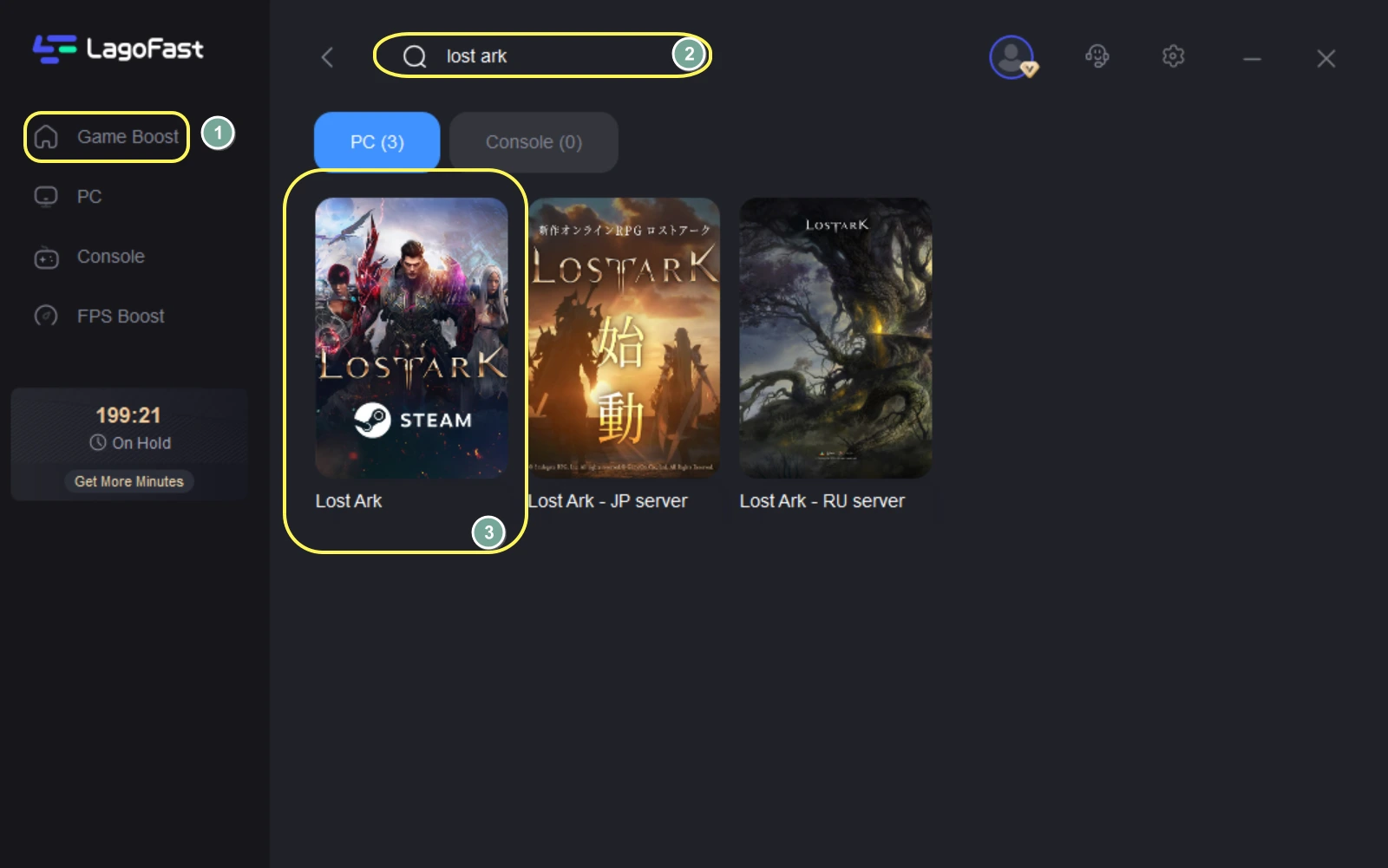
ステップ 2: インターフェースの上部にある検索バーに「Lost Ark」と入力します。
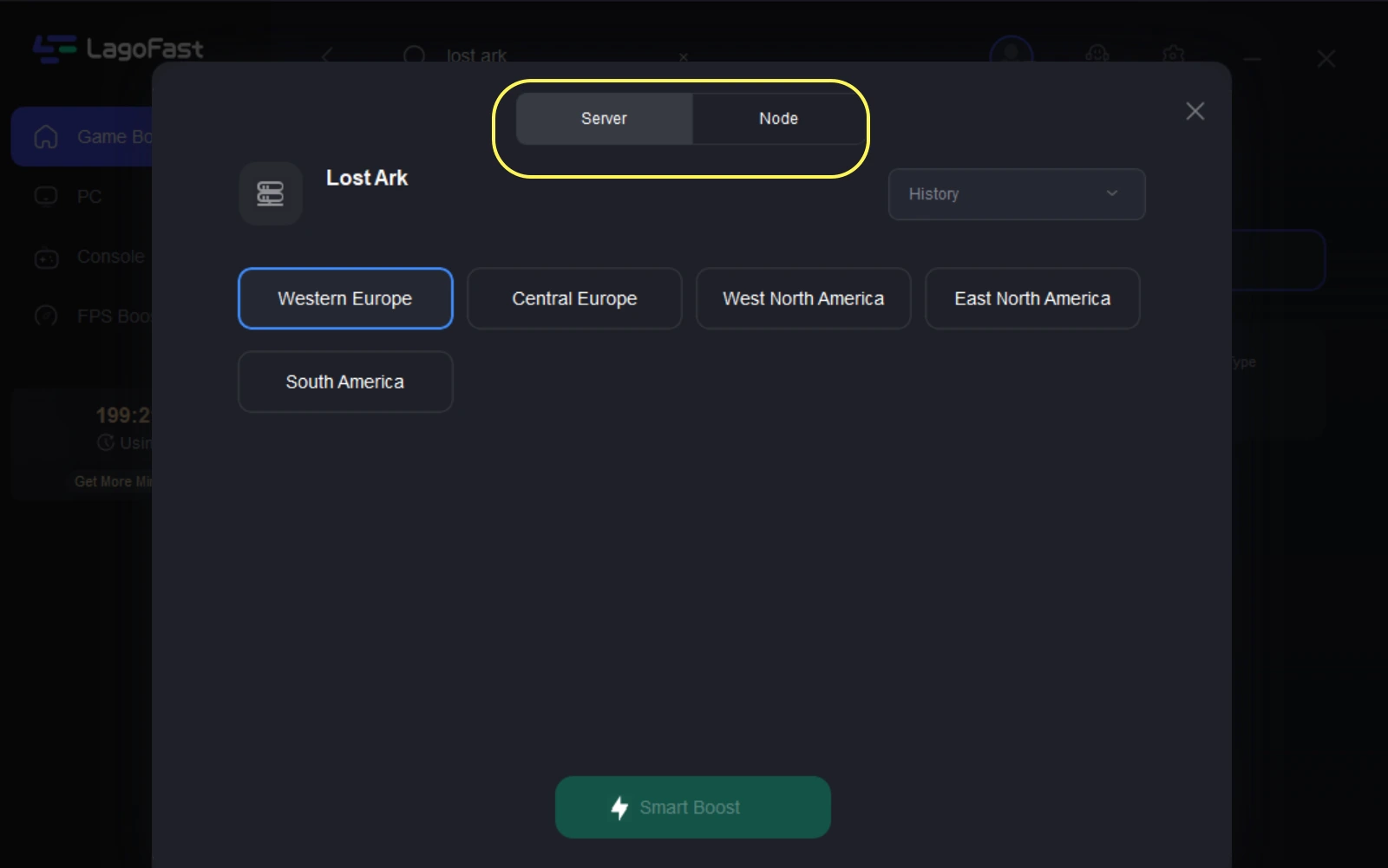
ステップ 3: サーバーとノードを選択します。
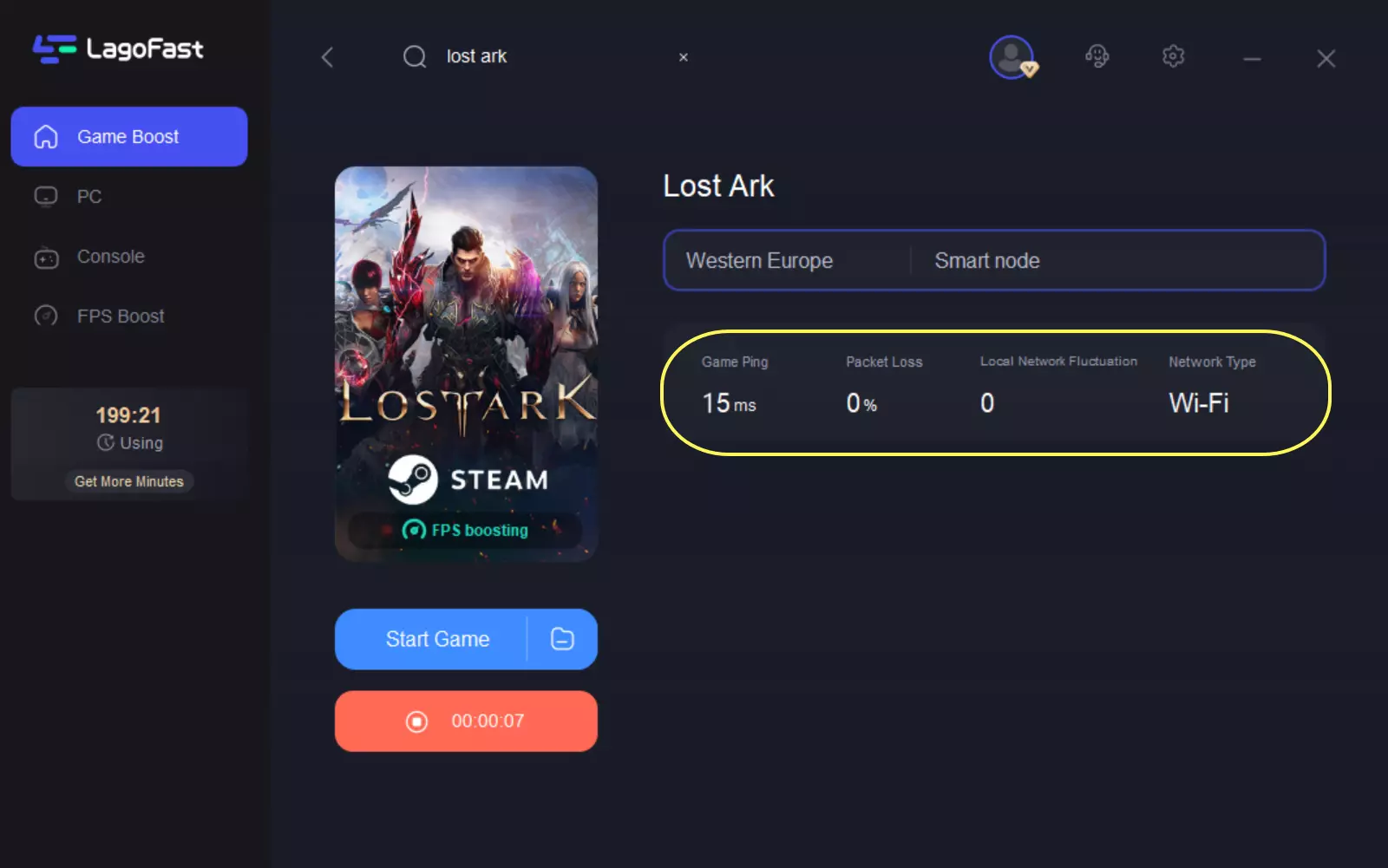
ステッ 4:Lost Arkを思う存分お楽しみください!
他のゲームの問題を解決したい場合も、手順は同じです。LagoFastをダウンロードして試してみてください。とても簡単で効率的です。
LagoFastはすべてのプレイヤーのプライバシーを尊重します。ブーストの品質向上に必要な基本情報のみを収集します。そのため、個人情報の漏洩を心配する必要はありません。LagoFastは100%安全にご利用いただけます。
LagoFastは常にユーザーエクスペリエンスの向上に注力しています。例えば、料金は1分単位で課金されます。つまり、利用しなかった分については請求されず、いつでも好きな時に利用を停止できます。そのため、LagoFastはすべてのプレイヤーにとって経済的な選択肢となっています。
もう一つの例は、LagoFastが60か国以上、150都市以上をカバーしていることです。2,000以上のオンラインゲームをサポートしています。これは膨大な数であり、日々成長を続けています。LagoFastを使えば、ほぼどこでもゲーム体験を向上させることができます!
ご紹介いただいた後、LagoFastを今すぐダウンロードしたくなるはずです。ぜひお試しください。試してみる価値はありますよ!
2. ファイアウォールの設定を確認します。
ファイアウォールが誤ってLost Arkサーバーへの接続をブロックし、Lost Arkサーバーが切断される可能性があります。Lost Arkがゲーム終了時にサーバーに接続できない問題を解決するには、ファイアウォールの設定を確認・変更する必要があります。
ステップ 1: Windows ロゴ キーと R キーを押して、実行ボックスを呼び出します。
ステップ 2: 「コントロール パネル」と入力し、[OK] をクリックします。
ステップ 3: [表示方法: 小さいアイコン] を選択し、[Windows Defender ファイアウォール] をクリックします。
ステップ 4: [Windows Defender ファイアウォールを介したアプリまたは機能の許可] をクリックします。
ステップ 5:下にスクロールして、Lost Arkが例外リストに含まれているかどうかを確認します。例外リストにLost Arkが見つからない場合は、以下の手順に従ってゲームのブロックを解除してください。
ステップ 6: [設定の変更] をクリックし、[別のアプリの許可] をクリックします。
ステップ 7: [参照] をクリックします。
ステップ 8:Lost Arkのゲームフォルダに移動し、ゲームの実行ファイルをリストに追加します。デフォルトの場所はC:\Program Files (x86)\Steam\steamapps\commonです。
ステップ 9: リストで Lost Ark を見つけ、プライベート ネットワークのチェックボックスをオンにして、[OK] をクリックします。
上記の手順に従うことで、Lost Arkのブロックは解除されるはずです。ゲームを再起動して、問題が解決するかどうかご確認ください。
3. Lost Ark の整合性を検証します。
Lost Arkがサーバーに接続できない場合は、ゲームファイルに問題がある可能性があります。Lost Arkの整合性を検証することで問題が解決する可能性があります。以下の手順をお試しください。
ステップ 1: Steam クライアントを起動し、ライブラリ セクションに移動します。
ステップ 2: Lost Ark ゲームを見つけて右クリックします。
ステップ 3: 表示されたコンテキスト メニューから、[プロパティ] オプションを選択します。
ステップ 4: [ローカル ファイル] タブに移動し、[ゲーム ファイルの整合性を確認] ボタンをクリックします。
ステップ 5: ゲーム ファイルが正常に検証されたら、ゲームを再起動してエラーが解決されたかどうかを確認します。
うまくいけば、この方法は、Lost Ark がサーバーに接続できない問題を解決するのに役立ちます。
結論
この記事では、Lost Arkがサーバーに接続できない問題を解決する3つの方法をご紹介しました。これらの方法がお役に立てば幸いです。中でも、LagoFastは間違いなく最も効率的で便利な方法です。今すぐダウンロードしてお試しください!きっとご満足いただけるはずです!

LagoFastでゲームを加速、驚異のスピードを実現
もっと激しく、もっと速く。LagoFastゲームブースターはPC、モバイル、またはMacのカクつきやラグを解消—すべてのマッチに勝利しよう!
ゲームのラグとピングをすばやく削減!
よりスムーズなゲームプレイのためにFPSを向上!