
ついに登場した『Forza Horizon 6』では、日本を舞台にしたネオン街や美しい山道を高速で駆け抜ける、圧倒的なオープンワールド体験を楽しめます。しかしPC版では、FPS Drops、スタッター、低FPS、ラグなどのパフォーマンス問題に悩まされるプレイヤーも少なくありません。特にレース中の急激なフレーム低下は、操作遅延や没入感の低下につながります。本記事では、Forza Horizon 6で発生するFPS問題の原因から、実践的な改善方法、最適な設定、LagoFastを活用した快適化まで詳しく解説します。

パート1:Forza Horizon 6の低FPSとFPS Dropsの違いを理解する
パート2:Forza Horizon 6で突然FPS Dropsが発生する原因
パート3:Forza Horizon 6の低FPS・FPS Dropsを改善する基本対策
パート4:Forza Horizon 6のスタッター・カクつきを改善する高度な方法
パート5:Forza Horizon 6で最大FPSを引き出すための最適化ガイド
パート6:LagoFast Game BoosterでForza Horizon 6をさらに快適化する方法
パート1:Forza Horizon 6の低FPSとFPS Dropsの違いを理解する
最初に理解しておくべきなのは、「低FPS」と「FPS Drops」は別の問題だという点です。どちらも快適なプレイを妨げますが、原因と対処法が異なります。
|
項目 |
低FPS |
FPS Drops / スタッター |
|---|---|---|
|
症状 |
常に30〜40FPS程度しか出ない |
90FPSから突然30FPSに落ちる |
|
主な原因 |
GPU性能不足、重すぎる設定 |
CPU負荷、VRAM不足、バックグラウンド処理 |
|
プレイ感覚 |
全体的に重い |
一瞬止まる、引っかかる |
|
影響 |
操作レスポンス低下 |
入力遅延、レース中の事故 |
|
主な対策 |
設定を下げる |
システム最適化 |
低FPSは、主にGPU性能とグラフィック設定のバランス不足によって発生します。一方でFPS Dropsは、フレーム生成が不安定になることで起こる瞬間的なカクつきです。
特にForza Horizon 6のような広大なオープンワールドゲームでは、マップ移動時のデータ読み込みやShaderコンパイルが発生しやすく、スタッター問題が目立ちやすい傾向があります。
パート2:Forza Horizon 6で突然FPS Dropsが発生する原因
Forza Horizon 6は非常に負荷の高いエンジンを使用しているため、PCのハードウェアやソフトウェア環境との相互作用によって、プレイ中に突然フレームレート低下(FPS Drops)が発生しやすいタイトルです。安定していた状態から急にカクつく場合は、単一の原因ではなく複数の要素が重なっていることがほとんどです。代表的な原因を整理します。
シェーダーコンパイル
現代のゲームでよく見られる問題で、Forza Horizon 6でも発生します。ゲームはプレイ中にバックグラウンドでシェーダーを生成しており、新しいエリアに入ったときやグラフィックドライバー更新後に処理が集中します。
この処理が完了するまでの間、一時的なカクつきや引っかかり(シェーダースタッター)が発生します。
VRAM不足
高画質設定、特に「極高」テクスチャを使用するとVRAM消費が急増します。容量が足りない場合、データがシステムメモリに回されるため、処理遅延が発生します。
その結果、以下の問題が起こります。
- 急なフレーム低下
- 一瞬の停止やカクつき
- 高速走行時の描画遅延
- フレームの不安定化
CPUボトルネック
GPU性能が十分でも、CPUが処理しきれない場合にFPS低下が発生します。特に一部のコアだけが高負荷になると、GPUが待機状態になりフレームが途切れます。
発生しやすい状況は以下です。
- 都市部などの密集エリア
- 大規模イベント
- 高速移動時の地形読み込み
バックグラウンド負荷
ゲーム以外のアプリがCPUやメモリを使用すると、フレーム生成が不安定になります。
主な原因は以下です。
- 通話・チャットアプリのオーバーレイ
- 録画や配信ソフト
- ブラウザの大量タブ
- システム常駐ソフト
これらが同時に動作すると、平均FPSが高くてもカクつきが発生します。
高ポーリングレートデバイスの影響
高性能マウスの中には非常に高い通信頻度を持つものがあります。これがCPU負荷を増やし、環境によっては一時的なフレーム低下の原因になります。
特に視点移動が激しい場面で、引っかかりが発生することがあります。
これらの要因は単独ではなく複合的に発生することでFPS低下を引き起こします。安定した動作には、GPUだけでなくCPU、メモリ、バックグラウンド環境まで含めた全体最適化が重要です。
パート3:Forza Horizon 6の低FPS・FPS Dropsを改善する基本対策
本格的な調整に入る前に、まずはPC環境の基本的な最適化を確認することが重要です。多くのFPS低下問題は、比較的シンプルな設定や環境改善だけで解消できる場合があります。
冷却管理とハードウェアの健康状態
Forza Horizon 6はCPUとGPUの両方に強い負荷をかけるため、温度管理が非常に重要です。温度が高くなると、パーツは自動的に性能を制限する「クロック低下(スロットリング)」を行い、これが大きなFPS低下の原因になります。
以下の点を確認しましょう。
- PC内部のホコリを除去する
- ケースのエアフローを改善する
- ファンが正常に動作しているか確認する
- 温度監視ツールで常時チェックする
目安として、GPUが85℃以上、CPUが90℃以上に頻繁に達する場合は、冷却不足が原因の可能性が高いです。
ゲーム内グラフィック設定の最適化
一部の設定は見た目の変化に対して負荷が非常に大きく、FPS低下の主要原因になります。以下の項目を見直すことで、安定性が大きく改善されます。
影の品質
影の処理はCPU負荷が高く、特に都市部でのスタッター原因になります。
「極高」から「高」または「超高」に下げるだけで、体感的な滑らかさが改善することが多いです。
環境ジオメトリ
世界のオブジェクト密度や複雑さに関わる設定です。高速移動時のCPU負荷を軽減する効果があります。
レイトレーシング
非常に高品質な描画が可能ですが、GPUとVRAMへの負荷が極めて大きい設定です。
競技プレイや安定性重視の場合は、フォトモード以外ではオフにするのが一般的です。
テクスチャ品質
GPUのVRAM容量に依存する重要な設定です。
- 8GB VRAM → 高推奨
- 12GB以上 → 超高でも可
容量を超える設定にすると、メモリの入れ替えが発生し、カクつきの原因になります。
システムレベルのメンテナンス
ゲーム以外の環境設定もFPS安定性に大きく影響します。
まず、グラフィックドライバーは常に最新状態に保つことが重要です。新作ゲーム向けの最適化が含まれていることが多いためです。
また、Windowsの電源設定も確認してください。
- 推奨設定:高パフォーマンス、または究極のパフォーマンス
標準のバランス設定では、負荷に応じてCPUの動作周波数が下がることがあり、レース中に突然のFPS低下が発生する原因になります。
これらの基本項目を見直すだけでも、多くのFPS低下やカクつきは改善されます。まずは負荷の大きい設定や環境要因を整理し、安定した動作を優先することが重要です。
パート4:Forza Horizon 6のスタッター・カクつきを改善する高度な方法
プロセス優先度を変更する
タスクマネージャーを開き、
「詳細」→「ForzaHorizon6.exe」→「優先度を高」に変更します。
これによりWindows側がゲームを優先処理するようになります。
Shader Cacheを拡張する
NVIDIAユーザーは以下を変更しましょう。
NVIDIAコントロールパネル
→ 3D設定管理
→ Shader Cache Size
→ 「10GB」または「Unlimited」
これによりShader再生成頻度が減少し、新エリア突入時のカクつきが軽減されます。
G-Sync / FreeSyncを活用する
通常のV-Syncは入力遅延やフレーム不安定を引き起こすことがあります。
対応モニターを使用している場合は、
- G-Sync / FreeSync ON
- ゲーム内V-Sync OFF
がおすすめです。
これにより画面のティアリングを抑えつつ、滑らかな描画が可能になります。
FPS上限を設定する
CPU負荷が不安定な場合は、最大FPS制限が有効です。
例えば144Hzモニターなら、
- 141FPS制限
にすることでフレームタイムが安定し、スタッターが減少するケースがあります。
パート5:Forza Horizon 6で最大FPSを引き出すための最適化ガイド
高FPSを出すために重要なのは、単純に「Ultra設定」にすることではありません。
実際には、
- Ultra + High混合設定
の方が、画質とFPSのバランスが非常に優秀です。
XMP / DOCPを有効化する
Forzaシリーズはメモリ帯域に敏感です。
BIOSで以下を有効化しましょう。
- Intel:XMP
- AMD:DOCP
これによりRAMが定格速度で動作し、最低FPSが改善されます。
最低FPS改善は、体感の滑らかさに非常に大きく影響します。
Resizable BARを確認する
Resizable BARは性能向上する場合もありますが、一部環境ではForzaエンジンとの相性問題が報告されています。
もしフレームタイムが不安定なら、一度OFFにして比較してみましょう。
不要なオーバーレイを停止する
以下は特に影響が大きいです。
- Discord Overlay
- Steam Overlay
- GeForce Experience Overlay
- Xbox Game Bar
FPS平均値よりも、フレームタイムの安定性を重視することが重要です。
パート6:LagoFast Game BoosterでForza Horizon 6をさらに快適化する方法
手動でのWindowsレジストリやBIOS設定の調整が難しい場合、LagoFast Game BoosterはForza Horizon 6のプレイ環境を最適化するためのワンクリック型プロフェッショナルツールです。高負荷・高画質タイトル向けに設計されており、ネットワークとシステム両方のボトルネックを同時に改善します。
Forza Horizon 6向け主な機能:
- FPSブースト 2.0:
不要なバックグラウンドプロセスの自動停止、システムキャッシュのクリア、CPUおよびGPUリソースの優先割り当てを行い、ゲーム動作を最優先にすることでFPSの安定化を図ります。手動で行う各種最適化を自動化し、より安定したプレイ環境を実現します。 - 遅延・ピング最適化:
オンラインモード「ホライゾンオープン」や「ザ・トライアル」などにおいて、専用のグローバルゲームルートを利用し、接続の安定性と低遅延を改善します。これにより、車両のワープやラグによる接触事故などを軽減します。 - カスタムクロスヘア:
レーシングゲームでは基本的に不要ですが、一部の視認補助や特定のミニ要素で役立つ場合があります。LagoFastではクロスヘアの簡単な設定とカスタマイズが可能です。
LagoFastの使い方
ステップ1:無料トライアルでインストール
ステップ2:「Forza Horizon 6」を検索

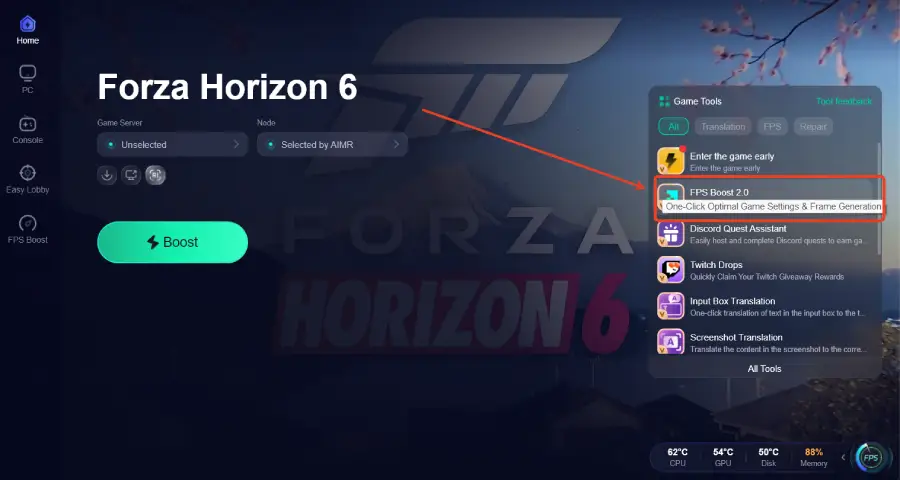
ステップ3:右下にある「FPS Boost 2.0」をクリックします。
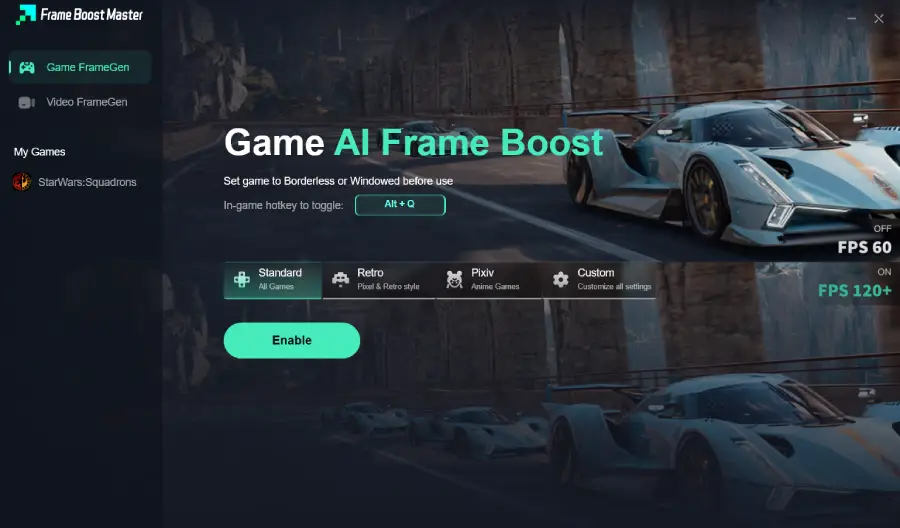
ステップ4:ゲームを「ボーダーレス」または「ウィンドウ」モードに設定し、「Enable」をクリックしてFPS Boostを有効化します。
ステップ5:サーバーノード選択し「Smart Boost」

ステップ6:ゲーム起動で最適化完了

パート7:よくある質問
Forza Horizon 6のスタッターはGPUとCPUどちらが原因?
両方の可能性があります。
低FPSはGPU不足、スタッターはCPU・RAM・ストレージ速度が原因であることが多いです。
RAM不良でFPS Dropsは発生する?
はい。RAM不安定や低クロック動作は、アセット読み込み遅延を引き起こします。
RTX 5090でもカクつく理由は?
VRAM管理、Shader Compilation、バックグラウンド処理などが原因の場合があります。
GPU性能だけでは完全に解決できません。
Xbox Game Barを無効化すると改善する?
多くの環境で改善報告があります。
特にバックグラウンド録画機能はCPU負荷が大きくなります。
FPS確認方法は?
以下がおすすめです。
- Steam FPSカウンター
- MSI Afterburner
- ゲーム内ベンチマーク
まとめ
Forza Horizon 6で快適にレースを楽しむためには、単純なGPU性能だけでなく、CPU負荷、VRAM使用量、Shader Cache、Windows設定など、システム全体の最適化が重要です。
特にFPS Dropsやスタッターは、平均FPSだけでは判断できない問題であり、フレームタイムの安定性が大きく影響します。
今回紹介した対策を順番に試すことで、多くのカクつき問題は改善可能です。さらに、LagoFastのような最適化ツールを活用すれば、手軽にFPS向上やネットワーク安定化を実現できます。
万全の環境を整え、日本のオープンワールドを最高のパフォーマンスで走り抜けましょう。

LagoFastでゲームを加速、驚異のスピードを実現
もっと激しく、もっと速く。LagoFastゲームブースターはPC、モバイル、またはMacのカクつきやラグを解消—すべてのマッチに勝利しよう!
ゲームのラグとピングをすばやく削減!
よりスムーズなゲームプレイのためにFPSを向上!