
『The First Descendant』のプレイ中に「お使いのシステムではDirectX 12がサポートされていません」というエラーが表示されると、特にゲームの世界に没入したい時にイライラしてしまうかもしれません。このよくある問題は、システムのハードウェアとゲームの要件との互換性の問題が原因であることが多いです。このガイドを読んで、最適な解決策を見つけてください。ステップバイステップの手順でDirectX 12エラーを解決し、ゲームを再び楽しむことができます。

- ✅ ラグと高 Ping を削減します。
- ✅ FPSをブースト同時に。
- ✅ DirectX12 のバグを簡単に修正します。
パート 1:最初の子孫であるDirectX 12がシステムでサポートされない理由
『The First Descendant』で「お使いのシステムではDirectX 12がサポートされていません」というエラーが発生する場合、多くの場合、ハードウェアとゲームの要件との互換性の問題が原因です。DirectX 12は、ゲームのパフォーマンスとグラフィック品質を向上させるグラフィックAPIです。ただし、すべてのシステムがDirectX 12に対応しているわけではありません。特に、グラフィックカードやドライバーが古い場合や互換性がない場合に顕著です。
この問題にはいくつかの要因が関係している可能性があります。
- 古いグラフィック ドライバー: グラフィック ドライバーが最新でない場合、DirectX 12 をサポートしていない可能性があります。
- 互換性のないハードウェア: 一部の古い GPU は DirectX 12 をサポートしていません。
- ソフトウェアの競合: システムで実行されている他のソフトウェアが DirectX 12 に干渉する可能性があります。
- ゲーム設定が正しくありません: ゲームがデフォルトで DirectX 12 で実行されるように設定されている可能性がありますが、これはシステムで処理できません。
- これらの根本的な問題を理解することは、エラーを効果的にトラブルシューティングして修正するのに役立ちます。
パート 2:最初の子孫DirectX 12エラーを修正する方法
解決策 1. クイックフィックス DirectX 12 がシステムでサポートされていない - LagoFast DirectX 修復ツール
効果的な解決策の一つは、ゲーム最適化に特化したツールであるLagoFastの使用です。LagoFastはDirectX 12エラーの修正だけでなく、ゲーム全体のパフォーマンス向上にも役立ちます。さらに、LagoFastはワンクリックでTwitch Dropsを提供するため、Twitchライブストリーミングを視聴するために長時間待つ必要がなく、LagoFastを使えば、ゲーム内報酬を最も早く、簡単に手に入れることができます。
LagoFast を使用する利点:
- 自動最適化: LagoFast はゲーム設定を自動的に最適化し、互換性とスムーズなパフォーマンスを確保します。
- 限定 Twitch Drops: ワンクリックで限定 Twitch Drops にアクセスし、ユニークな報酬でゲーム体験を充実させることができます。
- 強化されたパフォーマンス: LagoFast はネットワークとシステム設定を最適化し、遅延を最小限に抑えてゲームプレイ全体を改善します。
- 簡単なロビーと簡単な勝利:LagoFastは、より簡単なロビーへのアクセスと勝利を確実にする独自の機能を提供します。Warzoneのプレイヤーは、pingに影響を与えることなく、K/Dの低いプレイヤーとマッチングすることで、より多くのキルと勝利を獲得できます。
- 専用ルートと世界規模のサーバー:LagoFastは60か国以上、150以上の都市に展開し、どこにいてもシームレスなゲーム体験を実現します。近くのゲームサーバーに素早く接続し、グローバルなインフラストラクチャでゲーム体験を最適化します。
LagoFast DirectX 修復ツールで、DirectX 12 がシステムでサポートされていないことを簡単に修正します。
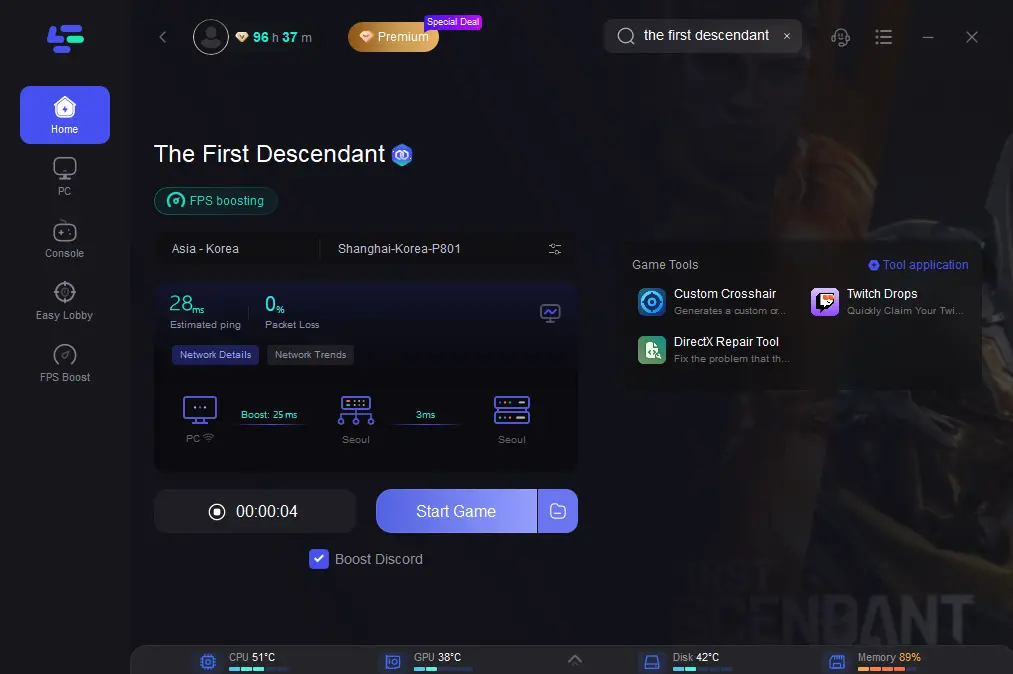
ステップ 1: [無料トライアル] ボタンをクリックして、LagoFast をダウンロードしてインストールします。
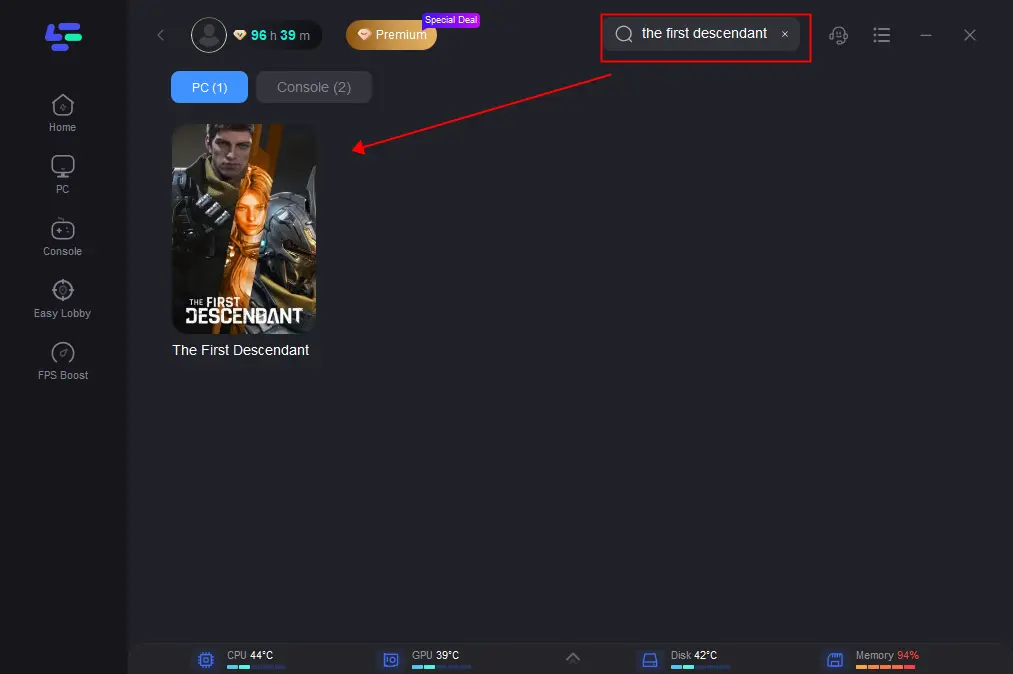
ステップ 2: LagoFast を開き、左側の PC ボタンをクリックし、検索バーで「The First Descendant」を検索して、表示されたらクリックします。
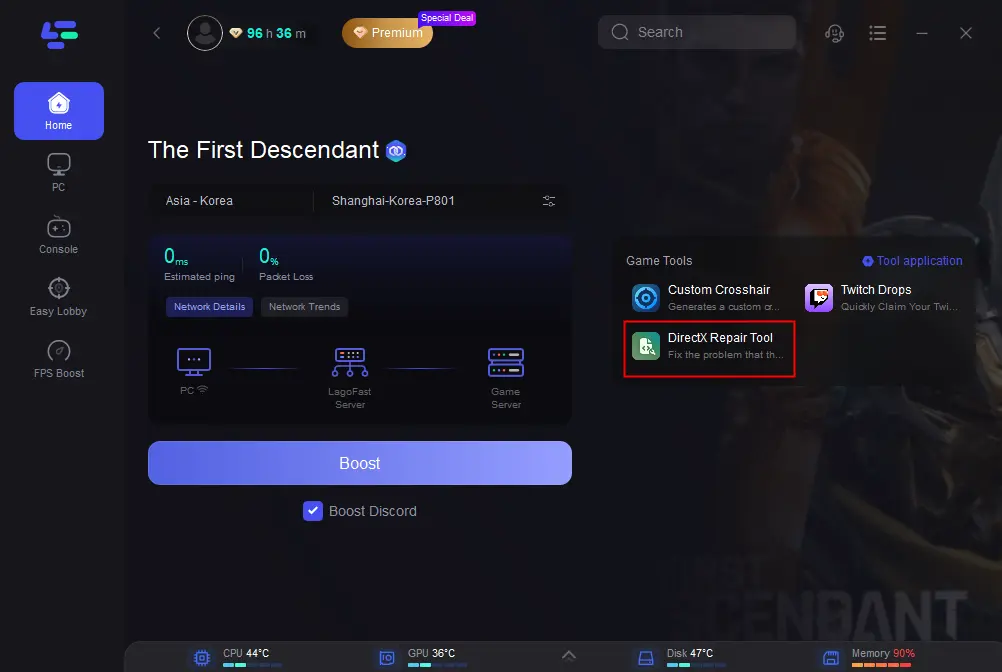
ステップ 3: DirectX 修復ツールを確認し、.exe ファイルをダウンロードして、指示に従って問題を解決します。
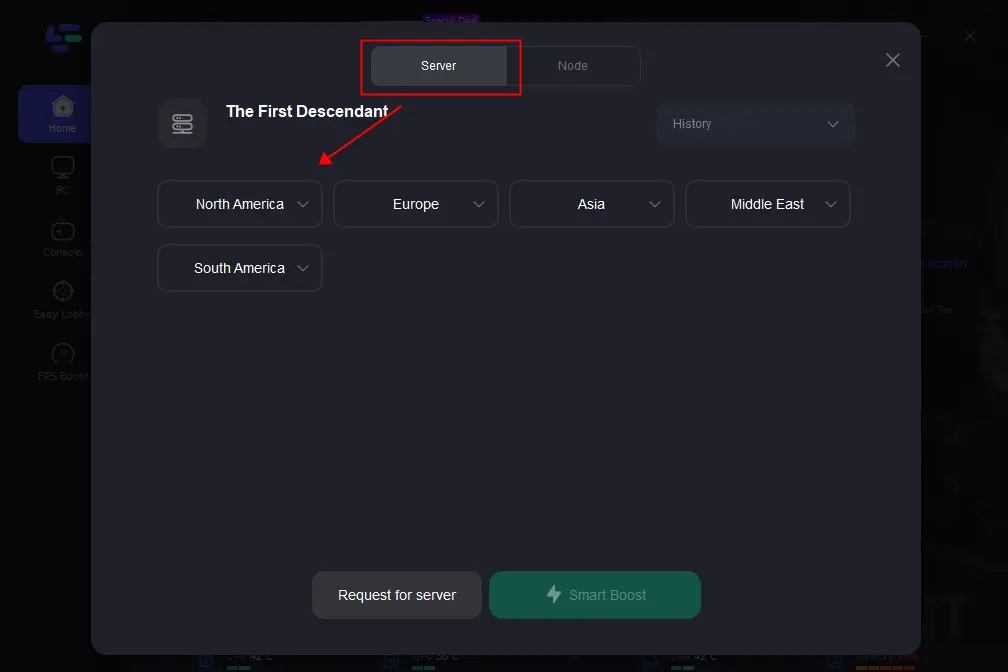
さらに、LagoFast Game Boosterは、ラグやパケットロスを軽減し、FPSを向上させることで、あらゆるデバイスで極めてスムーズなゲーム体験を実現します。あらゆるゲームにおいて、より高速な接続、最高のパフォーマンス、そしてネットワークの安定性を保証します。ゲームを選択したら、「サーバー」をクリックして、ゲーム体験を向上させる最適なサーバーに切り替え、「スマートブースト」をクリックしてください。
右側で、特定のゲームのping、パケットロス、マルチパス接続を確認します。最後に、「ゲームを開始」をクリックしてゲームをプレイします。
解決策 2. DirectXのバージョンを確認して更新する
DirectX の最新バージョンを使用していることを確認すると、互換性の問題を解決できます。
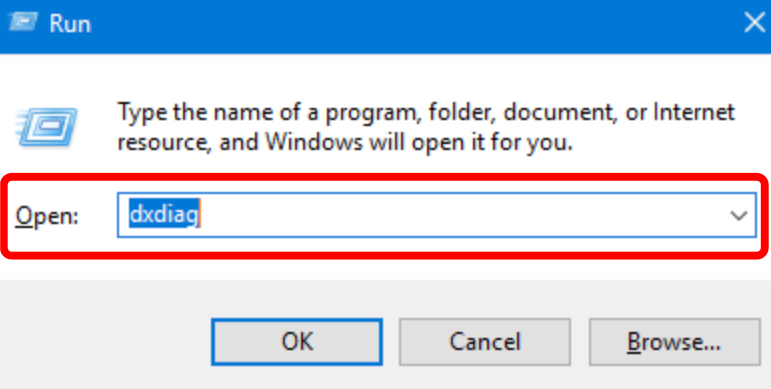
ステップ 1. 実行ダイアログを開く: Win + R を押して実行ダイアログ ボックスを開きます。
ステップ 2. dxdiag と入力します。dxdiag と入力して Enter キーを押すと、DirectX 診断ツールが開きます。
ステップ 3. DirectX のバージョンを確認する: [システム] タブで、リストされている DirectX のバージョンを確認します。
ステップ 4. DirectX を更新する: 必要に応じて、Microsoft Web サイトから最新バージョンの DirectX をダウンロードしてインストールします。
解決策 3. ゲームの起動オプションを変更する
ゲームの起動オプションを調整すると、DirectX エラーが解決されることがあります。
ステップ 1. Steam を開く: Steam を起動し、ゲーム ライブラリに移動します。
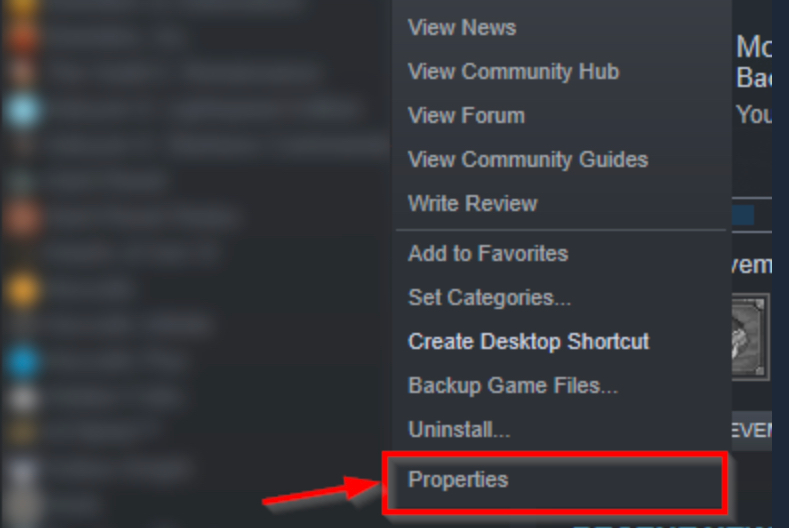
ステップ 2. 「The First Descendant: Select Properties」を右クリックし、コンテキスト メニューから [プロパティ] を選択します。
ステップ 3. 起動オプションを設定します。[起動オプション] ボックスに「-dx11」と入力して、ゲームを強制的に DirectX 11 で実行します。
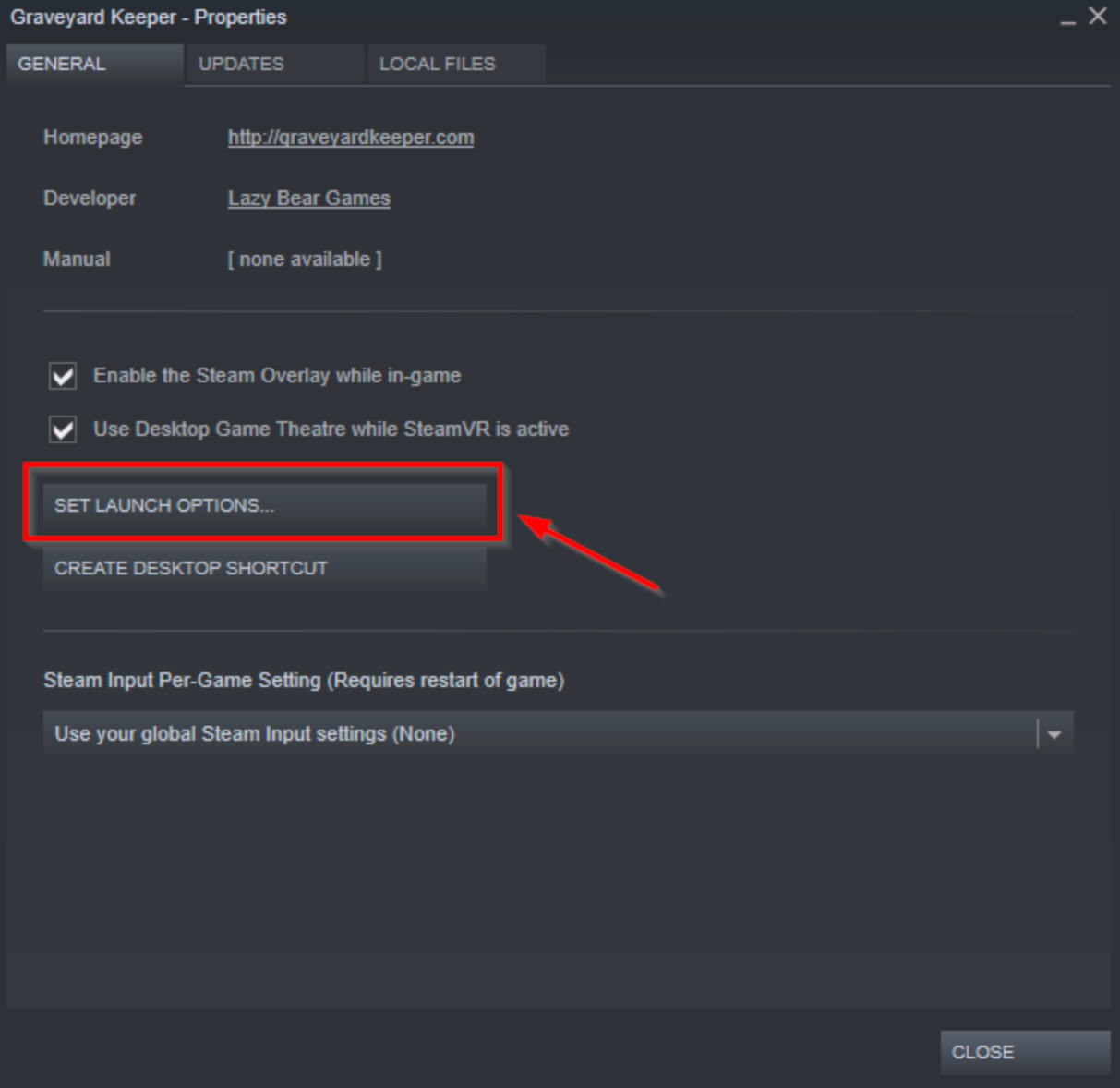
ステップ 4. 変更を保存: プロパティ ウィンドウを閉じて、ゲームを起動します。
解決策 4. ゲームファイルを確認する
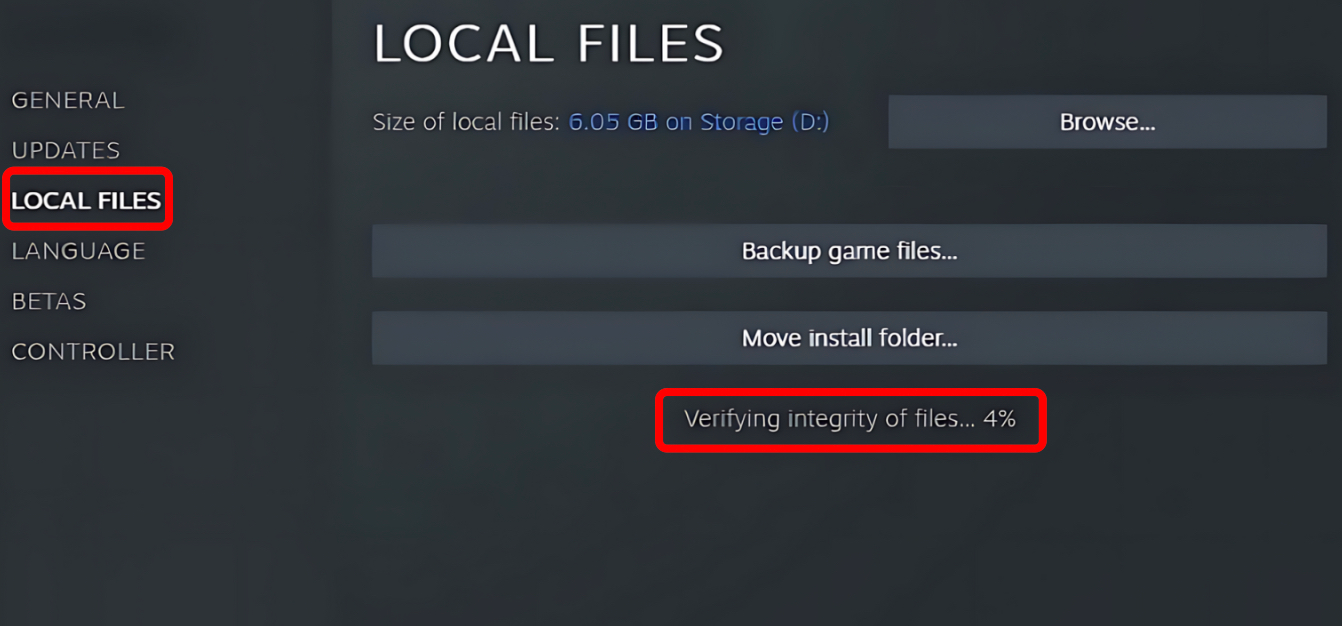
ステップ 1. Steam を起動し、ライブラリに移動します。
ステップ 2. 「The First Descendant」を右クリックし、「プロパティ」を選択します。
ステップ 3. [ローカル ファイル] タブに移動し、[ゲーム ファイルの整合性の検証] をクリックします。
解決策 5. オペレーティングシステムを更新する
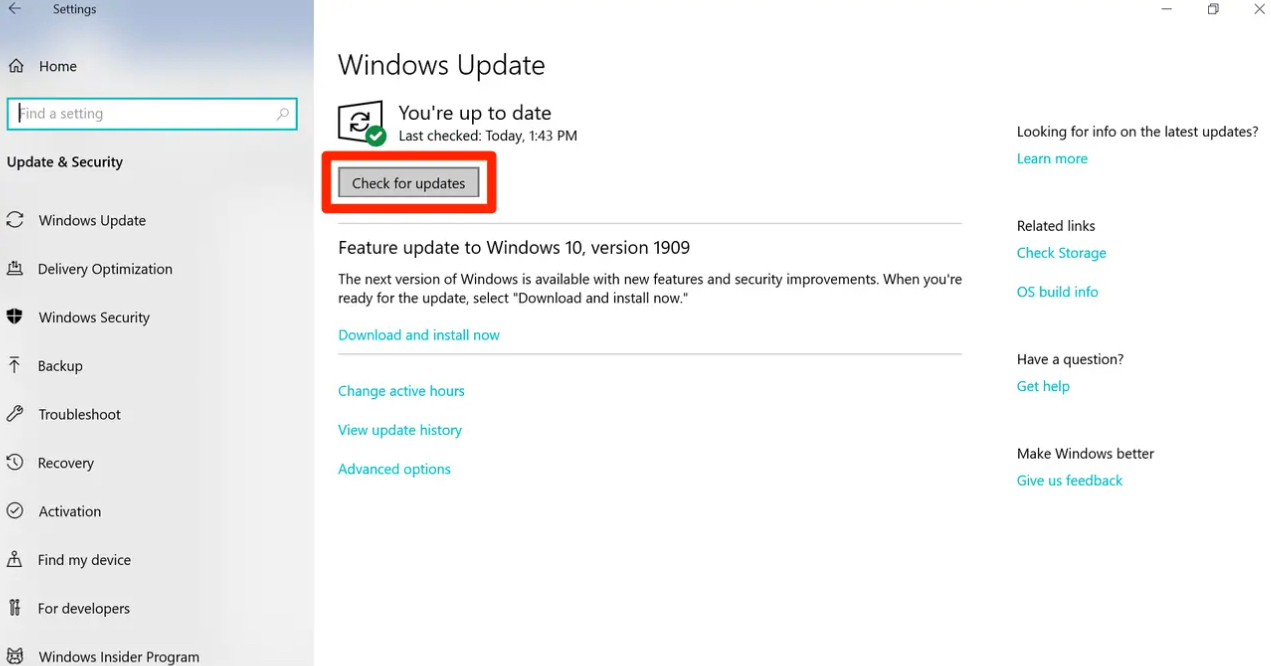
ステップ 1. [スタート] メニューを開き、[設定] を選択します。
ステップ 2. 「更新とセキュリティ」を選択します。
ステップ 3. 左側のサイドバーから Windows Update をクリックします。
ステップ 4. 「更新プログラムの確認」をクリックします。
『The First Descendant』に関するよくある質問
DirectX 11 と 12 のどちらを使用する方が良いでしょうか?
DirectX 12は、DirectX 11と比較してパフォーマンスとグラフィック品質が向上しています。ただし、互換性のあるハードウェアとドライバーが必要です。DirectX 12で問題が発生した場合は、DirectX 11を使用すると安定した動作が得られる場合があります。
DirectX 12 を有効にするにはどうすればいいですか?
DirectX 12を有効にするには、お使いのシステムがDirectX 12に対応していること、および最新のグラフィックドライバーがインストールされていることを確認してください。その後、ゲームの設定を調整してDirectX 12を使用してください。これは通常、ゲームのグラフィック設定メニューまたは起動オプションから行うことができます。
『The First Descendant』はクロスプレイ対応になりますか?
『The First Descendant』の開発元は、クロスプレイに対応する計画を発表しました。これにより、異なるプラットフォームのプレイヤー同士が一緒にプレイできるようになり、マルチプレイヤー体験が向上します。
『The First Descendant』はクロスプログレッションですか?
『The First Descendant』はクロスプログレッションに対応しています。クロスプログレッションにより、プレイヤーはゲームの進行状況、アイテム、実績を異なるプラットフォーム間で引き継ぐことができます。この機能は、使用するプラットフォームに関わらず、柔軟性と継続性を提供することで、ゲーム体験を向上させます。
結論
『The First Descendant』で「DirectX 12はお使いのシステムではサポートされていません」というエラーが発生する場合、対処が難しい場合があります。しかし、適切なアプローチを取れば、この障害を克服し、シームレスなゲーム体験を楽しむことができます。このガイドで概説されている解決策に従うことで、問題を効果的にトラブルシューティングし、解決することができます。LagoFastなどの最適化ツールを使用するか、システム設定を手動で更新するかに関わらず、これらの手順に従うことで、最小限の手間でゲームを再開できるようになります。
LagoFastでゲームを加速、驚異のスピードを実現
もっと激しく、もっと速く。LagoFastゲームブースターはPC、モバイル、またはMacのカクつきやラグを解消—すべてのマッチに勝利しよう!
ゲームのラグとピングをすばやく削減!
よりスムーズなゲームプレイのためにFPSを向上!