

大容量の Call of Duty: Black Ops 7 をダウンロードするのは、多くのプレイヤーにとって忍耐力を試される瞬間です。特に進行バーがほとんど動かないときはなおさらです。
100GBを超える巨大なファイルサイズのため、少しでも速度が落ちると数時間で終わるはずのダウンロードが一日がかりになってしまうこともあります。Battle.net、PlayStation、Xbox いずれの環境でも「ダウンロードが遅い」と感じるプレイヤーが多く、「なぜこんなに時間がかかるのか?」という同じ疑問が繰り返し上がっています。朗報として、これは必ずしもインターネット回線やプロバイダーのせいではなく、速度を改善する方法がいくつも存在します。このガイドでは、ダウンロード速度が遅くなる原因を解説し、各プラットフォームごとの対処法、そして最速で解決できるオールインワンの方法をご紹介します。

- ✅ ラグ・高Pingを徹底的に削減
- ✅FPSを同時に向上
- ✅ 安定したサーバー接続を保証
- ✅サーバーを低遅延で切り替え可能
- ✅ 強制終了やフリーズの不具合を解消
- ✅ パケットロス率 0%
Part 1: なぜ Call of Duty: Black Ops 7 のダウンロードが遅くなるのか
Part 2: PC & コンソールで Call of Duty: Black Ops 7 のダウンロード速度を改善する方法
Part 1: なぜ Call of Duty: Black Ops 7 のダウンロードが遅くなるのか

Black Ops 7 のインストールが遅くなる主な原因:
- サーバー混雑:リリース日や大型アップデート直後は、数百万のプレイヤーが同時にダウンロードを行います。どんなに優秀なサーバーでも過負荷がかかれば速度は低下します。
- ISPによる制限:一部のインターネットプロバイダーは、大容量ゲームのダウンロードを検知すると帯域を抑制し、速度制限をかけることがあります。
- バックグラウンド処理:他のアプリ、システムアップデート、ストリーミングサービスが同時に動作していると、帯域を消費して速度が落ちます。
- ルーターやネットワークの問題:Wi-Fiの電波が弱い、古いルーターを使用している、あるいは同じ回線に接続しているデバイスが多すぎる場合、ダウンロード速度が遅くなります。
- プラットフォーム特有の制約:Battle.net、PlayStation、Xbox にはそれぞれ特有の仕組みがあり、自動データ検証やバックグラウンドインストールが原因で遅くなることがあります。
ダウンロードが遅い原因を理解することが、改善への第一歩です。次に、各プラットフォームごとの具体的な解決策を見ていきましょう。
Part 2: PC & コンソールで Call of Duty: Black Ops 7 のダウンロード速度を改善する方法
オールインワン解決策:LagoFast – ダウンロード速度を最速で改善する方法
複雑な設定をいじる必要はありません。LagoFastは、ダウンロードの遅さや回線問題を解消するために特化したゲームブースターです。独自のスマートデータ伝送プロトコルにより、PC・Xbox・PlayStation での Black Ops 7 ダウンロードを高速化 します。
LagoFast の主な特徴
- すべての主要プラットフォームでダウンロードとアップデートを高速化
- マルチ対戦での 高Pingやパケットロスを軽減
- バックグラウンドアプリに帯域を奪われないように最適化
- ワンクリック設定対応 ― 難しい技術的操作は不要
- 複数のリージョンをカバーし、自動で最速サーバーに接続
もし Black Ops 7 のダウンロード速度を最速・最安定で改善 したいなら、LagoFast が最適なオールインワンソリューションです。
PCで Black Ops 7 を高速ダウンロード&快適プレイするための LagoFast 使い方
Step 1: 「無料体験」ボタンをクリックして LagoFast をダウンロード&インストール
Step 2: LagoFast を起動し、左のPCアイコンをクリック → 検索バーに「Black Ops 7」と入力 → 表示されたらクリック

Step 3: 「サーバー」を選択してより快適なサーバーに切り替え → 「スマートブースト」をクリック

Step 4: ゲームを起動し、ラグが少なく安定したプレイを楽しむ
コンソールで Black Ops 7 を快適化する LagoFast Box の使い方
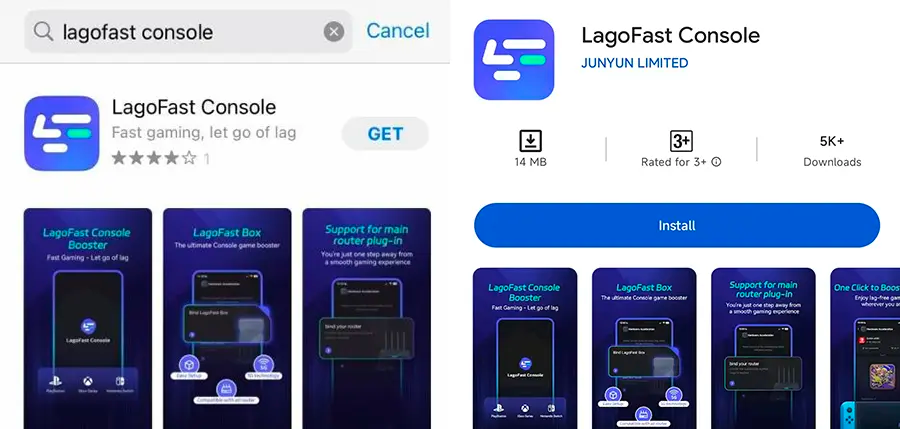
Step 1: スマホに LagoFast Console App をダウンロードし、LagoFast Box を操作
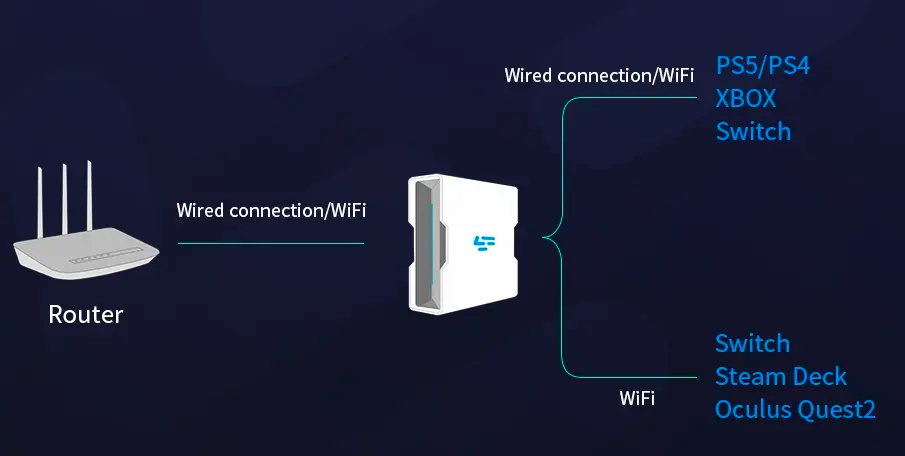
Step 2: LagoFast Box とルーター、PSまたはXboxを有線/無線で接続
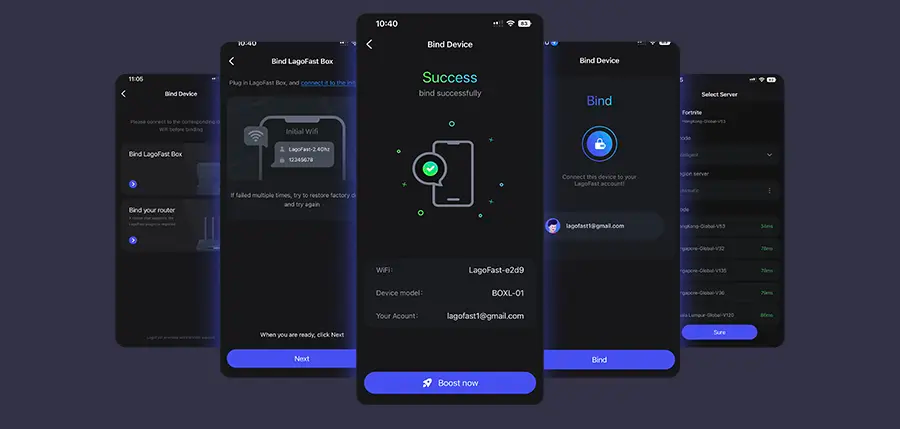
Step 3: アプリを起動して Black Ops 7 をブースト → Boxと連携後、ゲームを高速化
PCで Black Ops 7 のダウンロードが遅い時の解決方法
解決策1: Battle.net のダウンロード設定を調整
- Battle.netランチャーを起動しログイン
- 左上のBlizzardロゴ → 設定
- 「ダウンロード」項目で「帯域制限」を確認
- チェックを外すか、上限を大幅に引き上げる
- クライアントを再起動し、ダウンロードを再開
解決策2: ネットワーク接続を最適化
- Wi-Fiではなく有線LANに切り替える
- モデム&ルーターを再起動
- 他の端末(スマホ・テレビなど)をネットワークから切断
- ルーター設定でQoSを有効化しPCを優先化
- スピードテストで回線安定性を確認
解決策3: DNSキャッシュ削除&ネットワークリセット
- Windows + R → cmd と入力
- 「ipconfig /flushdns」を実行
- 続けて「netsh int ip reset」を実行
- PCを再起動しネットワークスタックを更新
- Battle.netを再起動して速度を確認
解決策4: バックグラウンドアプリと更新を停止
- Ctrl + Shift + Esc → タスクマネージャーを開く
- ブラウザ・ストリーミング・クラウド同期など不要アプリを終了
- Windows Updateを一時停止
- SteamやEpicなど他ランチャーのバックグラウンドDLをオフ
- Black Ops 7 のダウンロードを再開し帯域を集中
コンソールで Black Ops 7 のダウンロードが遅い時の解決方法
Xbox 解決策1: バックグラウンドアプリ&更新を停止
- Xboxボタン → 該当ゲームを選択
- メニュー → 「終了」でバックグラウンドアプリを閉じる
- 設定 → システム → 更新
- Black Ops 7以外の更新を一時停止
- ダウンロードを再開して速度を確認
Xbox 解決策2: 有線接続&DNS変更
- ルーターに有線LANで接続
- 設定 → ネットワーク → 詳細設定
- DNS設定 → 手動
- プライマリDNS: 8.8.8.8、セカンダリDNS: 8.8.4.4 (Google DNS)
- Xboxを再起動し、ダウンロードを続行
PlayStation 解決策1: DNS変更で速度向上
- 設定 → ネットワーク → インターネット接続を設定
- 「カスタム」を選びWi-FiまたはLANを選択
- DNSを「手動」に変更
- プライマリDNS: 1.1.1.1、セカンダリDNS: 1.0.0.1 (Cloudflare DNS)
- 設定を保存後、PS4/PS5を再起動
PlayStation 解決策2: 一時停止&再開
- PSダッシュボード → ダウンロードリストを開く
- Black Ops 7 を選択 → オプション
- 「一時停止」を選び10~15秒待機
- 「再開」で再スタートし速度向上を確認
- コンソールをアイドル状態にして高速DLを維持
まとめ
Call of Duty: Black Ops 7 のダウンロードが遅い問題 は、せっかくのマルチプレイやゾンビモードの楽しみを台無しにします。原因はサーバー混雑からISP制限まで様々ですが、PC・Xbox・PlayStationそれぞれで正しい設定をすれば大幅な改善が可能です。ただし、手動での調整に時間をかけたくない場合や、最速で安定した回線を確保したいプレイヤー には LagoFast がベストな選択です。複数プラットフォームで即座に回線最適化を行い、待ち時間を減らしてすぐに戦場へ復帰できます。 遅いダウンロードに悩まされず、LagoFastで快適にBlack Ops 7をプレイしましょう!
LagoFastでゲームを加速、驚異のスピードを実現
もっと激しく、もっと速く。LagoFastゲームブースターはPC、モバイル、またはMacのカクつきやラグを解消—すべてのマッチに勝利しよう!
ゲームのラグとピングをすばやく削減!
よりスムーズなゲームプレイのためにFPSを向上!