
Secure Boot は、最新の Windows PC に搭載されたセキュリティ機能で、システム起動時に信頼できるデジタル署名済みソフトウェアのみが読み込まれることを保証します。これにより、未承認のブートローダー、ルートキット、悪意のあるドライバーがオペレーティングシステムに干渉するのを防ぎます。
ゲームにおいて、Secure Boot の重要性は増しています。なぜなら、多くのアンチチートシステムが Windows のカーネルレベルで動作しているためです。Secure Boot を強制することで、Activision などの開発者は、隠れたソフトウェアでセキュリティ機構を回避できないようにしています。
Call of Duty: Black Ops 7 のようなゲームでの Secure Boot の影響は以下の通りです:
- アンチチートの強制:未承認のカーネルレベルツールやチートの実行を防止。
- 安定性:署名されていないドライバーによるシステムクラッシュのリスクを軽減。
- TPM 2.0 との互換性:Windows 11 や競技ゲーム向けに、ハードウェアベースの追加セキュリティを提供。
- パフォーマンスへの影響なし:Secure Boot はシステム起動時のみ動作し、FPS、ロード時間、ゲームプレイ性能には影響しません。
要するに、Secure Boot を有効化することは PC を高速化するためではなく、アンチチートツールが正しく機能する信頼できる環境を作るためです。これが無効だと、Black Ops 7 が起動できない場合があります。
Part 2: PCでSecure Boot & TPMの状態を確認する方法
Secure Boot と TPM 2.0 を有効にする前に、PC が既に対応しているか確認する必要があります。確認方法は主に 2 つあります:
オプション 1:LagoFast の Secure Boot チェックツールを使用
LagoFast は単なる低遅延ツールではなく、Secure Boot & TPM 2.0 チェック機能が内蔵されています。BIOS を操作したり複雑なコマンドを実行する代わりに、LagoFast が自動で現在の Secure Boot 状態を確認し、有効化のステップごとのガイドを提供します。
ステップ 1: 「無料体験」ボタンをクリックして LagoFast をダウンロード・インストール
ステップ 2: 検索バーで Black Ops 7 を検索し、表示されたらクリック

ステップ 3: Secure Boot チェックツールを実行
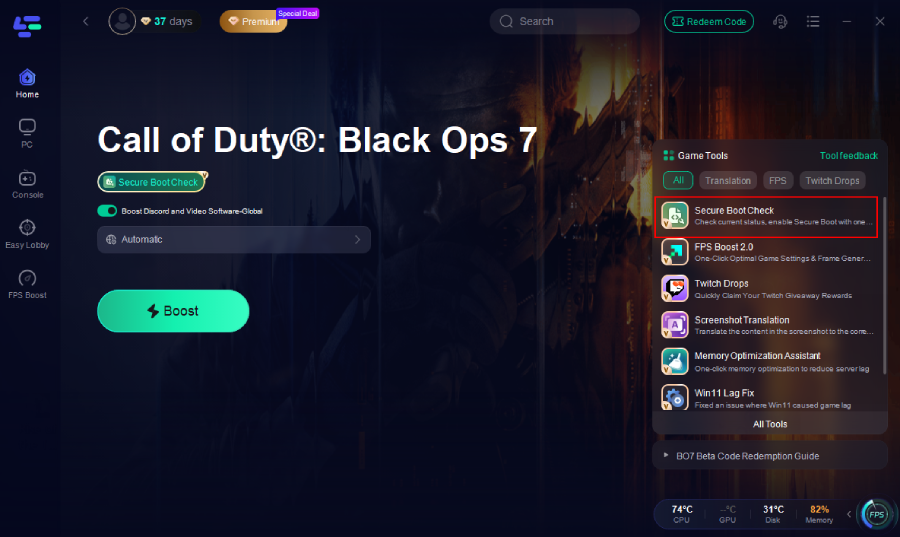
最新のツールは以下の 4 つのチェックを行います:
- UEFI モード – システムが Legacy ではなく UEFI で動作しているか確認
- TPM 2.0 – TPM 2.0 が有効か確認
- GPT フォーマット – システムドライブが GPT であるか確認
- Secure Boot – Secure Boot がアクティブか確認
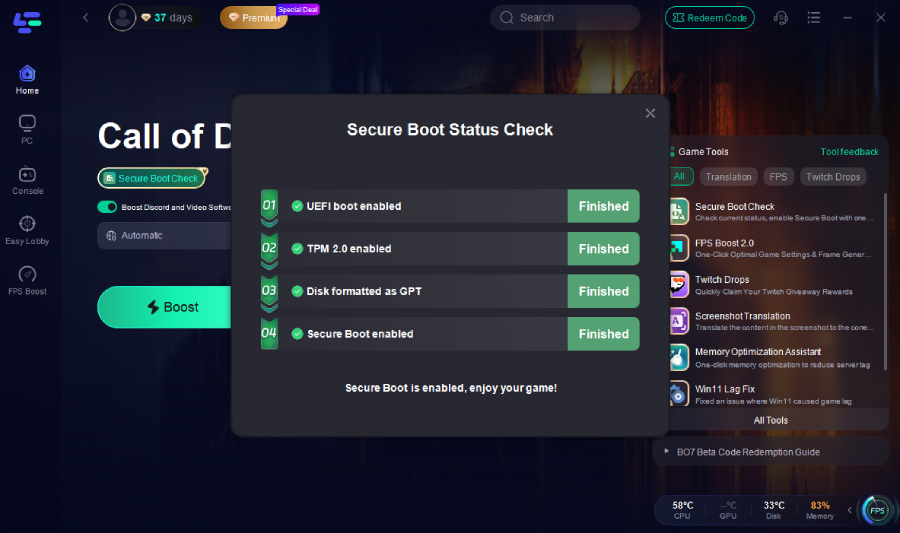
もしチェックに失敗した場合、ツールがマニュアル修正用のチュートリアルにリンクします。
BIOS の設定ミスを避けたいゲーマーには最速の方法です。
オプション 2:手動で確認
手動で確認したい場合は、以下の手順に従ってください:
ステップ 1: Secure Boot 状態の確認
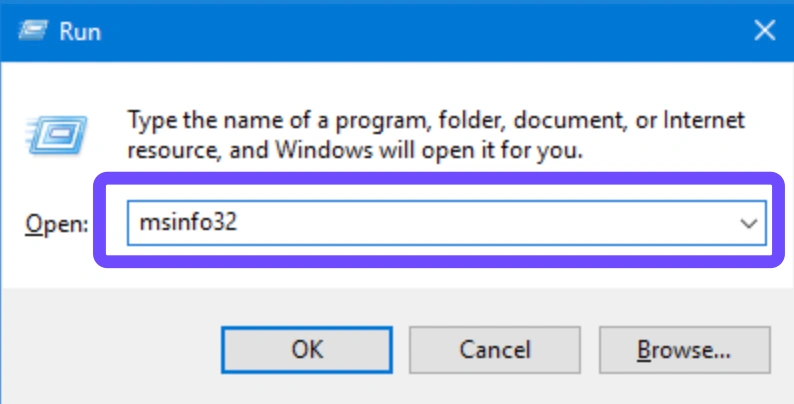
- Windows + R を押し、
msinfo32と入力して Enter - 「システム情報」ウィンドウで BIOS Mode と Secure Boot State を確認
- BIOS Mode = UEFI、Secure Boot State = On → OK
- Legacy または Off → Secure Boot は有効化されていません
ステップ 2: TPM バージョンの確認
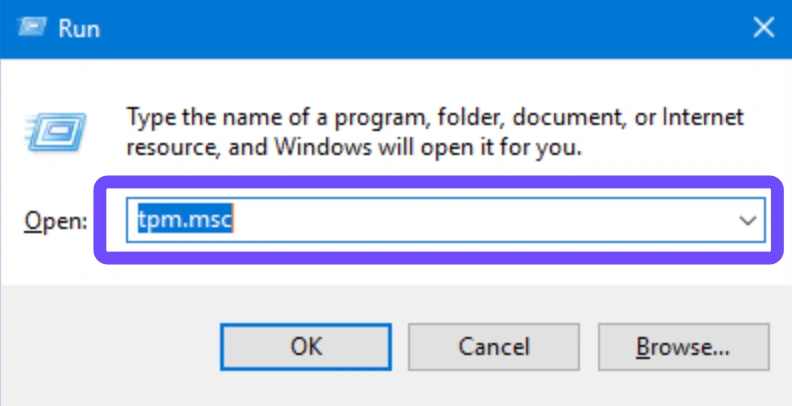
- Windows + R を押し、
tpm.mscと入力して Enter - TPM 管理ウィンドウで Specification Version を確認
- 2.0 が表示されれば互換性あり
- 「The TPM is ready for use」と表示 → TPM 2.0 有効
- TPM が見つからない場合は BIOS で無効になっている可能性あり
ステップ 3: パーティションスタイルの確認 (MBR vs GPT)
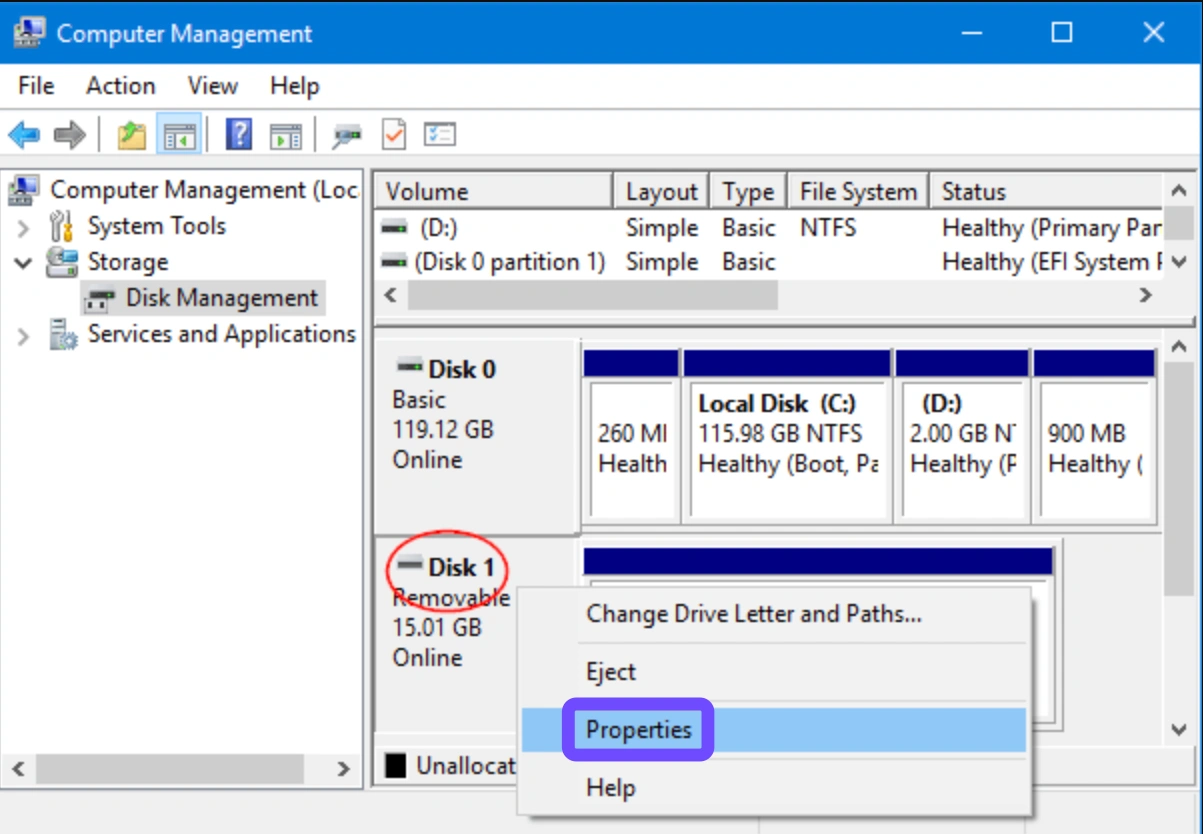
- スタートメニューを右クリック → 「ディスクの管理」
- プライマリディスク (C:) を右クリック → プロパティ
- 「ボリューム」タブで パーティションスタイル を確認
- GPT → Secure Boot を有効化可能
- MBR → GPT に変換が必要
ステップ 4: MBR を GPT に変換 (必要な場合)
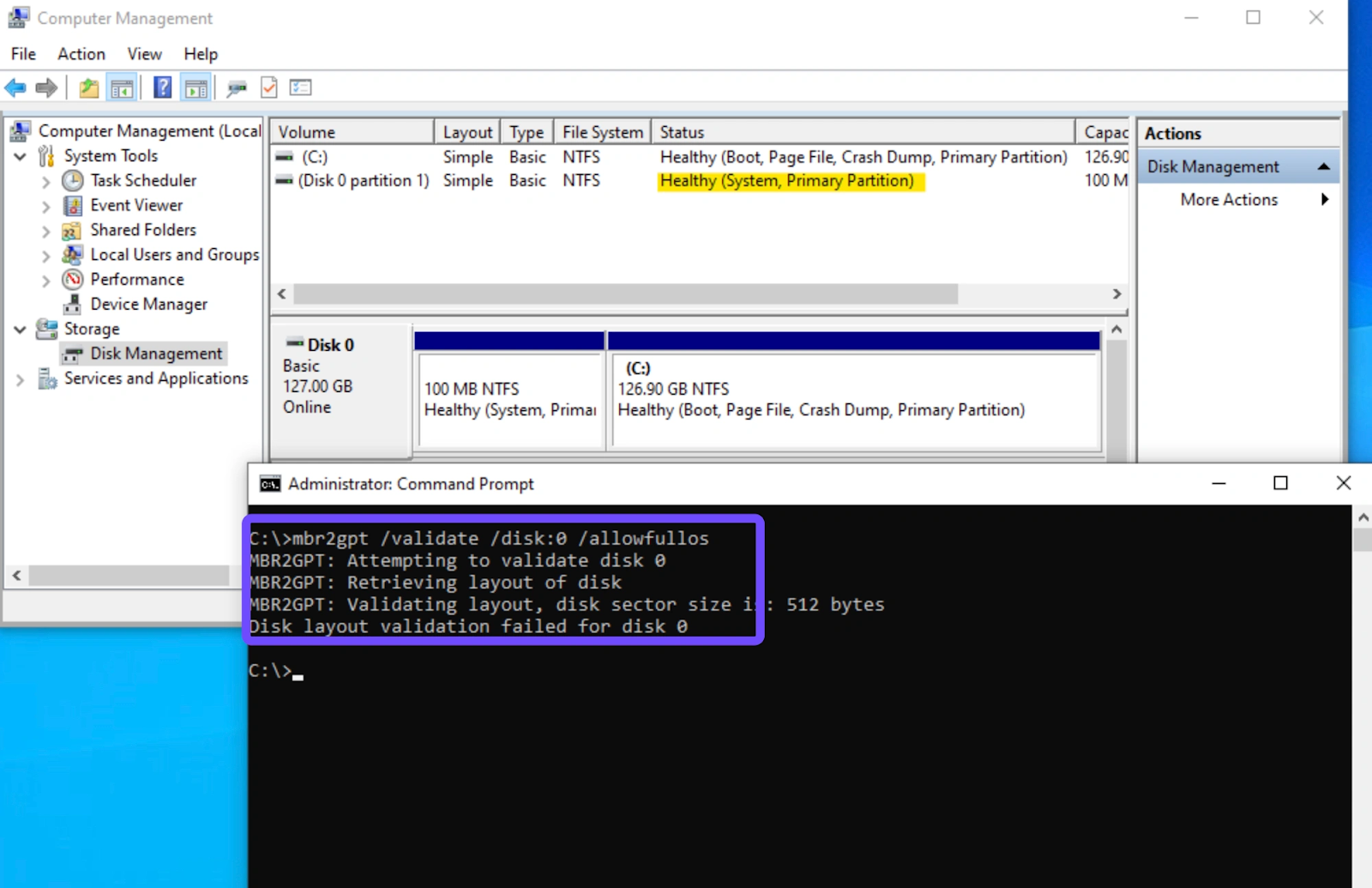
- コマンドプロンプトを管理者として開きます。
以下を実行します:mbr2gpt /validate /disk:0 /allowFullOS - 検証が成功したら、次を実行します:mbr2gpt /convert /disk:0 /allowFullOS
- PC を再起動します。
- ディスクが GPT に変わっていることを確認してください。
ステップ 5: BIOS が UEFI か確認
- PC を再起動し、BIOS に入る (通常は起動時 F2, F10, または Delete)
- Boot Mode = UEFI に設定 (Legacy/CSM ではない)
- 変更を保存して再起動
これで PC は Secure Boot と TPM 2.0 を有効にする準備が整いました。
Part 3: Call of Duty: Black Ops 7用にSecure Boot & TPM 2.0を有効化する方法
互換性が確認できたら、次の手順で有効化していきましょう。
ステップ1:BIOS/UEFIに入る
- PC を再起動します。
- 起動時に F2、Del、Esc など(メーカーによって異なります)のキーを押して BIOS に入ります。
- 「UEFIファームウェア設定」を探します。
ステップ2:TPM 2.0 を有効化
- BIOS 内で Security → Trusted Computing に移動します。
- TPM / fTPM(AMD)/ PTT(Intel) を探します。
- 状態を Enabled(有効) に変更します。
- 保存して再起動します。
ステップ3:Secure Boot を有効化
- もう一度 BIOS に入ります。
- Boot → Secure Boot に移動します。
- Enabled に設定します。
- グレーアウトされている場合は、Secure Boot キーを工場出荷時設定にリセットしてください。
- 保存して再起動します。
ステップ4:Secure Boot モードを確認
- プロンプトが表示された場合は Standard Mode(標準モード) を選択します(Custom ではなく)。
- 変更を保存して BIOS を終了します。
ステップ5:Black Ops 7 を起動
システムが再起動したら Call of Duty: Black Ops 7 を起動します。
すべて正しく設定されていれば、Secure Boot エラーは表示されずにプレイできるはずです。
Part 4: Call of Duty: Black Ops 7 のゲーム体験を最適化する方法
Secure Boot と TPM 2.0 を有効化することで互換性の問題は解決します。しかし「パフォーマンス」はどうでしょうか?ここで役立つのが LagoFast です。
LagoFast は単なる Secure Boot チェッカーではなく、Black Ops 7 のプレイ環境を最適化するためのツールでもあります。
- 低Ping&ラグ軽減:CODサーバーへの安定した接続を確保。
- FPSブーストモード:バックグラウンド処理を最適化してスムーズなゲームプレイを実現。
- イージーロビー機能:低スキルロビーとマッチングしやすく、気軽にプレイ可能。
- 自動Secure Bootチェック:BO7に必要なシステム設定が正しく構成されているかを確認。
システムセキュリティとパフォーマンス最適化を両立させることで、LagoFast は競技プレイにもカジュアルプレイにも万全の環境を提供します。
PCでLagoFastを使ってBlack Ops 7を最適化する方法
ステップ1: LagoFastを起動し、左側のPCアイコンをクリック → 検索バーで「Black Ops 7」を検索 → 表示されたらクリック。
ステップ2: 「サーバー」をクリックして、より良い接続環境のサーバーに切り替え → 「スマートブースト」を選択。

ステップ3: ゲームを起動 → ラグの軽減&安定性向上で強化されたプレイ体験を楽しむ。

Black Ops 7でボットロビーを入手する方法
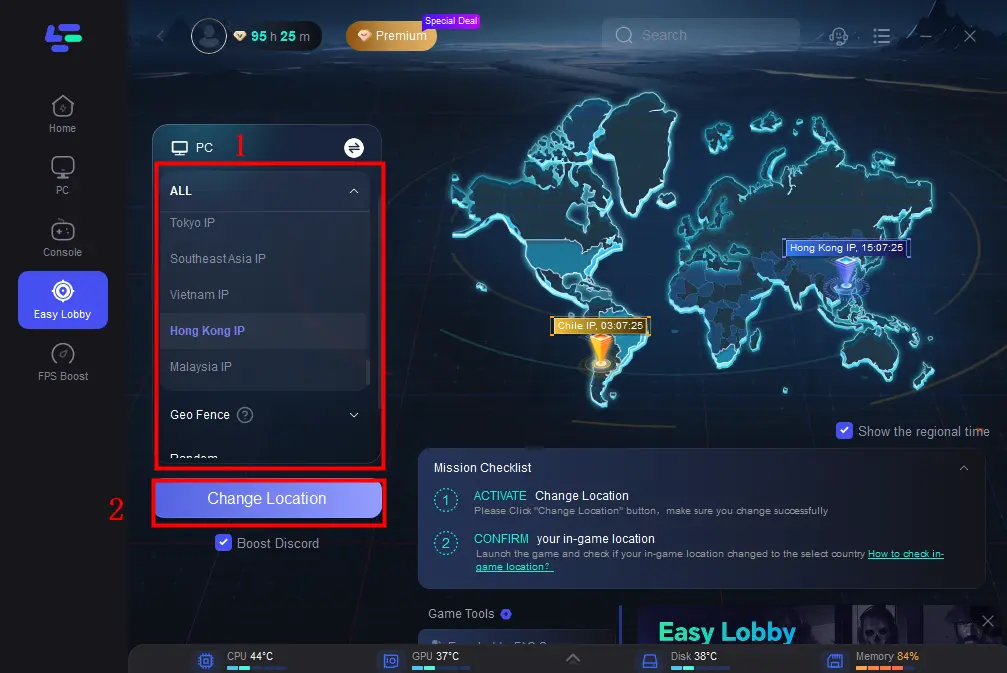
ステップ1: 左側の「イージーロビー」機能を選択。
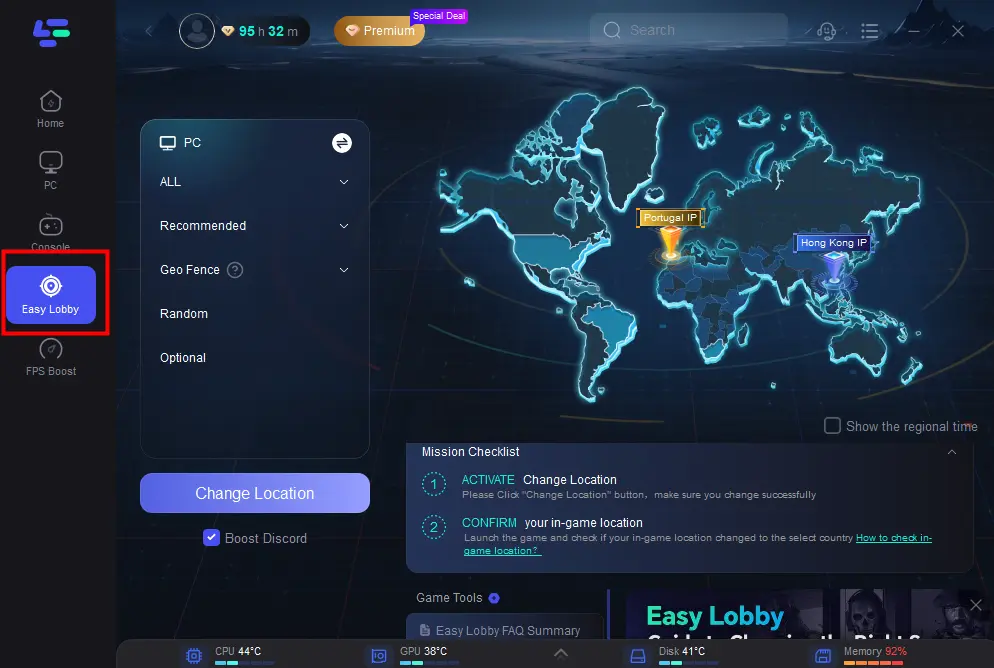
ステップ2: 好きなサーバーを選択(例:インドIP) → 「ロケーション変更」をクリックして開始。
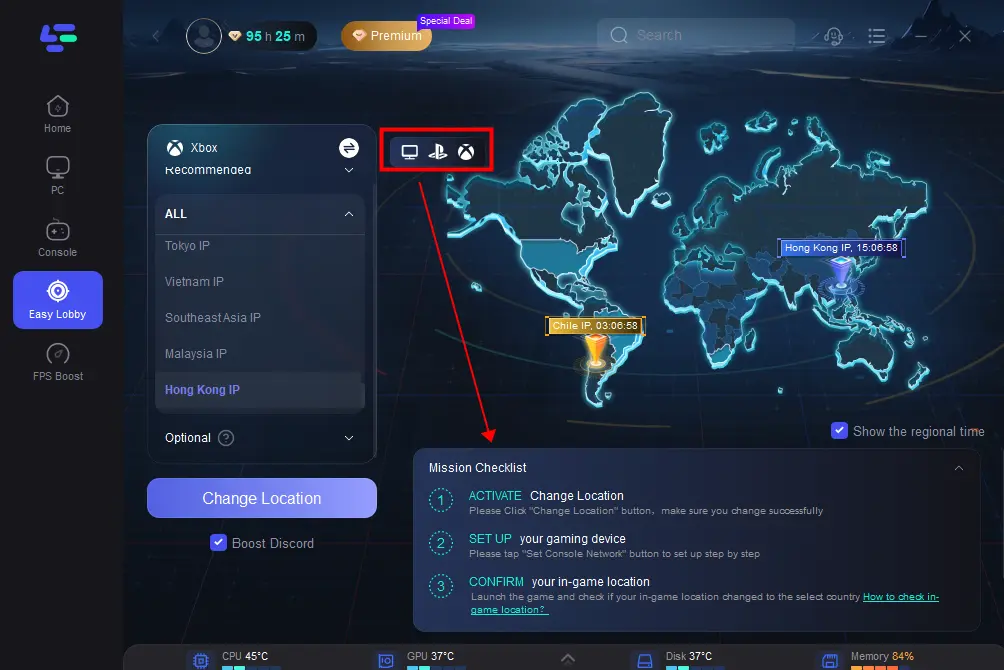
ステップ3: PS や Xbox にアップグレードすることで、異なる機能にもアクセス可能。
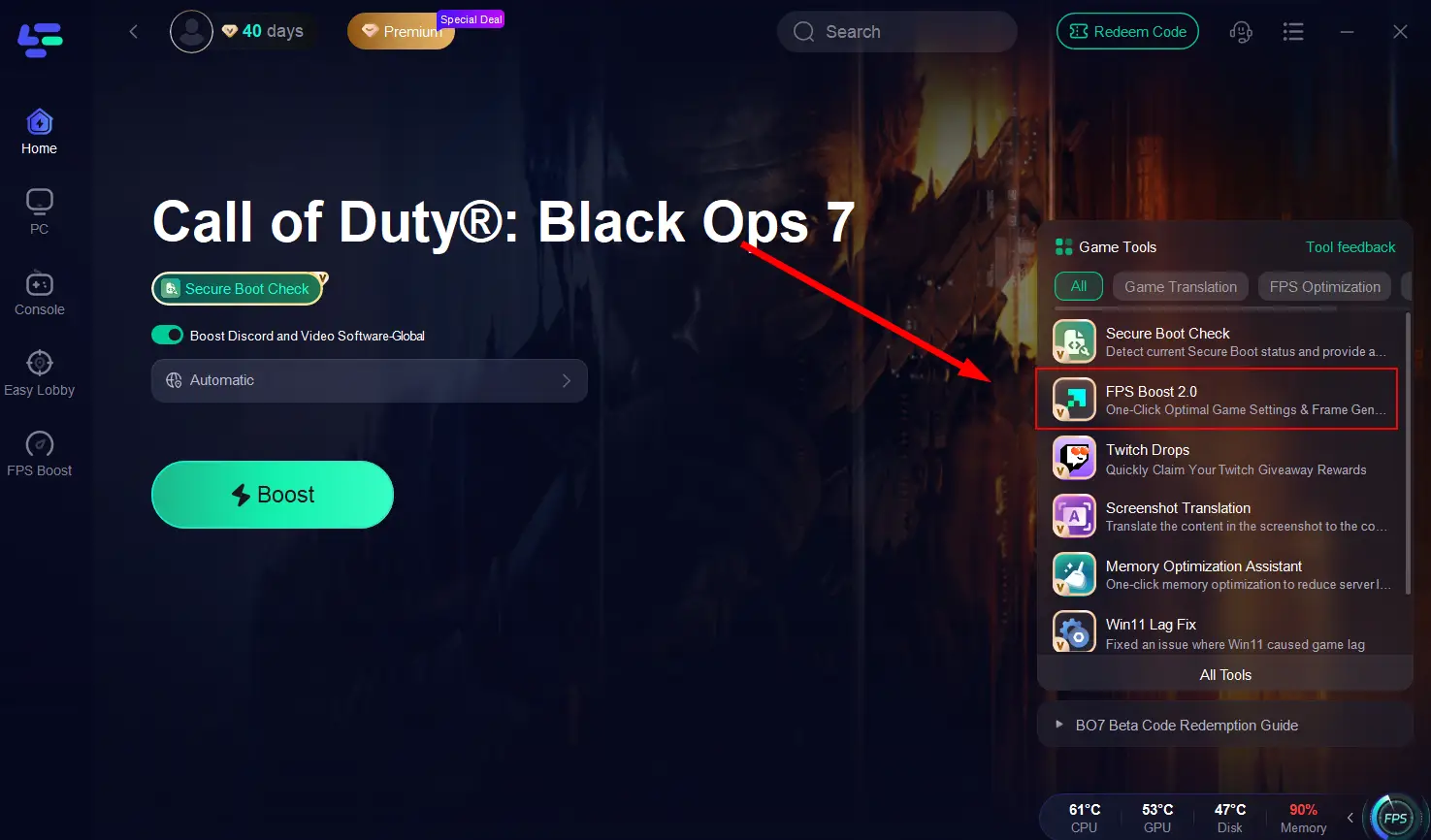
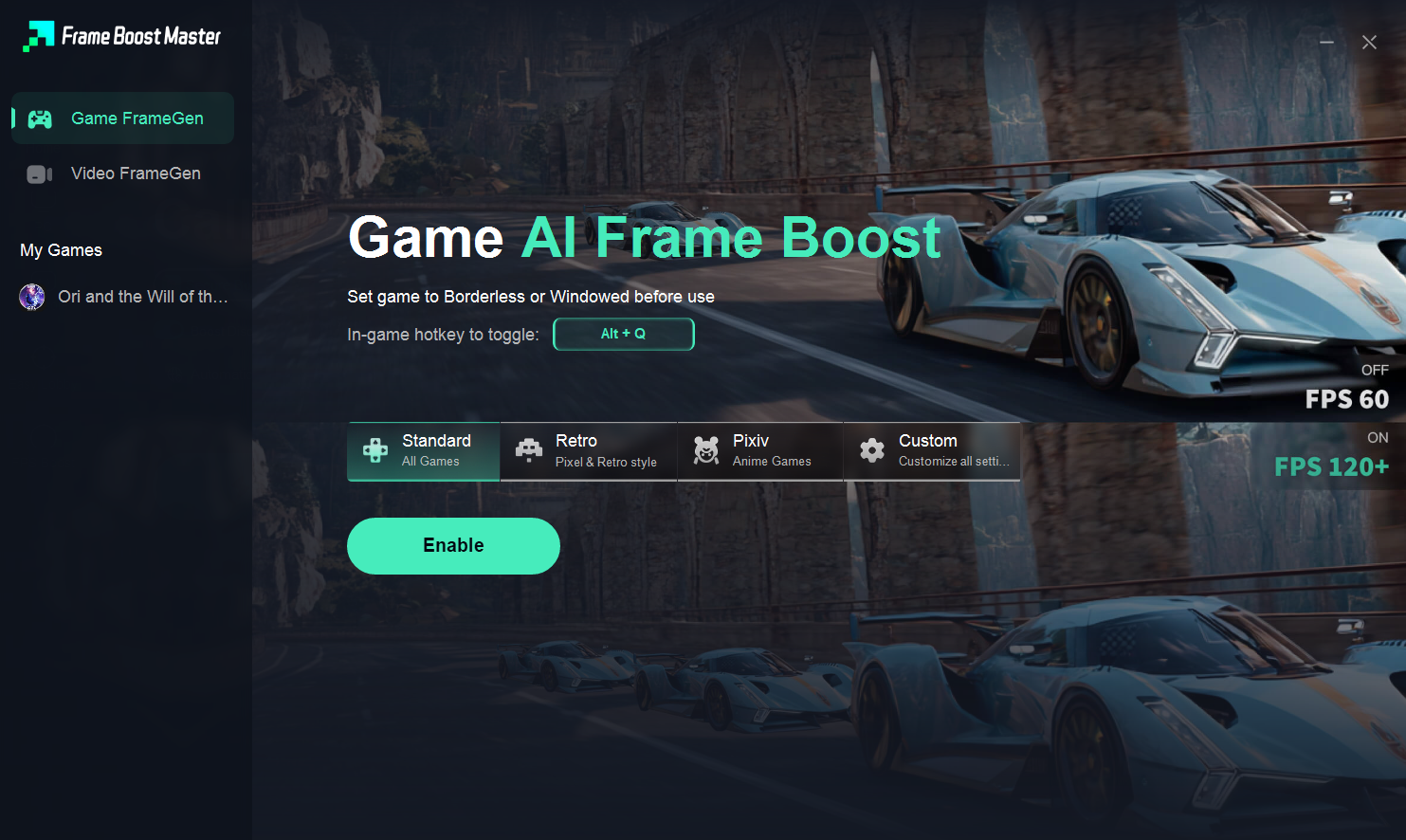
FPSブースターツール:ワンクリックで最適なゲーム設定&フレーム生成
ステップ1: 右側の「FPS Boost 2.0 ツール」をクリック。
ステップ2: ゲームやローカル動画/ブラウザを高速化可能。ホットキーを設定して「有効化」をクリック。
 Part 5: Secure Bootに関するよくある質問 (FAQ)
Call of Duty: Black Ops 7 に Secure Boot は必須?
はい。 Black Ops 7 を起動するには Secure Boot と TPM 2.0 の両方を有効化する必要があります。
Secure Boot を有効にすると FPS が下がったりゲームプレイに影響する?
いいえ。 Secure Boot は起動時にブートプロセスを検証するだけで、ゲーム中のパフォーマンスには一切影響しません。
Secure Boot を有効にしなくてもプレイできる?
できません。 Black Ops 7 は Secure Boot と TPM 2.0 が有効化されていない場合、起動を拒否します。
BIOS に Secure Boot の項目がない場合は?
古いPCでは Secure Boot をサポートしていない場合があります。その場合は マザーボードやCPUのアップグレードが必要になることもあります。
なぜ TPM 2.0 も必須なの?
TPM 2.0 は ハードウェアレベルの暗号化セキュリティを提供し、アンチチートの信頼性を高めます。また、Windows 11 では必須要件となっています。
Secure Boot を有効にすると Linux やデュアルブートに影響する?
はい、一部の Linux ディストリビューションでは Secure Boot に対応するため追加設定が必要です。ただし、Windows のゲーミング専用PCであれば問題はありません。
まとめ
Secure Boot と TPM 2.0 を有効化することで、Call of Duty: Black Ops 7 の厳格なセキュリティ要件を満たし、起動エラーを回避できます。初めは少し難しく感じるかもしれませんが、LagoFast の Secure Boot チェックツールを使えば簡単に設定可能です。
あとは戦場で勝利することに集中するだけです。さらに LagoFast の 低Ping・FPSブースト・接続安定化機能を組み合わせれば、どんなマッチでも最高のパフォーマンスで挑む準備が整います。