
Call of Duty: Black Ops 7 は、2025年でもっとも期待されているタイトルのひとつであり、緊張感あふれるバトル、広大なマップ、スピーディーなゲームプレイを約束しています。 しかし、多くの新作タイトルと同様に、ラグやスタッター、フレームレート低下といったパフォーマンス問題が楽しさを妨げることがあります。PC・PlayStation・Xboxのいずれでプレイしても、ラグが発生するとゲームは一気にプレイしづらく感じられます。この記事では、『Black Ops 7』が各プラットフォームでパフォーマンス問題に直面する理由と、スムーズなプレイを実現するための実用的なステップごとの解決方法を解説します。

Part 1: なぜCall of Duty: Black Ops 7はPC&コンソールでラグが発生するのか
Part 2: Call of Duty: Black Ops 7のラグをPC&コンソールで解消する方法
Part 1: なぜCall of Duty: Black Ops 7はPC&コンソールでラグが発生するのか
Call of Dutyシリーズにおけるパフォーマンス問題は、システム要件、ネットワーク環境、またはプラットフォームの制約に起因することが多いです。Black Ops 7は高負荷のグラフィックとオンライン要素が中心のため、PC・コンソールどちらのプレイヤーも不具合に直面する可能性があります。
なぜPCでCall of Duty: Black Ops 7がラグるのか
PCでは以下のような原因でラグやカクつきが発生します:
- ハードウェアのボトルネック – 古いGPU、RAM不足、性能の低いCPUでは高負荷ゲームに対応できない。
- ドライバーの未更新 – グラフィックやチップセットのドライバーが古いとフレーム落ちの原因になる。
- オーバーヒートとサーマルスロットリング – 高温になるとパーツが性能を制限し、処理落ちが発生する。
- 最適化不足 – 推奨スペックを満たしていても、一部のPC環境ではカクつきが出る場合がある。
- ネットワーク不安定 – 不安定な回線はゲーム内のラグスパイクを引き起こす。
なぜコンソールでCall of Duty: Black Ops 7がラグるのか
PlayStationやXboxでは、以下の要因が考えられます:
- サーバー問題 – 過負荷や不安定なサーバーによってワープ(ラバーバンド現象)や高Pingが発生。
- Wi-Fi接続 – 無線接続ではパケットロスや遅延が発生しやすい。
- バックグラウンドのダウンロードやアプリ – アップデートや他アプリが帯域を消費しラグを引き起こす。
- ハードウェア制限 – PS4やXbox Oneなど旧世代機ではパフォーマンス不足に陥りやすい。
- ネットワーク混雑 – 同一回線で複数デバイスを使用すると通信速度が低下し、オンライン対戦が不安定になる。
Part 2: Call of Duty: Black Ops 7のラグをPC&コンソールで解消する方法
オールインワン解決策:LagoFast – Black Ops 7のラグを全プラットフォームで改善
PC、PlayStation、Xboxでのラグを最速で解決する方法は、オンラインゲーム専用のラグ軽減ツール LagoFast を使うことです。通常のブースターとは異なり、LagoFastは接続を最適化し、Pingを下げ、世界中のサーバーを安定化させます。オールインワンの解決策として、複雑な設定をせずに簡単に導入できるのが特徴です。
LagoFastの主な特徴:
- スマートルーティングでPingを低下させ、安定した接続を実現
- PC、Xbox、PlayStationに対応
- 低スペックPCでもバックグラウンド処理を最適化してFPSを向上
- ワンクリック設定 – 専門知識は不要
- 世界中のサーバーに対応し、クロスリージョン対戦のラグを軽減
Call of Duty: Black Ops 7のパフォーマンスを即改善したいなら、LagoFastが最も効果的かつ信頼できる方法です。
LagoFastを使ってPCでBlack Ops 7のラグを改善する方法
ステップ 1: 無料体験ボタンをクリックしてLagoFastをダウンロード&インストール。
ステップ 2: LagoFastを開き、左のPCアイコンをクリック → 検索バーで「Black Ops 7」と入力し、表示されたら選択。

ステップ 3: 「サーバー」をクリックして最適なサーバーに変更 → 「Smart Boost」をクリック。

ステップ 4: ゲームを起動して、ラグの少ない安定したプレイを体感。
コンソール版でLagoFast Boxを使ってBO7のラグを改善する方法
Step 1: スマホにLagoFast Console Appをダウンロードし、LagoFast Boxを操作できるようにする。

Step 2: LagoFast Boxをルーターとコンソールに接続(有線または無線を選択可能)。

Step 3: LagoFast Console Appを起動 → Black Ops 7を選択してブースト開始。LagoFast Boxとの紐付けが完了したら、アプリから直接ブースト可能。

PCでCall of Duty: Black Ops 7のラグを修正する方法(手動)
もし手動で解決したい場合は、PCでのラグやカクつきを改善するための4つの方法をご紹介します。
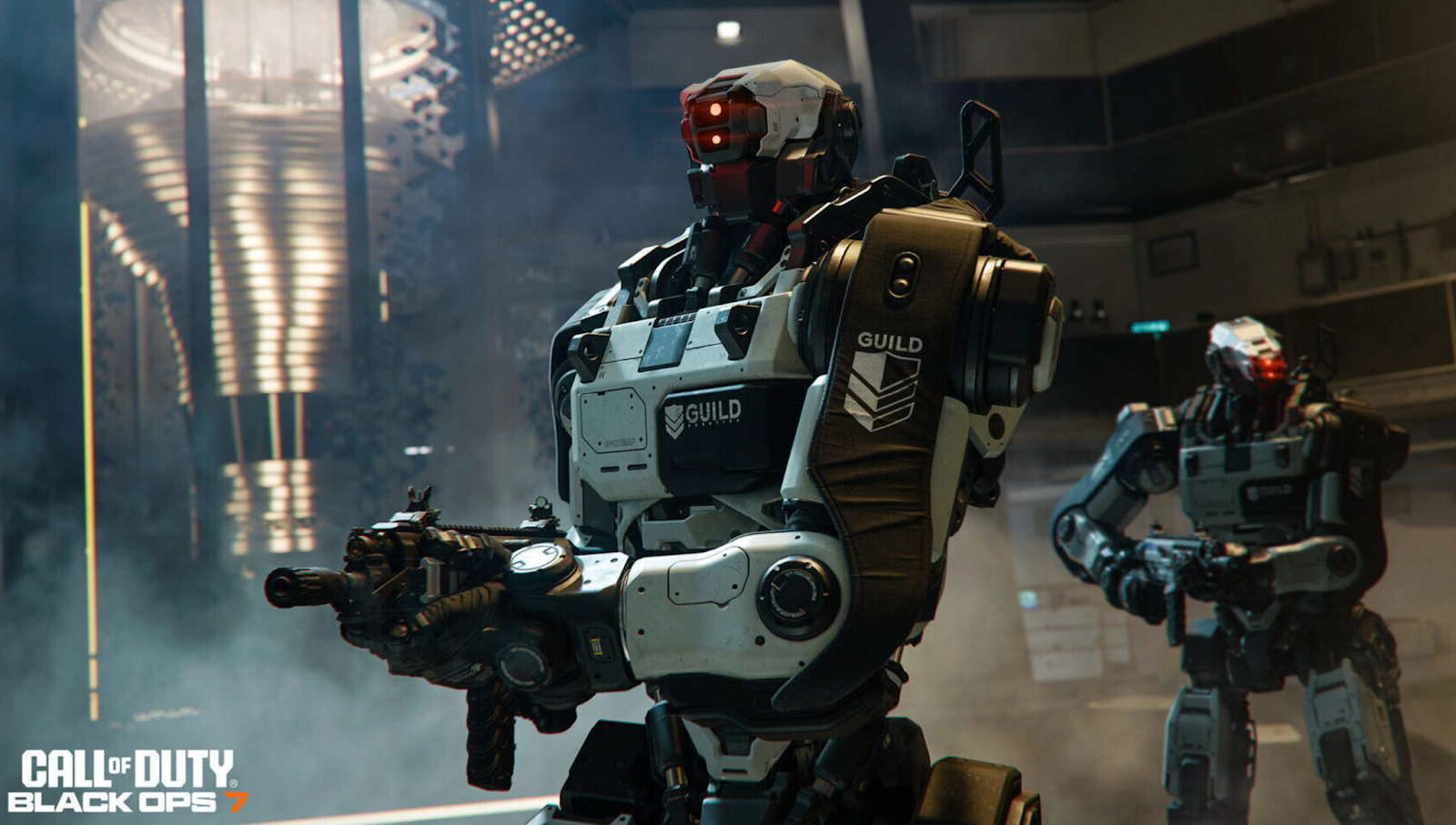
解決策 1: グラフィック設定の最適化
- Black Ops 7を起動し、設定メニューへ。
- テクスチャ品質、シャドウ、アンチエイリアスを中または低に設定。
- モーションブラーとV-Syncをオフ。
- レンダリング解像度をモニターのネイティブ解像度に合わせる。
- 設定を適用後、ゲームを再起動。
解決策 2: GPUドライバーとWindowsを更新
- NVIDIA GeForce Experience または AMD Adrenalin を開く。
- 最新のGPUドライバーを確認・更新。
- PCを再起動。
- Windows Updateを実行し、OSを最新に。
- Black Ops 7を再起動してパフォーマンスを確認。
解決策 3: ネットワーク接続を改善
- Wi-Fiから有線LANに切り替える。
- モデムとルーターを再起動。
- ストリーミングやダウンロードなど帯域を消費するアプリを終了。
- ルーター設定でNATタイプをオープンに。
- インターネット速度をテストし、Pingとパケットロスを確認。
解決策 4: PCパフォーマンスの最適化
- Ctrl+Shift+Escでタスクマネージャーを開く。
- CPUやメモリを消費している不要なタスクを終了。
- Windowsの電源設定を「高パフォーマンス」に変更。
- ディスククリーンアップで一時ファイルを削除。
- バックグラウンド処理を減らした状態でBlack Ops 7を再起動。
コンソールでCall of Duty: Black Ops 7のラグを修正する方法
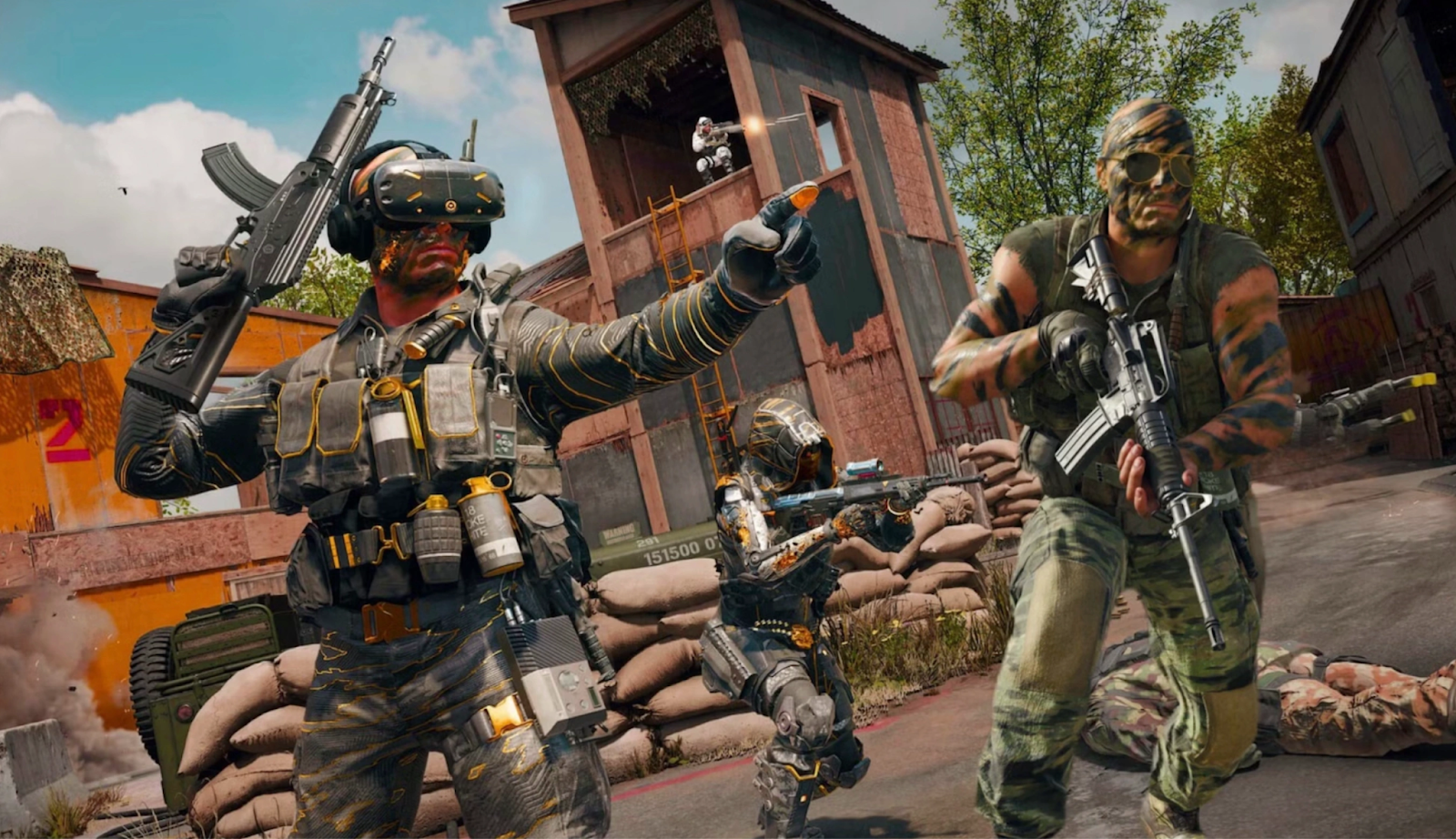
解決策 1: ネットワーク設定を最適化
- Xboxボタン → 設定 → 一般 → ネットワーク設定へ。
- ネットワーク接続をテスト。
- 可能であればWi-Fiから有線LANに切り替え。
- 静的IPを設定し、安定したマッチメイキングを実現。
- Xboxを再起動 → Black Ops 7を再起動。
解決策 2: キャッシュをクリア&パフォーマンス改善
- 本体を完全にシャットダウン(休止モードではなく)。
- 電源ケーブルを30秒間抜く。
- 再接続して電源をオン。
- 不要なゲームやアプリを削除して容量を確保。
- Black Ops 7を起動し改善を確認。
解決策 3: ネットワーク接続を改善
- 設定 → ネットワーク → インターネット接続を設定へ。
- カスタム設定 → DNSを「8.8.8.8 / 8.8.4.4(Google DNS)」に変更。
- 可能であればWi-FiからLANに切り替え。
- レストモード時のダウンロードを有効化。
- PS本体を再起動 → Black Ops 7を起動。
解決策 4: データベースを再構築
- 本体を完全に電源オフ。
- 電源ボタンを長押しし、2回ビープ音が鳴るまで待つ(セーフモード)。
- コントローラーをUSBケーブルで接続。
- メニューから「データベースを再構築」を選択。
- 再起動してBlack Ops 7のパフォーマンスを確認。
結論
Call of Duty: Black Ops 7 はシリーズ最新の迫力あるタイトルですが、ラグやカクつきは体験を大きく損ないます。PC、Xbox、PlayStationいずれも原因はネットワーク不安定、ハードウェア制限、設定ミスなど様々です。全プラットフォームで最速かつ効果的に解決できるのは LagoFast。Pingを下げ、サーバー接続を安定させるオールインワンのゲーム最適化ツールです。一方で、手動での改善を希望する場合は グラフィック設定の調整・回線改善・コンソール最適化 といった基本対策でも快適さは向上します。適切な環境を整えれば、あなたのBlack Ops 7体験はよりスムーズでストレスのないものになるでしょう。
LagoFastでゲームを加速、驚異のスピードを実現
もっと激しく、もっと速く。LagoFastゲームブースターはPC、モバイル、またはMacのカクつきやラグを解消—すべてのマッチに勝利しよう!
ゲームのラグとピングをすばやく削減!
よりスムーズなゲームプレイのためにFPSを向上!