
問題を解決するには、まず原因を理解することが重要です。もし「Call of Duty: Black Ops 7 ダウンロードが止まった」状態に直面している場合、考えられる主な原因は以下の通りです:
- 不安定なインターネット接続: 最も一般的な原因です。不安定なWi-Fi、ネットワークの変動、またはローカルISP(インターネットサービスプロバイダー)のルーティング問題により、ゲームサーバーへの接続が中断され、ダウンロードが一時停止することがあります。
- ゲームサーバーの過負荷: Black Ops 7 のような大規模リリース時には、同時に何百万人ものプレイヤーがアクセスします。この急増によりサーバーが混雑し、動作が遅くなったり、一時的に停止したりすることがあります。その結果、一部のプレイヤーはダウンロードを完了できません。
- Battle.net クライアントの問題: 多くのPCプレイヤーが「なぜ Battle.net のダウンロードが止まるのか」と質問しています。原因は、キャッシュファイルの破損、設定ミス、または古いBattle.netクライアントなどが考えられます。これらは、ゲームファイルの正しいダウンロードや書き込みを妨げる可能性があります。
- ファイアウォールやアンチウイルスの干渉: ファイアウォールやサードパーティのアンチウイルスが、ゲームのダウンロードファイルを誤って脅威と認識し、インターネットへのアクセスをブロックまたは制限する場合があります。この結果、ダウンロードが特定の%で停止することがあります(典型的には「Battlenet 99%で停止」のケース)。
- ストレージ不足やハードドライブの問題: Call of Duty シリーズはインストールサイズが非常に大きいことで知られています。ハードドライブの空き容量が不足している場合、ダウンロードが途中で停止します。また、遅い、または故障しかけのハードドライブもインストールエラーの原因となります。
- 帯域幅を使用しているバックグラウンドアプリ: Black Ops 7 をダウンロード中に他のアプリやデバイスが帯域を大量に消費していると、進行が大幅に遅くなるか、完全に停止することがあります。
Part 2: LagoFast を使って Black Ops 7 のダウンロード問題を迅速に解決
上記の問題を一つずつ解決するのは時間がかかり、複雑です。そこでおすすめなのが、根本的に問題を解決できるプロフェッショナルなツールの使用です。これにより、トラブルシューティングに費やす時間を減らし、ゲームを楽しむ時間を増やせます。ここで紹介するのが、LagoFast ゲームブースターです。このツールは、ゲーム体験の向上だけでなく、ダウンロードの問題にも直接対応します。
LagoFast は、グローバルサーバーネットワークとマルチパス接続技術を活用し、プレイヤーと Black Ops 7 サーバー間に安定した高速チャネルを構築するスマートなゲームブースターです。ダウンロードが止まった場合でも、LagoFast は接続を最適なサーバー経路に切り替え、混雑や不安定なノードを回避することで、スムーズで高速なダウンロードを実現します。
LagoFast を使ったダウンロード問題の解決方法:
ステップ 1: 下のボタンをクリックして、LagoFast を無料でダウンロード&インストールします。
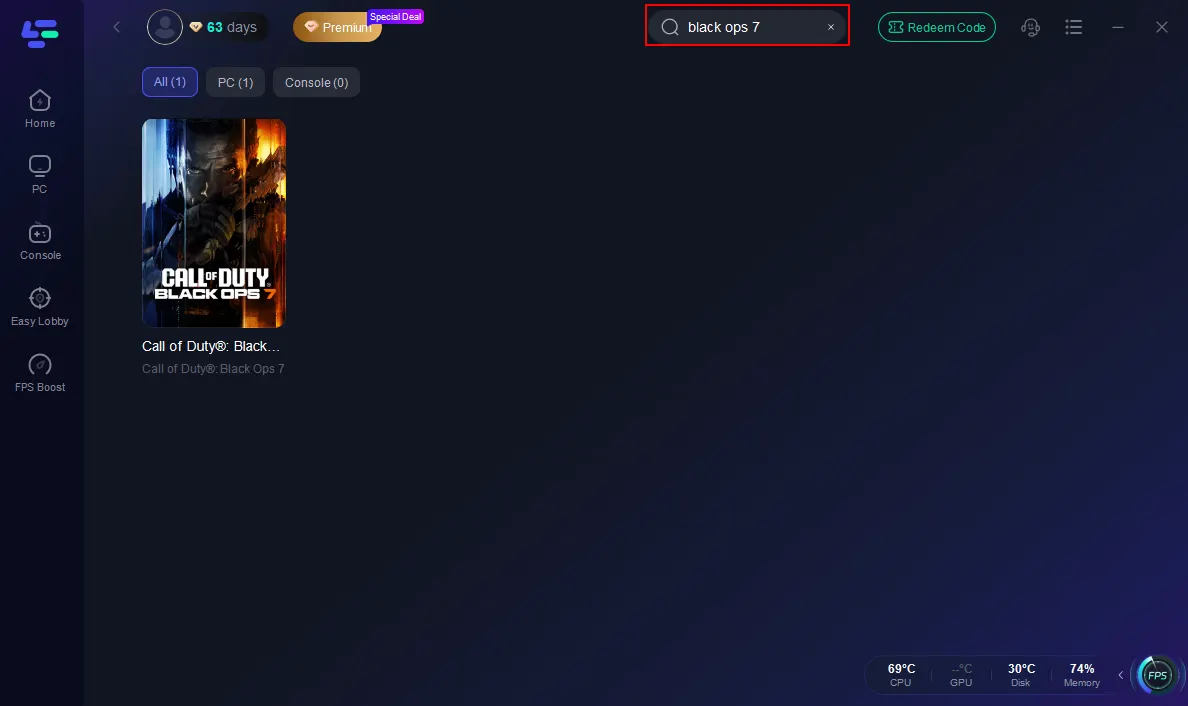
ステップ 2: LagoFast を開き、ゲームライブラリで「Call of Duty: Black Ops 7」を検索します。
ステップ 3: 低遅延のサーバーノードを選択し、「スマートブースト」ボタンをクリックします。
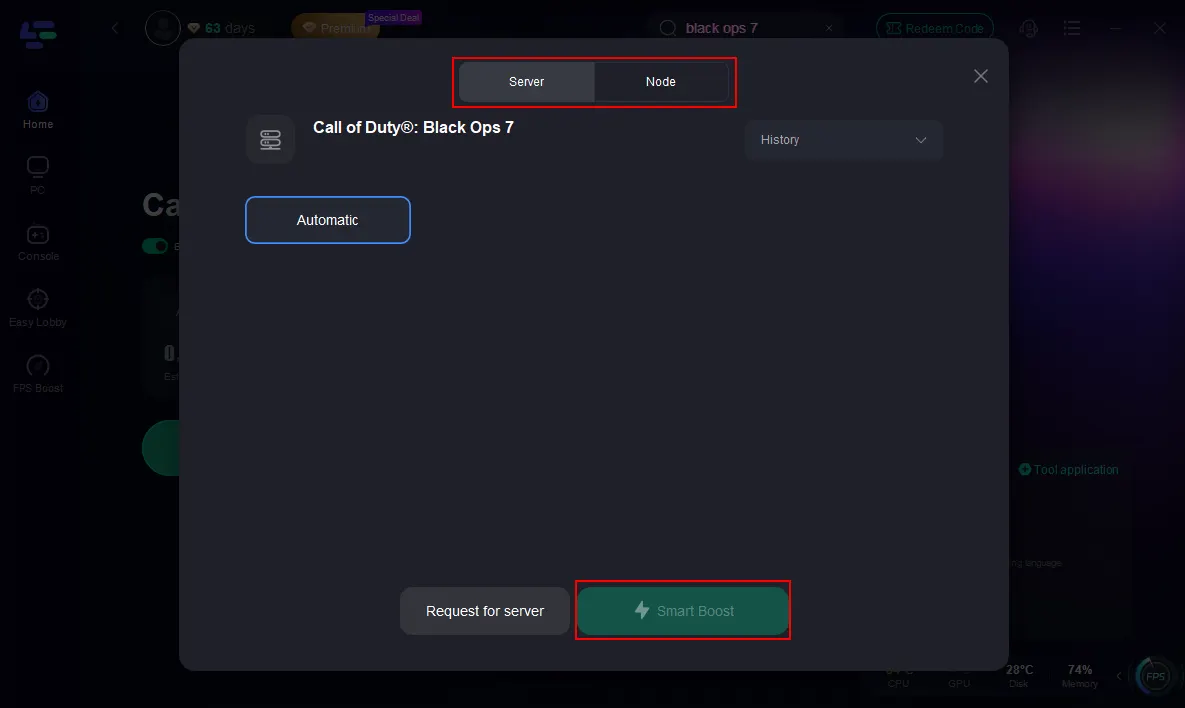
ステップ 4: スマートブーストボタンをクリックして、リアルタイムの ping 値とネットワーク状態を確認し、ゲームのパケットロス 0%を確保します。

LagoFast は単なるダウンロード補助ツールではありません。ゲームのインストール後も接続を最適化し、ping を低減、パケットロスを排除、FPS を向上させることで、スムーズなプレイと迅速な反応をサポートします。
Part 3: その他の方法で Black Ops 7 ダウンロード停止を修正
手動での対処を試したい場合、以下の実績ある方法があります:
1. ネットワークを確認・最適化する
- ルーターとモデムを再起動:30秒間電源を切り、再度接続します。
- 有線接続を使用:Wi-Fiよりも安定したEthernetケーブル接続がおすすめです。
- 他のダウンロードを一時停止:他のデバイスやアプリが帯域を使用していないことを確認します。
2. Battle.net キャッシュのクリア:破損したキャッシュは、Battle.net のダウンロードが止まる原因としてよくあります。まず、Battle.net を完全に閉じます。次に Win + R を押して %ProgramData% と入力し Enter。Blizzard Entertainment または Battle.net フォルダを削除し、Battle.net を再起動すると新しいキャッシュファイルが生成されます。
3. Battle.net を管理者として実行:権限不足でファイル書き込みが妨げられることがあります。Battle.net のショートカットを右クリックし、「管理者として実行」を選択してから、再度ダウンロードを試します。
4. ダウンロード速度制限の変更:無制限ダウンロードが問題を引き起こす場合があります。Battle.net で [設定] > [ダウンロード] に移動。
「ネットワーク帯域幅」の「ダウンロード帯域を制限」を有効にし、最大速度の約 80% に設定。保存して再試行します。
5.ファイアウォール・アンチウイルス設定の確認:一時的にファイアウォールやアンチウイルスを無効化してダウンロードを試します。動作する場合、Battle.net と Black Ops 7 を許可リストに追加。完了後は必ずセキュリティソフトを再有効化してください。
6. ディスク容量を確保:インストール先ドライブに少なくとも 150GB の空き容量を用意します。
7. システムとドライバを更新:Windows、GPU ドライバ、ネットワークアダプタドライバを最新に保つことで、インストール失敗を防ぎ、ゲームプレイのパフォーマンスを向上させます。
結論
Black Ops がダウンロードで止まる問題は致命的ではありませんが、手動で一つずつ試すのは面倒で時間がかかります。ここでおすすめなのが LagoFast です。LagoFast はネットワーク問題によるダウンロードトラブルを解決するだけでなく、ゲーム中も接続を最適化し続ける効率的なソリューションを提供します。待ち時間にイライラせず、今すぐ LagoFast を導入して、Call of Duty: Black Ops 7 の世界に高速アクセスし、チームと共に新たな戦場に挑みましょう。