
Battlefield 6のロード画面で固まってしまうと、特にすぐにゲームを始めたい時に、非常にイライラさせられることがあります。この問題は様々な要因によって引き起こされる可能性がありますが、解決してゲームを再開するための解決策がいくつかあります。この記事では、 Battlefield 6がロード画面で固まってしまう潜在的な原因を探り、問題を解決するための効果的なトラブルシューティング手順をご紹介します。

- ✅ ラグと高ping値を軽減します。
✅ 同時にFPSを向上させます。
✅ 接続に関する問題を解消します。
✅ クロスプラットフォームをサポートします。
Battlefield 6が読み込み画面で停止する一般的な理由
解決策に進む前に、読み込み画面の問題の原因を理解しておくと役立ちます。よくある原因は以下のとおりです。
- 古いドライバー:グラフィックドライバーが古いと、ロード画面でフリーズするなどの問題が発生する可能性があります。これは、ゲームがGPUと正常に通信できないことが原因です。
- 破損したゲーム ファイル: インストール中またはアップデート中にゲーム ファイルが破損し、読み込みの問題が発生する場合があります。
- システムの過負荷: システムがバックグラウンドで実行しているプロセスが多すぎると、 Battlefield 6 を適切に読み込むのが困難になる可能性があります。
- サーバー側の問題:まれに、サーバー側で問題が発生している可能性があります。サーバーのメンテナンスや停止により、ゲームの読み込みに遅延や問題が発生する場合があります。
- インターネット接続: インターネット接続が遅い、または不安定な場合、特にマルチプレイヤー サーバーに接続しようとしたときに、ゲームが読み込み画面で停止する原因となることもあります。
Battlefield 6が読み込み画面で停止する問題を解決するためのトラブルシューティング手順
1. グラフィックドライバーを更新する
Battlefield 6が読み込み画面で停止する最も一般的な原因の一つは、古いドライバーや互換性のないドライバーです。ドライバーが最新であることを確認するには、以下の手順に従ってください。
- NVIDIA ユーザーの場合: NVIDIA ドライバー ダウンロード ページにアクセスし、GPU 用の最新ドライバーをダウンロードしてください。
- AMD ユーザーの場合: AMD ドライバー サポート ページにアクセスして、システムの最新ドライバーを入手してください。
したら、PC を再起動してゲームをもう一度起動してみてください。
2. ゲームファイルを修復または検証する
読み込み画面の問題は、ゲームファイルの破損が原因である場合があります。OriginやSteamなどのプラットフォームをご利用の場合は、どちらもゲームファイルの検証と修復方法を提供しています。手順は以下のとおりです。
Steam の場合:
- Steam を開いてライブラリに移動します。
- Battlefield 6を右クリックし、[プロパティ] を選択します。
- [ローカル ファイル] タブで、[ゲーム ファイルの整合性を確認] をクリックします。
- Steam で破損したファイルをスキャンして修復します。
起源について:
- Origin を開いて、「マイゲームライブラリ」に移動します。
- Battlefield 6を右クリックして、「修復」を選択します。
- 修復プロセスが完了するまで待ってから、もう一度ゲームを起動してみてください。
3. バックグラウンドプロセスを閉じる
システムがバックグラウンドプロセスで過負荷になっている場合、ゲームの読み込み速度に影響する可能性があります。不要なプロセスを閉じるには、以下の手順に従ってください。
- Ctrl + Shift + Esc を押してタスク マネージャーを開きます。
- [プロセス] タブを確認し、大量の CPU またはメモリを使用しているタスクを終了します (ただし、オペレーティング システムやセキュリティ ソフトウェアなどの重要なプロセスを閉じないように注意してください)。
- システムリソースを解放した後、PC を再起動してゲームを再度起動してみてください。
4. サーバーの状態を確認する
場合によっては、問題はお客様側ではなく、 Battlefield 6のサーバー側にある可能性があります。メンテナンスや障害など、サーバー側の問題により、読み込み画面から先に進めない場合があります。Battlefield 6のサーバーの状態を確認するには、以下の手順に従ってください。
- 進行中の問題の最新情報については、公式のBattlefield 6サーバー ステータス ページをご覧ください。
- コミュニティ フォーラムまたはソーシャル メディア プラットフォームで、サーバーの問題に関するリアルタイム レポートを確認してください。
5. インターネット接続を最適化する
インターネット接続が不安定または遅い場合、特にマルチプレイヤーモードでBattlefield 6の読み込みに問題が発生する可能性があります。接続を改善するには、以下の手順に従ってください。
- 有線接続を使用する: Wi-Fi を使用している場合は、より安定して高速な接続を得るために、有線イーサネット接続に切り替えてみてください。
- 帯域幅を大量に消費するアプリケーションを閉じる: ネットワーク上の他のアプリやデバイスが過剰な帯域幅を使用していないことを確認します (ストリーミング ビデオや大容量のダウンロードなど)。
- インターネット速度をテストする:Speedtest.netなどのツールを使用して、オンラインゲームに十分なインターネット速度があるかどうかを確認してください。理想的には、ダウンロード速度が最低3Mbps、アップロード速度が最低1Mbpsである必要があります。
6. Battlefield 6を再インストールする
上記の解決策がどれも効果がない場合は、ゲームを再インストールしてください。破損したファイルや設定が原因で発生する問題が解決しない場合もあります。Battlefield 6を再インストールするには:
- Origin または Steam からゲームをアンインストールします。
- コンピュータを再起動します。
- ゲームを再インストールし、すべてのファイルが正しくダウンロードされていることを確認します。
- ゲームを起動して問題が解決したかどうかを確認します。
Battlefield 6ロード画面の問題を修正する方法
Battlefield 6のロード画面で止まってしまう問題が発生している場合は、LagoFastが遅延を軽減し、ゲーム接続を最適化してスムーズなゲームプレイを実現します。LagoFastを使って問題を解決するには、以下の簡単な手順に従ってください。
LagoFastを使用するメリット
- 低い Ping: 最も近いサーバーに接続することで遅延を減らします。
- パケット損失の低減: 接続の中断を最小限に抑え、スムーズなゲームプレイを実現します。
- カスタマイズ可能なサーバー: あなたの場所に合わせて調整されたさまざまな安定したサーバーから選択します。
使い方
LagoFast をダウンロード: 開始するには、「無料トライアル」ボタンをクリックします。
Battlefield 6を検索:ゲームを起動する前に、LagoFast を開いてBattlefield 6を検索します。

安定したサーバーを選択: 「サーバーを選択」をクリックし、接続が最適なサーバーを選択します。
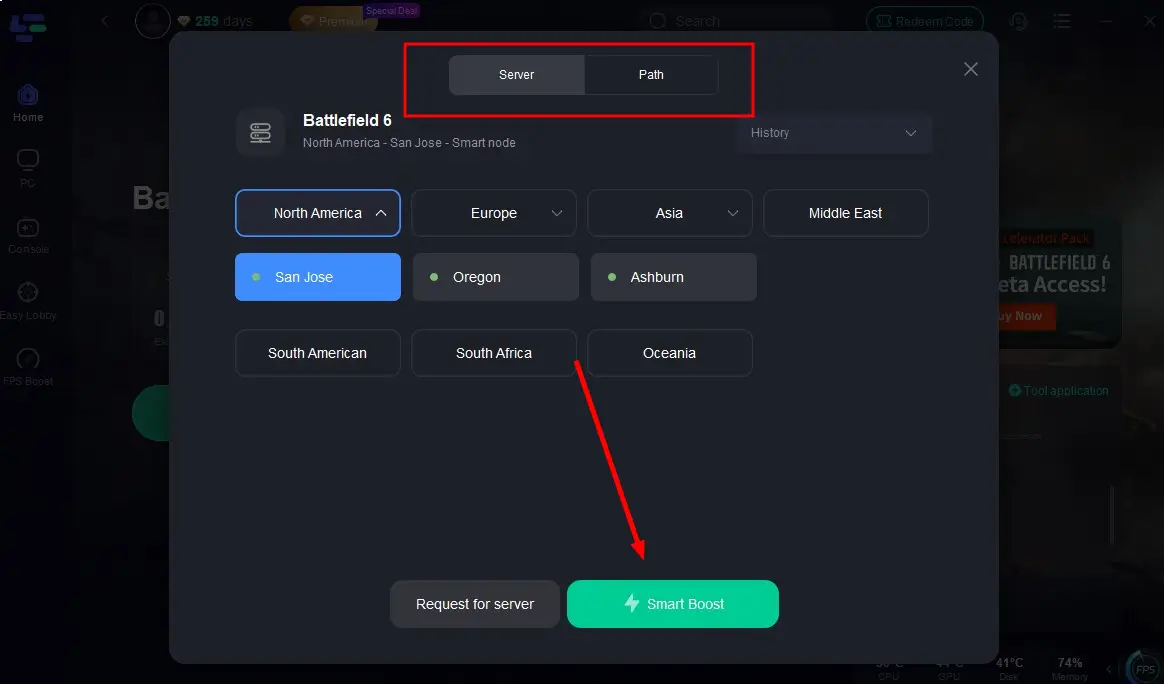
Smart Boost を有効にする: 「Smart Boost」ボタンをクリックして、ping、パケット損失、ネットワーク タイプをチェックし、最適なパフォーマンスを実現します。

LagoFastはネットワークを強化するように設計されており、安定した接続と高速な読み込み時間を確保することで、 Battlefield 6の読み込み画面の問題を解決します。LagoFastを使用することで、 Battlefield 6の読み込み画面の問題を解決し、中断のないゲームを楽しむことができます。
結論
Battlefield 6でロード画面が固まってしまった場合は、上記のトラブルシューティング手順に従って問題を診断することが重要です。ドライバーの更新、ゲームファイルの検証、サーバーステータスの確認など、これらの手順でゲームを再開できるはずです。すべての解決策を試しても問題が解決しない場合は、EAサポートにお問い合わせいただくか、ゲーム関連のアップデートで既知の問題がないかご確認ください。
LagoFastでゲームを加速、驚異のスピードを実現
もっと激しく、もっと速く。LagoFastゲームブースターはPC、モバイル、またはMacのカクつきやラグを解消—すべてのマッチに勝利しよう!
ゲームのラグとピングをすばやく削減!
よりスムーズなゲームプレイのためにFPSを向上!