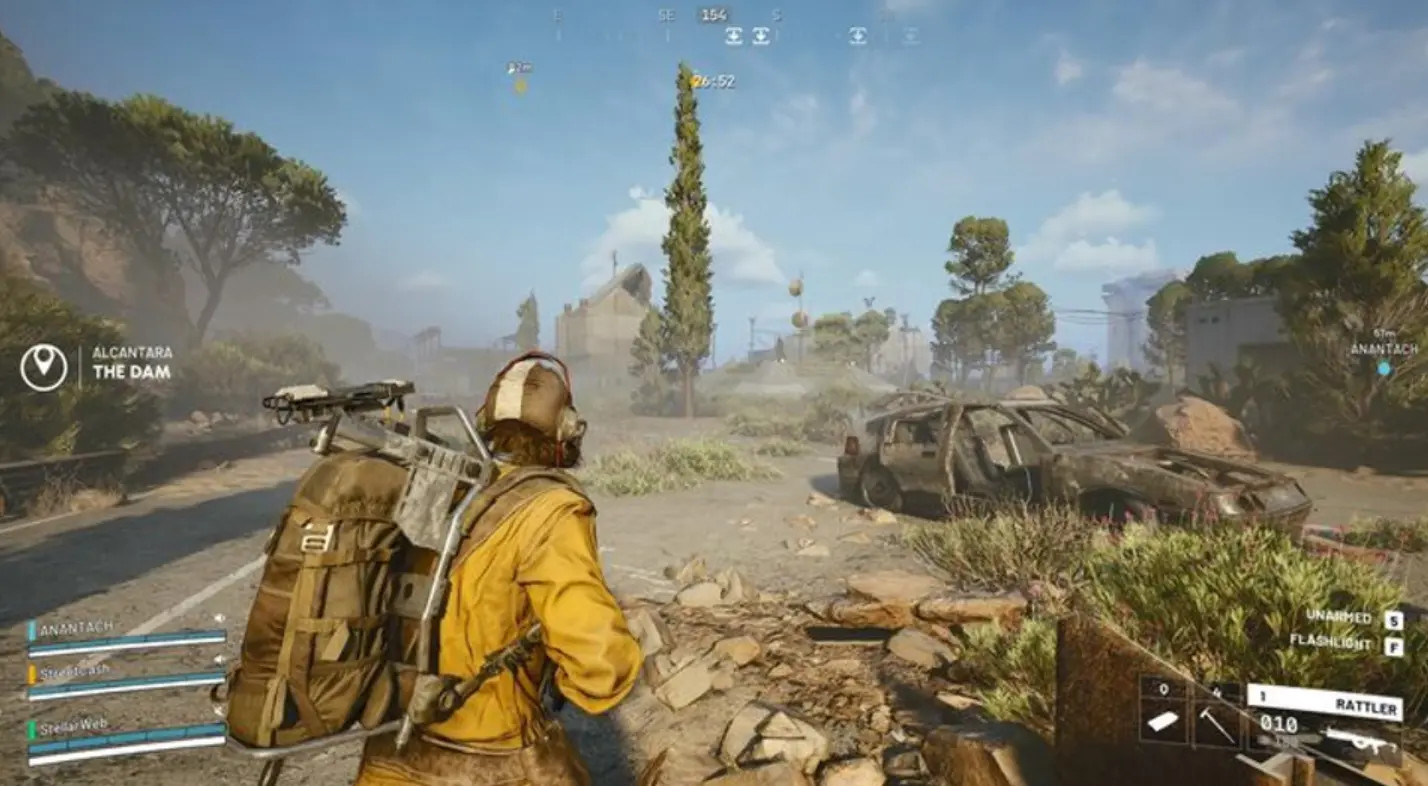
新作PvPvEエクストラクションシューター『ARC Raiders』は、Embark Studiosが開発した注目のタイトルです。圧倒的なビジュアル、協力プレイ、そしてサバイバル要素を兼ね備え、多くのプレイヤーを魅了しています。しかしリリース直後から、「ARC Raiders がクラッシュする」「フリーズする」「起動しない」といった報告が急増。
「アプリケーションで予期しないエラーが発生しました(The application has encountered an unexpected error)」というメッセージや、突発的な強制終了が発生しているようです。
この記事では、PC/PS5/Xbox Series X|S すべてのプラットフォームで発生している問題に対し、原因と確実な解決方法を徹底解説します。これを読めば、再びスムーズにARC Raidersの世界へ戻ることができます。

ベストなARC Raidersゲーム最適化ツール
- ✅ ラグ・高Pingを軽減
✅ FPSを同時にブースト
✅ 2000以上の人気オンラインゲームに対応
✅ 高Ping問題を簡単に修正
✅ サーバーを切り替えても遅延なし
無料体験
Part 1: ARC Raiders がクラッシュする原因
Part 2: ARC Raiders がクラッシュする問題を一括で解決するLagoFast
Part 3: ARC Raiders がクラッシュする問題のその他の解決方法
Part 1: ARC Raiders がクラッシュする原因
まず、「なぜARC Raiders がクラッシュするのか?」を理解することが重要です。この問題は多くの場合、システムの互換性・破損ファイル・ソフトウェアの競合が原因で発生します。
主な原因:
- GPUドライバーの古さ: 最新のグラフィック処理に対応していない場合、読み込み時や戦闘中にクラッシュが発生。
- DirectXやVisual C++ランタイムの不具合: 「The application has encountered an unexpected error」というエラーの主因。
- ハードウェアのオーバークロック: GPUやCPUの過剰動作がゲームの安定性を損なう。
- 破損または不足しているゲームファイル: インストール不備やアップデート失敗が原因。
- サードパーティソフトとの競合: Discord、GeForce Experience、MSI Afterburnerなどのオーバーレイ機能。
- サーバーやネットワークの問題: ARC RaidersはオンラインPvPvEゲームのため、通信遅延もクラッシュの要因に。
原因を把握することで、正しい解決策を的確に選択できます。最も効率的な方法としておすすめなのが、LagoFastによる最適化です。
Part 2: ARC Raiders がクラッシュする問題を一括で解決するLagoFast
ARC Raiders がクラッシュする、または起動しない場合でも心配ありません。最も効果的な「オールインワン」解決策が LagoFast(ラゴファスト) です。このツールは、クラッシュ・フリーズ・起動失敗などの問題をPC/PS5/Xbox全対応で解決します。
LagoFastは単なるPing軽減ツールではなく、システム安定化・CPU/GPU最適化・バックグラウンド制御を行い、「ARC Raiders が予期しないエラーを検出しました」エラーの再発を防ぎます。
主な特徴:
- クラッシュ・フリーズを即時修正
- 最適なルート接続でラグとパケットロスを軽減
- CPU/GPU負荷を最適化し、起動エラーを防止
- ワンクリック操作で簡単ブースト
- Windows/PS5/Xbox Series X|S対応
- 公式ルートを使用し安全でアカウントリスクなし
LagoFastによる解決手順(PC版):
Step 1: 下の「無料体験」ボタンをクリックしてLagoFastをダウンロード&インストール。
無料体験
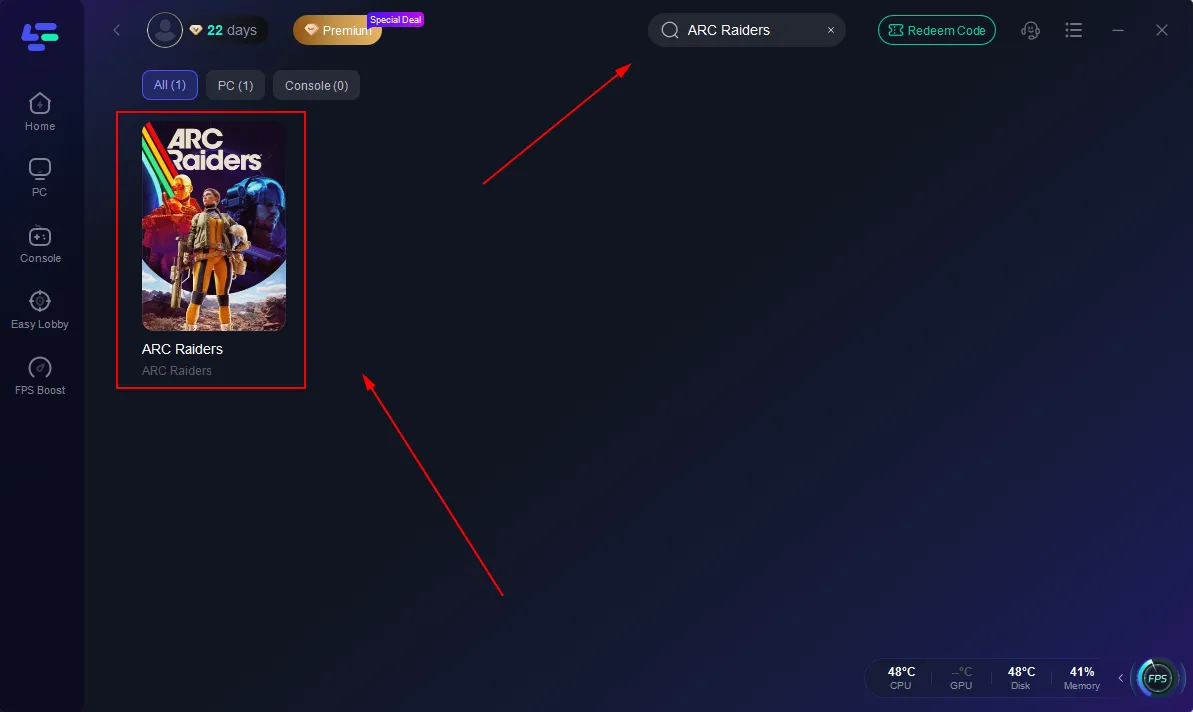
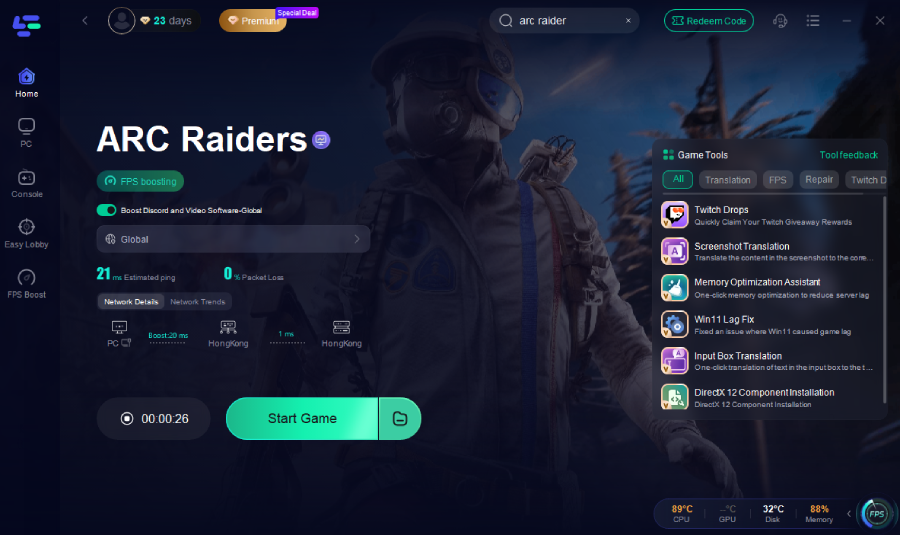
Step 2: LagoFastを起動し、検索バーに「ARC Raiders」と入力して選択。
Step 3: 「サーバー選択」をクリックして安定したノードを選び、「Smart Boost」を有効化。
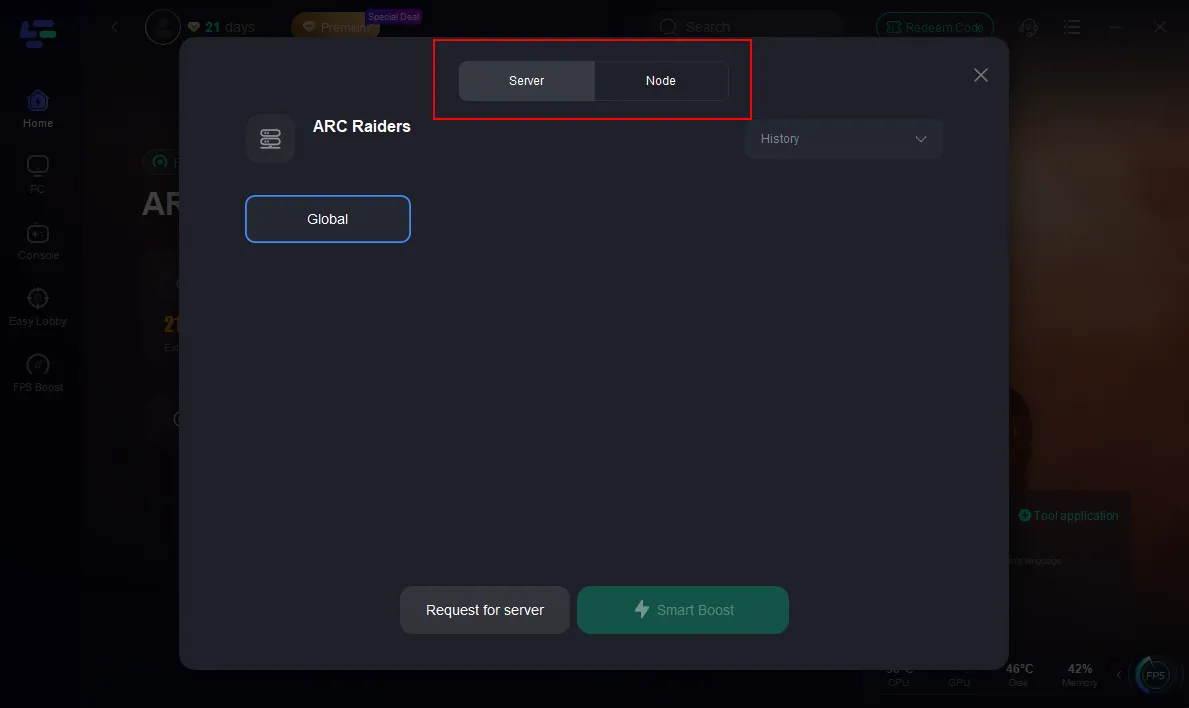
Step 4: リアルタイム最適化を確認し、Pingとパケットロスをチェックした後、「Start Game」で起動。
チュートリアル:LagoFast Boxでコンソールゲームを快適にプレイする方法
Step 1:スマートフォンにLagoFast Consoleアプリをダウンロードしましょう。このアプリを使えば、LagoFast Boxの操作や設定をスマホから簡単に行うことができます。

Step 2:LagoFast Box、ルーター、そしてゲーム機(PS5 / Xboxなど)を接続します。接続方法は**有線(LANケーブル)または無線(Wi-Fi)**のどちらでもOK。より安定した通信を求める場合は、有線接続をおすすめします。

Step 3:LagoFast Consoleアプリを起動し、「Call of Duty: Black Ops 7」をブーストします。LagoFast Boxとのペアリング(バインド)が完了したら、アプリ内でゲームを選択してブーストを開始してください。LagoFast Boxを使うことで、ラグの軽減、高Pingの改善、FPS向上が実現します。これにより、『Black Ops 7』や『ARC Raiders がクラッシュする』などのネットワークや起動エラーの問題を防ぎ、より安定したオンラインプレイを楽しむことができます。

Part 3:ARC Raiders がクラッシュする問題のその他の解決方法
最適化を行ってもARC Raiders がクラッシュする、または起動できない場合は、以下の実績ある解決策を試してみてください。これらの方法は、ドライバーの不具合、ファイル破損、ソフトウェアの競合、パフォーマンス設定などを改善し、PCやコンソールで安定したゲームプレイを実現します。
GPUドライバーとシステムを更新する
古いグラフィックドライバーやシステムドライバーは、ARC Raiders がクラッシュする、またはPCで起動しない主な原因の1つです。常に最新の状態に保つことで、互換性を確保し、予期せぬエラーを防ぐことができます。
手順:
- GPUに応じて、NVIDIA GeForce Experience または AMD Radeon Software を開きます。
- 「ドライバー」タブに移動し、アップデートを確認します。
- 最新のドライバーをインストールし、PCを再起動します。
- Windowsを最新バージョンに更新します(設定 → Windows Update → 更新プログラムの確認)。
- ARC Raidersを再起動し、問題が解決されたか確認します。
GPUおよびシステムドライバーを更新することで、安定性が向上し、「アプリケーションで予期しないエラーが発生しました」というエラーを防ぐことができます。
ゲームファイルを検証する(Steam / Epic Games Store)
破損または欠落したゲームファイルは、フリーズやクラッシュ、起動失敗の原因になります。ゲームファイルの整合性を確認することで、すべてのファイルが正しくインストールされていることを保証します。
手順:
- 使用しているゲームランチャー(Steam または Epic Games Store)を開きます。
- ライブラリ内で「ARC Raiders」を探します。
- 右クリックして「プロパティ」→「インストール済みファイル」→「ゲームファイルの整合性を確認」を選択します。
- 検証が完了するまで待ちます。ランチャーが自動的に不足ファイルを修復・置き換えます。
- システムを再起動し、ゲームを再度起動します。
この手順により、インストールが完全でエラーのない状態に戻ります。
オーバーレイやバックグラウンドアプリを無効にする
ソフトウェアのオーバーレイやバックグラウンドアプリは、ARC Raiders がクラッシュする、フレームレート低下、フリーズの原因になることがあります。これらを無効化すると安定性が改善します。
手順:
- Discord、Steamオーバーレイ、Xbox Game Bar、GeForce Experienceなどのオーバーレイ機能を終了します。
- Ctrl + Shift + Esc を押してタスクマネージャーを開きます。
- 「プロセス」タブで、CPUやメモリを多く消費している不要なタスクを終了します。
- 一時的にウイルス対策ソフトを無効化するか、ARC Raidersを例外リストに追加します。
- ゲームを再起動し、改善が見られるか確認します。
不要なバックグラウンドプロセスを排除することで、ロード中やマッチング中のクラッシュを防止できます。
DirectX と Visual C++ ランタイムを再インストールまたは修復する
ARC Raidersは、Microsoft DirectX と Visual C++ 再頒布可能パッケージ に大きく依存しています。これらのコンポーネントが破損していると、起動エラーやクラッシュが発生します。
手順:
- Microsoft公式サイトから最新のDirectX End-User Runtime Web Installerをダウンロードします。
- インストーラーを実行し、DirectXコンポーネントを修復または再インストールします。
- Microsoft Visual C++ 再頒布可能パッケージ(2015〜2022)をダウンロードしてインストールします。
- インストール後、PCを再起動します。
- ARC Raidersを起動して、問題が解決したか確認します。
この方法は、起動失敗や「DLLが見つかりません」などのエラーに特に有効です。
グラフィック設定とパフォーマンスを調整する
ゲーム中にARC Raiders がクラッシュする場合、高いグラフィック設定やGPUの過熱が原因かもしれません。設定を下げることで、安定性が大幅に改善します。
手順:
- ARC Raidersを開き、設定 → グラフィックを選択します。
- テクスチャ品質、シャドウ、アンチエイリアスを下げます。
- V-Syncやレイトレーシングが有効になっている場合は無効にします。
- 画面モードをフルスクリーンではなく「ウィンドウ境界なし」に変更します。
- 設定を保存してゲームを再起動し、パフォーマンスを確認します。
グラフィック負荷を軽減することで、GPUの過熱や負担を防ぎ、スムーズなプレイが可能になります。
ARC Raidersを再インストールするか、別のドライブに移動する
すべての修復を試してもARC Raiders がクラッシュする場合、再インストールまたは別ドライブへの移動が効果的です。これにより、残存する破損ファイルやディスク競合を解消できます。
手順:
- ARC RaidersをPCまたはコンソールからアンインストールします。
- システムを再起動し、一時キャッシュをクリアします。
- 可能であれば、別のドライブ(SSD推奨)に再インストールします。
- インストール中は他のソフトを起動しないようにします。
- 再インストール後、ARC Raidersを起動して動作を確認します。
この手順で、クリーンな環境でゲームを再構築し、干渉を排除できます。
これらの方法(システム更新、ファイル検証、設定調整など)を実行することで、ARC Raiders がクラッシュするまたはフリーズする問題のほとんどは解決可能です。最も早く自動で安定化させたい場合は、LagoFastを利用するのが最も効果的な方法です。LagoFastなら、パフォーマンス最適化とクラッシュ防止を同時に行い、常に快適なゲーム体験を維持できます。
結論
『ARC Raiders』は2025年期待のPvPvEシューターですが、クラッシュ・起動エラー・予期せぬエラーなどの問題が報告されています。しかし、ドライバー更新・ファイル検証・LagoFastの最適化を行えば、これらの問題はほぼ解決可能です。
特にLagoFastは、クラッシュ修復だけでなく、ラグ軽減や接続安定化も同時に実現できる唯一のツールです。これらの対策を実践することで、安定したパフォーマンスとスムーズなチームプレイを楽しめるようになるでしょう。