

クイック回答
現在、多くのPS5ユーザーから、Apex Legends起動時に「アップデートファイルをダウンロード中」と表示されたまま進まなくなる不具合が報告されています。さらに、PlayStationのダウンロードキューにはアップデートが表示されないケースも確認されています。現時点で最も効果が高いと報告されている対処法は、ゲームの再インストールです。Apex Legendsがアップデート画面から先へ進まない場合は、以下の方法をお試しください。
本日、多くのPS5プレイヤーから、Apex Legends起動時に「アップデートファイルをダウンロード中(apex アップデート ファイル を ダウンロード 中)」と表示され続ける問題が報告されています。ほとんどの場合、ゲームは起動画面から進まず、PS5のダウンロードキューにもアップデートが表示されません。本記事では、この問題の原因、影響を受けているかどうかの確認方法、そして実際に効果が確認されている解決策を詳しく解説します。

- ✅ Ping値を下げて切断を減少
✅ FPS向上とPCパフォーマンス最適化
✅ 3,000以上のゲームに対応
✅ 安定した接続とリージョン切り替え機能
パート1:なぜPS5版Apex Legendsで「アップデートファイルをダウンロード中」のまま止まるのか?
パート2:Apex Legendsが「アップデートファイルをダウンロード中」で止まる場合の対処法
パート3:ゲームは起動するがバージョンが異なると表示される場合
パート1:なぜPS5版Apex Legendsで「アップデートファイルをダウンロード中」のまま止まるのか?
最近のプレイヤー報告によると、この問題は最新のapex アップデートに関連している可能性があります。ゲーム内では「アップデートファイルをダウンロード中(apex アップデート ファイル を ダウンロード 中)」と表示されますが、実際にはPS5のダウンロードキューにアップデートが表示されず、ロビー画面へ進めなくなります。
影響を受けているプレイヤーからは、次のような報告が寄せられています。
「ゲームが起動しない。アップデートファイルをダウンロード中と表示されるのに、何もダウンロードされていない。」
「PS5のダウンロード管理画面にアップデートが表示されないので、キャンセルも再開もできない。」
現在判明している主な原因は以下の通りです。
- ゲームがアップデート確認を実行しているにもかかわらず、更新ファイルがPS5のダウンロードキューに表示されない
- Apex LegendsとPS5間の同期エラーにより、実際には不要なアップデートを要求していると誤認識している
- 最新パッチ配信時に発生した不具合により、多くのPlayStationユーザーが同時に影響を受けている
- 存在しないアップデートを繰り返し確認し続ける「アップデートループ」バグ
同じタイミングで多数のユーザーに発生していることから、個別の本体トラブルではなく、最新のApex Legendsアップデートに起因する問題と考えられています。

パート2:Apex Legendsが「アップデートファイルをダウンロード中」で止まる場合の対処法
Apex Legendsが「アップデートファイルをダウンロード中」のまま進まない場合は、まず簡単な方法から試してみましょう。
手動でアップデートを確認する
まずはPS5側でアップデートが見逃されていないか確認してください。
- ホーム画面でApex Legendsを選択
- OPTIONSボタンを押す
- 「アップデートを確認」を選択
- 検索完了まで待機
最新バージョンと表示されるにもかかわらず問題が続く場合は、次の方法へ進んでください。
PS5を再起動する
再起動によってアップデート確認プロセスが正常化する場合があります。
- PS5の電源を完全に切る
- 約1分待つ
- 再度起動する
- Apex Legendsを起動する
一部ユーザーから改善報告がありますが、必ずしも解決するわけではありません。
キャッシュ削除とデータベース再構築
問題が続く場合は、セーフモードからキャッシュ削除とデータベース再構築を試してください。
これらはPlayStationのトラブルシューティングで一般的に推奨される方法ですが、今回のApex Legendsアップデート不具合では効果にばらつきがあります。
Apex Legendsを再インストールする
現在、最も効果が高いと報告されている対処法です。
多くのプレイヤーが以下の方法を試しても改善しなかったと報告しています。
- 本体再起動
- DNS設定変更
- キャッシュ削除
- データベース再構築
しかし、ゲームを再インストールしたところ正常に起動できたケースが多数確認されています。
プレイヤーの声:
「削除して再ダウンロードしたら直った。」
「理由は分からないけど再ダウンロードで解決した。」
「キャッシュ削除もデータベース再構築も効果なし。再インストールだけが効いた。」
再インストール手順:
- PS5からApex Legendsを削除
- 本体を再起動
- ライブラリから再ダウンロード
- インストール完了まで待機
- ゲームを起動して確認
再ダウンロードには時間がかかりますが、現在もっとも成功率の高い回避策となっています。
パート3:ゲームは起動するがバージョンが異なると表示される場合
一部プレイヤーは再インストール後にゲームへログインできても、フレンド参加時に「Game Version Does Not Match Host(ゲームバージョンが一致しません)」というエラーが発生しています。
Redditユーザーの報告:
「再ダウンロードでゲームには入れたけど、フレンドに参加しようとするとバージョンが違うと言われる。」
これは通常、最新アップデート後に異なるビルドのゲームを実行している場合に発生します。
対処法:
- パーティーメンバー全員が最新バージョンへ更新しているか確認する
- Apex Legendsを完全終了して再起動する
- 最新パッチ配信直後の場合は、全プラットフォームへの反映を待つ
パート4:LagoFastで接続の安定性を向上させる方法
アップデートの不具合そのものはネットワーク性能が直接の原因ではありませんが、大型アップデート配信時には、多くのApex Legendsプレイヤーがロビーへの接続エラー、海外フレンドとのパーティー参加問題、高Ping、パケットロスといった通信トラブルにも悩まされています。
こうした問題が発生している場合は、LagoFastを活用することで接続環境の改善が期待できます。ネットワーク経路を最適化することで、Ping値の低下、パケットロスの軽減、通信の安定化、そしてマッチ中のラグ改善をサポートします。
さらに、「Frequently Issues Fix」によるゲーム関連の一般的な不具合修復機能や、「FPS Boost 2.0」によるパフォーマンス最適化機能も搭載。より安定した通信環境と快適な動作環境を実現し、Apex Legendsをよりスムーズにプレイできるようサポートします。
Apex LegendsでLagoFastを使用する方法
ステップ1
「無料トライアル」をクリックしてLagoFastをダウンロード・インストールします。
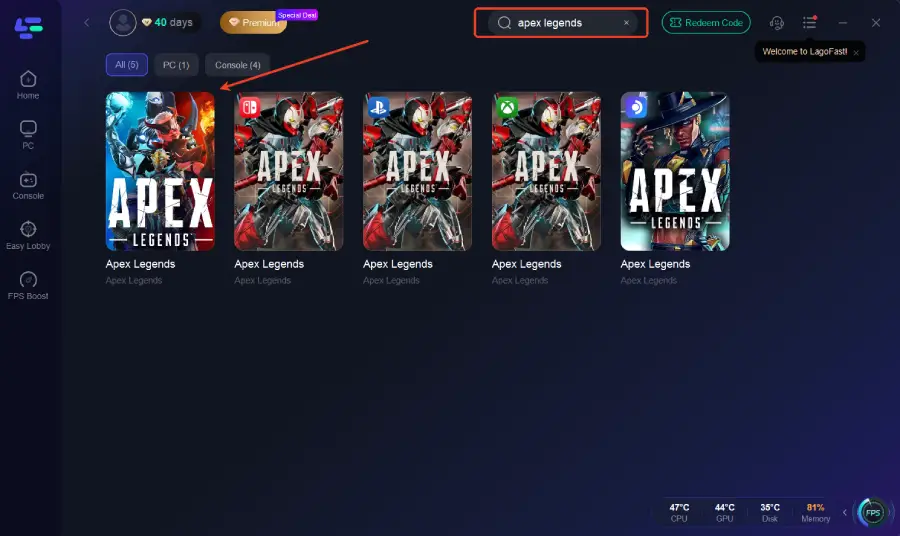
ステップ2
インストール後、検索バーで「Apex Legends」を検索して選択します。
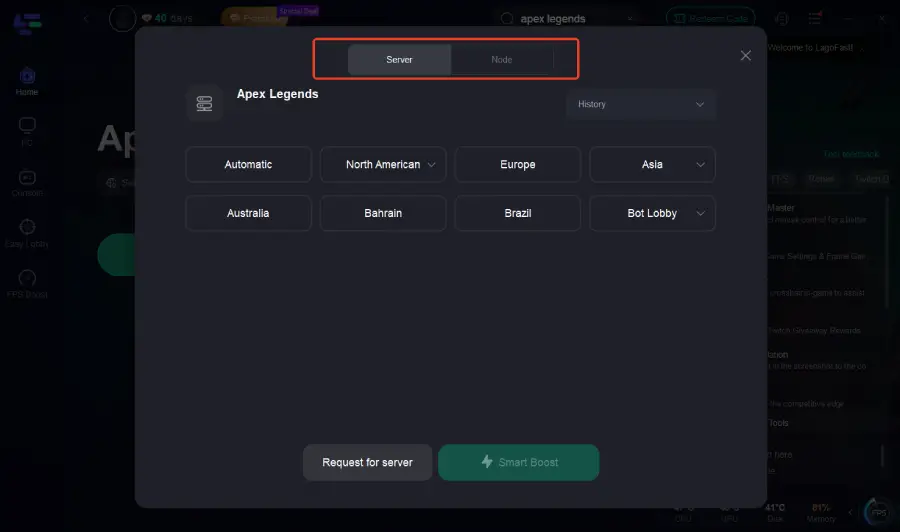
ステップ3
利用したいサーバーノードを選択し、「Smart Boost」をクリックします。
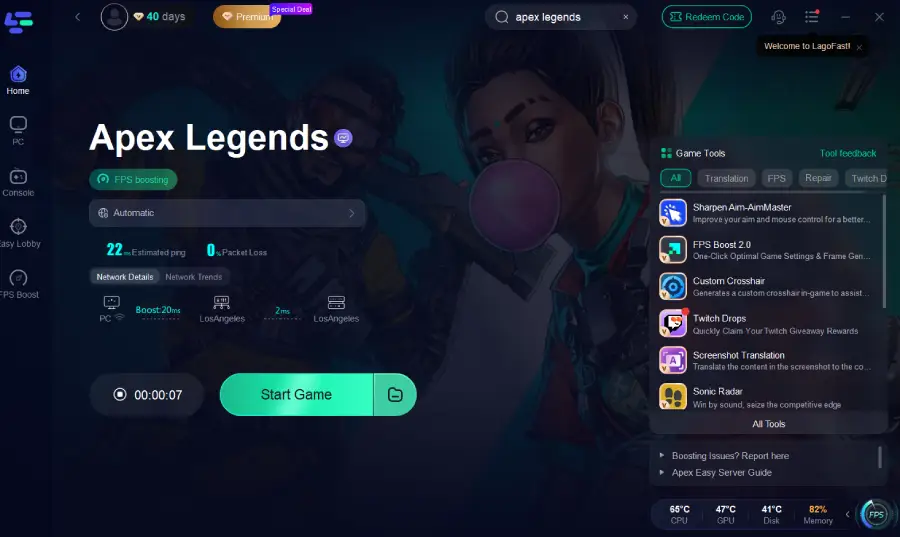
ステップ4
ゲームを起動し、低Pingかつ安定したプレイ環境を楽しみましょう。
パート5:よくある質問(FAQ)
Q1. 「残り時間を計算中」と表示されるのにダウンロードが始まりません
現在発生している不具合の代表的な症状です。PS5のダウンロードキューに何も表示されないにもかかわらず、「残り時間を計算中」と表示され続けます。
Q2. 再インストールするとApex Legendsのデータは消えますか?
いいえ。進行状況、統計情報、スキン、購入コンテンツはアカウントに保存されているため、再インストールしても失われません。
Q3. アップデートが止まった状態でもプレイできますか?
ほとんどの場合できません。多くのプレイヤーが起動画面から先へ進めない状態になっています。
Q4. 今後アップデートのたびに再インストールが必要ですか?
いいえ。今回の問題は特定の最新アップデートに関連した不具合とみられており、通常のパッチでは毎回発生するものではありません。
結論
現在発生している「アップデートファイルをダウンロード中」不具合により、多くのPS5ユーザーがApex Legendsを起動できない状況となっています。PS5のダウンロードキューには何も表示されないにもかかわらず、ゲームがアップデートを要求し続けるのが特徴です。
現時点では、ゲームの再インストールが最も有効な解決策として報告されています。まだ「ps5 アップデート ファイル を ダウンロード 中 進ま ない」状態が続いている場合は、本記事で紹介した方法を順番に試しながら、RespawnおよびEAからの追加対応を待ちましょう。
LagoFastでゲームを加速、驚異のスピードを実現
もっと激しく、もっと速く。LagoFastゲームブースターはPC、モバイル、またはMacのカクつきやラグを解消—すべてのマッチに勝利しよう!
ゲームのラグとピングをすばやく削減!
よりスムーズなゲームプレイのためにFPSを向上!