

フロム・ソフトウェア社が開発・発売する『エルデンリング』は、ターニッシュドの末裔の一人としてプレイするダークファンタジーRPGです。しかし、多くのプレイヤーが『エルデンリング』の接続エラーに悩まされ、ゲームを楽しめない状況に陥っていると訴えています。この記事では、この厄介な問題を解決するためのヒントをご紹介します。まずはLagoFastを試してみて、『エルデンリング』の接続エラーが解決し、面倒な作業から解放されるかどうかを確認しましょう。

- ✅ ラグと高 Ping を削減します。
- ✅ 同時に FPS を向上させます。
- ✅ すべての接続の問題を解決します。
- ✅ マルチプラットフォーム ゲームをサポートします。
パート 2:LagoFast:エルデンリングの継続的な接続エラーの修正
パート 3:エルデンリングの継続的な接続エラーのその他の修正
エルデンリングで頻繁に接続エラーが発生する理由
Elden Ringで発生する接続エラーは、様々な原因が考えられます。お使いのPCの問題、またはElden Ringのゲームサーバーの問題である可能性があります。ここでは、PCでElden Ringの接続エラーが発生する原因をいくつかご紹介します。
- ネットワーク接続の不具合。多くの場合、インターネット接続の不具合が接続エラーの主な原因です。ゲームは安定したインターネット接続を必要とするため、常にネットワークが正しく接続されていることを確認してください。
- 古いドライバー。Elden Ringの接続エラーは、PCのネットワークドライバーが古くなったり破損したりしていることが原因である場合もあります。そのため、ネットワークドライバーやその他のデバイスドライバーが最新であることを確認してください。
- ルーターのキャッシュが不良です。このエラーは、ルーターのキャッシュの不具合によって発生する場合もあります。エラーを解決するには、ネットワークデバイスの電源を入れ直してください。
- DNSサーバーの問題です。デフォルトのDNSサーバーが不安定な場合、またはDNSキャッシュに問題がある場合、接続エラーが発生する可能性があります。この問題を解決するには、DNSをフラッシュし、Google DNSサーバーを使用してみてください。
- Elden Ringのゲームサーバーが過負荷状態です。このエラーは、ゲームサーバーのダウンが原因である可能性があります。Elden Ringのサーバーが現在オンラインで機能していることを確認してください。そうでない場合は、サーバーが復旧するまでお待ちください。LagoFastを使用してサーバーを変更することもできます。
LagoFast - Elden Ring の接続エラーの修正
LagoFastはプロフェッショナルですエルデンリング ゲームブースター2000以上のゲームをサポートするLagoFastは、ゲーマー体験の最適化において8年以上の経験を持っています。LagoFastは、ネットワーク接続の安定化に特化しており、ラグを修正するping値の低減、FPSの向上など、様々な効果があります。そのため、エルデンリングの頻繁な接続エラーの解決に最適です。独自開発のゲームデータ転送プロトコルとスマートルーティングシステムを備えたLagoFastは、最適なルートとサーバーを割り当て、安定したネットワーク接続を保証します。LagoFastは強力な機能を備えているにもかかわらず、価格は高くありません。LagoFastをお試しください。エルデンリングの接続エラーに悩まされることはもうありません。
LagoFast の使い方は次のとおりです。
ステップ 1: LagoFast の無料トライアルをダウンロードします。
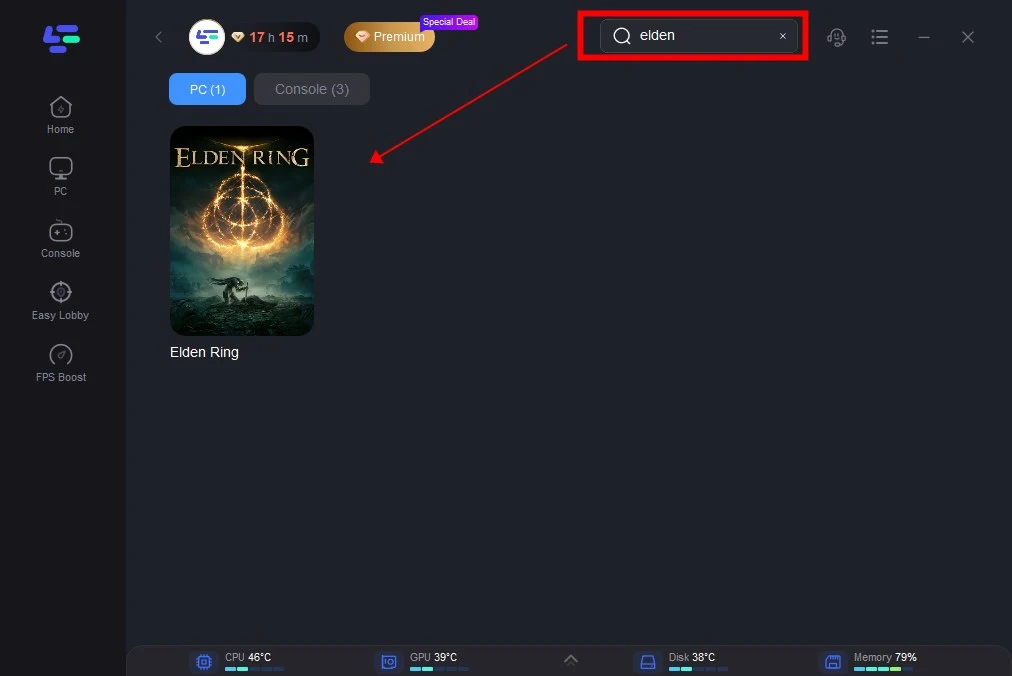
ステップ 2 : LagoFast をダブルクリックして起動します > ライブラリで Elden Ring を検索します。
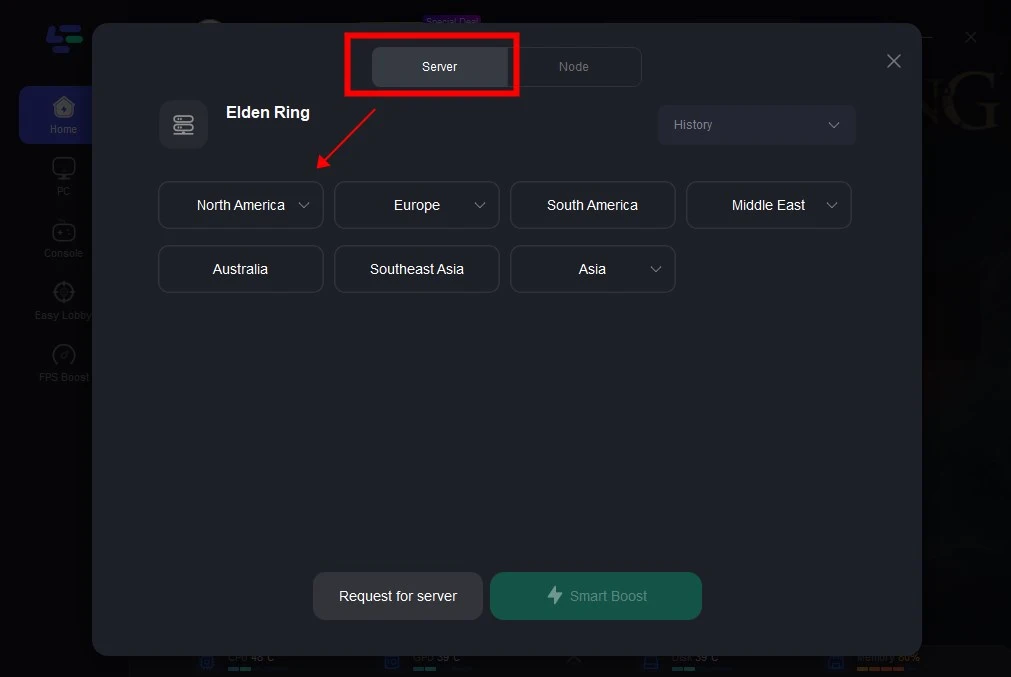
ステップ 3:希望するサーバーおよびノードを選択します。
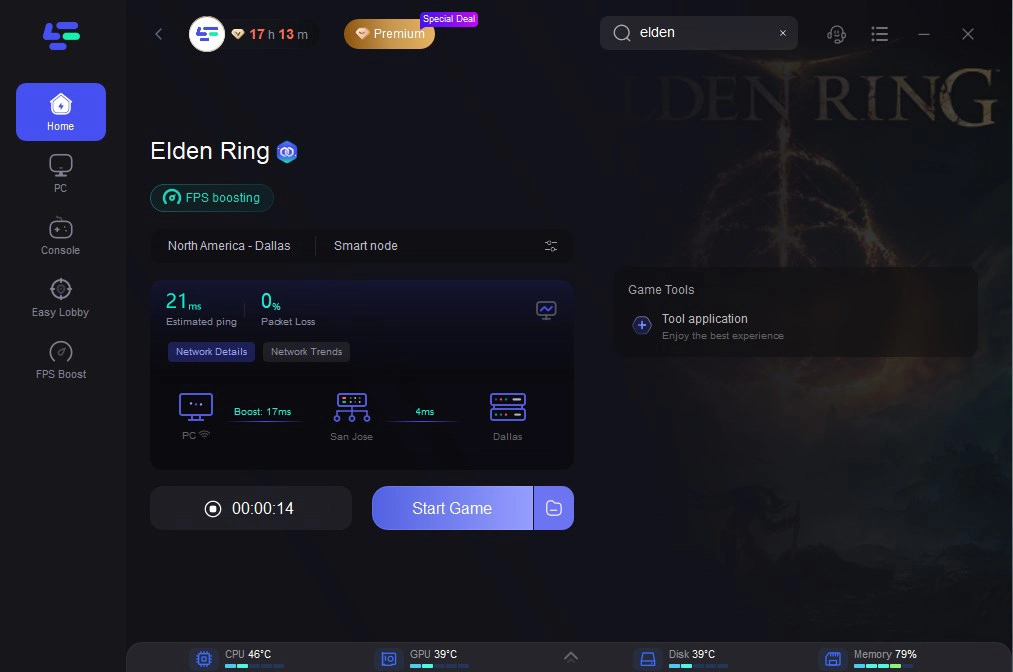
ステップ 4:「ブースト」をクリックすると、リアルタイムの ping とパケット損失率が表示されます。
Elden Ringで接続エラーが発生した際のその他の修正
修正 1: Elden Ringのサーバーステータスを確認する
エルデンリングの接続エラーが発生した場合や、ゲームにログインできない場合は、まずサーバーの状態を確認してください。サーバーがメンテナンスのためダウンしている場合は、完了するまでお待ちください。アナウンスがあるかどうかを確認するには、エルデンリング公式Twitterページをフォローして最新の投稿を確認してください。
修正 2: ネットワーク接続を確認する
安定したネットワーク接続は、エルデンリングを含むあらゆるコンソールゲームにおいて、スムーズで快適なゲーム体験を実現するための最も重要な前提条件の一つです。エルデンリングのゲームサーバーに接続できない場合は、ネットワーク接続をご確認ください。確認方法のヒントをご紹介します。
- ルーターとモデムを再起動してください。ルーターとモデムの電源ケーブルを抜き、30秒以上待ってから再度接続し直してください。オンラインに戻ったら『エルデンリング』を起動し、サーバーに正常に接続できるかどうかを確認してください。
- 可能であれば、イーサネットなどの有線接続に切り替えてください。有線接続はWi-Fiよりも安定しており、ゲームでは安定性が何よりも重要です。
- Wi-Fiを使わざるを得ない場合、混雑は避けたいものです。現在使用していないデバイスのWi-Fi機能を無効にするか、一時的にネットワークから切断してみてください。
修正 3: デバイスドライバーを最新バージョンに更新する
Elden Ringのようなビデオゲームでは、最新のデバイスドライバーが必要です。ネットワークアダプターのドライバーが古かったり壊れていたりすると、インターネット接続に影響が出る可能性があります。さらに、グラフィックドライバーが最新でない場合、ゲームのパフォーマンスが低下したり、その他のエラーやクラッシュが発生する可能性があります。
デバイス ドライバーを更新する方法は次のとおりです。
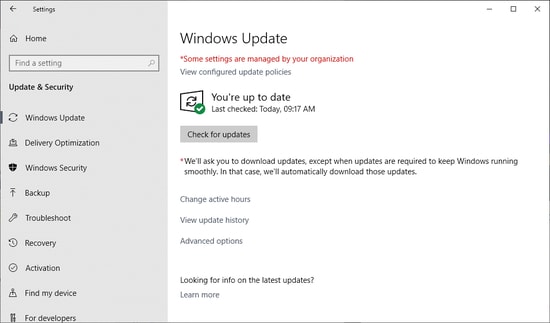
- Windows Updateサービス経由で更新します。Windowsシステムで設定アプリを開きます。すると、左側にパネルがある新しいウィンドウが開きます。最後に、メインウィンドウの「更新プログラムの確認」ボタンをクリックします。Windowsは最新のネットワークドライバーの更新プログラムのダウンロードとインストールを開始します。その後、変更を有効にするためにWindowsコンピューターを再起動します。
2.デバイスマネージャーから更新します。Windowsの検索フィールドに「デバイスマネージャー」と入力し、クリックして起動します。「ネットワークアダプター」セクションを展開するには、下のリストを下にスクロールして見つけたら、ダブルクリックします。
ネットワークアダプタのドライバをクリックしてプロパティボックスを開きます。次に「ドライバの更新」タブをクリックします。画面に表示されるプロンプトから、最初のオプション「ドライバソフトウェアの最新版を自動検索する」を選択します。Windowsはネットワークドライバの更新に必要な手順を実行します。
3. メーカーのウェブサイトから更新する。メーカーのウェブサイトからネットワークドライバーを更新することもできます。Intelを例に挙げましょう。Intelのネットワークアダプターをお使いの場合は、Intelのサポートウェブサイトにアクセスしてください。「ドライバーとソフトウェア」タブをクリックしてください。
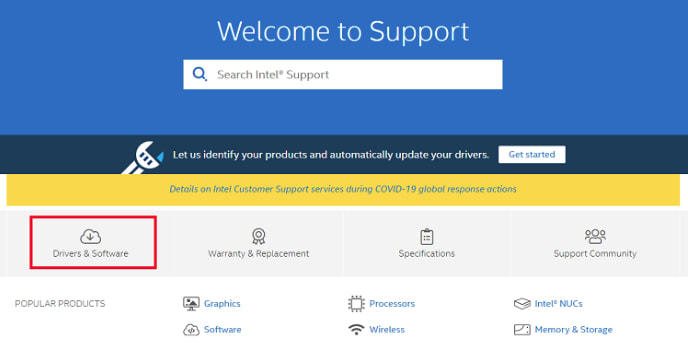
Windows オペレーティング システムに適した Intel ネットワーク アダプター ドライバーのバージョンを選択します。
修正 4: DNSをフラッシュする
DNSフラッシュを実行すると、コンピューターのDNSキャッシュがクリアされます。DNSキャッシュがクリアされると、コンピューターは新しいウェブサイトにアクセスするたびにDNSサーバーからデータを取得する必要があります。接続エラーの原因がDNSキャッシュデータの不具合である場合は、これが解決策となる可能性があります。
これを行う方法については、次の説明を参照してください。
1. Windows キーと R キーを同時に押します。
2. 「cmd」と入力します。もう一度、ShiftキーとEnterキーを同時に押します。許可を求められた場合は「はい」をクリックします。
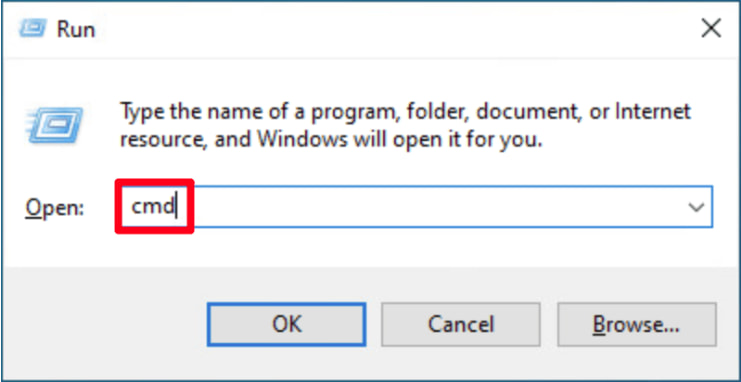
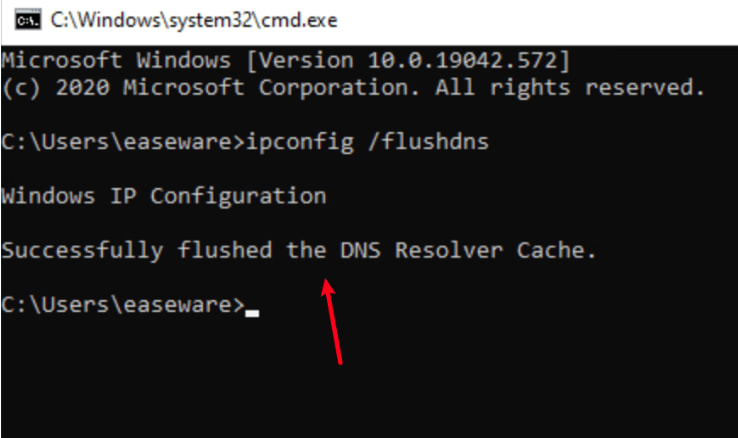
3. ポップアップ ウィンドウに「ipconfig /flushdns」と入力し、Enter キーを押します。
4. 次のように表示されれば、DNS は正常にフラッシュされています。
修正 5: DNSサーバーを変更する
Elden Ring の接続エラーを修正するには、DNS サーバーを Google DNS などのパブリック サーバーに変更することもできます。
以下の手順に従って実行できます。
1. タスクバーの右側にある「ネットワークとインターネットの設定を開く」オプションを選択します。
2. 下にスクロールして、ネットワークの詳細設定で「アダプターのオプションの変更」タブを選択します。
3. 現在使用しているネットワークを右クリックして、「プロパティ」を選択します。
4. 次の項目から「インターネット プロトコル バージョン 4 (TCP/IPv4)」を選択し、もう一度「プロパティ」タブをクリックします。
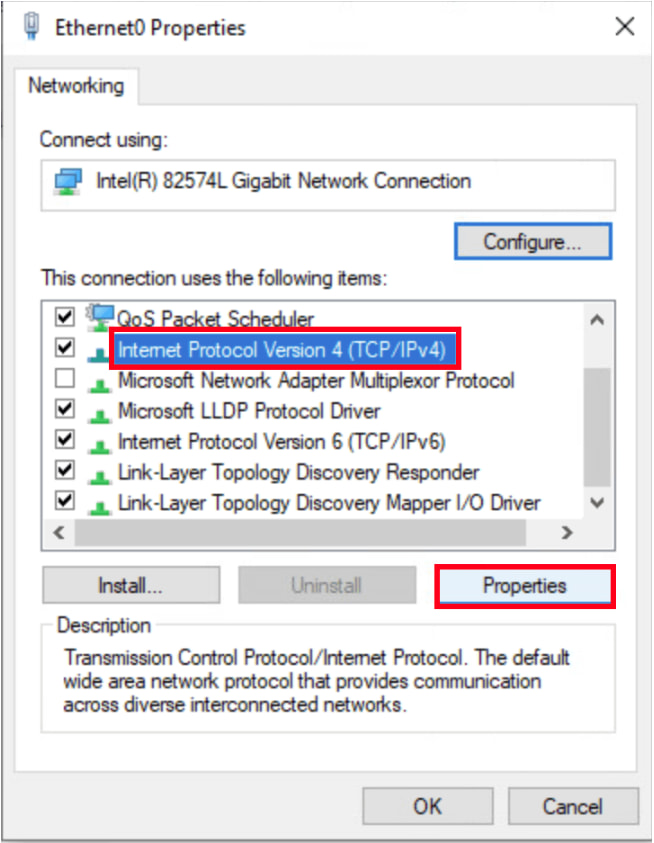
5. IP を自動的に取得せず、次の DNS サーバー アドレスを手動で入力します。
優先DNSサーバー: 8.8.8.8
代替DNSサーバー: 8.8.4.4
より良いネットワーク接続を得るにはどうすればいいですか?
Elden Ring での継続的な接続エラーを修正するための上記のヒント以外にも、この問題をより根本的に修正する方法があります。それは、ネットワーク接続を改善することです。
より良いネットワーク接続を実現するための方法をいくつか紹介します。
- データ上限を確認してください。月間データ使用量には上限があり、数百MBから数百GBまでの範囲となります。上限を超えると、ISPはインターネットの速度を大幅に低下させます。月間データ使用量の上限を頻繁に超える場合は、プロバイダーにデータ使用量上限のより高いプランについて相談しましょう。
- 迷惑な広告をブロックしましょう。ほぼすべてのコンテンツプロバイダーは広告を表示します。インターネットに接続しているあらゆる場所に、広告、画像、GIF、自動再生動画が表示されます。広告はインターネット接続を遅くするため、ブロックするのが最も簡単な方法かもしれません。データ使用量の多い自動再生動画を無効にする広告ブロックプラグインをインストールすることで、接続を快適にすることができます。
- ネットワークプロバイダーに連絡してください。現在のネットワーク接続やネットワーク速度に満足できない場合は、ネットワークプロバイダーに連絡して、プランの変更や帯域幅の拡張を依頼してください。

LagoFastでゲームを加速、驚異のスピードを実現
もっと激しく、もっと速く。LagoFastゲームブースターはPC、モバイル、またはMacのカクつきやラグを解消—すべてのマッチに勝利しよう!
ゲームのラグとピングをすばやく削減!
よりスムーズなゲームプレイのためにFPSを向上!