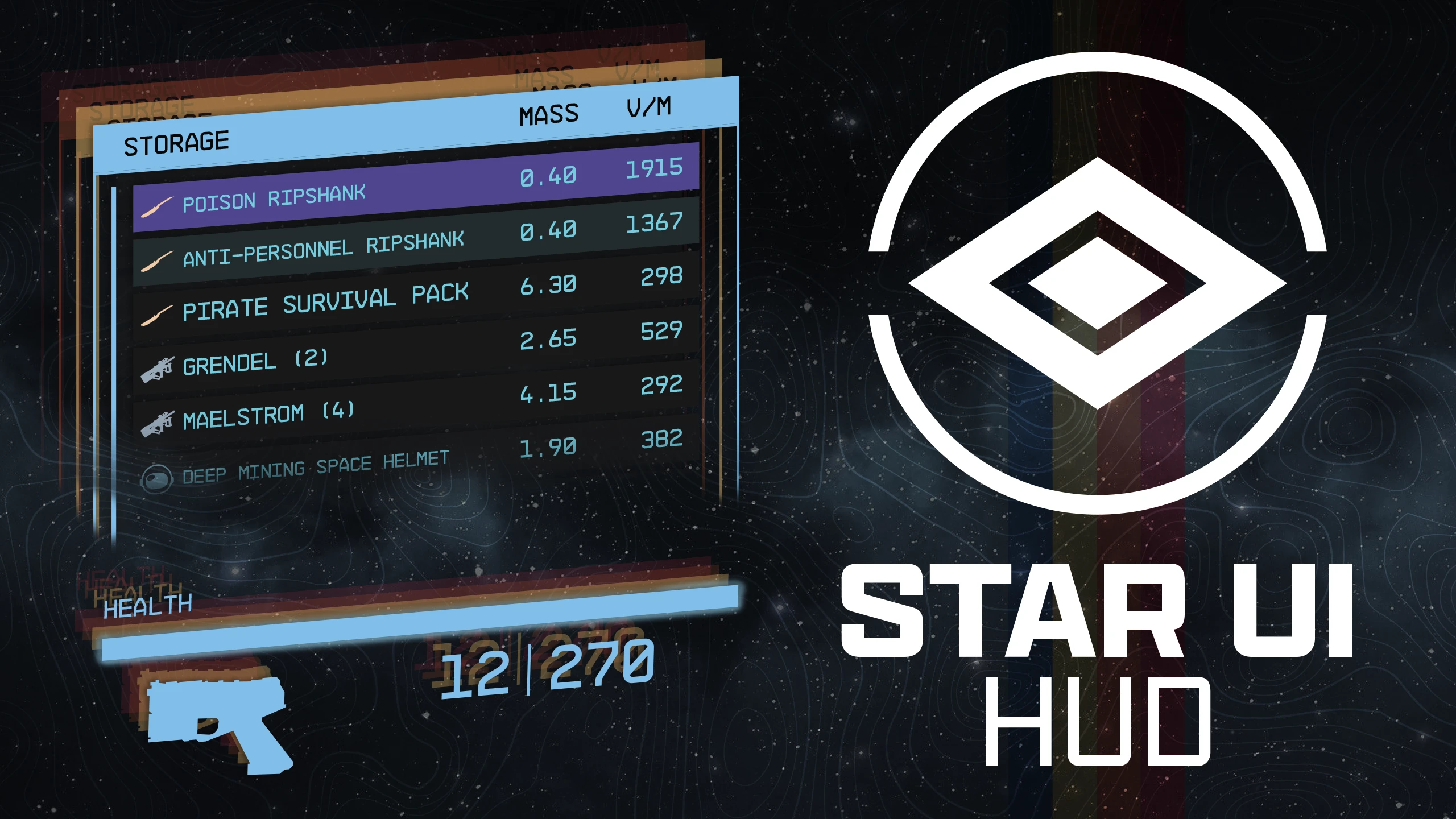
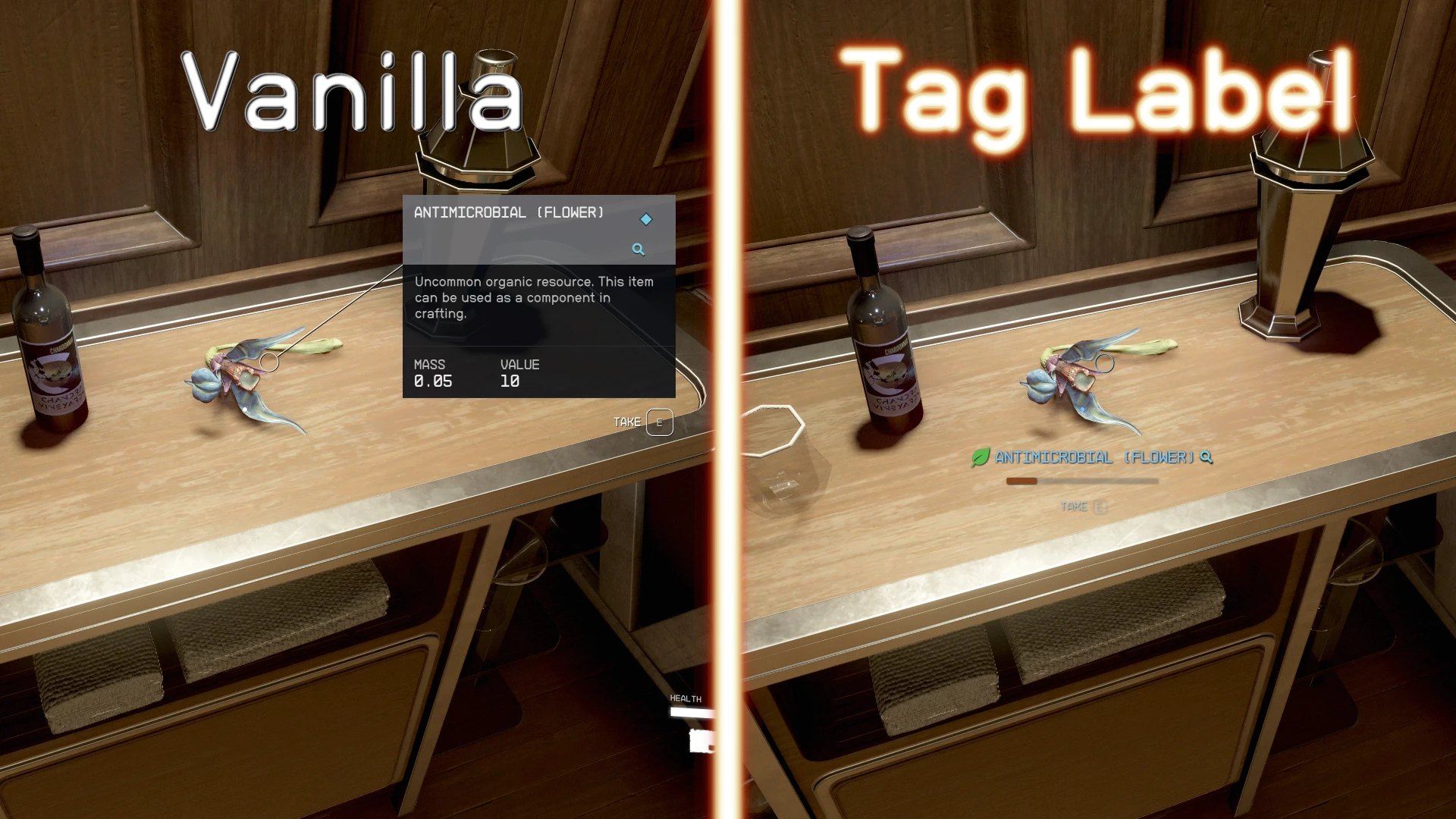
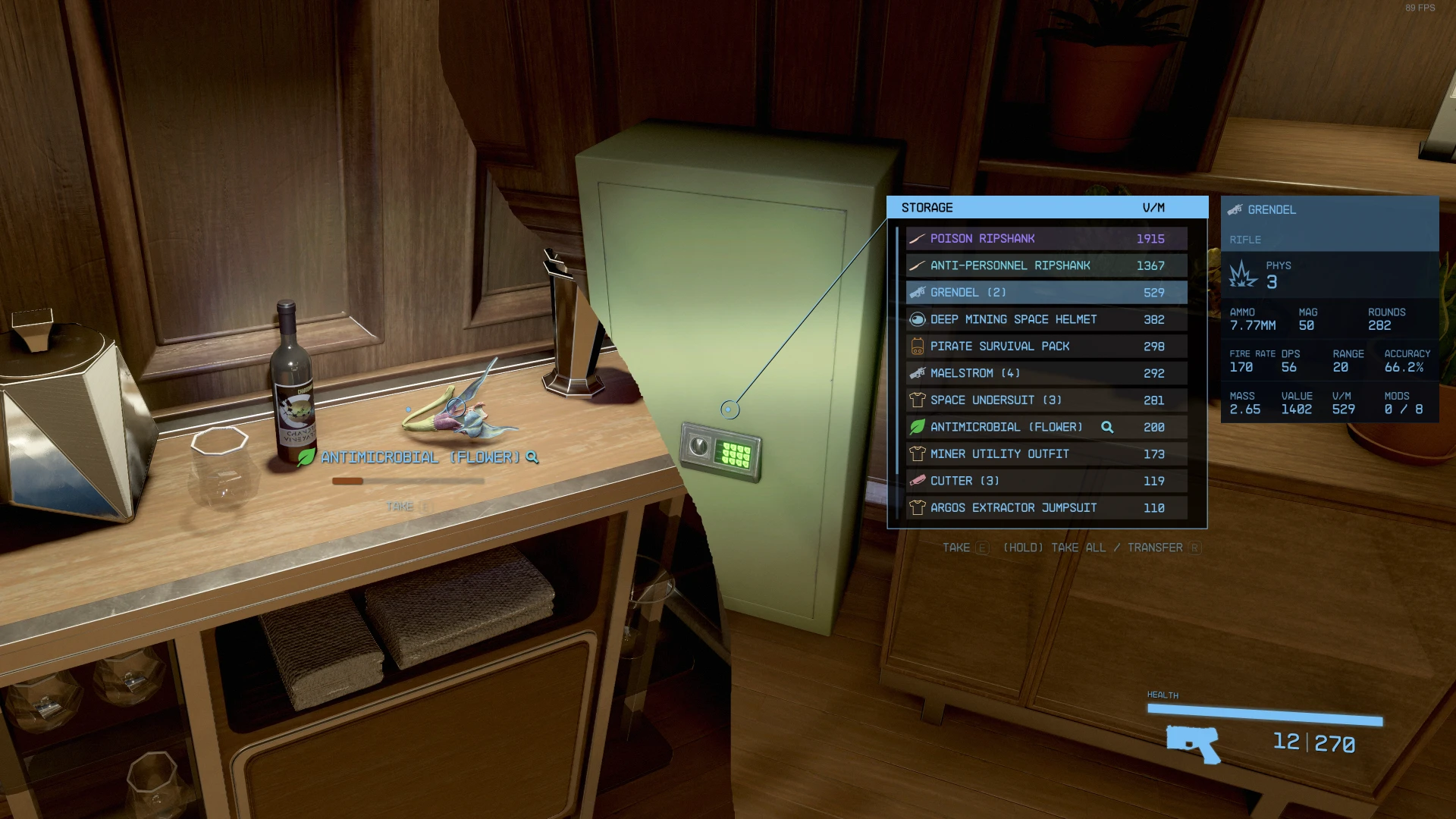
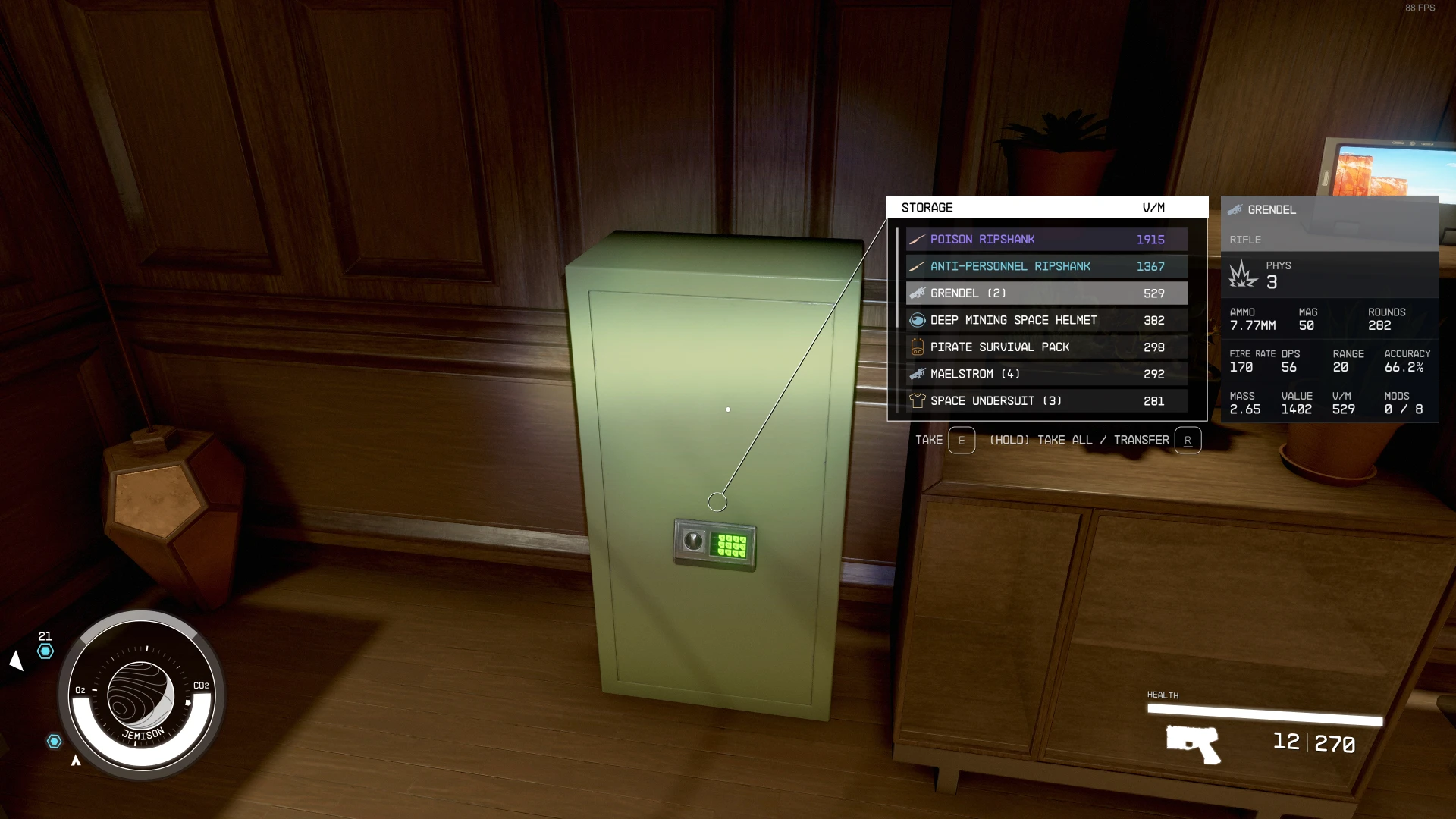
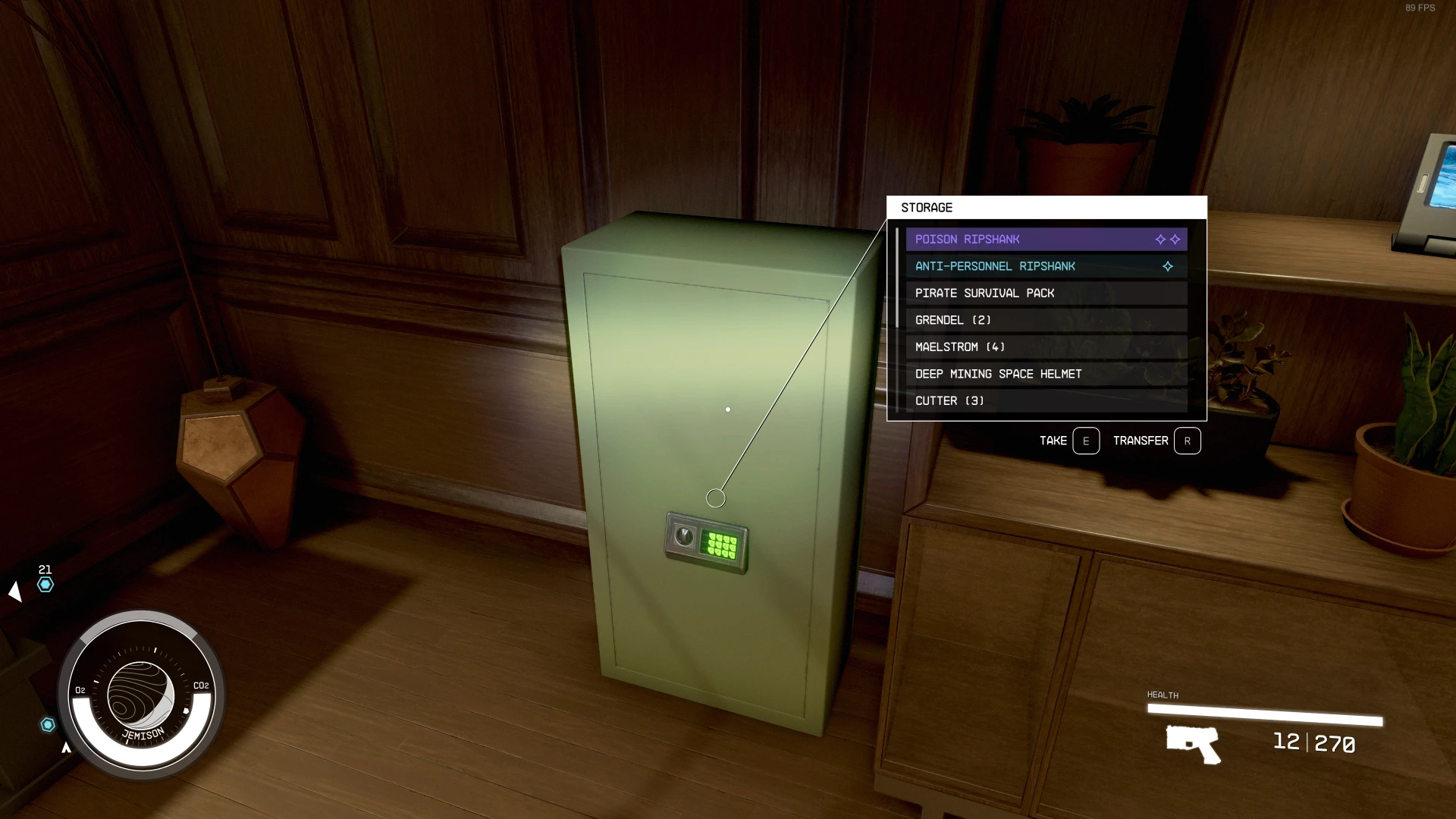
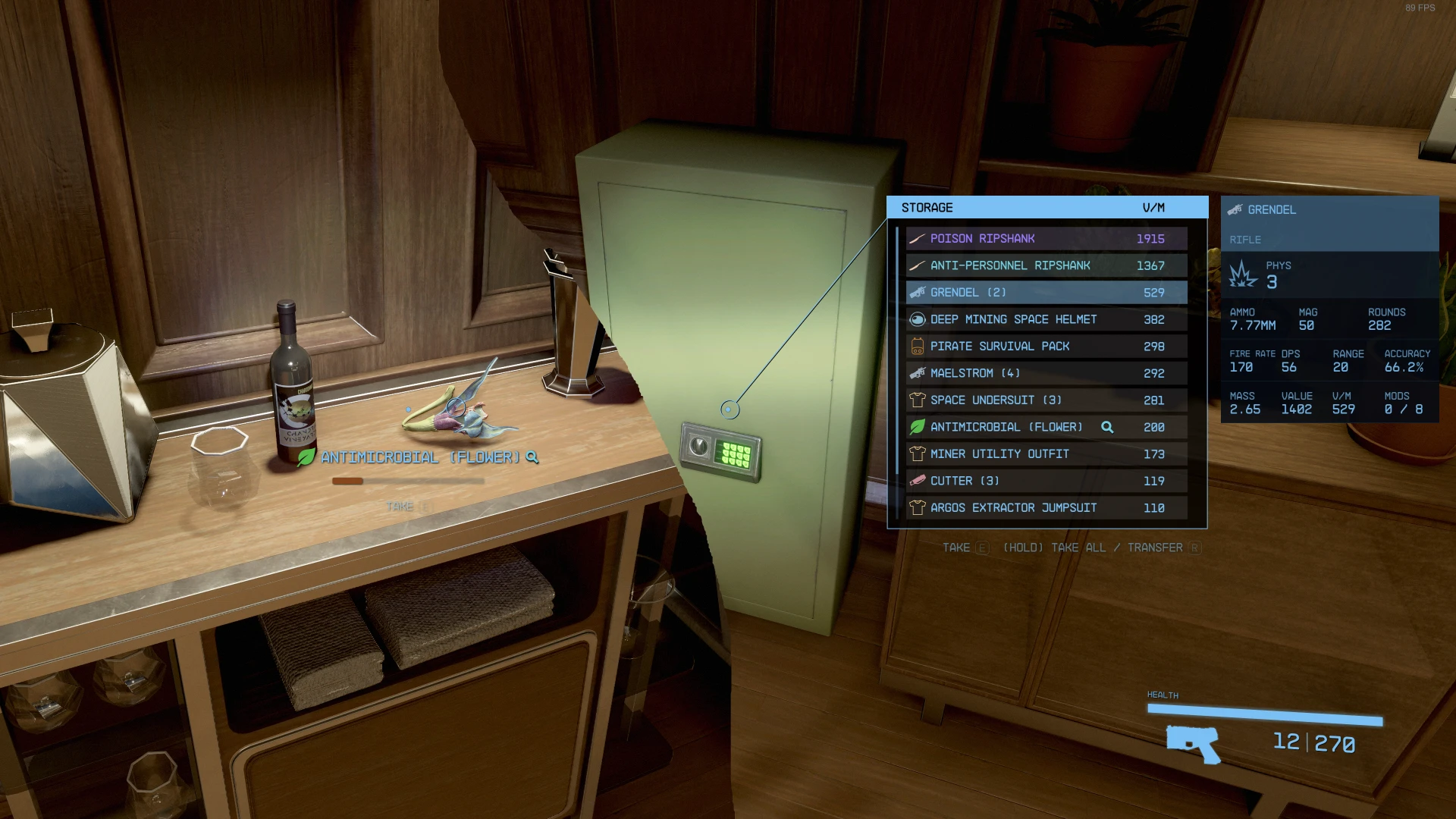
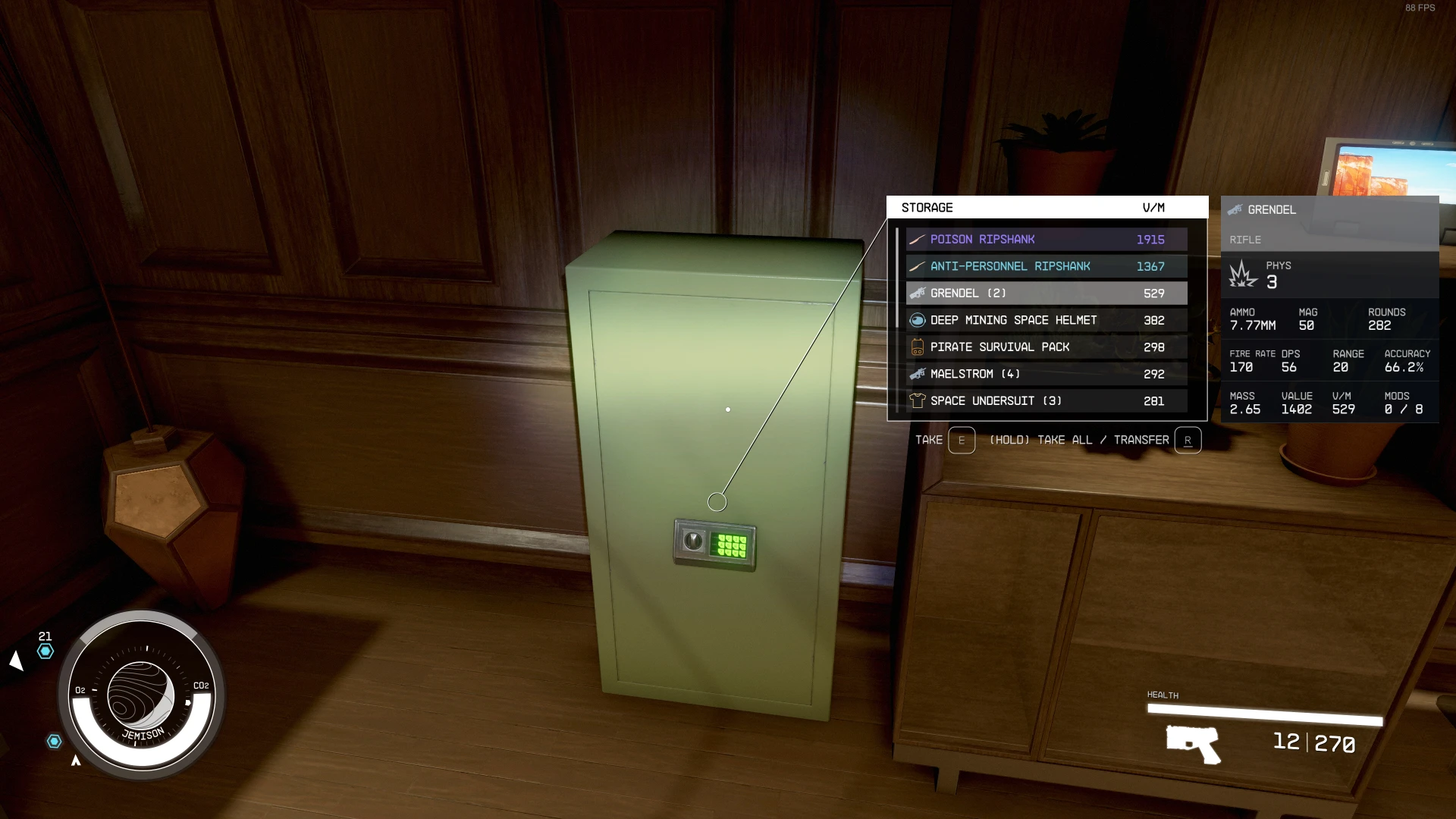
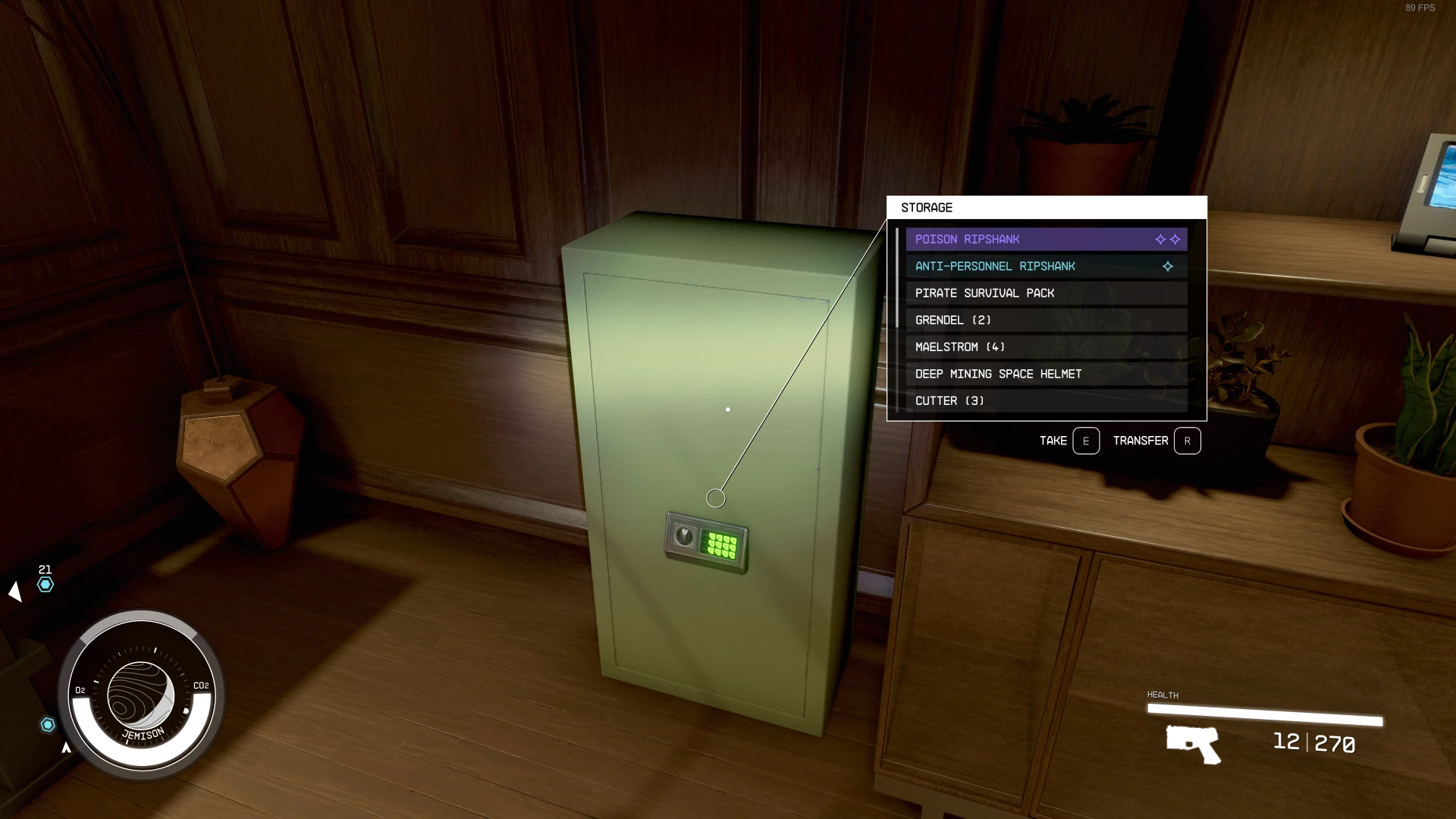
Starui hud ti dà il controllo completo sulla maggior parte dei widget hud e fornisce un elenco di bottino aggiornato e carte di oggetti migliori con dps e v/W. Ridimensionare, spostare, ricolorare o disabilitare la maggior parte dei widget hud. L'elenco del bottino può mostrare colonne aggiuntive come v/W
Starui hud ti dà il controllo completo sulla maggior parte dei widget hud e fornisce un elenco di bottino aggiornato e carte di oggetti migliori con dps e v/W. Ridimensionare, spostare, ricolorare o disabilitare la maggior parte dei widget hud. L'elenco del bottino può mostrare colonne aggiuntive come v/W(ordinabile) e mostrarti la scheda degli articoli per gli articoli hovered!
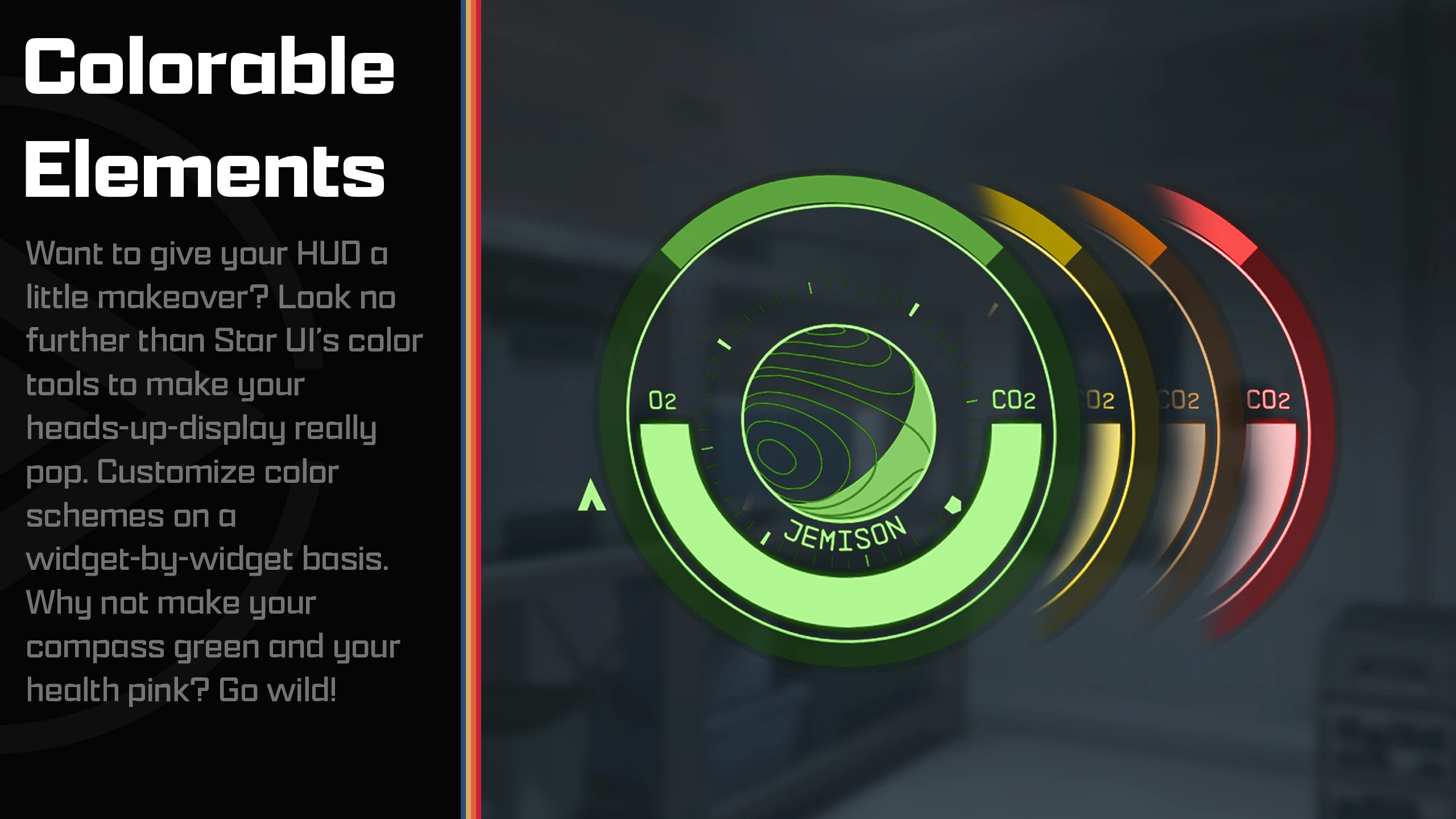
Cambiare la maggior parte dei widget sul hud a tuo piacere:
Cambiare la posizione, la scala(dimensione), la rotazione e il colore(modificatore di colore o sovrascrittura di colore disponibile) singolarmente per widget
Nascondetelo, se non vuoi vederlo!
E per lo speciale widget dello stato orologio e lettore: regolare la posizione 3d(solo per gli esperti 3d) o semplicemente disattivare l'effetto 3d.
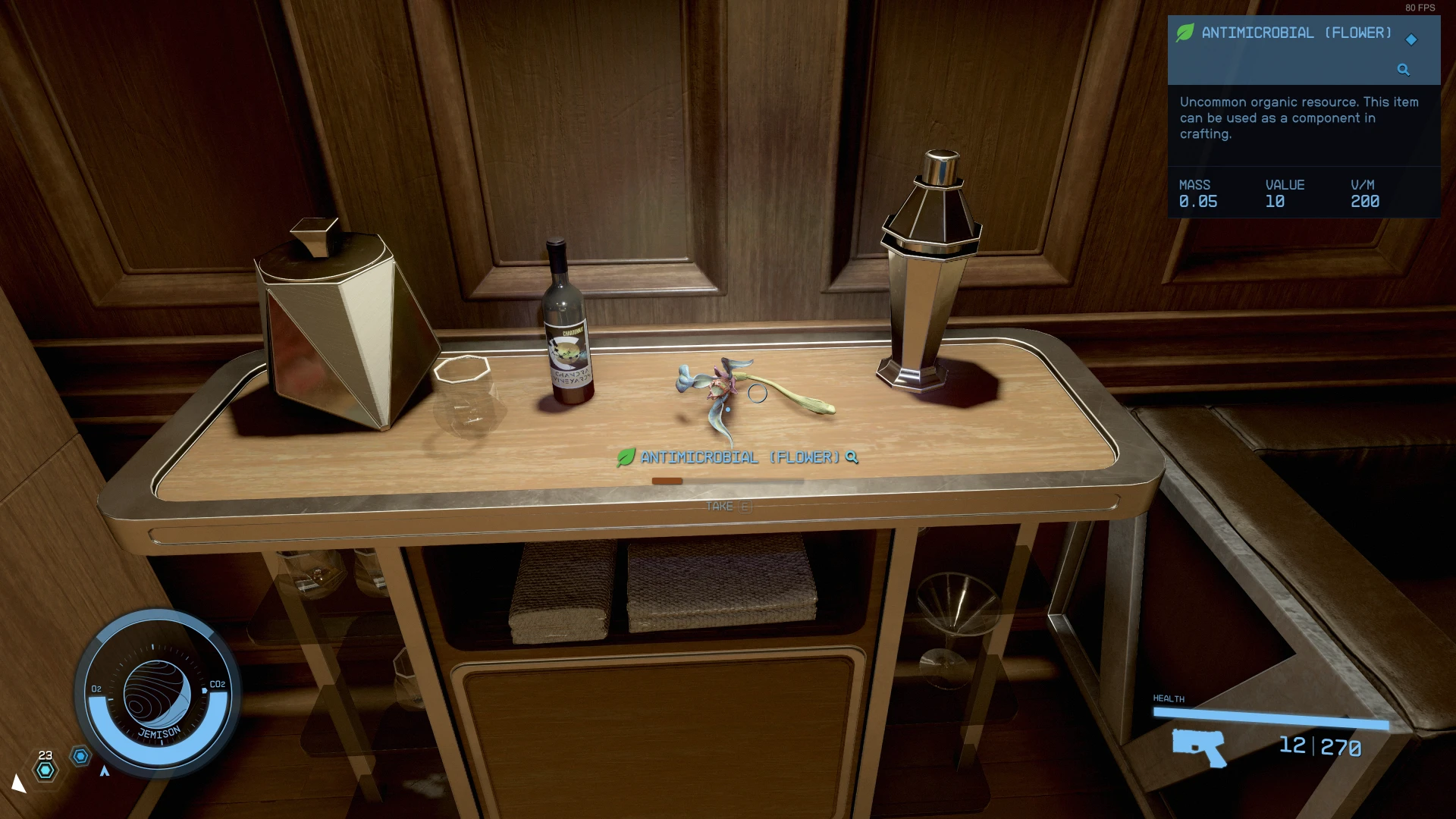
Nuovo widget: tag etichetta
Riduce il livello di disordine del hud e ti permette di concentrarti sulle cose importanti.
Visualizza il nome dell'articolo e l'icona dell'etichetta dell'articolo sotto il capello incrociato. Così si vede cos'è un oggetto senza la necessità di guardare la carta dell'oggetto(che viene spostato nella schermata in alto a destra come non ne hai davvero bisogno)
Per gli articoli taggati, rubati o di contrabbando l'icona appropriata verrà aggiunta dopo il nome
Oggetti di spazzatura sono visualizzati leggermente sbiaditi, quindi quegli oggetti attirano ancora meno attenzione
Nuovo widget: loot-o-metro
Visualizza una barra sotto il capello incrociato che riempie con il valore per valore di massa dell'articolo. Così si può facilmente vedere cosa vale la pena di essere preso!
La barra può cambiare il colore da rosso a arancione a verde in base a quanto ha riempito
Personalizzabile e può essere disabilitato se non ti piace
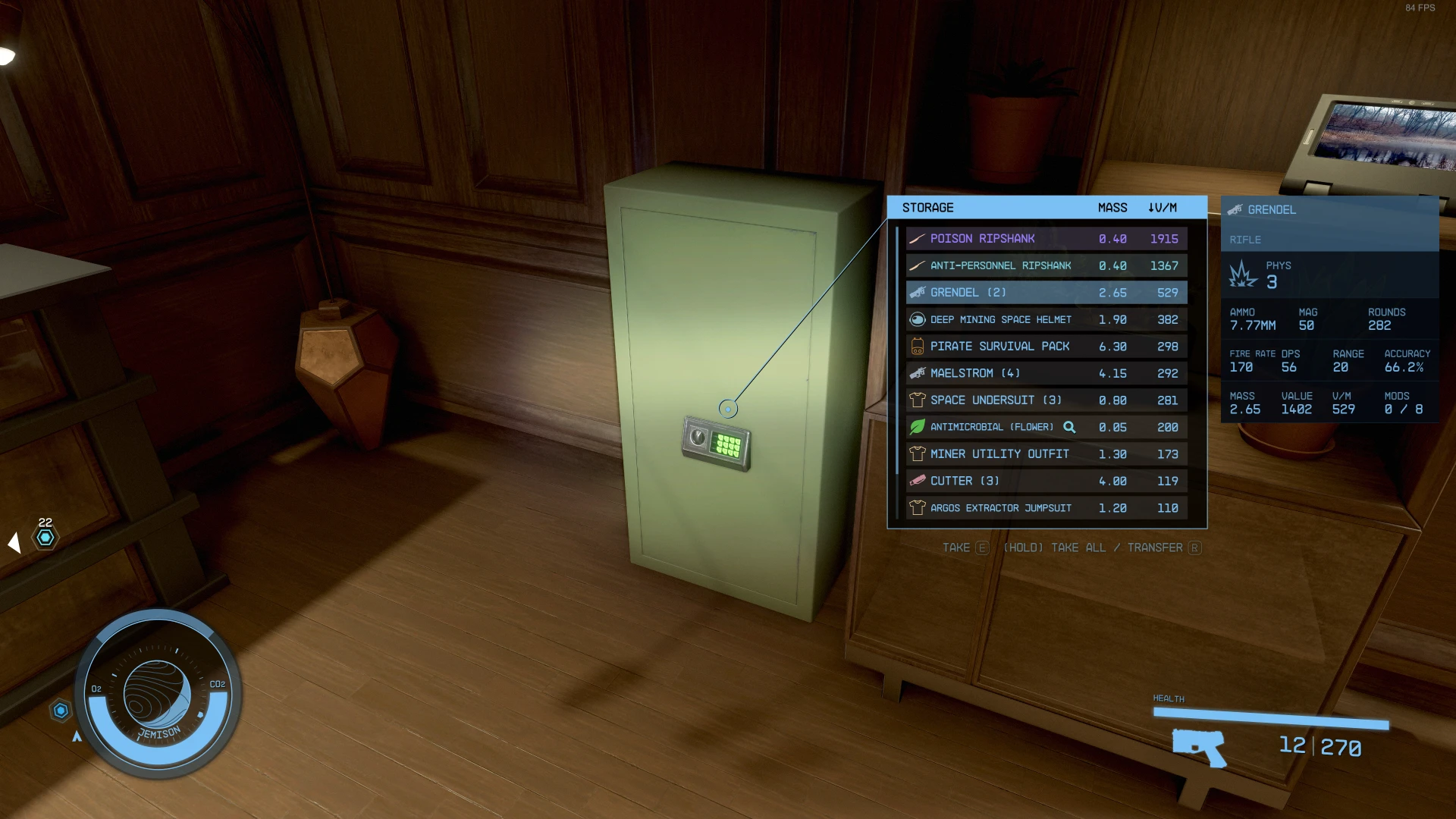
Elenco del bottino aggiornato (visualizzazione rapida del contenitore)
Dimensione dinamica, più elementi visibili (o meno se vuoi)
Adattamento automatico dell'altezza basato sul contenuto
Icone etichetta di oggetto per ogni oggetto- vedere facilmente che tipo di oggetto è!
Colonne aggiuntive configurabili (predefinito aggiunge una colonna v/m). L'elenco può anche essere ordinato per colonna(e puoi passare attraverso le colonne in gioco con il tasto alt)
Mostra una scheda per l'elemento evidenziato
Carte di oggetti aggiornate
Icona dell'etichetta dell'elemento aggiunta
Valore aggiunto v/m per tutti gli articoli con valore e massa
Valore aggiunto dps per l'arma (Burst-DPS, tempo di ricaricamento non contabile)
Colorabili, riposizionabili e ridimensionabili: tutte le schede possono essere regolate per ogni situazione in cui sono visibili
Qualità della vita
Protezione da rubo accidentale- impedisce di premere il pulsante di prendere se sarebbe stato rubato. Devi intrufolarti per poter rubare.
I widget di etichetta di tag cambieranno in rosso quando prendere sarebbe stato rubare.
Take all funzione per la maggior parte dei contenitori- premere sprint e prendere per prendere tutto
Personalizzare il tuo crosshair
Molte impostazioni per l'incrocio per renderlo come si desidera.
Scegliere una delle modalità di sostituzione(predefinito, DotOnly, DotWhenNotAiming, None) oppure personalizzare le modalità di sostituzione individualmente per tipo, per is-miring-state e per is-3rd-person-state.
Colorare e ridimensionare il crociaio singolarmente per tipo. Vuoi una grande pistola rossa, ma un piccolo fucile verde? Puoi farlo!
Personalizza il tuo orologio
Accanto alle impostazioni standard del widget, è possibile disabilitare varie parti dell'orologio, facendo spazio per mod o solo perché non ti piace una parte.
Quattro preset che puoi scegliere: la scelta dell'autore, la scelta dell'autore(senza colori), la vaniglia estesa e la vaniglia. Puoi cambiarlo in qualsiasi momento e personalizzare quello scelto come ti piace!
Sicuro da installare/rimuovere in qualsiasi momento! Non influisce sul gioco di salvataggio e non impedirà la vostra capacità di ottenere risultati!
Sistema integrato di ordinamento degli elementi per tutti gli elementi di starfield per le lingue: EN, DE, ES, FR, IT, JA, PL, ptbr e zhhans.
è possibile controllare quando il cerchio e la linea della reticola sono visibili singolarmente per diverse situazioni(la linea di leader che va dall'oggetto guardato alla scheda oggetto/casella del nome)
Ridurre l'icona delle barre dei pulsanti per il tasto/pulsante del controller e sbiadire leggermente la barra dei pulsanti
Mostra una grande icona di porta sulle porte che conduce ad altre are(ad esempio quelle che attivano uno schermo di caricamento)
Supporto completo per la traduzione (vedere la sezione traduzione su questo lato se la traduzione è già disponibile)
Molti altri miglioramenti più piccoli o più grandi
Completamente personalizzabile(vedi il file ini ben documentato)
Basta installare con Il vorticeO mod organizer 2 (per l'installazione manuale aprire lo spoiler sotto)
Abilita l'invalidità dell'archivio nel tuo ini
Solo un clic in Bettini (abilita "caricare file liberi" e salva)
Copia le cartelle Interfaccia\ Dalla cerniera al tuo Starfield\ dati\ Cartella (dove si trovano i file ba2)-ignorare cartelle Formod E. Facoltativo
Per alcune persone quella cartella non funzionerà, copiare i file Documenti\miei giochi\Starfield\Data\ Cartella in quel caso (crea Dati\ Se non esiste)
Scegliere una delle tre preimpostazioni dalla sottocartella Preimpostazioni starui hud\ E copia il contenuto del file ini in un nuovo file StarUI HUD.ini in... Interfaccia\.
(facoltativo) 30fps o 120fps versione: dopo aver eseguito i passaggi di cui sopra copia i file dalla sottocartella appropriata in Opzionale\ E sovrascrivere quelli esistenti.
è possibile personalizzare ogni aspetto di questo mod. Usa... Configuratore StarUIPer configurare qualsiasi impostazione in questo mod con un'interfaccia grafica facile da usare. Puoi farlo anche manualmente: vedi il file ini ben documentato StarUI HUD (default). ini E adattarlo a vostro piacere!
Impostazioni predefinite Il mod viene fornito con tre preimpostazioni: Scelta dell'autore, Allargamento alla vaniglia E. L'estensione. clicca per un'anteprima:
Spoiler:
La mostra
(clicca per ingrandire l'immagine)
Scelta dell'autore
Allargamento alla vaniglia
Vaniglia
I suggerimenti
Puoi passare più tardi ad un'altra preimpostazione in qualsiasi momento. Le preimpostazioni vengono copiate nella cartella Interface\starui hud preset. semplicemente copiare il contenuto inis nel tuo
Punta 2: copia il file StarUI HUD (default). ini E rinominarlo in StarUI HUD.ini. questo file ini verrà letto anche e non verrà sovrascritto dagli aggiornamenti mod!
Punta 3: quando modifichi le impostazioni: un semplice salvataggio rapido/carico rapido caricerà la configurazione modificata!
File impostazioni di ini File ini preimpostato selezionato dall'autore:
Spoiler:
La mostra
[Xingrui HUD]
; File di configurazione per starui hud ; ================================= ; ; Consente di configurare molte impostazioni diverse per il layout starui hud. ; Per regolare i widget e la loro posizione e colore vedere la sezione widget più avanti in questo file ; ; Alcune note generali e suggerimenti: ; ; La posizione ; -------- ; La posizione è specificata in base a uno strato 1920x1080. Se hai un'altra risoluzione, ; Trasformato automaticamente nella posizione sul monitor. ; ; Il colore ; ----- ; I valori scolors sono modificatori di colore, quindi se si applica un colore rosso a un elemento verde, ; Diventare arancione! ; Per la maggior parte dei widget si dispone dell'opzione bforcecolor, che forzerà il colore. Ma stai attenta, ; Questa impostazione rimuoverà tutte le informazioni sul colore e qualsiasi livello di luminosità dal widget. ; I colori sono specificati come"rosso, verde, blu (, alfa) "dove alfa è opzionale. ; Valori rgb sono da 0 a 255. Alfa è da 0 a 100 (per cento). ; La maggior parte dei colori sono opzionali sovrascrizioni. Quindi se non si specifica un valore per il widget, ; Usare il colore predefinito di hud (sHudDefaultColor). ; ; Esempi: ; Nero è "0,0,0" ; Bianco è "255, 255, 255" ; Rosso è "255,0,0" ; Blu è "0,0,255" ; Semi-trasparente senza colore è "255, 255, 255, 50" ; Suggerimento di colore: utilizzare uno qualsiasi del comune selezionatore di colore rgb sulla rete per trovare i tuoi valori! ; ; Le ancoraggi ; ------- ; Definire un punto su un elemento per varie caratteristiche(come l'allineamento per la scheda degli elementi, ; In quale direzione dovrebbe essere tracciata una scheda di articoli o in quale punto si attacca la linea di primo piano) ; ; Valori validi: TopLeft, TopRight, bottom sinistra, bottom destra, {HorizontalOffset}%{VerticalOffset}% ; ; Esempi per i valori percentuali gratuiti: ; 0% 0%-uguale a topleft ; 100% 0%-uguale a topright ; 100% 100%-uguale in basso a destra ; 50% 50%-il centro della forma ; 0% 25%- questo posizionerà l'ancoraggio sul lato sinistro su 1/4 di altezza. ; ; I suggerimenti ; ------------ ; * puoi modificare questo file durante il gioco in esecuzione. Un semplice salvataggio rapido/carico rapido dovrebbe ; Carica la nuova configurazione! ; * copia questo file e rinomina la copia in "StarUI HUD.ini". Quindi cambia le impostazioni in ; Nuovo file. Il nuovo file non verrà sovrascritto dagli aggiornamenti del mod!
; HUD Generic
; Colore hud predefinito (può essere sovrascritto da un elemento colore speciale) Colore predefinito scosso = 122, 192, 244 ; Usare ombre a discesa dure invece di ombre morbide bHudHardDropDownShadow = 0
; La qualità della vita ; ============= ; Prevenire furti accidentali. Cambia il pulsante per rubare, quindi è necessario tenerlo tenuto per rubare. Incidenti antifurto = 1
; Marcatore dell'elemento ; ============= ; Questo è il cerchio sugli oggetti nel mondo che stai guardando ; Abilita o disabilita la riga dal marcatore dell'elemento (cerchio) ad altri elementi per i diversi tipi di elementi visualizzati... ; Nota: quando si utilizza il nuovo taglabel si consiglia di disabilitarlo. ;... quando si visualizza un'entità generica (letto, sedia,...) BHudReticleLineForGenerico ;... quando si visualizza un oggetto senza carta oggetto (tard game) bHudReticleLineForSingleItem = 0 ;... quando si visualizza un elemento con scheda elemento Bhudreticlelineforsingleitemwith itemcard = 0 ;... quando si visualizza un inventario bHudReticleLineForLootList = 1 ; Colorare il cerchio (e la linea) del marcatore dell'oggetto Colore della rete di scudo = sHudReticleStealColor
; Etichetta standard ; ================= ; La scatola bianca si vede per lo più in vaniglia e vaniglia estesa quando sospettare cose senza carte oggetti Colore dell'etichetta = Etichette Rubare colore = 255, 128, 128 Lastre contrabbandonate Colore = 253, 204, 36
; Etichette etichette ; ============= ; La"etichetta tag "è un modo alternativo(nuovo) per visualizzare l'elemento che stai guardando. ; Visualizza un widget più piccolo per l'oggetto invece di solo una carta di oggetto grande- fissata al crociaio o(facoltativo) galleggiante sopra l'oggetto nel mondo bHudEnableTagLabelCrosshair = 1 ; Ma questo è legato all'elemento mondiale(si dovrebbe usare solo uno per evitare confusione) bHudEnableTagLabelWorld ; Posizione dell'etichetta dell'etichetta (rispetto all'elemento croci/mondiale) Posizione dell'etichetta FHUD x = 0 Posizione dell'etichetta FHUD = 50 ; Scala (dimensione) dell'etichetta dell'etichetta (in percento) Etichetta cutanea = 100 ; Aggiungi un'icona del tag degli elementi agli elementi bHudTagShowItemTags = 1 ; Colorizzazione e colorazione SHudTagLabelColore = sHudTagLabelStealColor = 255, 128, 128 Shudtaglabelcontrabandcolore = 253, 204, 36 ; Costringe l'icona dell'etichetta dell'elemento a essere nello stesso colore dell'etichetta bHudTagLabelForceTagIconColor = 0 ; Il più recente addon di hud ad alta tecnologia degli ingegneri della costellazione: mostrando il valore/massa come una barra sul tuo hud! ; Il loot-o-metro aggiungerà una barra sotto il nome dell'articolo che visualizza il valore v/M("valore per massa ") per questo articolo. ; Maggiore è il valore v/m, più piena è la barra. bHudTagLabelLootOMeter = 1
; Metro di saccheggio ; ============== ; Personalizzare l'aspetto del vostro loot-o-metro (parte dell'etichetta etichetta): Larghezza di Ilotumit = 200 Altezza ilootometro = 8 Ilootometerrounddges = 3 SLootOMeterBgColore = 140,140,140,20 Colore della barra della tabella della fessura = 255,255,255,100 Valore massimo di ilootometerma = 1000 Valore basato sul colore del sangue = 1 Slootometervalorebasedcolor1 = 135, 30, 30 Slootometervalorebasedcolor2 = 135, 135, 30 Slootometervalorebasedcolor3 = 30, 135, 30
; Grande porta ; ========== ; Abilita un indicatore di icona di porta grande quando si guarda una porta che conduce ad altre are/celle (parte del tag lable) bHudEnableBigDoorIcon = 1 ; Colorare l'icona della porta SHudBigDoorColore =
; Barra dei pulsanti ; ============ ; Pulsanti più piccoli per la barra dei pulsanti BbottonBarpiccoli bottoni ; Sposta la barra dei pulsanti alla nuova etichetta del tag Bbuttonbarmovetottaglabel = 1 ; Colorare la barra dei pulsanti Colore della barra del bottone di scuola = Scudbottonbarrubare colore = 255, 128, 128 ; Svanire le cose che hai letto una volta e non hai più bisogno Ibutton Baropacity = 50
; Progetto card-tutte le versioni ; ========================= ; Mostra l'icona dell'etichetta dell'elemento nella scheda dell'elemento Bit Card Ditemtag ; Abilita la versione colorata del tag elemento Bit card etichetta colorata ; Aggiungere una nuova voce per il valore per massa Carta di bit di valore di massa ; Aggiungere una nuova voce per burst dps (danno al secondo, senza tempo di ricaricamento) Bitemcard Dadddps = 1 ; Colorare la scheda articoli Colore della carta del sito = ; Colorare la scheda oggetto per la modalità rubo Carta sitocolore rubato = 255, 128, 128 ; Colorare la scheda di articoli per la modalità contrabbando Carta sitocontrabandoncolore = 253, 204, 36
; Definire dove la linea della reticola(lasciare vuota per allinearla automaticamente sul lato sinistro della linea inferiore delle intestazioni della scheda) Carta del sitoCarta della linea ancoraggio =
[ItemCard_SingleItem] ; Posizione della scheda articoli (quando gli articoli vedono. predefinito: 1168, 257) ; Valori per la visualizzazione in alto a destra: X=1900, Y=20, ancora=TopRight ; Valori per la visualizzazione alla vaniglia: X=1168, Y=257, ancora=TopLeft Posizione x = 1900 Località = 20 ; Specificare l'altezza massima. La scheda oggetto verrà ridimensionata se il limite viene superato. (predefinito è rispettare lo spazio rimanente dello schermo) Altezza massima FM = 850 ; Ancoraggio per la posizione delle schede (questo determina in quale direzione la scheda dell'articolo si espanderà dalla posizione data, ad esempio topleft si espanderà a destra/giù, basso a sinistra a destra/su) ; Valori validi per l'ancoraggio: TopLeft, TopRight, bottom-sinistra, bottom-destra = TopRight ; Scala (dimensione) della scheda oggetto (in percento) iScale = 100
[ItemCard_SingleItem_ScanMode] ; Posizione/scala della scheda oggetto in modalità scanner. ; Per una descrizione dettagliata delle impostazioni vedi [ItemCard_SingleItem] Posizione x = 1358 Località = 257 Altezza massima FM = 600 sAnchor... = in alto a sinistra iScale = 100
[Bottino di guerra]
; Elenco del saccheggio ; =========== ; Abilita l'elenco del bottino aggiornato di Starui hud con icone, informazioni aggiuntive, dimensionabili e altro ancora La fornace ; Mostra i tag dell'icona dell'elemento nell'elenco bShowItemTags ; Abilita la versione colorata del tag elemento Etichetta di morso colorata = 1 ; Aggiungere colonne extra all'elenco del bottino. è possibile aggiungere più colonne separate da virgola. ; Per un elenco di colonne disponibili vedere l'elenco più avanti nel file. Più probabilmente ti piace usare uno di questi: VPM, DPS, VALUE, valor_stack, MASS, MASS_STACK ; Consiglio: puoi cambiare la classificazione quando guardi l'elenco e premere il tasto alt Le colonne di sella = VPM ; Ordinare l'elenco del saccheggio per una colonna (la colonna non deve essere visibile). Puoi usare il tag qui per ordinare per il tag items. Lasciare vuoto o usare il gioco per la classificazione alla vaniglia. Ssortbycolonna = gioco ; Larghezza della colonna aggiuntiva Larghezza iextracolumnd = 65 ; Aggiungere la funzione extra "prendere tutto" alla lista del saccheggio(premere il tasto di trasferimento per prendere tutto in una volta) Fare il bagno = 1
; Adattare automaticamente l'altezza dell'elenco al contenuto (massimo all'altezza specificata sotto) Badattheighttocontenuto = 1 ; Colorare la lista! sColor = Colore di ssteal = 255, 128, 128
; Elenco posizione in modalità normale (predefinito: 1193, 302) Posizione x = 1193 Località = 302 ; Dimensione elenco in modalità normale (vaniglia: 373x248, predefinito: 373x390) La larghezza di I = 373 IAltezza = 390
; Posizione dell' elenco dei saccheggi in modalità scanner ; Nota: il titolo dell'elenco è fornito dall'interfaccia dello scanner. Tenere questo a mente quando cambia la posizione in modalità scanner. Posizione fscanner x = 1380 Posizione fscanner = 565 ; Dimensione dell' elenco del saccheggio in modalità scanner Larghezza di = 373 Altezza di scansione = 248
; Punto di attacco della linea della reticola (dal cerchio dell'elemento all'elenco). Disponibile: TopLeft, TopRight, basso a sinistra, basso a destra Punto di collegamento sreticle = in alto a sinistra
; Mostrare una scheda di elemento all'elemento che hai passato nell'elenco(per posizione/scala vedere le sezioni successive) bShowItemCard = 1 ; Selezionare le categorie per la scheda articoli. Solo gli elementi elencati in queste categorie mostreranno una scheda degli elementi Categorie sshowitemcard = armi, munizioni, tute spaziali, pacchetti, caschi, abbigliamento, materiali lanciati, aiuti, appunti, risorse, diversi
[LootList.ItemCard] ; Posizione/scala della scheda oggetto per la lista del saccheggio (modalità normale) ; Per una descrizione dettagliata delle impostazioni vedi [ItemCard_SingleItem] Posizione x = 1610 Località = 258 sAnchor... = in alto a sinistra iScale =
[LootList.ItemCard_ScanMode] ; Posizione/scala della scheda dell'oggetto per la lista del saccheggio (modalità scanner) ; Per una descrizione dettagliata delle impostazioni vedi [ItemCard_SingleItem] Posizione x = 1410 Località = 500 iScale = 80 sAnchor... = in basso a sinistra Altezza massima FM =
; ============= ; Widget di hud ; ============= ; Riposizionare e colorare ogni widget come si desidera. Se non si imposta alcun valore per il colore, allora shuddefaultcolor viene utilizzato. ; ; Abilita o disabilita l'intero widget con benabled. ; Consente anche di ingrandire o ridurre il widget (fScale) e ruotarlo (frotazione). ; ; Valori speciali sono spiegati sopra l'impostazione. ; Per una spiegazione della posizione e del colore vedere l'intestazione del file.
[Guarda] ; L'orologio nell'area in basso a sinistra I beneficiari = 1 ; Colorare il widget. Se il valore è vuoto, verrà utilizzato il colore hud predefinito. sColor = Colore di forza = 0 ; Riposizionare il widget-posizione predefinita: 72, 808 (per 16:9. Different on widescreen!)-rimuovere il principale ";" Per regolare la posizione ; Nota: il widget utilizza un effetto 3D, quindi regolare la posizione può essere complicato(basta provare alcuni valori e vedere dove finisce) ; Posizione x = 72 ; Località = 808 ; La scala delle note e la rotazione funzionano solo con effetto 3D disabilitato La scala di fscala = 100 La fluttuazione ; Disabilita l'effetto 3D Bdisabilitazione 3d = 0 ; Regolare la matrice di trasformazione 3D. Avvertimento: solo per gli esperti 3D! (rimuovere ";" per modificare i valori) ; Matrice di trasformazione s3d = 1.065422, -0.06871, -0.150934, 0, -0.037639, 1.062183, 0.191458, 0, 0.127329, -0.171576, 0.976908, 0, 41.719982, 807.84552, -4.454321, 1
; Abilita i marcatori di missione Marcatore di missioni benefici ; Abilita i marcatori nemici bEnableEnemyMarker ; Abilita un marcatore speciale (come la tua nave) bEnableSpecialMarker ; Abilita la bussola Compass benefici ; Abilita o2 bar (modalità normale) bEnableO2Bar = 1 ; Abilita icona pianeta bEnablePlanetIcon ; Abilita il nome della posizione Nome della posizione benevolente ; Vari display in modalità di scansione bEnableScanO2Bar Temperatura di scansione di Benable Ossigeno benevolente bEnableScanGrav Testo di localizzazione benevolente = 1 Testo di allarme biologico benevoli bEnableScanEnvAlertText
[RightMeters] ; Visualizza la salute del giocatore, arma, granate ecc. I beneficiari = 1 ; Colorare il widget. Se il valore è vuoto, verrà utilizzato il colore hud predefinito. sColor = Colore di forza = 0 ; Riposizionare il widget-posizione predefinita: 1836, 1032 (per 16:9. Different on widescreen!)-rimuovere il principale ";" Per regolare la posizione ; Nota: il widget utilizza un effetto 3D, quindi regolare la posizione può essere complicato(basta provare alcuni valori e vedere dove finisce) ; Posizione x = 1846 ; Località = 1037 ; La scala delle note e la rotazione funzionano solo con effetto 3D disabilitato La scala di fscala = 100 La fluttuazione ; Disabilita l'effetto 3D Bdisabilitazione 3d = 0 ; Regolare la matrice di trasformazione 3D. Avvertimento: solo per gli esperti 3D! (rimuovere ";" per modificare i valori) ; Matrice di trasformazione s3d = 0.958322, 0, -0.285688, 0, -0.014952, 0.99863, -0.050155, 0, 0.285297, 0.052336, 0.957009, 0, 1879.831787, 1042.355225, 16.766846, 1
[Crosshair] ; La crociera I beneficiari = 1 ; Colorare il widget. Se il valore è vuoto, verrà utilizzato il colore hud predefinito. sColor = Colore di forza ; Riposizionare il widget-posizione predefinita: 960, 540 Posizione x = 960 Località = 540 La scala di fscala = 100 La fluttuazione = 0
; Opzioni speciali per crosshair
; Mostra l'incrocio quando mira (prima persona) BShowiniron Spektrum = 0
; Abilita l'animazione di diffusione(quanto lontano i proiettili vanno dal centro della croce) Indicazione di predisporre benefici
; Mostra se un'arma/strumento è efficace modificando il colore Indicazione benefica e efficace = 1
; Modalità di sostituzione incrociata ; ; Le modalità: ; Predefinito-predefinito! ; Dotonly-mostra solo il punto crociato (sempre) ; Dotwhennotaiming-mostra il punto crociato quando non mira (per tutti i punti crociati dell'arma) ; Nessuno, nessun incrocio affatto ; Personalizzare i tuoi sostituti (nell'area sottostante) Modo di sostituzione = predefinito
; Colorare il vostro crosshair per tipo! (lasciare vuoto per il colore predefinito del widget incrociato) Pistola Scolor = Tagliatore di colore = sColorDot = Scolor Shotgun = Fucile che cambia colore = Laser scolore = Strumento di colore = Interazione scolorata = Comando scolor =
; Scala il crociaio per tipo! (in percento, predefinito è la scala dei widget) Pistola Iskar = Taglio di iscalare = Iskale Dot = iScaleShotgun = Fucile giavellotto = Scala laser = iScaleTool = Interazione iscaleale = iScaleCommand =
; Nota: tutte le seguenti sostituzioni sono abilitate solo se sreplacemode è "personalizzato" ; Tipi di crosshair disponibili: nessuno, pistola, tagliatore, punto, fucile, Laser, strumento, interazione, comando [Crosshair.custom-replacements] ; Sostituzioni personalizzate per la prima persona (richiede splacemode per essere "personalizzato") Pistola di sostituzione = pistola Sostituzione di tagliatori = tagliatore Punto di sostituzione = punti Sostituisci la pistola = fucile da caccia Sostituzione di Rifle = fucile Laser di sostituzione = Laser Strumenti di sostituzione = strumenti Interazione di sostituzione = Interazione Commercio di sostituzione = comando
[Crosshair.CustomReplacements_Aiming] ; Sostituzioni personalizzate quando si mira in prima persona (necessita di splacemodo per essere "personalizzato") Pistola di sostituzione = pistola Sostituzione di tagliatori = tagliatore Punto di sostituzione = punti Sostituisci la pistola = fucile da caccia Sostituzione di Rifle = fucile Laser di sostituzione = Laser Strumenti di sostituzione = strumenti Interazione di sostituzione = Interazione Commercio di sostituzione = comando
[Crosshair.CustomReplacements_3rdPerson] ; Sostituzioni personalizzate in terza persona (necessita di splacemode per essere "personalizzato") Pistola di sostituzione = pistola Sostituzione di tagliatori = tagliatore Punto di sostituzione = punti Sostituisci la pistola = fucile da caccia Sostituzione di Rifle = fucile Laser di sostituzione = Laser Strumenti di sostituzione = strumenti Interazione di sostituzione = Interazione Commercio di sostituzione = Comando
[Crosshair.CustomReplacements_3rdPerson_Aiming] ; Sostituzioni personalizzate quando si mira in terza persona (richiede splacemodo per essere "personalizzato") Pistola di sostituzione = pistola Sostituzione di tagliatori = tagliatore Punto di sostituzione = punti Sostituisci la pistola = fucile da caccia Sostituzione di Rifle = fucile Laser di sostituzione = Laser Strumenti di sostituzione = strumenti Interazione di sostituzione = Interazione Commercio di sostituzione = comando
[Uccidere] ; Colpire e uccidere i marcatori sulla crociera I beneficiari = 1 ; Colorare il widget. Se il valore è vuoto, verrà utilizzato il colore hud predefinito. sColor = Colore di forza = 0 ; Riposizionare il widget-posizione predefinita: 960, 538 Posizione x = 960 Località = 538 La scala di fscala = 100 La fluttuazione
[Indicatore esplosivo] ; Mostra un indicatore quando una cosa esplosiva si trova vicino a te I beneficiari = 1 ; Colorare il widget. Se il valore è vuoto, verrà utilizzato il colore hud predefinito. sColor = Colore di forza = 0 ; Riposizionare il widget-posizione predefinita: 960, 540 Posizione x = 960 Località = 540 La scala di fscala = 100 La fluttuazione
[Colpi direzionali] ; Visualizza un indicatore da dove sei stato colpito I beneficiari = 1 ; Colorare il widget. Se il valore è vuoto, verrà utilizzato il colore hud predefinito. sColor = Colore di forza = 0 ; Riposizionare il widget-posizione predefinita: 960, 540 Posizione x = 960 Località = 540 La scala di fscala = 100 La fluttuazione = 0
[misuratore di invisibilità] ; Mostra il tuo attuale livello di invisibilità I beneficiari = 1 ; Colorare il widget. Se il valore è vuoto, verrà utilizzato il colore hud predefinito. sColor = 255, 255, 255 Colore di forza ; Riposizionare il widget-posizione predefinita: 960, 128 Posizione x = 960 Località = 128 La scala di fscala = 100 La fluttuazione = 0
; Sovrascrivere il colore per le varie modalità invisibili Sbarcolor nascosto = sBarColorCaution= sBarColorDetected = sBarColorDanger =
[Artefattpowers] ; Widget di poteri di artefatto. Sapete cos'è quando siete in quella fase del gioco. I beneficiari = 1 ; Colorare il widget. Se il valore è vuoto, verrà utilizzato il colore hud predefinito. sColor = Colore di forza = 0 ; Riposizionare il widget-posizione predefinita: 960, 540 Posizione x = 960 Località = 540 La scala di fscala = 100 La fluttuazione
[comandi sociali] ; Non ho idea di cosa sia. Ma questo non mi impedirà di permetterti di modificarlo. I beneficiari = 1 ; Colorare il widget. Se il valore è vuoto, verrà utilizzato il colore hud predefinito. sColor = Colore di forza = 0 ; Riposizionare il widget-posizione predefinita: 1090, 190 Posizione x = 1090 Località = 190 La scala di fscala = 100 La fluttuazione
[CrewBuff] ; Widget buffs dell'equipaggio I beneficiari = 1 ; Colorare il widget. Se il valore è vuoto, verrà utilizzato il colore hud predefinito. sColor = Colore di forza = 0 ; Riposizionare il widget-posizione predefinita: 1851, 139 Posizione x = 1851 Località = 139 La scala di fscala = 100 La fluttuazione
【Marcatore di missione】 ; Marchio di missioni galleggianti su hud
; Colorare il widget. Se il valore è vuoto, verrà utilizzato il colore hud predefinito. sColor = 255, 255, 255 Colore di forza = 0
[DANNI DI COLPI] ; Mostra il danno da colpo I beneficiari = 1
[salute del nemico] ; Contiene le barre di salute nemiche. I beneficiari = 1 ; Colorare il widget. Se il valore è vuoto, verrà utilizzato il colore hud predefinito. sColor = 255, 255, 255 Colore di forza = 0
; ======================== ; Doc: colonne disponibili ; ======================= ; Proiettile-mostra tipo di munizione usato ; Ammo_rounds-mostra proiettili disponibili per il tipo di munizione ; Resistenza ai danni dr ; DMG-danno da arma ; Dps-danno all'arma al secondo (Burst DPS, quindi senza tempo di ricarico) ; Fav-mostra il numero di incarico preferito ; Massa-peso ; Mass_stack-peso per pila ; Rarità-mostra la rarità dell'oggetto (raro, epico, leggendario per arma/abbigliamento e comune, raro, raro,... per altri oggetti) ; Valore-valore ; Valore_stack-valore per stack ; Vpm-valore/massa
; Colonne dettagliate per l'arma ; Wmanufacturer-mostra il produttore dell'arma ; Precisione dell'arma wacc ; Wbasename-mostra il nome di base dell'arma (ad es. eon, Grendel, Maelstrom,...) ; Capacità di munizioni di arma wmag ; Wmods-arma mod slot (usato/max) ; Campo di armi di squadra ; Velocità di fuoco (gund)/velocità di attacco (mischia) ; Wtype-tipo di arma
; Colonna dettagliata del danno n ; Phys-arma danno fisico/armatura resistenza fisica ; Danno energetico dell'arma engy/resistenza energetica dell'armatura ; Em-arma em danno/armatura em resistenza ; Elec-arma danno elettrico/armatura resistenza elettrica [attualmente non utilizzato nel gioco]
Stock Xingrui -migliora tutti gli schermi di inventario per l'uso su un pc. Molte caratteristiche di qualità della vita e completamente personalizzabili. Staluihud -personalizza il tuo HUD. Riposizionare, ridimensionare e ricolorare i widget. Icone etichetta dell'elemento, schede dell'elenco del bottino, loot-o-metro e molte altre funzionalità. Banco di lavoro starui -migliora tutti i banchi con colonne, confronto, design compatto, layout individuale, caratteristiche di qualità della vita e altro ancora. Avamposto di Starui -migliorare l'interfaccia avamposto con un nuovo menu di build, una migliore gestione delle chiavi e molte funzionalità di qualità della vita. Starui costruttore navale -migliora l'interfaccia del costruttore navale con colonne, categorie e elenchi varianti ordinabili, nonché numerose caratteristiche di qualità della vita. Configuratore StarUI -configurare tutti i mod starui in un'interfaccia grafica ben allineata con molte funzioni utili.
Bethesda per aver fatto un altro grande rpg! Carla Per fare le impressionanti immagini teaser! Modifica collettiva Discordia- per supporto morale, test, idee e altro ancora! (Guarda!) Il team xedit per il loro grande lavoro continua La comunità nexusmods
E un grande ringraziamento a tutti i beta tester impegnati nel canale #starui (ordine alfabetico, se ne manco uno, per favore dimmelo): Avkafka Agitaju Maledetto Jay Evendron Johnny x91 Malleb NamantH Macellaio di Bay Harbor Cespalarius Rengio
Questo strumento è fornito da terze parti [bufftool]
Scarica subito le mod
Installa LagoFast, avvia Starfield e gioca con le mod che ami.
Utilizziamo i cookie per rendere le interazioni con i nostri siti Web e servizi facili e significative. Per ulteriori informazioni sui cookie che utilizziamo o per scoprire come disabilitare i cookie, clicca qui.