Cleanfield-un corretto menu senza introduzione e pulito
Autore:GametismUltimo aggiornamento:2023-09-17 03:46:57542.6K7.2MB


Introduzione alla mod
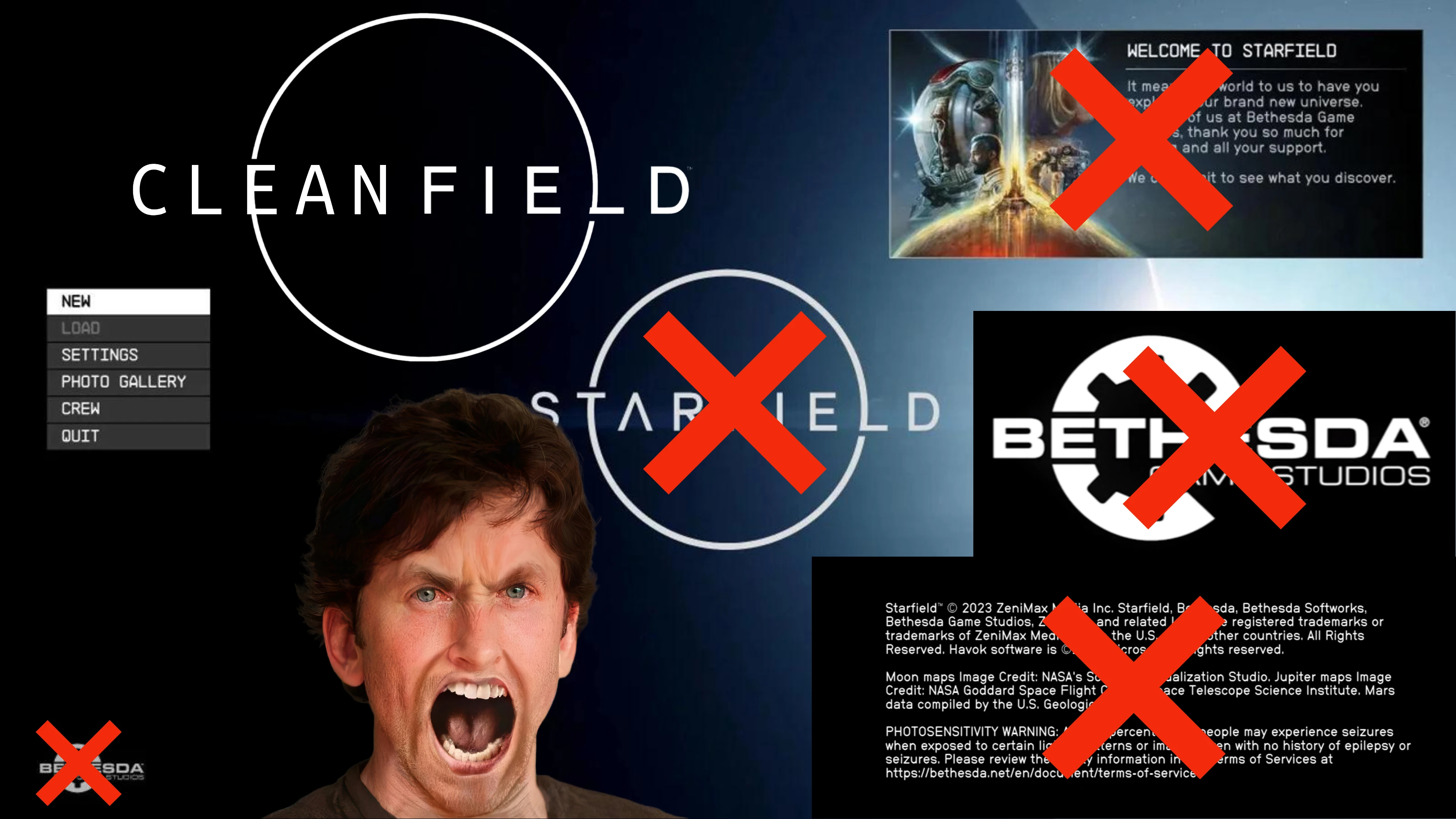
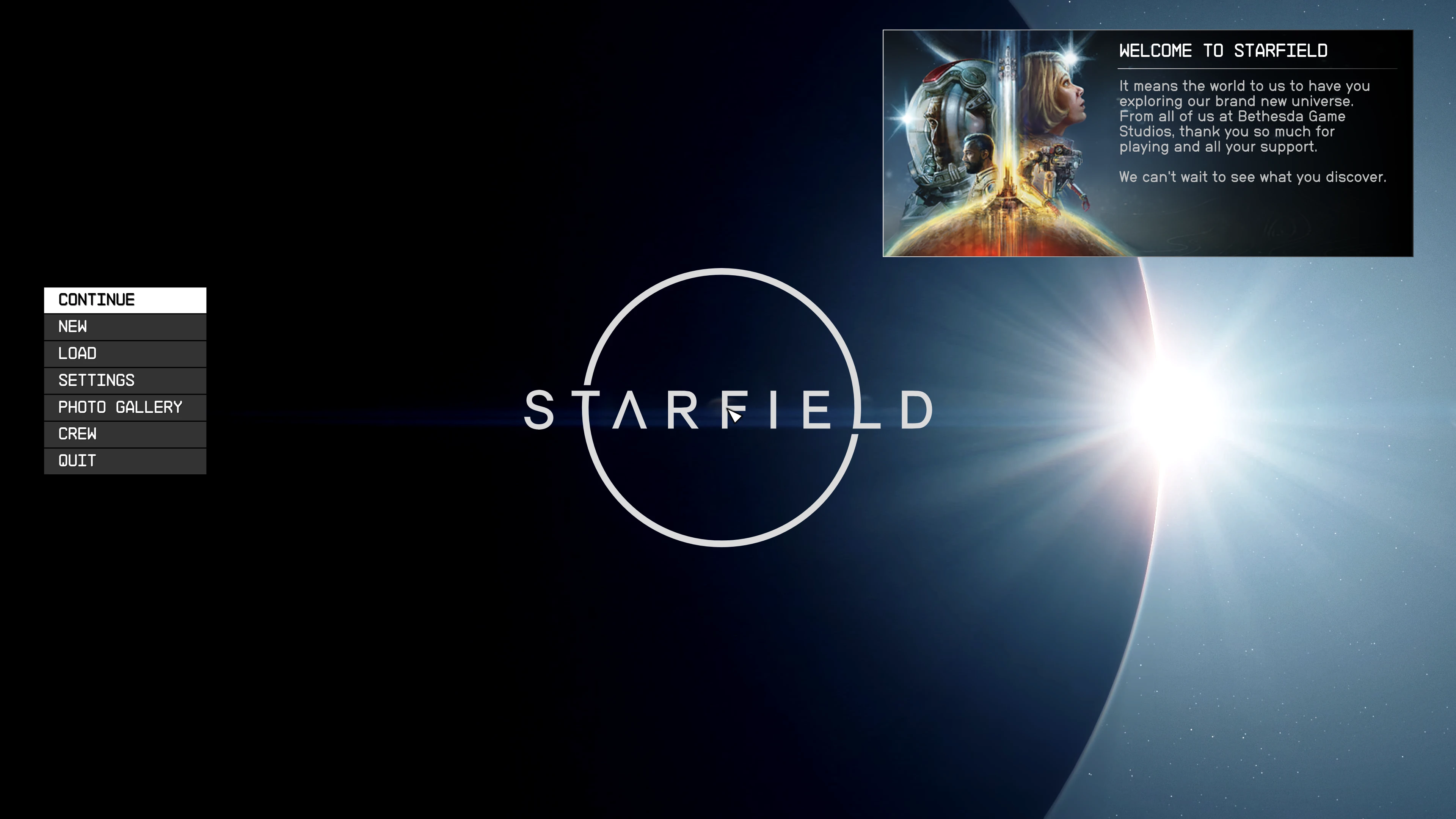
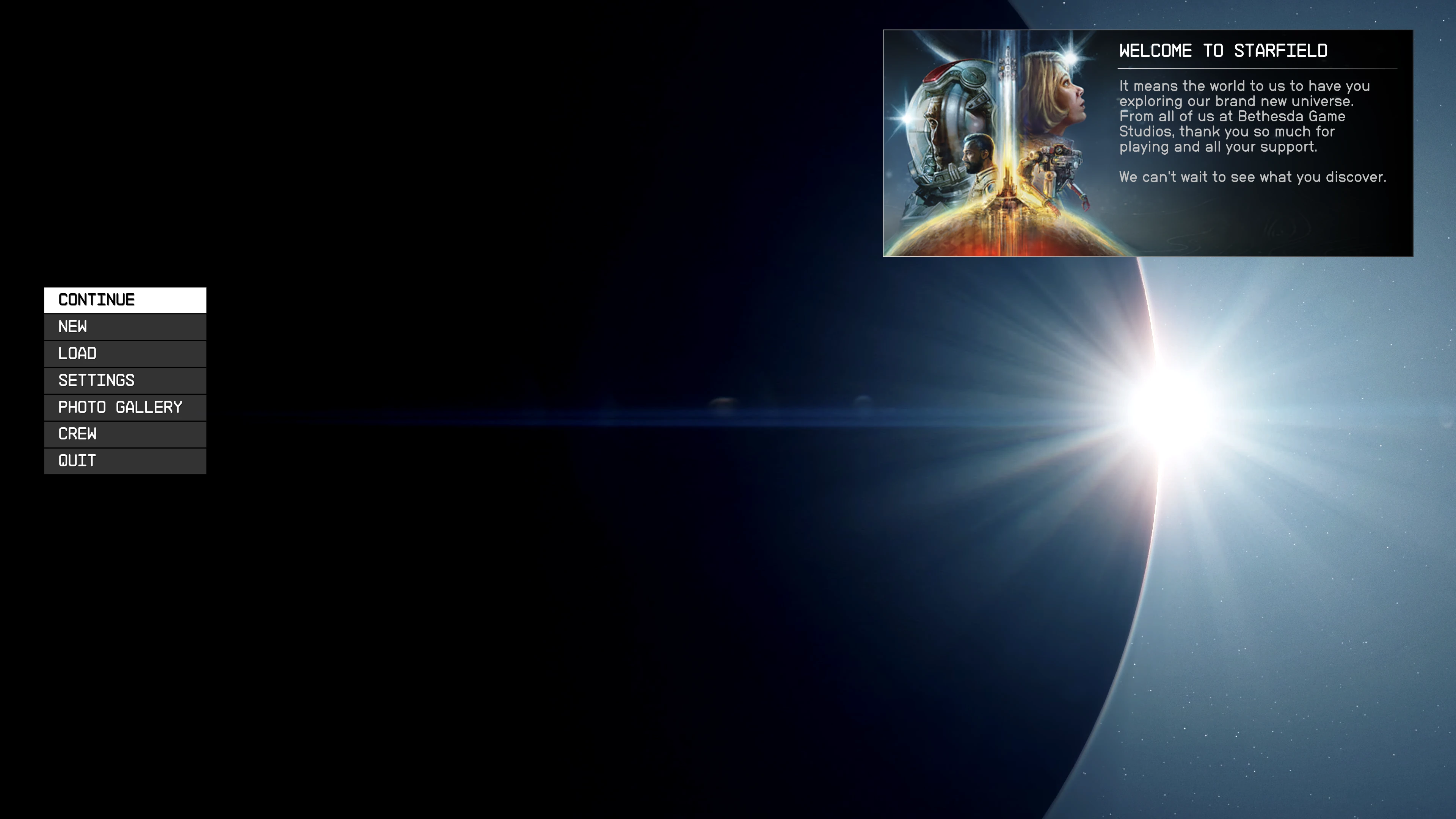
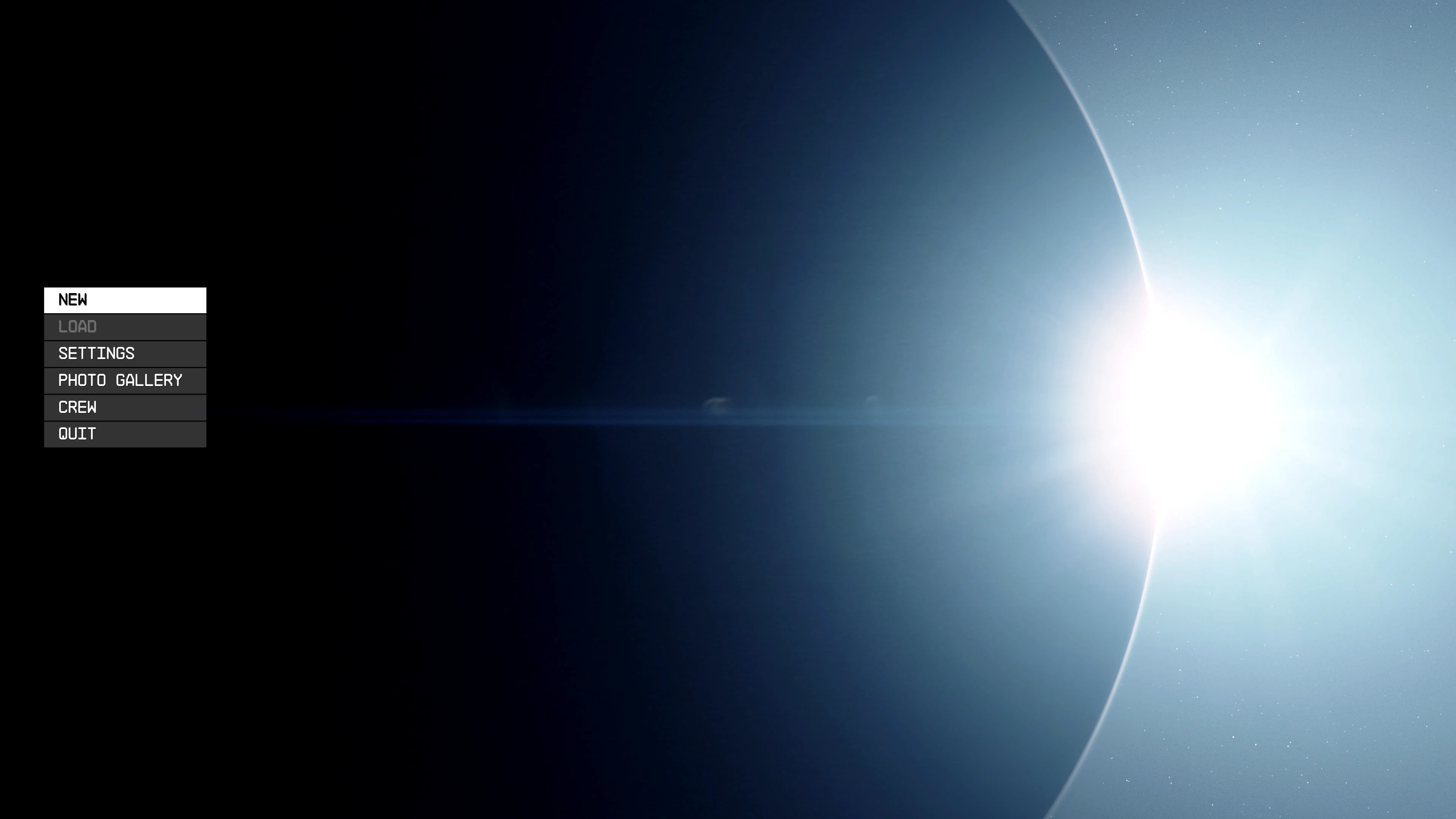
Cleanfield:-nessun avviso di epilessia e convulsioni-nessun video logo di Bethesda-nessun logo di Bethesda-nessun messaggio del giorno (facoltativo)-nessun logo di Starfield (facoltativo)-30, 60 e 120 fps-supporto vortex & mo2
✦ Campo pulito
A partire da Gametofiti
✦ La descrizione
Un video senza introduzione e la correzione del menu pulito
✦ L'installazione
1. scaricare ed estrarre file (metodo standard):
Copia ""Alla"Documenti\ miei giochi\ Starfield"Cartella
O...
Aggiungi le righe necessarie al tuo esistente "StarfieldCustom.ini"
All'interno della zip c'è una cartella chiamata opzioni. Questa cartella ha 4 opzioni tra cui scegliere:
Mantenere motd
Mantenere il logo di motd e starfield
Mantenere il logo di Starfield
Rimuovi tutto
All'interno di ciascuna di queste opzioni, ad eccezione"Bethesda Logo Video Dummy ", ci sono 3 cartelle: 30 FPS, 60 FPS E. 120 fotogrammi/secondo E all'interno di ciascuna di queste cartelle troverai un ""Cartella.
Scegliere uno e sbagliare "L'interfaccia"Cartella a:
Versione di vapore: X\Steam\steamapps\common\Starfield\Data
X\XboxGames\Starfield\contenute\dati
Per alcuni utenti sembra anche aiutare a copiareL'interfaccia"Cartella a:"Documenti\miei giochi\Starfield\dati"
Dentro "Bethesda Logo Video Dummy\Data\Video"è un file fitto"BGS_LOGO_1080p_BinkVersion.bk2".
Copia quel file in:
Versione di vapore: X\Steam\steamapps\common\Starfield\Data\Video
Microsoft-Store-Version: X\Xbox Games\Starfield\contenute\Data\Video
Per alcuni utenti sembra anche aiutare a copiareBGS_LOGO_1080p_BinkVersion.bk2"File a:"Documenti\miei giochi\Starfield\Data\Video"
Avvertimento: sostituirlo con un file fitto può causare il gioco non funzionare correttamente.
L'uso a vostro rischio.
Ci sono informazioni contrastanti lì fuori circa gli utenti del gioco passa processo, si prega di vedere i commenti per la discussione, ci sono 2 o 3 soluzioni che galleggiano intorno che sembrano funzionare per alcune persone.
2. configurare il tuo ini per caricare file liberi:
Nella stessa directory in cui hai estratto o spostato i file nel passaggio precedente, potresti trovare un file chiamato starfieldcustom.ini. Se questo file non esiste, è necessario crearlo utilizzando un editor di testo. Aggiungere le seguenti righe a questo file:
Molte persone stanno avendo problemi con questo file, quindi qualcosa che si può anche provare è aggiungerebInvalidateOlderFiles = 1 Direttamente a Starfield.ini Che è presente nella stessa cartella dell'exe. Aggiungerlo sotto [Archivio]
Assicurarsi che le estensioni del file di esploratore di Windows siano attivate, in modo da poter effettivamente rinominare il file in starfieldcustom.ini invece di starfieldcustom.ini.txt! Come fare?
Nota: Assicurarsi che non ci siano spazi, schede o altri caratteri. Dovrebbe apparire esattamente come sopra. Se hai problemi con il file ini, ho incluso un file ini nel download.
✦ Visualizzato su
Se vuoi sostenere il mio lavoro puoi dire "grazie" nei post o




A partire da Gametofiti
✦ La descrizione
Un video senza introduzione e la correzione del menu pulito
✦ L'installazione
1. scaricare ed estrarre file (metodo standard):
Copia ""Alla"Documenti\ miei giochi\ Starfield"Cartella
O...
Aggiungi le righe necessarie al tuo esistente "StarfieldCustom.ini"
All'interno della zip c'è una cartella chiamata opzioni. Questa cartella ha 4 opzioni tra cui scegliere:
Mantenere motd
Mantenere il logo di motd e starfield
Mantenere il logo di Starfield
Rimuovi tutto
All'interno di ciascuna di queste opzioni, ad eccezione"Bethesda Logo Video Dummy ", ci sono 3 cartelle: 30 FPS, 60 FPS E. 120 fotogrammi/secondo E all'interno di ciascuna di queste cartelle troverai un ""Cartella.
Scegliere uno e sbagliare "L'interfaccia"Cartella a:
Versione di vapore: X\Steam\steamapps\common\Starfield\Data
X\XboxGames\Starfield\contenute\dati
Per alcuni utenti sembra anche aiutare a copiareL'interfaccia"Cartella a:"Documenti\miei giochi\Starfield\dati"
Dentro "Bethesda Logo Video Dummy\Data\Video"è un file fitto"BGS_LOGO_1080p_BinkVersion.bk2".
Copia quel file in:
Versione di vapore: X\Steam\steamapps\common\Starfield\Data\Video
Microsoft-Store-Version: X\Xbox Games\Starfield\contenute\Data\Video
Per alcuni utenti sembra anche aiutare a copiareBGS_LOGO_1080p_BinkVersion.bk2"File a:"Documenti\miei giochi\Starfield\Data\Video"
Avvertimento: sostituirlo con un file fitto può causare il gioco non funzionare correttamente.
L'uso a vostro rischio.
Ci sono informazioni contrastanti lì fuori circa gli utenti del gioco passa processo, si prega di vedere i commenti per la discussione, ci sono 2 o 3 soluzioni che galleggiano intorno che sembrano funzionare per alcune persone.
2. configurare il tuo ini per caricare file liberi:
Nella stessa directory in cui hai estratto o spostato i file nel passaggio precedente, potresti trovare un file chiamato starfieldcustom.ini. Se questo file non esiste, è necessario crearlo utilizzando un editor di testo. Aggiungere le seguenti righe a questo file:
[Archivio]
bInvalidateOlderFiles = 1
sResourceDataDirsFinal=

[Generale]
Sequenza sintrosequenza =
uMainMenuDelayBeforeAllowSkip = 0
Molte persone stanno avendo problemi con questo file, quindi qualcosa che si può anche provare è aggiungerebInvalidateOlderFiles = 1 Direttamente a Starfield.ini Che è presente nella stessa cartella dell'exe. Aggiungerlo sotto [Archivio]
Assicurarsi che le estensioni del file di esploratore di Windows siano attivate, in modo da poter effettivamente rinominare il file in starfieldcustom.ini invece di starfieldcustom.ini.txt! Come fare?
Nota: Assicurarsi che non ci siano spazi, schede o altri caratteri. Dovrebbe apparire esattamente come sopra. Se hai problemi con il file ini, ho incluso un file ini nel download.
✦ Visualizzato su
Se vuoi sostenere il mio lavoro puoi dire "grazie" nei post o
Questo strumento è fornito da terze parti [bufftool]

Scarica subito le mod
Installa LagoFast, avvia Starfield e gioca con le mod che ami.
Utilizziamo i cookie per rendere le interazioni con i nostri siti Web e servizi facili e significative. Per ulteriori informazioni sui cookie che utilizziamo o per scoprire come disabilitare i cookie, clicca qui.