Posto ovunque
Autore:TheLichUltimo aggiornamento:2025-11-26 10:11:106.3M580KB

Pre-dipendenze

Introduzione alla mod
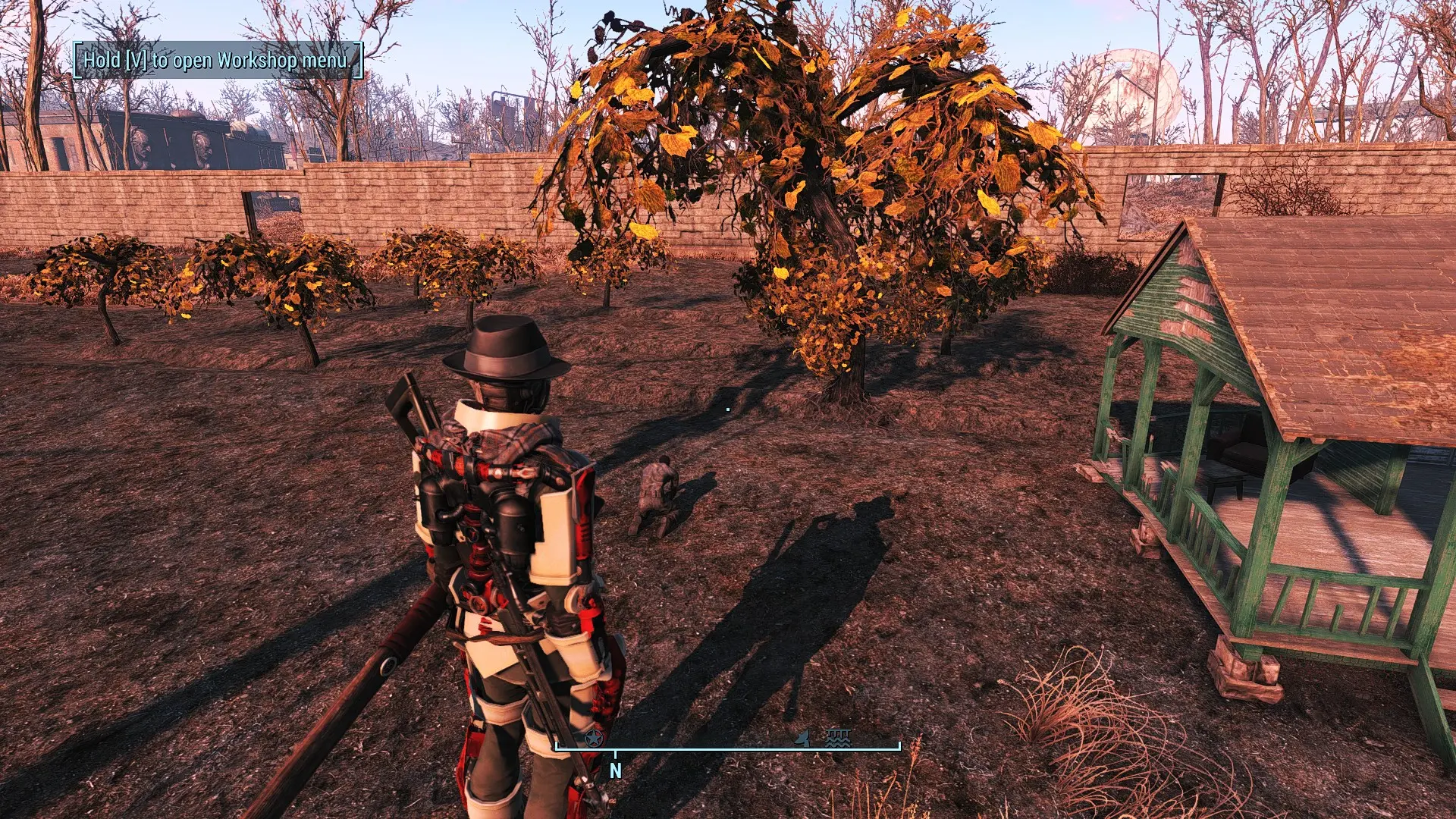
Posiziona/costruisci oggetti negli insediamenti ovunque tu voglia, modifica gli oggetti come preferisci. Niente più ROSSO!
Se la versione del gioco Fallout4 è beta o una delle versioni precedenti (non l'ultima), cerca la versione corretta del plugin nella sezione File.
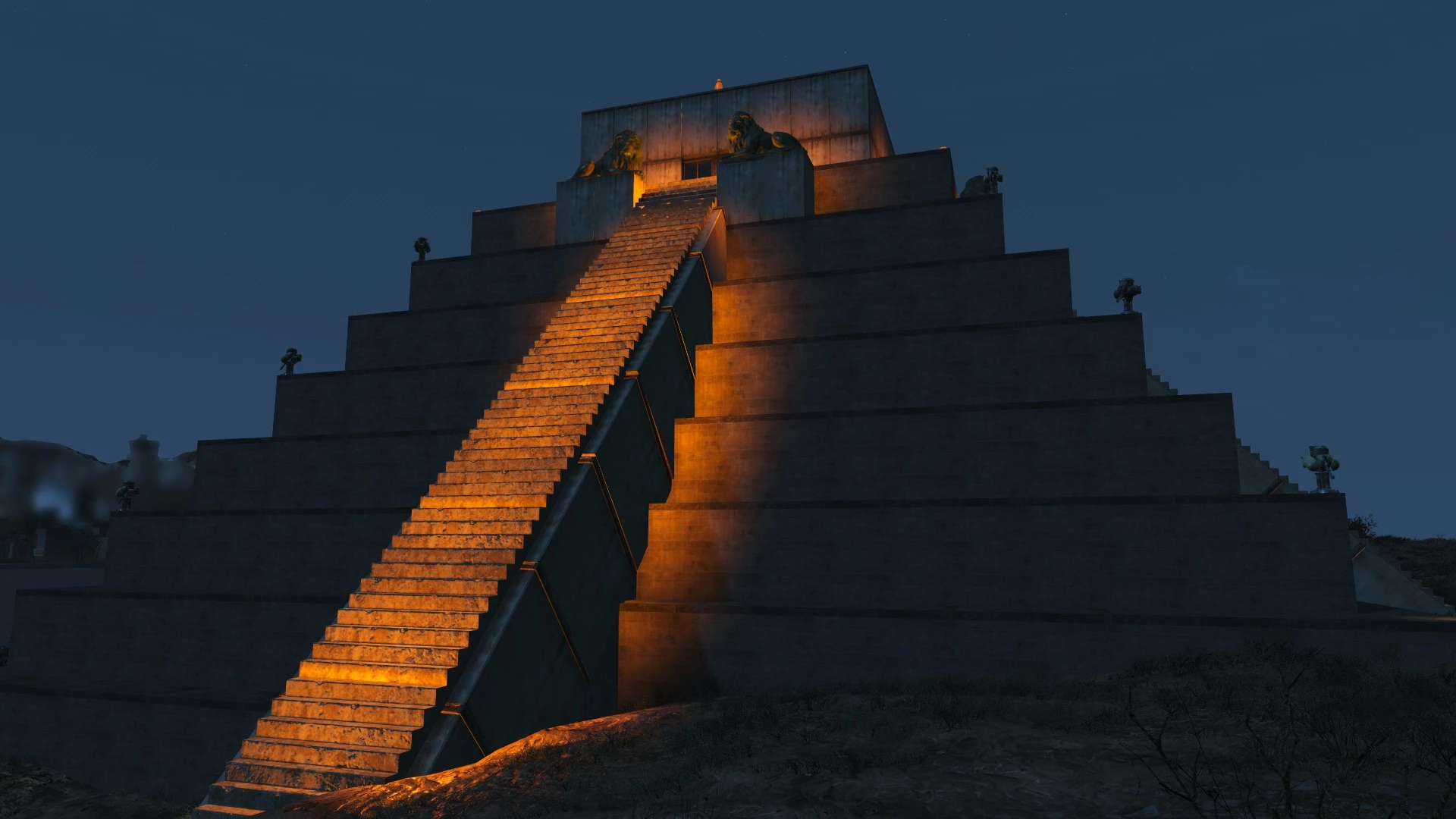
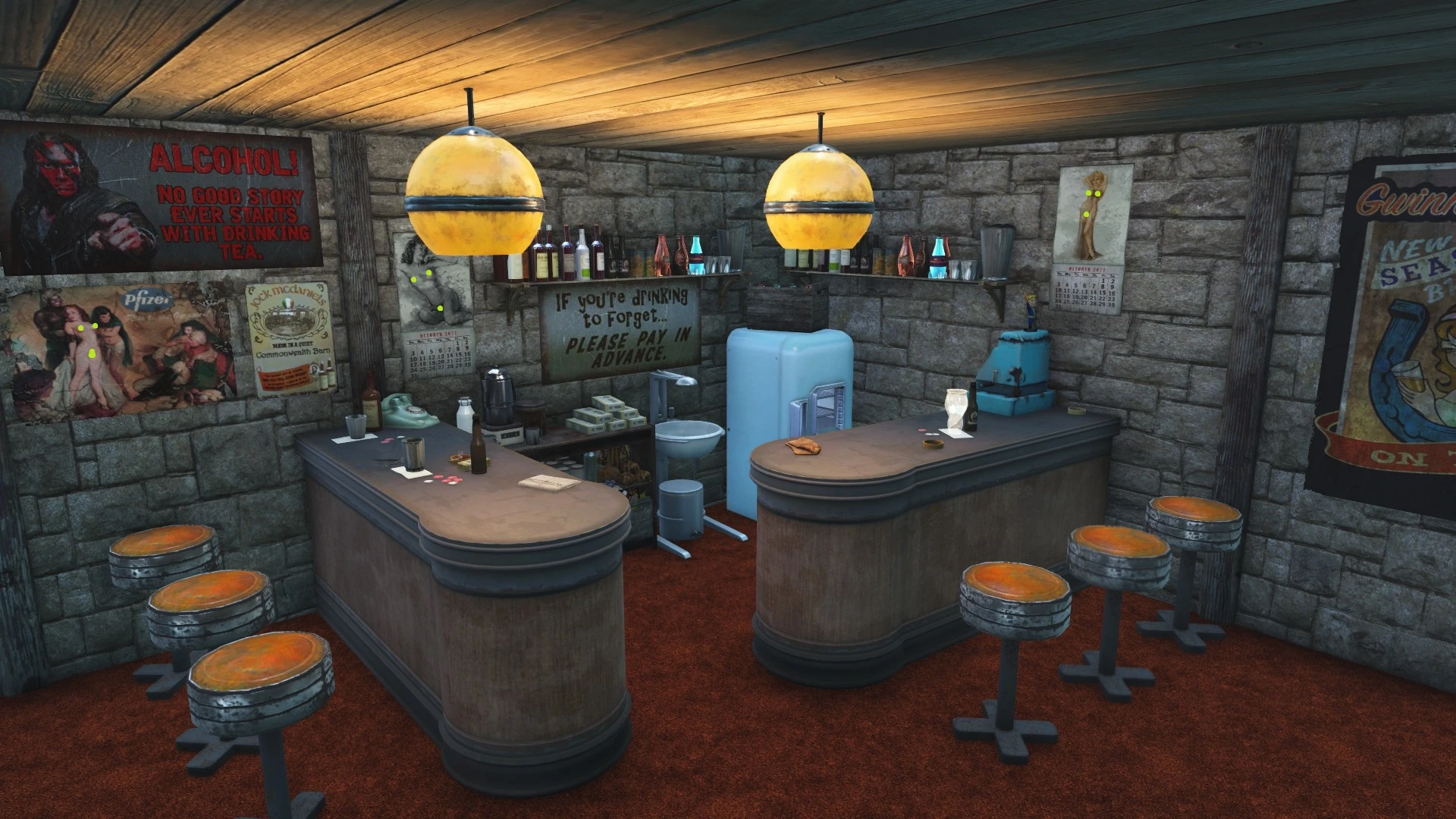
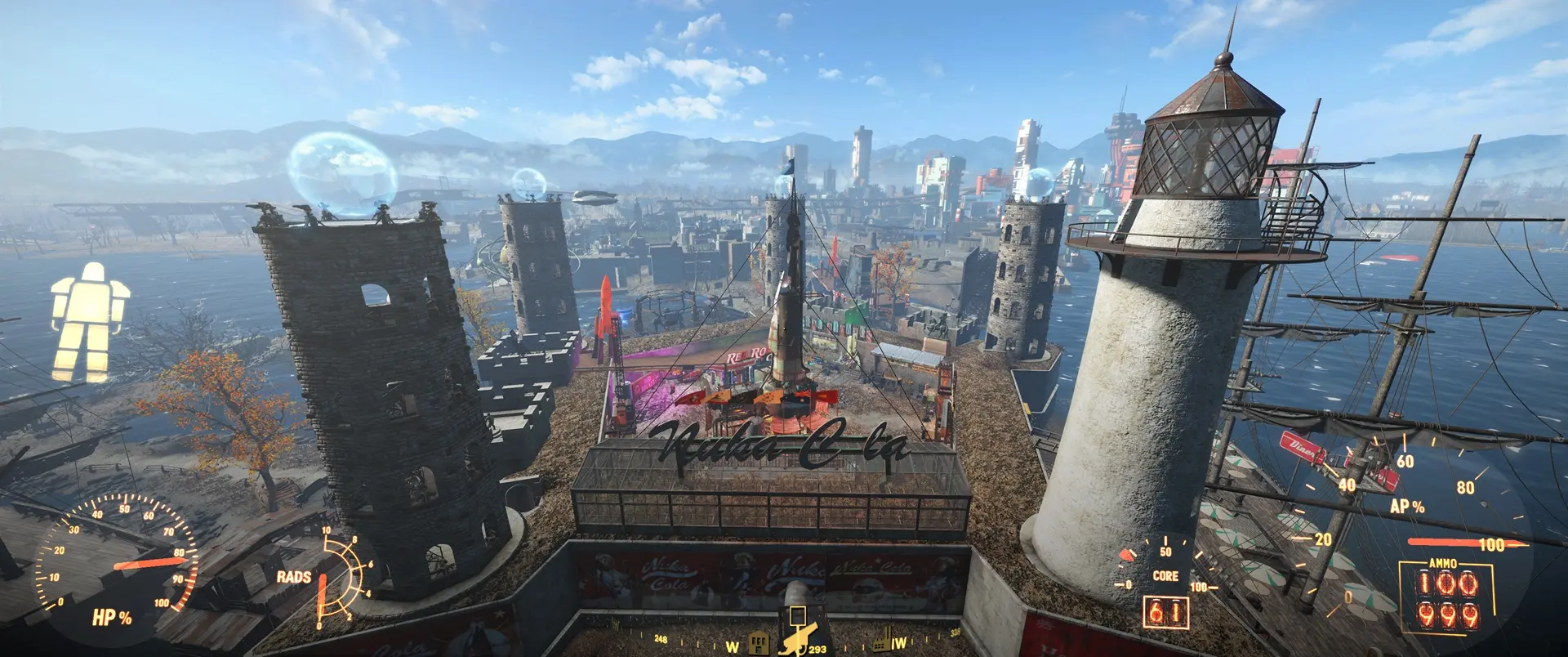
Questo plugin per F4SE permette di costruire e posizionare oggetti in modalità officina ovunque (vedi nota sotto) tu voglia. Dentro altri oggetti, in acqua, persino in aria. Rende anche selezionabili/spostabili quasi tutti gli oggetti di scarto (gialli). Puoi anche spostare gli oggetti fuori dalla zona verde e lasciarli lì, anche se non lo consiglio: se ritieni che i confini del tuo insediamento siano troppo stretti, usa semplicemente mod di espansione dei confini come Costruisci in alto (fate attenzione però, perché quella mod entra in conflitto con le mod di scarto e può causare un bug di reset).
Consentire la costruzione in acqua ha un effetto collaterale: tutti gli oggetti che richiedono l'acqua per essere posizionati ora possono essere costruiti/posizionati ovunque.
Installate depuratori d'acqua ovunque!
Puoi spostare banchi da lavoro dell'officina, armature potenziate e molti altri oggetti precedentemente immobili (per impostazione predefinita questa modalità è disattivata: premere INS per attivarla). Attenzione, però, salva prima di spostare/eliminare tali oggetti!
Le restrizioni di costruzione (solo su terra, fuori dalla zona verde) sono ancora presenti. L'unico problema è che gli oggetti con tali restrizioni (e tutti se fuori dall'officina) saranno comunque evidenziati come edificabili, ma in realtà non lo sono. Ricordatevi: non è consentito costruire al di fuori della zona verde e se un oggetto indica che deve essere costruito su terra, allora così sia. Potete costruire tali oggetti prima in un luogo valido, poi spostarli dove preferite.
Puoi attivare/disattivare il timeout fuori dalla zona officina, in modo da poter spostare gli oggetti costruiti dal tuo insediamento quanto vuoi. Tuttavia, non sono sicuro che posizionare oggetti dell'insediamento al di fuori dell'insediamento non causerà problemi, quindi fallo a tuo rischio e pericolo.
È possibile ruotare con precisione gli oggetti lungo gli assi X, Y e Z tramite i pulsanti del mouse (impostazione predefinita) o la rotellina del mouse (vedere l'opzione di configurazione). Premendo il tasto Ctrl si cambia l'asse di rotazione. I tasti + e - del tastierino numerico modificano l'angolo di rotazione.
È possibile spostare con precisione gli oggetti lungo gli assi X, Y e Z tramite i tasti del tastierino numerico. 2, 8 - su e giù, 4, 6 - sinistra e destra, 7, 9 - da e verso il giocatore. I tasti / e * del tastierino numerico modificano l'intervallo di movimento.
È possibile modificare la scala degli oggetti tramite i tasti del tastierino numerico. 1 - rimpicciolisce, 3 - ingrandisce, . (punto) - ripristina la scala al 100%. PgSu e PgGiù modificano l'incremento della scala.
Puoi rendere statici (non possono essere calciati e non cadono) e viceversa oggetti mobili come armature, armi, cianfrusaglie, ecc. Tasti di scelta rapida predefiniti: 'Home' attiva la fisica degli oggetti (se possibile li rende mobili/lasciabili), 'End' disattiva la fisica degli oggetti (se possibile li rende statici). non funziona finché non viene riparato.
Le ultime 10 azioni (spostamento/rotazione/ridimensionamento precisi) possono essere annullate con il tasto Backspace (predefinito).
È possibile salvare alcuni parametri dell'oggetto (posizione, angoli di rotazione e scala) con il tasto '=' e impostare tutte o alcune di queste informazioni su altri oggetti. 1,2,3 - imposta la posizione X,Y,Z, 4,5,6 - imposta gli angoli di rotazione X,Y,Z, 7 - imposta la scala, 0 - imposta tutti i parametri.
Tutte le azioni eseguite tramite tasti di scelta rapida mostrano una notifica quando vengono attivate.
TUTTI i tasti di scelta rapida e i messaggi di notifica possono essere modificati nel file di configurazione (Dati\F4SE\Plugin\place.ini)
Se non hai ancora place.ini, rinominalo place_example.ini per posizionare.ini
Informazioni su cosa fare in ogni opzione possono essere trovate in place_ini_help.txt
Se non desideri funzionalità aggiuntive, ad eccezione della funzionalità "no-red", puoi installare uno dei file di configurazione predefiniti (vedi la sezione Misc se si tratta di file).
Consulta il changelog per conoscere le ultime modifiche.
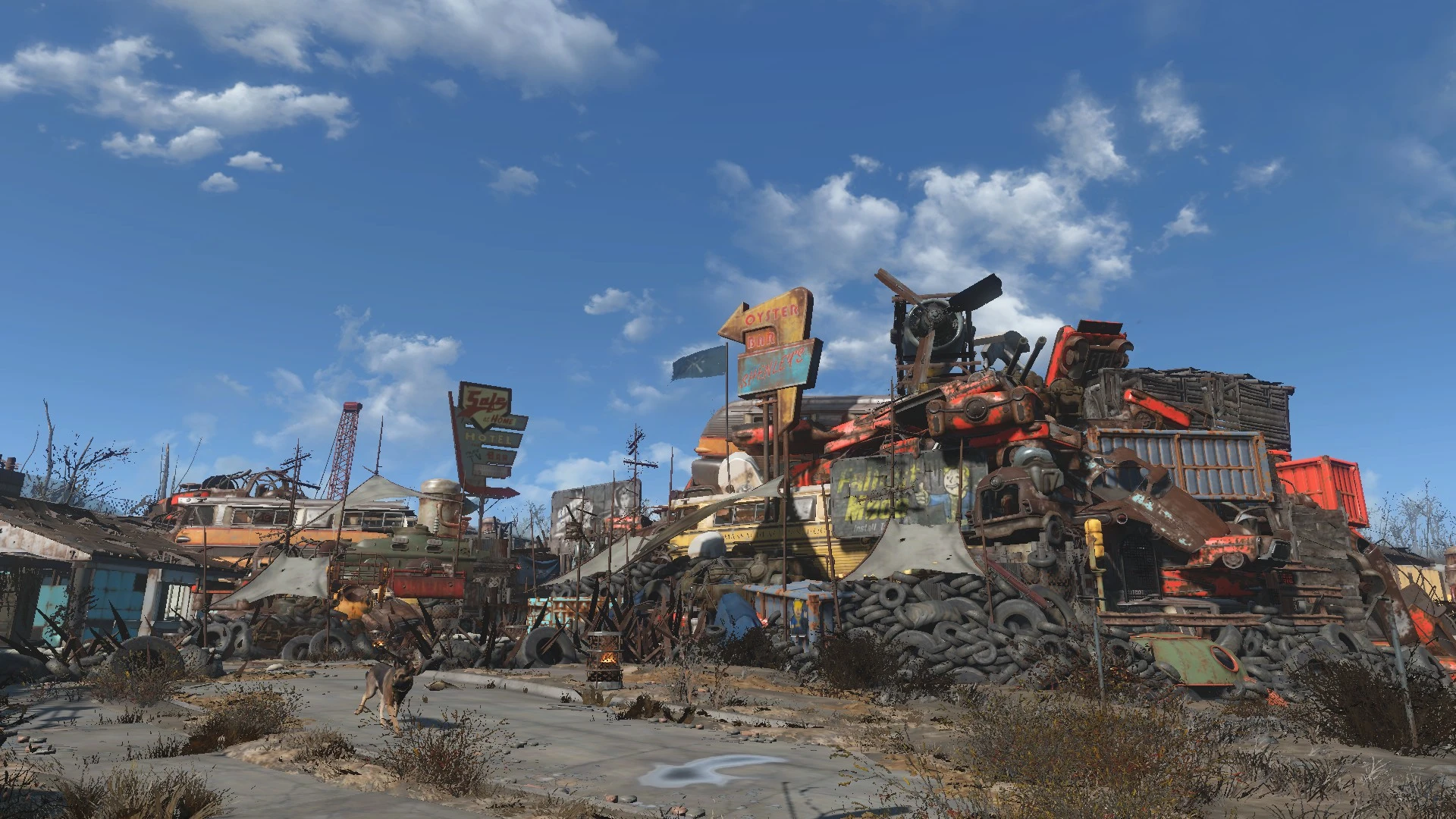
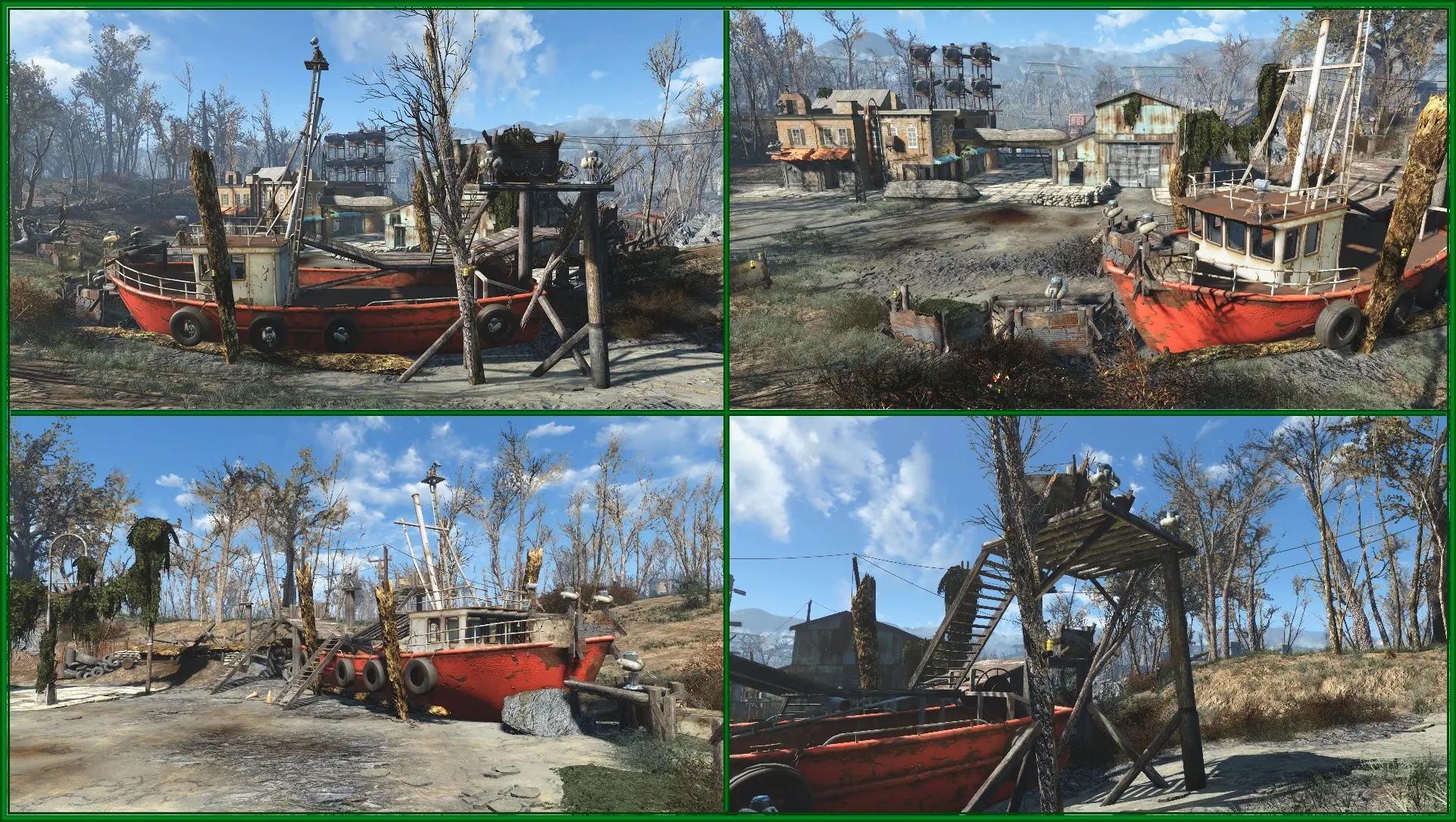
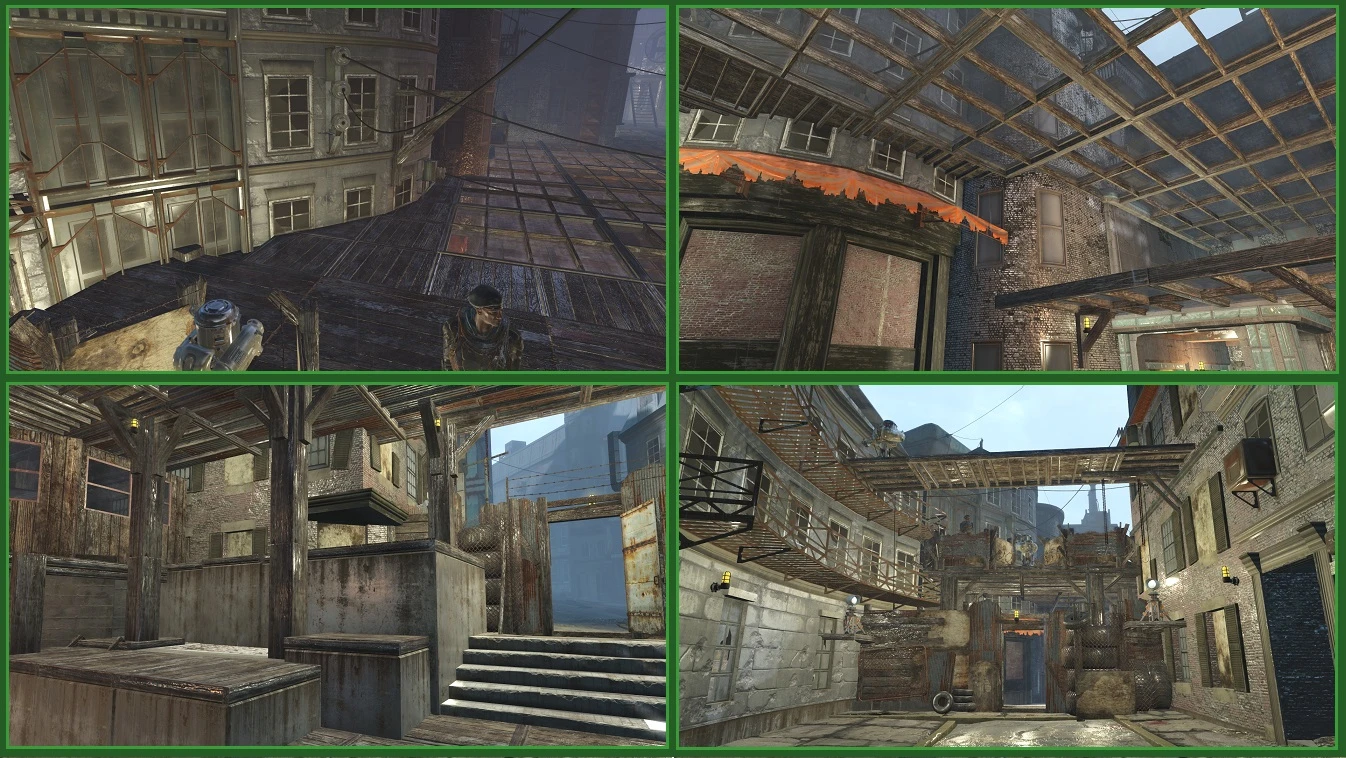
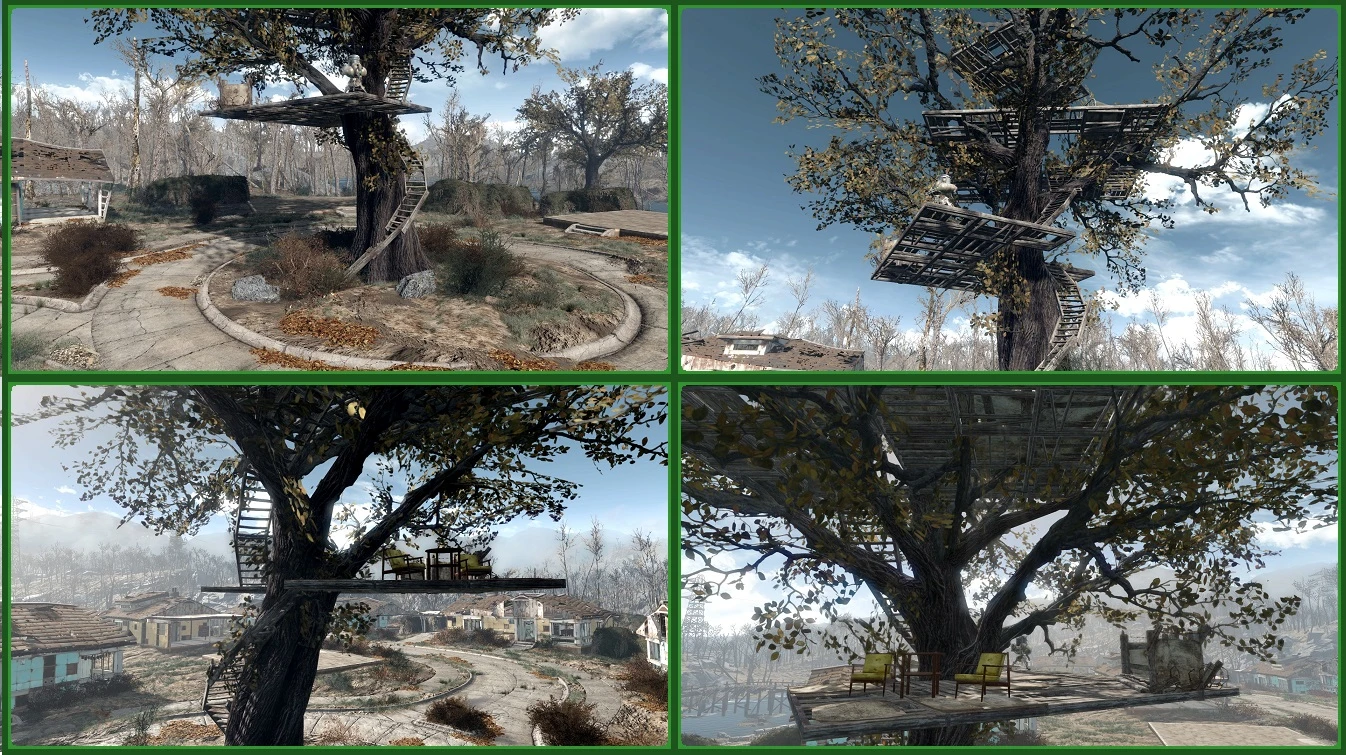
Assicurati di visitare galleria di immagini - vedrai cosa si può fare con questa mod. Nessun limite alla tua immaginazione!
Controlla un breve riflettore realizzato da YTAtlasGaming
Anche un buon video con le istruzioni di installazione di ZAYNORI
E un altro semplice di pixelgamerch
Fallout 4 Weekly Mods mostra #14 di Tirannico
Installazione:
1. Scopri la tua versione di Fallout4: avvia il gioco, menu principale->impostazioni->angolo in basso a destra
2. Assicurati di avere F4SE, adatto alla tua versione del gioco.
3. Installa il plugin per la tua versione del gioco con NMM (o un altro gestore di mod) OPPURE estrai il contenuto dell'archivio nella directory di gioco di Fallout4.
4. Verificare che place.dll si trovi in Dati\F4SE\Plugin nella directory del gioco Fallout4.
5. Esegui il gioco con f4se_loader.exe
C'è un file di configurazione place.ini (se non esiste un file del genere, rinominare place_example.ini in place.ini) In Dati\F4SE\Plugin, dove puoi configurare la modalità "posiziona ovunque" per impostazione predefinita e i tasti di scelta rapida:
1. La modalità predefinita può essere impostata su - sempre abilitata (nessun tasto di scelta rapida e comando della console); toggle abilitato, attivo per impostazione predefinita (tasto di scelta rapida e comando della console abilitati); toggle abilitato, disattivato per impostazione predefinita (tasto di scelta rapida e comando della console abilitati).
2. È possibile configurare i tasti di scelta rapida per attivare/disattivare la modalità (se abilitata), attivare/disattivare l'aggancio agli oggetti, attivare/disattivare l'aggancio al terreno e alla superficie.
3. È possibile configurare i messaggi visualizzati quando vengono utilizzati i tasti di scelta rapida.
Tasti di scelta rapida predefiniti:
F8 - attiva/disattiva la modalità "Posiziona ovunque" (se hai abilitato l'attivazione/disattivazione nella configurazione)
F1 - attiva/disattiva l'aggancio degli oggetti (per far funzionare questa funzione, è necessario annullare l'oggetto corrente se ne è stato selezionato uno)
F2 - attiva/disattiva lo snap al terreno e alla superficie
F3 - attiva/disattiva l'aggancio alla griglia del workshop
F5 - attiva/disattiva il timeout fuori dall'officina
F6 - attiva/disattiva l'archiviazione degli oggetti bloccati nel magazzino dell'officina, quando l'oggetto sottostante viene scartato o immagazzinato nel magazzino dell'officina
F7 - blocca/sblocca la selezione dell'oggetto evidenziato. Mentre la selezione è bloccata, nessun altro oggetto verrà evidenziato quando si muove la mira su di esso.
INS - attiva/disattiva la selezione di oggetti extra.
F11 - modifica la scala temporale a 0,01 (può essere modificata nella configurazione) mentre sei in modalità buld
ALT - imposta il movimento dell'oggetto rispetto al giocatore (per impostazione predefinita) o all'asse globale del mondo
Tastierino numerico 0: reimposta gli angoli di rotazione X e Y a 0
Tastierino numerico 5: rimuove l'effetto "tremore"
Tastierino numerico 2: sposta l'oggetto contornato verso il basso
Tastierino numerico 8: sposta l'oggetto contornato verso l'alto
Tastierino numerico 4: sposta l'oggetto contornato a sinistra
Tastierino numerico 6: sposta l'oggetto delineato a destra
Tastierino numerico 7: sposta l'oggetto delineato sul giocatore
Tastierino numerico 9: sposta l'oggetto delineato dal giocatore
Tastierino numerico 1: riduce l'oggetto delineato del 10%
Tastierino numerico 3: ingrandisci l'oggetto delineato del 10%
Punto del tastierino numerico: ripristina la scala dell'oggetto delineato al 100%
Meno del tastierino numerico: diminuisce l'angolo di rotazione
Tastierino numerico più - aumenta l'angolo di rotazione
Divisione tastierino numerico - diminuisce il passo del movimento
Moltiplicazione del tastierino numerico: aumenta il passo del movimento
PgUp - aumenta il passo della scala
PgDown - diminuisce il passo della scala
Ctrl - cambia l'asse di rotazione.
Backspace: annulla l'ultima azione precisa di movimento/rotazione/ridimensionamento.
'=' - memorizza le informazioni sulla posizione, rotazione e scala dell'oggetto delineato
1,2,3 - imposta la posizione X,Y,Z delle informazioni memorizzate sull'oggetto delineato
4,5,6 - imposta gli angoli di rotazione X, Y, Z delle informazioni memorizzate sull'oggetto delineato
7 - imposta la scala delle informazioni memorizzate sull'oggetto delineato
0 - imposta tutte le informazioni memorizzate sull'oggetto delineato
Home - attiva la fisica degli oggetti (se possibile rendili spostabili/lasciabili)
Fine - disattiva la fisica degli oggetti (se possibile rendila statica)
Le mie altre mod:
PuntiPerLivello - ti consente di configurare quanti punti vantaggio otterrai salendo di livello.
Sciarpe Wasteland estese - aggiungere opzioni di modding per Sciarpe Wateland.
Per una descrizione in russo, vedere la sezione Articoli.
Questo plugin per F4SE permette di costruire e posizionare oggetti in modalità officina ovunque (vedi nota sotto) tu voglia. Dentro altri oggetti, in acqua, persino in aria. Rende anche selezionabili/spostabili quasi tutti gli oggetti di scarto (gialli). Puoi anche spostare gli oggetti fuori dalla zona verde e lasciarli lì, anche se non lo consiglio: se ritieni che i confini del tuo insediamento siano troppo stretti, usa semplicemente mod di espansione dei confini come Costruisci in alto (fate attenzione però, perché quella mod entra in conflitto con le mod di scarto e può causare un bug di reset).
Consentire la costruzione in acqua ha un effetto collaterale: tutti gli oggetti che richiedono l'acqua per essere posizionati ora possono essere costruiti/posizionati ovunque.
Installate depuratori d'acqua ovunque!
Puoi spostare banchi da lavoro dell'officina, armature potenziate e molti altri oggetti precedentemente immobili (per impostazione predefinita questa modalità è disattivata: premere INS per attivarla). Attenzione, però, salva prima di spostare/eliminare tali oggetti!
Le restrizioni di costruzione (solo su terra, fuori dalla zona verde) sono ancora presenti. L'unico problema è che gli oggetti con tali restrizioni (e tutti se fuori dall'officina) saranno comunque evidenziati come edificabili, ma in realtà non lo sono. Ricordatevi: non è consentito costruire al di fuori della zona verde e se un oggetto indica che deve essere costruito su terra, allora così sia. Potete costruire tali oggetti prima in un luogo valido, poi spostarli dove preferite.
Puoi attivare/disattivare il timeout fuori dalla zona officina, in modo da poter spostare gli oggetti costruiti dal tuo insediamento quanto vuoi. Tuttavia, non sono sicuro che posizionare oggetti dell'insediamento al di fuori dell'insediamento non causerà problemi, quindi fallo a tuo rischio e pericolo.
È possibile ruotare con precisione gli oggetti lungo gli assi X, Y e Z tramite i pulsanti del mouse (impostazione predefinita) o la rotellina del mouse (vedere l'opzione di configurazione). Premendo il tasto Ctrl si cambia l'asse di rotazione. I tasti + e - del tastierino numerico modificano l'angolo di rotazione.
È possibile spostare con precisione gli oggetti lungo gli assi X, Y e Z tramite i tasti del tastierino numerico. 2, 8 - su e giù, 4, 6 - sinistra e destra, 7, 9 - da e verso il giocatore. I tasti / e * del tastierino numerico modificano l'intervallo di movimento.
È possibile modificare la scala degli oggetti tramite i tasti del tastierino numerico. 1 - rimpicciolisce, 3 - ingrandisce, . (punto) - ripristina la scala al 100%. PgSu e PgGiù modificano l'incremento della scala.
Puoi rendere statici (non possono essere calciati e non cadono) e viceversa oggetti mobili come armature, armi, cianfrusaglie, ecc. Tasti di scelta rapida predefiniti: 'Home' attiva la fisica degli oggetti (se possibile li rende mobili/lasciabili), 'End' disattiva la fisica degli oggetti (se possibile li rende statici). non funziona finché non viene riparato.
Per il ridimensionamento, la rotazione precisa e il movimento, assicurati che l'oggetto che vuoi spostare/ruotare sia solo evidenziato (contornato), NON selezionato (fluttuante davanti al giocatore).
Per far funzionare QUALSIASI azione del tastierino numerico, verificare che Bloc Num sia ATTIVO.
Per far funzionare QUALSIASI azione del tastierino numerico, verificare che Bloc Num sia ATTIVO.
Le ultime 10 azioni (spostamento/rotazione/ridimensionamento precisi) possono essere annullate con il tasto Backspace (predefinito).
È possibile salvare alcuni parametri dell'oggetto (posizione, angoli di rotazione e scala) con il tasto '=' e impostare tutte o alcune di queste informazioni su altri oggetti. 1,2,3 - imposta la posizione X,Y,Z, 4,5,6 - imposta gli angoli di rotazione X,Y,Z, 7 - imposta la scala, 0 - imposta tutti i parametri.
Tutte le azioni eseguite tramite tasti di scelta rapida mostrano una notifica quando vengono attivate.
TUTTI i tasti di scelta rapida e i messaggi di notifica possono essere modificati nel file di configurazione (Dati\F4SE\Plugin\place.ini)
Se non hai ancora place.ini, rinominalo place_example.ini per posizionare.ini
Informazioni su cosa fare in ogni opzione possono essere trovate in place_ini_help.txt
Se non desideri funzionalità aggiuntive, ad eccezione della funzionalità "no-red", puoi installare uno dei file di configurazione predefiniti (vedi la sezione Misc se si tratta di file).
Consulta il changelog per conoscere le ultime modifiche.
Assicurati di visitare galleria di immagini - vedrai cosa si può fare con questa mod. Nessun limite alla tua immaginazione!
Controlla un breve riflettore realizzato da YTAtlasGaming
Anche un buon video con le istruzioni di installazione di ZAYNORI
E un altro semplice di pixelgamerch
Fallout 4 Weekly Mods mostra #14 di Tirannico
Installazione:
1. Scopri la tua versione di Fallout4: avvia il gioco, menu principale->impostazioni->angolo in basso a destra
2. Assicurati di avere F4SE, adatto alla tua versione del gioco.
3. Installa il plugin per la tua versione del gioco con NMM (o un altro gestore di mod) OPPURE estrai il contenuto dell'archivio nella directory di gioco di Fallout4.
4. Verificare che place.dll si trovi in Dati\F4SE\Plugin nella directory del gioco Fallout4.
5. Esegui il gioco con f4se_loader.exe
C'è un file di configurazione place.ini (se non esiste un file del genere, rinominare place_example.ini in place.ini) In Dati\F4SE\Plugin, dove puoi configurare la modalità "posiziona ovunque" per impostazione predefinita e i tasti di scelta rapida:
1. La modalità predefinita può essere impostata su - sempre abilitata (nessun tasto di scelta rapida e comando della console); toggle abilitato, attivo per impostazione predefinita (tasto di scelta rapida e comando della console abilitati); toggle abilitato, disattivato per impostazione predefinita (tasto di scelta rapida e comando della console abilitati).
2. È possibile configurare i tasti di scelta rapida per attivare/disattivare la modalità (se abilitata), attivare/disattivare l'aggancio agli oggetti, attivare/disattivare l'aggancio al terreno e alla superficie.
3. È possibile configurare i messaggi visualizzati quando vengono utilizzati i tasti di scelta rapida.
Tasti di scelta rapida predefiniti:
F8 - attiva/disattiva la modalità "Posiziona ovunque" (se hai abilitato l'attivazione/disattivazione nella configurazione)
F1 - attiva/disattiva l'aggancio degli oggetti (per far funzionare questa funzione, è necessario annullare l'oggetto corrente se ne è stato selezionato uno)
F2 - attiva/disattiva lo snap al terreno e alla superficie
F3 - attiva/disattiva l'aggancio alla griglia del workshop
F5 - attiva/disattiva il timeout fuori dall'officina
F6 - attiva/disattiva l'archiviazione degli oggetti bloccati nel magazzino dell'officina, quando l'oggetto sottostante viene scartato o immagazzinato nel magazzino dell'officina
F7 - blocca/sblocca la selezione dell'oggetto evidenziato. Mentre la selezione è bloccata, nessun altro oggetto verrà evidenziato quando si muove la mira su di esso.
INS - attiva/disattiva la selezione di oggetti extra.
F11 - modifica la scala temporale a 0,01 (può essere modificata nella configurazione) mentre sei in modalità buld
ALT - imposta il movimento dell'oggetto rispetto al giocatore (per impostazione predefinita) o all'asse globale del mondo
Tastierino numerico 0: reimposta gli angoli di rotazione X e Y a 0
Tastierino numerico 5: rimuove l'effetto "tremore"
Tastierino numerico 2: sposta l'oggetto contornato verso il basso
Tastierino numerico 8: sposta l'oggetto contornato verso l'alto
Tastierino numerico 4: sposta l'oggetto contornato a sinistra
Tastierino numerico 6: sposta l'oggetto delineato a destra
Tastierino numerico 7: sposta l'oggetto delineato sul giocatore
Tastierino numerico 9: sposta l'oggetto delineato dal giocatore
Tastierino numerico 1: riduce l'oggetto delineato del 10%
Tastierino numerico 3: ingrandisci l'oggetto delineato del 10%
Punto del tastierino numerico: ripristina la scala dell'oggetto delineato al 100%
Meno del tastierino numerico: diminuisce l'angolo di rotazione
Tastierino numerico più - aumenta l'angolo di rotazione
Divisione tastierino numerico - diminuisce il passo del movimento
Moltiplicazione del tastierino numerico: aumenta il passo del movimento
PgUp - aumenta il passo della scala
PgDown - diminuisce il passo della scala
Ctrl - cambia l'asse di rotazione.
Backspace: annulla l'ultima azione precisa di movimento/rotazione/ridimensionamento.
'=' - memorizza le informazioni sulla posizione, rotazione e scala dell'oggetto delineato
1,2,3 - imposta la posizione X,Y,Z delle informazioni memorizzate sull'oggetto delineato
4,5,6 - imposta gli angoli di rotazione X, Y, Z delle informazioni memorizzate sull'oggetto delineato
7 - imposta la scala delle informazioni memorizzate sull'oggetto delineato
0 - imposta tutte le informazioni memorizzate sull'oggetto delineato
Home - attiva la fisica degli oggetti (se possibile rendili spostabili/lasciabili)
Fine - disattiva la fisica degli oggetti (se possibile rendila statica)
Le mie altre mod:
PuntiPerLivello - ti consente di configurare quanti punti vantaggio otterrai salendo di livello.
Sciarpe Wasteland estese - aggiungere opzioni di modding per Sciarpe Wateland.
Questo strumento è fornito da terze parti [bufftool]

Scarica subito le mod
Installa LagoFast, avvia Fallout 4 e gioca con le mod che ami.
Utilizziamo i cookie per rendere le interazioni con i nostri siti Web e servizi facili e significative. Per ulteriori informazioni sui cookie che utilizziamo o per scoprire come disabilitare i cookie, clicca qui.