Interfaccia di dialogo completa (NewDialog in inglese e traduzioni CN-DE-ES-FR-IT-JA-PL-PTBR-RU)
Autore:CirosanUltimo aggiornamento:2016-08-17 01:32:127.0M69.9MB




Introduzione alla mod
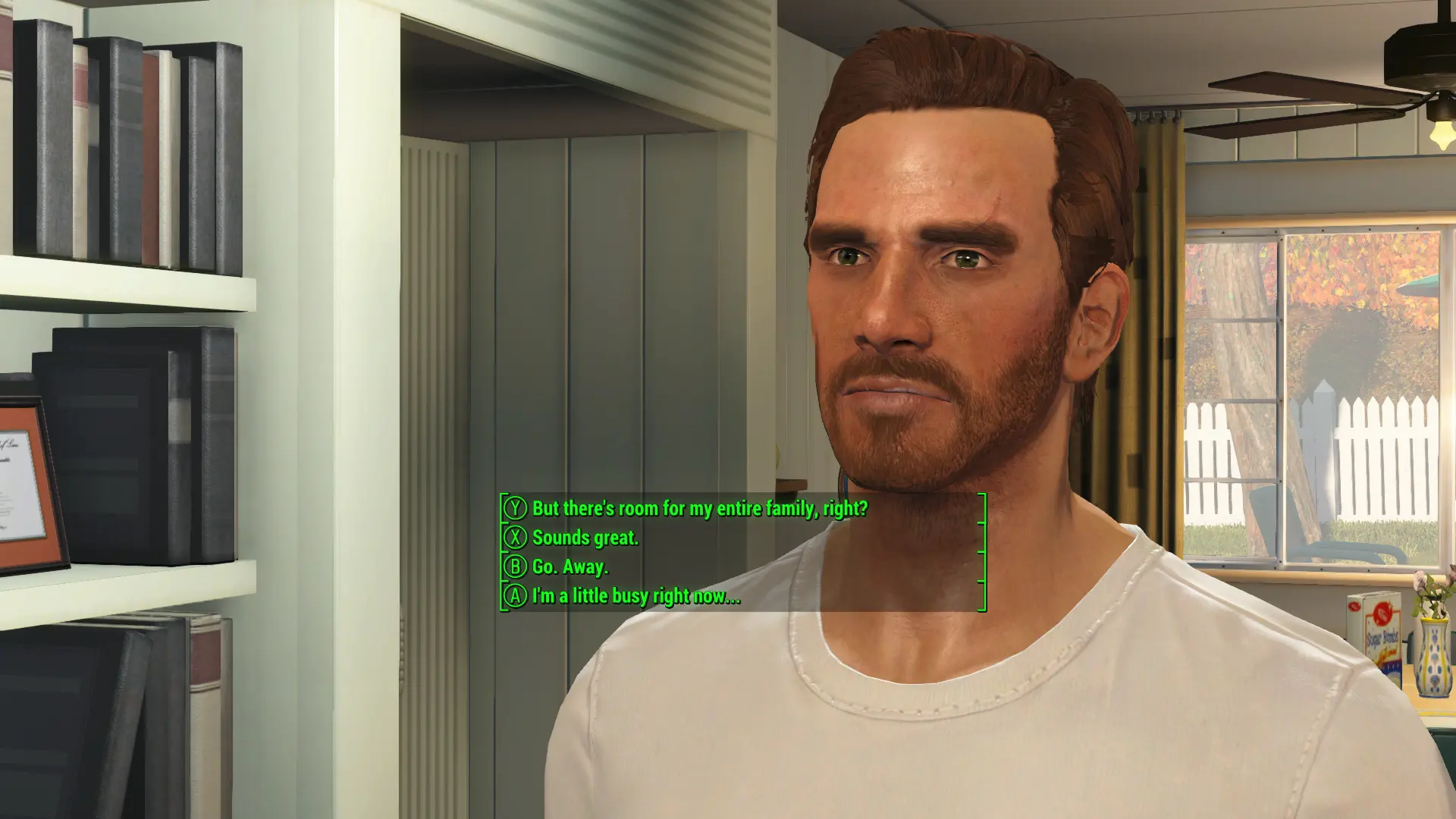
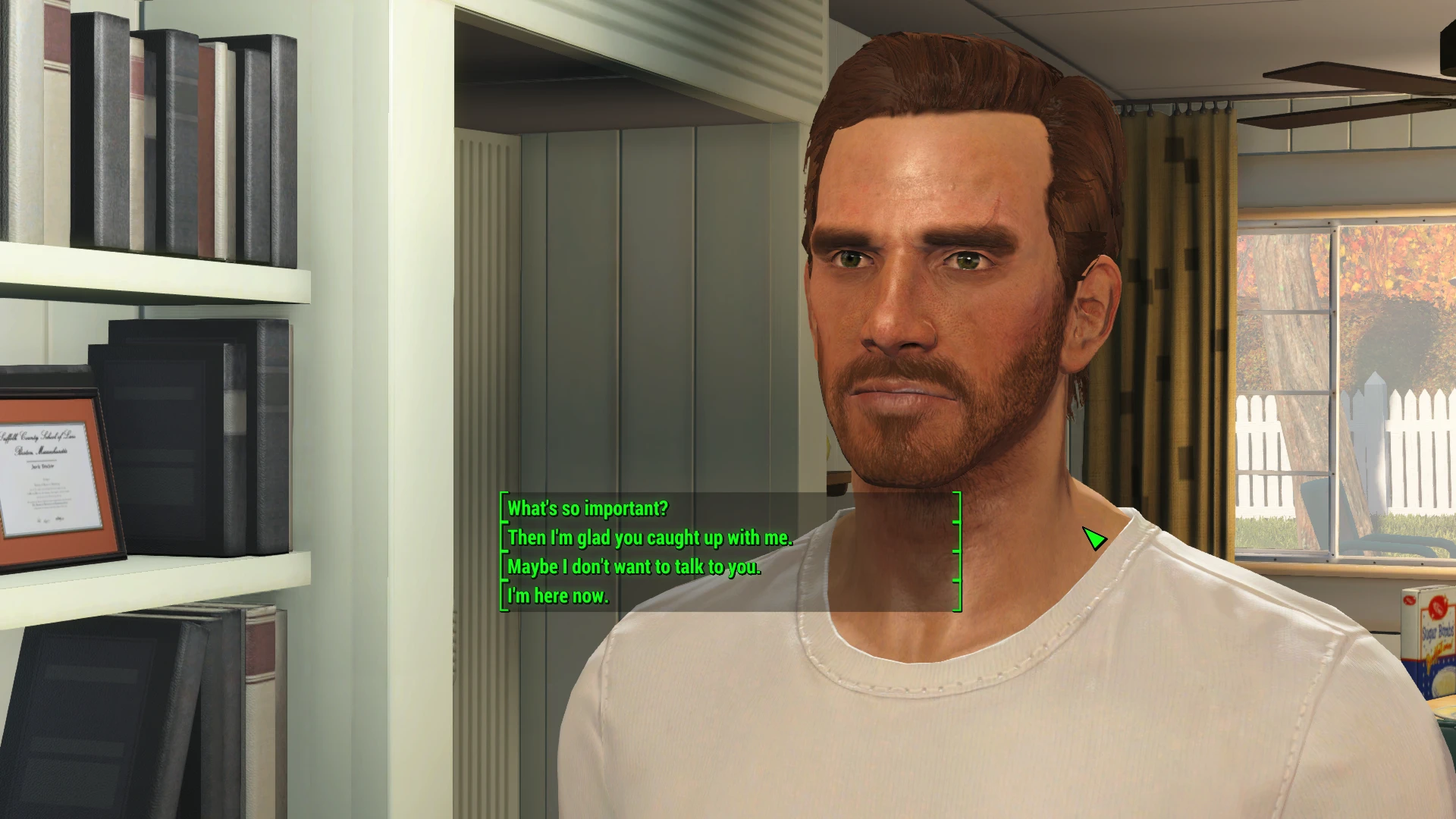
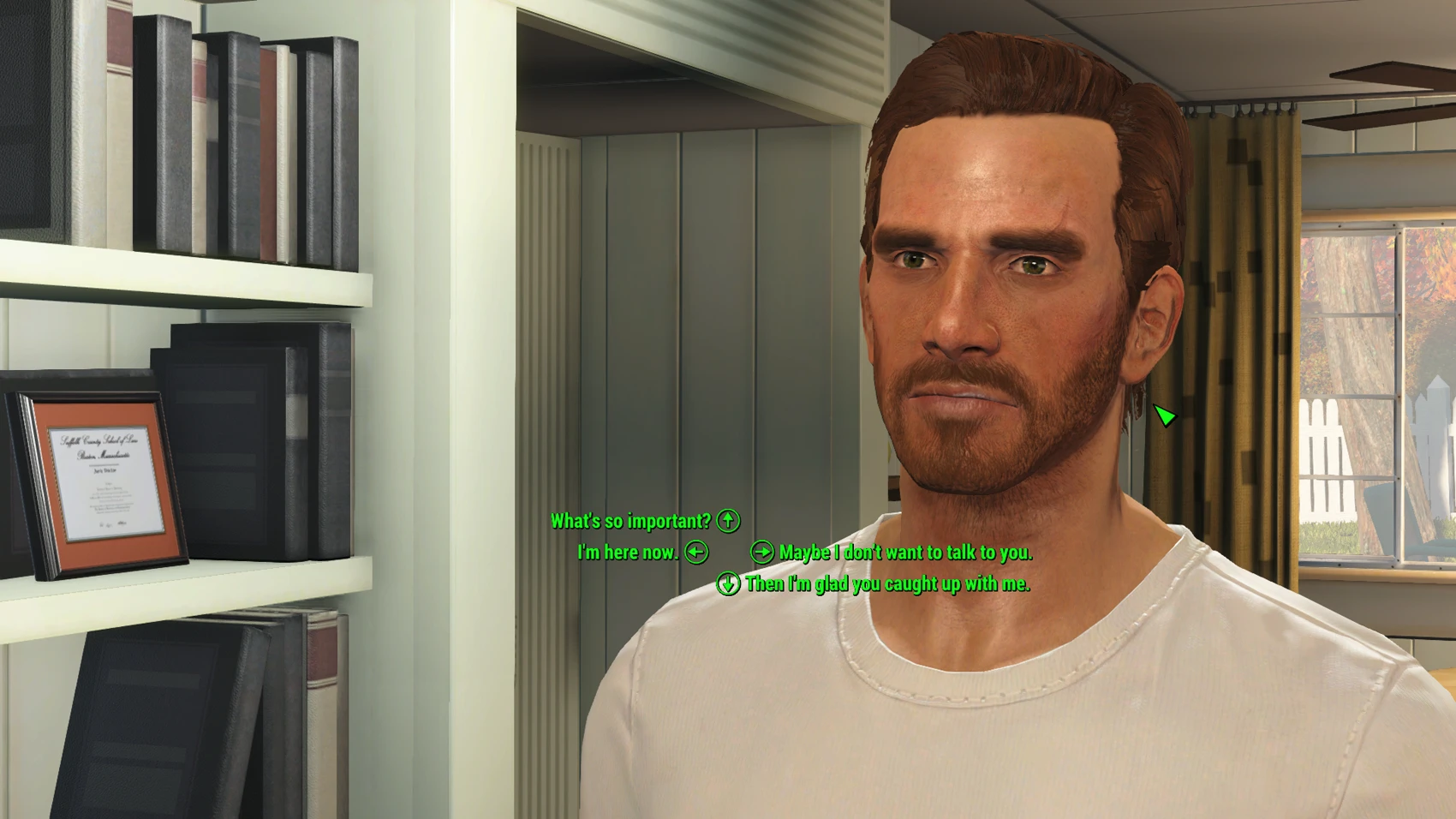
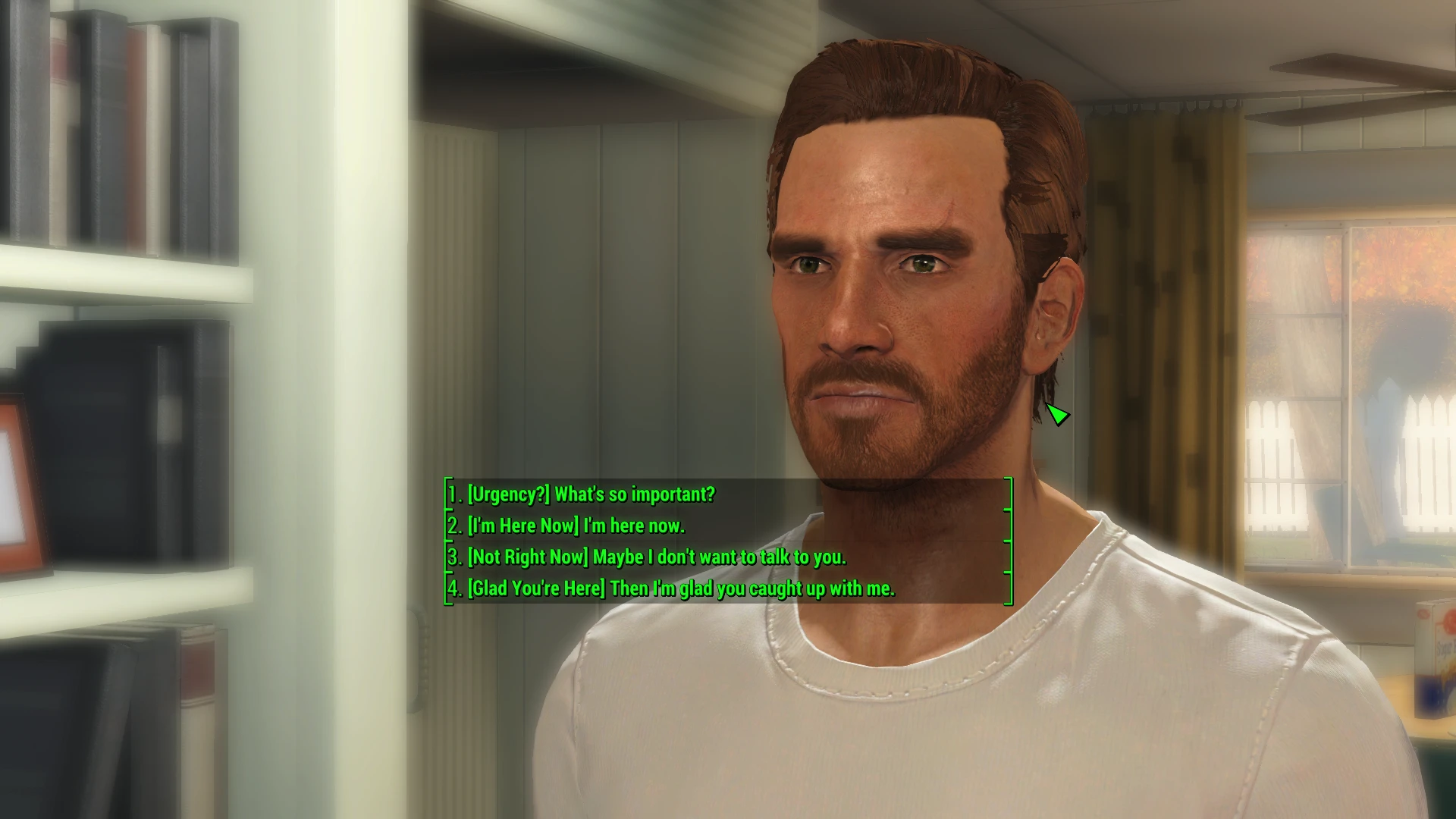
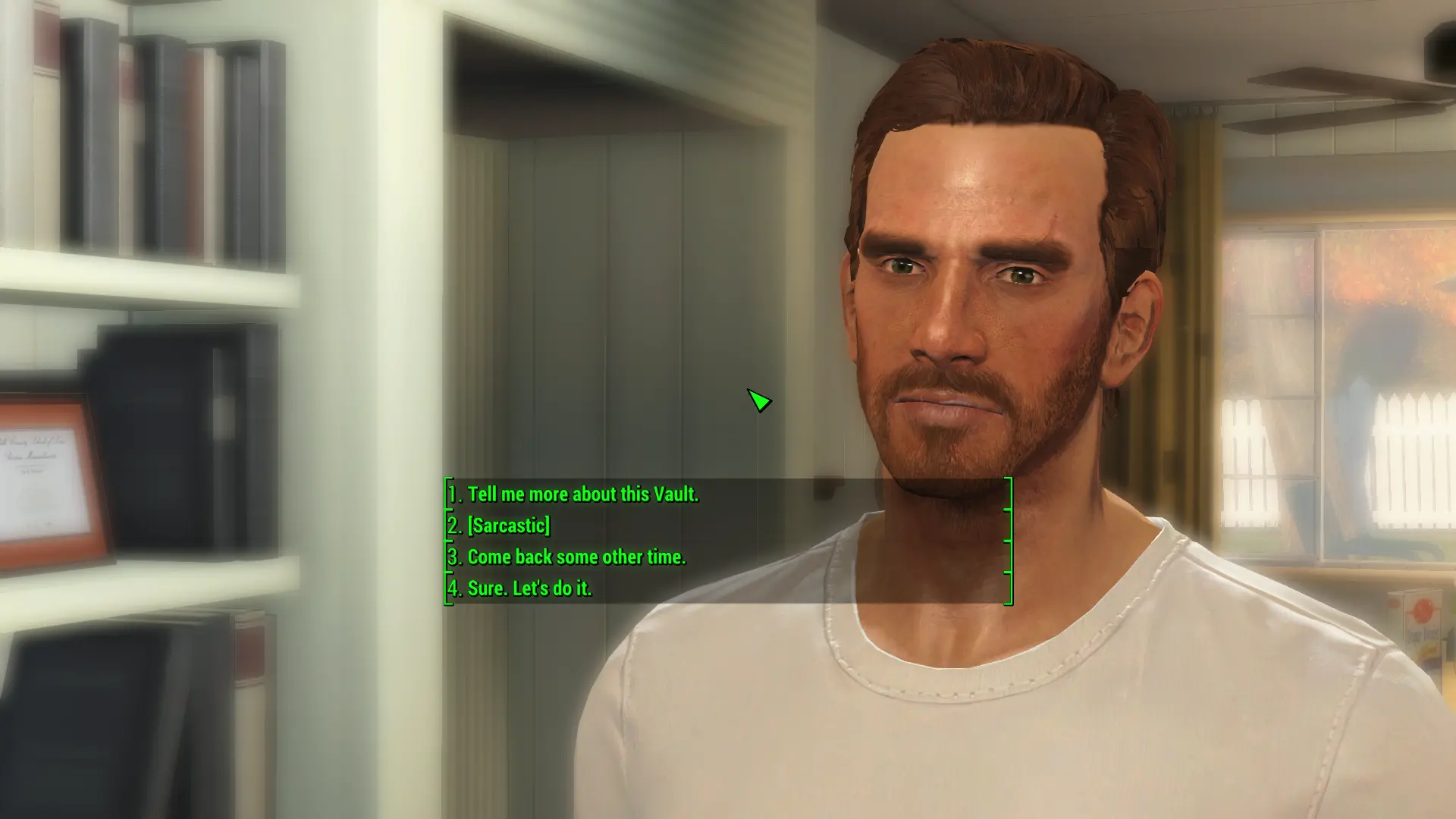
Fa sì che il gioco visualizzi le battute complete di ciò che il tuo personaggio dirà durante una conversazione, invece di una semplice parafrasi. Rinnova anche l'interfaccia in modo che il gioco ora visualizzi le opzioni di dialogo in un elenco e utilizzi il numero
Interfaccia di dialogo completa
La mod "Interfaccia Dialogo Completo" fa sì che il gioco visualizzi le battute complete di ciò che il tuo personaggio dirà durante una conversazione, anziché una semplice parafrasi. Rinnova anche l'interfaccia, in modo che il gioco ora visualizzi le opzioni di dialogo in un elenco e utilizzi i tasti numerici/pulsanti frontali per l'input, a seconda dello schema di controllo scelto. La mod supporta sia la tastiera che il gamepad. Sono disponibili molti layout di interfaccia diversi, quindi consulta la sezione screenshot per esempi di come appare la mod in azione.
Questa è una traduzione dell'opera di Shadwar e non dovrebbe essere utilizzata contemporaneamente alla mod NewDialog.
È stato aggiunto il supporto per il nuovo DLC Nuka World. Lo trovate nella sezione "File di aggiornamento" della mod. Per il momento è disponibile solo in inglese; altre lingue arriveranno più avanti nel corso della settimana.
L'interfaccia di dialogo completa è disponibile anche per Xbox One E Playstation 4.
Ho una nuova mod, Caratteristiche e altri vantaggi, che aggiunge nuovamente Nuova Las Vegas-stile Tratti a Fallout 4 e aggiunge anche alcuni nuovissimi Perk. Dategli un'occhiata se avete bisogno di nuovi contenuti per rendere il vostro gioco più avvincente. Mi scuso per la volgare autopromozione.
A tutti gli utenti internazionali:
Le traduzioni della documentazione in cinese e spagnolo devono essere riviste per la Beta12, poiché sono stati aggiunti molti nuovi layout dell'interfaccia e opzioni di installazione. Se vuoi dare una mano, il testo da tradurre lo trovi qui:
http://pastebin.com/QCd1vCnu
Per chiarire: la versione completa funziona sia con le tastiere che con i gamepad, ma modifica l'interfaccia in un elenco e si atterrà alla configurazione del tuo schema di controllo (tasti numerici o pulsanti frontali). La versione Lite mantiene il layout originale.
Entrambe le versioni funzioneranno in base al tuo schema di controllo (tastiera o gamepad) e visualizzeranno l'intera riga del dialogo del tuo personaggio anziché una parafrasi, come nella versione originale.
La differenza principale tra le due versioni è la presentazione dei dialoghi e le opzioni di input. La versione completa mostra le opzioni di dialogo in un elenco e consente di utilizzare i tasti numerici per l'input, mentre la versione Lite mantiene il layout originale e le opzioni di input (tasti freccia, clic del mouse e/o pulsanti del gamepad).
SE SI UTILIZZA IL PROGRAMMA DI INSTALLAZIONE NMM:
Nel programma di installazione, seleziona la casella di controllo accanto all'opzione che desideri installare. NON CLICCARE SUL PULSANTE "Fine" SENZA AVER SELEZIONAT ALMENO UN'OPZIONE! Una volta terminato il programma di installazione, esegui i due passaggi seguenti e il gioco è fatto:
1. Vai a ...\Documenti\I miei giochi\Fallout 4\ (in genere si trova in C:\Utenti\<YourName> \Documenti\I miei giochi\Fallout 4 )
2. Apri il file Fallout4Custom.ini e aggiungi le seguenti righe:
[Archivio]
bInvalidateOlderFiles=1
sResourceDataDirsFinal=
SE SI INSTALLA MANUALMENTE (ovvero, non con NMM):
Scarica il pacchetto di installazione manuale, che trovi nella sezione "Varie" della scheda "Download". Apri l'archivio di installazione manuale appena scaricato. Quindi clicca sulla cartella con il nome del layout di interfaccia che desideri installare (ad esempio, "Default", "Brackets Without Numbers", ecc.). All'interno di quella cartella, dovresti vedere altre tre cartelle: Interface, Strings e EN Strings Backup. Estrai QUESTE cartelle nella tua cartella Fallout 4\Data (di solito C:\Programmi (x86)\Steam\steamapps\common\Fallout 4\Data). Ancora una volta, non estrarre la cartella con l'etichetta "Default" o "Brackets Without Numbers" o altro: vai DENTRO la cartella che preferisci ed estrai le tre cartelle presenti (Interface, Strings, EN Strings Backup) nella tua cartella Fallout 4\Data.
Dopo aver posizionato le cartelle nel posto giusto, esegui i due passaggi seguenti e il gioco è fatto:
1. Vai a ...\Documenti\I miei giochi\Fallout 4\ (in genere si trova in C:\Utenti\<YourName> \Documenti\I miei giochi\Fallout 4 )
2. Apri il file Fallout4Custom.ini e aggiungi le seguenti righe:
[Archivio]
bInvalidateOlderFiles=1
sResourceDataDirsFinal=
Metodo B
Se quanto sopra non funziona, prova quanto segue. Se ancora non funziona, passa al Metodo C, qui sotto. Il Metodo C funziona sicuramente, ma è consigliabile almeno provare prima questo, poiché il Metodo C prevede la sovrascrittura diretta dei file anziché l'aggiunta di nuovi. Detto questo, il Metodo B prevede quanto segue:
1. Apri il file Fallout4.ini e trova la seguente riga:
sResourceDataDirsFinal=
2. Aggiungere ", INTERFACE\" (senza virgolette) alla fine di questa riga, in modo che appaia così:
sResourceDataDirsFinal=STRINGHE\, INTERFACCIA\
3. Nella stessa directory, trova Fallout4Prefs.ini e aggiungi la seguente riga sotto [Launcher]:
bEnableFileSelection=1
NOTA: se l'interfaccia non viene visualizzata, prova ad aggiungere le modifiche del passaggio 2 al file Fallout4_Default.ini situato nella directory principale di Fallout 4. Inoltre, prova ad aggiungere le modifiche del passaggio 3 al file duplicato Fallout4Prefs.ini situato in Fallout 4\Fallout 4 (no, non è un errore di battitura; c'è un'altra cartella chiamata Fallout 4 nella directory principale di Fallout 4). Questi passaggi potrebbero essere necessari se stai bypassando il launcher.
Metodo C
Nessuna delle soluzioni sopra elencate funziona con la tua installazione? Questo risolverà i tuoi problemi senza ulteriori complicazioni.
Basta andare alla sezione download sulla pagina della mod e cercare la sezione "File BA2 riconfezionati". Scarica quello con il formato di interfaccia desiderato (parentesi senza numeri, angoli con numeri, ecc.). Se usi NMM, hai finito. Altrimenti, se stai installando manualmente, segui le istruzioni incluse nel file Readme.
Problema: Il gioco si blocca nel menu principale. Potresti aver reinstallato di recente FDI o aver effettuato un aggiornamento da una versione precedente.
Soluzione: NMM potrebbe aver avuto un problema e non aver installato correttamente i file della mod. Vai nella cartella Fallout 4\Data e controlla se c'è una cartella chiamata "Strings". Se non c'è alcuna cartella con quel nome o la cartella Strings è vuota (dovrebbero esserci tre file al suo interno, tutti chiamati "Fallout4_[lingua]" - un file .strings, un file .ILstrings e un file .DLstrings), allora il problema è questo. Puoi risolvere il problema installando la mod manualmente.
Problema: Dopo aver eseguito il programma di installazione NMM, la mod non sembrava cambiare nulla.
Soluzione: Potresti aver eseguito il programma di installazione senza selezionare la casella di controllo accanto all'opzione desiderata nel menu. Se clicchi su "Fine" senza selezionare alcuna casella di controllo, significa che non hai chiesto al programma di installazione di fare nulla, perché non hai mai selezionato l'opzione desiderata. Prova a eseguire nuovamente il programma di installazione e assicurati di selezionare la casella di controllo accanto all'opzione desiderata.
Se il problema persiste, assicurati di aver apportato le modifiche al file .ini descritte nella sezione "Installazione" sopra. Se i problemi persistono, prova a eseguire il "Metodo B" e il "Metodo C", come descritto sopra.
Problema: Ho un problema che non è descritto sopra, oppure le soluzioni sopra indicate non hanno funzionato per me.
Soluzione: NMM potrebbe aver avuto un problema e aver modificato qualcosa che non avrebbe dovuto. Riconvalida i file di gioco tramite Steam, quindi esegui un'installazione manuale seguendo le istruzioni sopra.
1. Vai su Fallout 4\Data\Interface ed elimina il seguente file: DialogueMenu.swf
2. Vai su Fallout 4\Data\Interface ed elimina il seguente file: MultiActivateMenu.swf
3. Vai alla cartella Strings Backup contenuta in Fallout 4\Data e copia i tre file da lì in Fallout 4\Data\Strings, sovrascrivendo i file della mod
4. Se hai installato dei DLC, vai su Fallout 4\Data\Strings ed elimina tutti i file con i seguenti nomi: DLCRobot, DLCCoast, DLCworkshop03
nozze per l'originale Nuova finestra di dialogo contro.
McGuffin per lo sviluppo del Traduttore di Fallout 4 utilità.
ZeroByDivide per la build iniziale del programma di installazione NMM di Full Dialogue Interface.
Comandante19 per aiuto nella formattazione della descrizione completa sulla pagina mod.
Ferro131 per il Patcher di corde attrezzo.
x360w per il Riconfezionatore BA2 attrezzo.
Ariana per avermi fatto sapere quando sono state aggiornate le corde giapponesi ufficiali.
Questa è una versione beta e, sebbene tutto funzioni perfettamente, potrebbero esserci alcune opzioni di dialogo qua e là che mi sono sfuggite. Fatemi sapere se trovate qualcosa che vi è sfuggito.
Se vuoi essere avvisato non appena pubblico una nuova mod o aggiorno una delle mie mod, puoi seguirmi su Twitter all'indirizzo: @CirosanCB
Utilizzo l'account solo per pubblicare aggiornamenti sui moderatori, quindi non riempirò il tuo feed con sciocchezze non pertinenti.
Divertiti!
- Ciro
Le mie mod di Fallout 4:
Caratteristiche e altri vantaggi
Le mie mod di Fallout: New Vegas:
Mod Compagno Ulisse
Revisione classica di Cirosan
Cosa fa questa mod?
La mod "Interfaccia Dialogo Completo" fa sì che il gioco visualizzi le battute complete di ciò che il tuo personaggio dirà durante una conversazione, anziché una semplice parafrasi. Rinnova anche l'interfaccia, in modo che il gioco ora visualizzi le opzioni di dialogo in un elenco e utilizzi i tasti numerici/pulsanti frontali per l'input, a seconda dello schema di controllo scelto. La mod supporta sia la tastiera che il gamepad. Sono disponibili molti layout di interfaccia diversi, quindi consulta la sezione screenshot per esempi di come appare la mod in azione.
Questa è una traduzione dell'opera di Shadwar e non dovrebbe essere utilizzata contemporaneamente alla mod NewDialog.
Notizia
È stato aggiunto il supporto per il nuovo DLC Nuka World. Lo trovate nella sezione "File di aggiornamento" della mod. Per il momento è disponibile solo in inglese; altre lingue arriveranno più avanti nel corso della settimana.
L'interfaccia di dialogo completa è disponibile anche per Xbox One E Playstation 4.
Ho una nuova mod, Caratteristiche e altri vantaggi, che aggiunge nuovamente Nuova Las Vegas-stile Tratti a Fallout 4 e aggiunge anche alcuni nuovissimi Perk. Dategli un'occhiata se avete bisogno di nuovi contenuti per rendere il vostro gioco più avvincente. Mi scuso per la volgare autopromozione.
A tutti gli utenti internazionali:
Le traduzioni della documentazione in cinese e spagnolo devono essere riviste per la Beta12, poiché sono stati aggiunti molti nuovi layout dell'interfaccia e opzioni di installazione. Se vuoi dare una mano, il testo da tradurre lo trovi qui:
http://pastebin.com/QCd1vCnu
Completo vs. Lite
Per chiarire: la versione completa funziona sia con le tastiere che con i gamepad, ma modifica l'interfaccia in un elenco e si atterrà alla configurazione del tuo schema di controllo (tasti numerici o pulsanti frontali). La versione Lite mantiene il layout originale.
Entrambe le versioni funzioneranno in base al tuo schema di controllo (tastiera o gamepad) e visualizzeranno l'intera riga del dialogo del tuo personaggio anziché una parafrasi, come nella versione originale.
La differenza principale tra le due versioni è la presentazione dei dialoghi e le opzioni di input. La versione completa mostra le opzioni di dialogo in un elenco e consente di utilizzare i tasti numerici per l'input, mentre la versione Lite mantiene il layout originale e le opzioni di input (tasti freccia, clic del mouse e/o pulsanti del gamepad).
Installazione
SE SI UTILIZZA IL PROGRAMMA DI INSTALLAZIONE NMM:
Nel programma di installazione, seleziona la casella di controllo accanto all'opzione che desideri installare. NON CLICCARE SUL PULSANTE "Fine" SENZA AVER SELEZIONAT ALMENO UN'OPZIONE! Una volta terminato il programma di installazione, esegui i due passaggi seguenti e il gioco è fatto:
1. Vai a ...\Documenti\I miei giochi\Fallout 4\ (in genere si trova in C:\Utenti\<YourName> \Documenti\I miei giochi\Fallout 4 )
2. Apri il file Fallout4Custom.ini e aggiungi le seguenti righe:
[Archivio]
bInvalidateOlderFiles=1
sResourceDataDirsFinal=
SE SI INSTALLA MANUALMENTE (ovvero, non con NMM):
Scarica il pacchetto di installazione manuale, che trovi nella sezione "Varie" della scheda "Download". Apri l'archivio di installazione manuale appena scaricato. Quindi clicca sulla cartella con il nome del layout di interfaccia che desideri installare (ad esempio, "Default", "Brackets Without Numbers", ecc.). All'interno di quella cartella, dovresti vedere altre tre cartelle: Interface, Strings e EN Strings Backup. Estrai QUESTE cartelle nella tua cartella Fallout 4\Data (di solito C:\Programmi (x86)\Steam\steamapps\common\Fallout 4\Data). Ancora una volta, non estrarre la cartella con l'etichetta "Default" o "Brackets Without Numbers" o altro: vai DENTRO la cartella che preferisci ed estrai le tre cartelle presenti (Interface, Strings, EN Strings Backup) nella tua cartella Fallout 4\Data.
Dopo aver posizionato le cartelle nel posto giusto, esegui i due passaggi seguenti e il gioco è fatto:
1. Vai a ...\Documenti\I miei giochi\Fallout 4\ (in genere si trova in C:\Utenti\<YourName> \Documenti\I miei giochi\Fallout 4 )
2. Apri il file Fallout4Custom.ini e aggiungi le seguenti righe:
[Archivio]
bInvalidateOlderFiles=1
sResourceDataDirsFinal=
Metodo B
Se quanto sopra non funziona, prova quanto segue. Se ancora non funziona, passa al Metodo C, qui sotto. Il Metodo C funziona sicuramente, ma è consigliabile almeno provare prima questo, poiché il Metodo C prevede la sovrascrittura diretta dei file anziché l'aggiunta di nuovi. Detto questo, il Metodo B prevede quanto segue:
1. Apri il file Fallout4.ini e trova la seguente riga:
sResourceDataDirsFinal=
2. Aggiungere ", INTERFACE\" (senza virgolette) alla fine di questa riga, in modo che appaia così:
sResourceDataDirsFinal=STRINGHE\, INTERFACCIA\
3. Nella stessa directory, trova Fallout4Prefs.ini e aggiungi la seguente riga sotto [Launcher]:
bEnableFileSelection=1
NOTA: se l'interfaccia non viene visualizzata, prova ad aggiungere le modifiche del passaggio 2 al file Fallout4_Default.ini situato nella directory principale di Fallout 4. Inoltre, prova ad aggiungere le modifiche del passaggio 3 al file duplicato Fallout4Prefs.ini situato in Fallout 4\Fallout 4 (no, non è un errore di battitura; c'è un'altra cartella chiamata Fallout 4 nella directory principale di Fallout 4). Questi passaggi potrebbero essere necessari se stai bypassando il launcher.
Metodo C
Nessuna delle soluzioni sopra elencate funziona con la tua installazione? Questo risolverà i tuoi problemi senza ulteriori complicazioni.
Basta andare alla sezione download sulla pagina della mod e cercare la sezione "File BA2 riconfezionati". Scarica quello con il formato di interfaccia desiderato (parentesi senza numeri, angoli con numeri, ecc.). Se usi NMM, hai finito. Altrimenti, se stai installando manualmente, segui le istruzioni incluse nel file Readme.
Risoluzione dei problemi e problemi comuni
Problema: Il gioco si blocca nel menu principale. Potresti aver reinstallato di recente FDI o aver effettuato un aggiornamento da una versione precedente.
Soluzione: NMM potrebbe aver avuto un problema e non aver installato correttamente i file della mod. Vai nella cartella Fallout 4\Data e controlla se c'è una cartella chiamata "Strings". Se non c'è alcuna cartella con quel nome o la cartella Strings è vuota (dovrebbero esserci tre file al suo interno, tutti chiamati "Fallout4_[lingua]" - un file .strings, un file .ILstrings e un file .DLstrings), allora il problema è questo. Puoi risolvere il problema installando la mod manualmente.
Problema: Dopo aver eseguito il programma di installazione NMM, la mod non sembrava cambiare nulla.
Soluzione: Potresti aver eseguito il programma di installazione senza selezionare la casella di controllo accanto all'opzione desiderata nel menu. Se clicchi su "Fine" senza selezionare alcuna casella di controllo, significa che non hai chiesto al programma di installazione di fare nulla, perché non hai mai selezionato l'opzione desiderata. Prova a eseguire nuovamente il programma di installazione e assicurati di selezionare la casella di controllo accanto all'opzione desiderata.
Se il problema persiste, assicurati di aver apportato le modifiche al file .ini descritte nella sezione "Installazione" sopra. Se i problemi persistono, prova a eseguire il "Metodo B" e il "Metodo C", come descritto sopra.
Problema: Ho un problema che non è descritto sopra, oppure le soluzioni sopra indicate non hanno funzionato per me.
Soluzione: NMM potrebbe aver avuto un problema e aver modificato qualcosa che non avrebbe dovuto. Riconvalida i file di gioco tramite Steam, quindi esegui un'installazione manuale seguendo le istruzioni sopra.
Disinstallazione
1. Vai su Fallout 4\Data\Interface ed elimina il seguente file: DialogueMenu.swf
2. Vai su Fallout 4\Data\Interface ed elimina il seguente file: MultiActivateMenu.swf
3. Vai alla cartella Strings Backup contenuta in Fallout 4\Data e copia i tre file da lì in Fallout 4\Data\Strings, sovrascrivendo i file della mod
4. Se hai installato dei DLC, vai su Fallout 4\Data\Strings ed elimina tutti i file con i seguenti nomi: DLCRobot, DLCCoast, DLCworkshop03
Crediti e osservazioni finali
nozze per l'originale Nuova finestra di dialogo contro.
McGuffin per lo sviluppo del Traduttore di Fallout 4 utilità.
ZeroByDivide per la build iniziale del programma di installazione NMM di Full Dialogue Interface.
Comandante19 per aiuto nella formattazione della descrizione completa sulla pagina mod.
Ferro131 per il Patcher di corde attrezzo.
x360w per il Riconfezionatore BA2 attrezzo.
Ariana per avermi fatto sapere quando sono state aggiornate le corde giapponesi ufficiali.
Questa è una versione beta e, sebbene tutto funzioni perfettamente, potrebbero esserci alcune opzioni di dialogo qua e là che mi sono sfuggite. Fatemi sapere se trovate qualcosa che vi è sfuggito.
Se vuoi essere avvisato non appena pubblico una nuova mod o aggiorno una delle mie mod, puoi seguirmi su Twitter all'indirizzo: @CirosanCB
Utilizzo l'account solo per pubblicare aggiornamenti sui moderatori, quindi non riempirò il tuo feed con sciocchezze non pertinenti.
Divertiti!
- Ciro
Le mie mod di Fallout 4:
Caratteristiche e altri vantaggi
Le mie mod di Fallout: New Vegas:
Mod Compagno Ulisse
Revisione classica di Cirosan
Questo strumento è fornito da terze parti [bufftool]

Scarica subito le mod
Installa LagoFast, avvia Fallout 4 e gioca con le mod che ami.
Utilizziamo i cookie per rendere le interazioni con i nostri siti Web e servizi facili e significative. Per ulteriori informazioni sui cookie che utilizziamo o per scoprire come disabilitare i cookie, clicca qui.