

In sparatutto competitivi come Call of Duty: Black Ops 7, ogni millisecondo conta. Un ping elevato o una latenza instabile possono compromettere la mira, ritardare le reazioni e farti perdere partite cruciali. Ecco perché sapere come vedere il ping in CoD Black Ops 7, monitorare i problemi di latenza e applicare le correzioni giuste è essenziale per ogni giocatore. Questa guida ti mostrerà come controllare il ping su PC e console, introdurrà LagoFast come soluzione rapida e completa, e fornirà metodi passo passo per ridurre il ping alto in Black Ops 7 e ottenere la migliore esperienza di gioco possibile.

- ✅ Riduci lag e ping elevato
✅ Aumenta gli FPS contemporaneamente
✅ Garantisci una connessione stabile ai server
✅ Cambia server senza latenza
✅ Risolvi crash e blocchi improvvisi
Parte 1: Come Vedere il Ping in CoD Black Ops 7?
Parte 2: Come Ridurre il Ping Alto in Black Ops 7
Parte 1: Come Vedere il Ping in CoD Black Ops 7?
Prima di risolvere i problemi di ping, devi sapere come controllarlo. Call of Duty: Black Ops 7 consente di visualizzare la latenza sia in-game sia tramite strumenti esterni. Ecco come monitorare il tuo ping:
Il metodo più rapido: LagoFast
Per un controllo diretto e accurato del ping, apri LagoFast. Una volta avviato lo strumento e selezionato CoD: Black Ops 7, LagoFast mostra immediatamente il ping attuale, la stabilità della rete e il server ottimale. Così elimini ogni incertezza e conosci la latenza anche prima di entrare in partita.
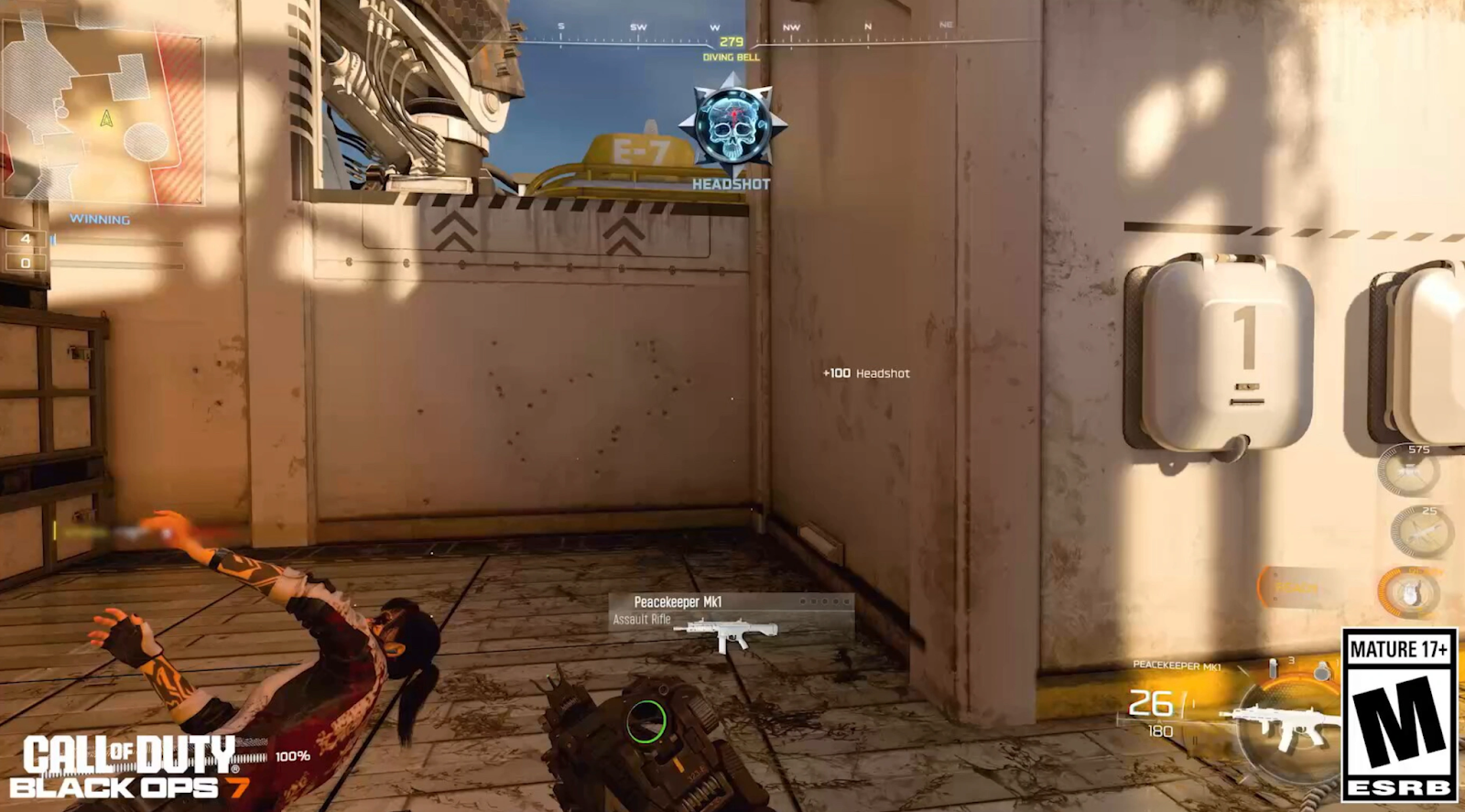
Su PC
- Avvia Call of Duty: Black Ops 7 da Battle.net o Steam.
- Vai al menu Impostazioni dalla schermata principale.
- Seleziona la scheda Account & Rete.
- Attiva l’opzione Mostra Latenza Server.
- Entra in una partita multiplayer: il ping verrà visualizzato sullo schermo (di solito vicino alla scoreboard).
Su Console (PS5, PS4, Xbox Series X/S, Xbox One)
- Avvia Call of Duty: Black Ops 7 sulla tua console.
- Vai su Opzioni nel menu principale.
- Apri la sezione Rete o Account.
- Attiva l’opzione Latenza Server o Connection Meter.
- Entra in partita per vedere ping e dettagli di connessione in tempo reale.
Articolo correlato: Black Ops 7 è su Game Pass?
Parte 2: Come Ridurre il Ping Alto in Black Ops 7
Ora che sai come controllare ping e latenza, vediamo come abbassarlo. Il ping alto è solitamente causato da distanza dal server, rete instabile o processi in background. Ecco le soluzioni per tutti i giocatori:
LagoFast – La Soluzione Tutto-in-Uno
Il metodo più rapido ed efficace per ridurre il ping alto in Black Ops 7 su qualsiasi piattaforma è LagoFast. A differenza delle correzioni manuali, che affrontano un problema alla volta, LagoFast fornisce un’ottimizzazione completa.
Funzionalità principali di LagoFast:
- Visualizzazione del ping in tempo reale prima delle partite.
- Connessione automatica al server di gioco più veloce.
- Instradamento intelligente per ridurre i picchi di lag.
- Compatibile con PC e tutte le console principali.
- Configurazione facile con un clic, senza modifiche complesse alla rete.
Se vuoi uno strumento tutto-in-uno che riduca istantaneamente la latenza e mantenga il ping basso, LagoFast è la soluzione migliore.
Tutorial: LagoFast su PC
1. Clicca su Prova gratuita per scaricare e installare LagoFast.
2. Apri LagoFast, clicca sul pulsante PC a sinistra, cerca Black Ops 7 nella barra di ricerca e selezionalo.

3. Clicca su Server per passare a un server migliore, quindi su Smart Boost.

4. Avvia il gioco e goditi un’esperienza migliorata con meno lag e maggiore stabilità.
Tutorial: LagoFast Box su Console
1. Scarica l’app LagoFast Console sul telefono per controllare la Box.

2. Collega LagoFast Box, router e console, scegliendo tra connessione cablata o wireless.

3. Avvia l’app, potenzia Black Ops 7 e completa l’associazione con la Box, quindi procedi al boost tramite l’app.

Come Risolvere il Ping Alto in Black Ops 7 su PC
Se preferisci soluzioni manuali, ecco tre metodi comprovati:
Soluzione 1: Ottimizza le Impostazioni di Rete
- Chiudi applicazioni che usano larghezza di banda (browser, streaming, download).
- Apri Task Manager e termina i processi in background che occupano la rete.
- Usa una connessione cablata Ethernet invece del Wi-Fi per maggiore stabilità.
- Nel router, abilita Quality of Service per dare priorità al traffico di gioco.
- Riavvia router e PC per aggiornare la connessione.
Soluzione 2: Cambia i DNS
- Premi Windows + R, digita ncpa.cpl e premi Invio.
- Fai clic destro sull’adattatore di rete attivo e seleziona Proprietà.
- Scegli Protocollo Internet Versione 4 (TCP/IPv4) e clicca su Proprietà.
- Seleziona Usa i seguenti indirizzi server DNS.
- Inserisci 8.8.8.8 per DNS preferito e 8.8.4.4 per DNS alternativo, quindi salva.
Soluzione 3: Aggiorna Driver di Rete e Gioco
- Apri Gestione dispositivi su Windows.
- Espandi la categoria Schede di rete.
- Clic destro sull’adattatore e seleziona Aggiorna driver.
- Aggiorna anche i driver GPU tramite software NVIDIA o AMD.
- Riavvia il PC e verifica se il ping migliora.
Come Risolvere il Ping Alto su Console
Anche i giocatori console possono avere problemi di latenza, specialmente su Wi-Fi. Ecco tre correzioni:
Soluzione 1: Migliora il Wi-Fi o Usa Ethernet
- Avvicina la console al router.
- Disconnetti dispositivi inutilizzati dalla stessa rete.
- Passa alla banda Wi-Fi a 5GHz invece di 2.4GHz.
- Se possibile, usa un cavo Ethernet.
- Riavvia router e console.
Soluzione 2: Cambia DNS sulla Console
- Vai in Impostazioni di Rete della console.
- Seleziona Configura connessione Internet.
- Scegli impostazione Personalizzata.
- Inserisci manualmente DNS Google (8.8.8.8 e 8.8.4.4) o Cloudflare (1.1.1.1 e 1.0.0.1).
- Salva e riconnettiti.
Soluzione 3: Regola il Tipo di NAT
- Accedi al router tramite browser.
- Abilita UPnP per connessioni migliori.
- Se UPnP non è disponibile, configura port forwarding per CoD.
- Assicurati che il tipo NAT sia Aperto nelle impostazioni di rete.
- Riavvia la console e verifica il ping.
Conclusione
La latenza alta può trasformare Call of Duty: Black Ops 7 in un’esperienza frustrante, ma con i giusti passaggi puoi ridurre il ping e goderti un gameplay più fluido. Che tu controlli il ping direttamente in-game, utilizzi LagoFast per risultati istantanei, o ottimizzi manualmente la rete, ogni metodo ti avvicina a partite senza interruzioni. LagoFast resta la soluzione più rapida e completa per PC e console, ma le correzioni passo passo ti danno pieno controllo sulla connessione. Con queste tecniche, resterai competitivo e completamente immerso nell’azione.

Potenzia il tuo gioco con LagoFast per una velocità epica
Gioca più intensamente, più velocemente. Il booster di gioco LagoFast elimina scatti e ritardi su PC, mobile o Mac—vinci ogni partita!
Riduci rapidamente il lag e il ping del gioco!
Aumenta gli FPS per un gameplay più fluido!