
I giocatori PC hanno il vantaggio di una personalizzazione flessibile per grafica e prestazioni. Per ottenere le migliori impostazioni per Call of Duty: Black Ops 7 su PC, è importante trovare il giusto equilibrio tra qualità visiva e FPS.
Migliori impostazioni display
- Modalità Display: Schermo intero (riduce l’input lag)
- Risoluzione: Risoluzione nativa del monitor (es. 1920x1080 o 2560x1440 per GPU di fascia alta)
- Frequenza di aggiornamento: Impostare il massimo supportato dal monitor (120Hz, 144Hz o 240Hz)
- V-Sync: Disattivato (a meno che non si verifichi screen tearing)
- Rapporto d’aspetto: Automatico o nativo (16:9 per la maggior parte dei display)
La modalità a schermo intero combinata a un’alta frequenza di aggiornamento garantisce la latenza più bassa e transizioni di frame più fluide, fondamentali per il gioco competitivo.
Migliori impostazioni grafiche
Ecco una panoramica delle migliori impostazioni grafiche di CoD Black Ops 7 per PC che bilanciano qualità visiva e frame rate:
- Texture Quality: Alta (media se la GPU fatica)
- Shadow Quality: Media (le ombre consumano molta GPU senza vantaggi significativi)
- Anti-Aliasing: SMAA o T2X (bilancia nitidezza e prestazioni)
- Particle Quality: Bassa (minimizza il caos visivo e risparmia FPS)
- Ambient Occlusion: Bassa o disattivata (intensa per la GPU, non critica)
- Field of View (FOV): 100–110 (FOV più ampio migliora la consapevolezza, ma resta nel range confortevole)
- Ray Tracing: Disattivato (attivare solo con GPU di fascia alta come RTX 4080/4090)
Questa combinazione permette un gameplay fluido mantenendo immagini nitide, particolarmente importante nelle partite multiplayer.
Impostazioni avanzate
- NVIDIA DLSS / AMD FSR: Attivare se supportato dalla GPU (aumenta FPS con perdita minima di qualità)
- Render Resolution: Mantieni al 100% per maggiore chiarezza (abbassare solo se FPS calano drasticamente)
- Motion Blur: Disattivato (offusca la visione durante i movimenti, svantaggioso nel competitivo)
- Depth of Field: Disattivato (mantiene tutto nitido)
Upscaling avanzato come DLSS o FSR è particolarmente utile per giocatori a 1440p e 4K, offrendo un enorme aumento delle prestazioni senza sacrificare la qualità.
Impostazioni audio
Il suono è importante quanto la grafica in Black Ops 7. Audio ottimizzato aiuta a rilevare prima passi e azioni nemiche.
- Master Volume: 100%
- Music Volume: 30% (per concentrazione sui suoni di gioco)
- Dialogue Volume: 60–70%
- Effects Volume: 100%
- Audio Mix: Cuffie o Boost Highs (migliore per il gioco competitivo)
Le configurazioni specifiche per cuffie migliorano l’audio posizionale, facilitando l’individuazione delle posizioni nemiche.
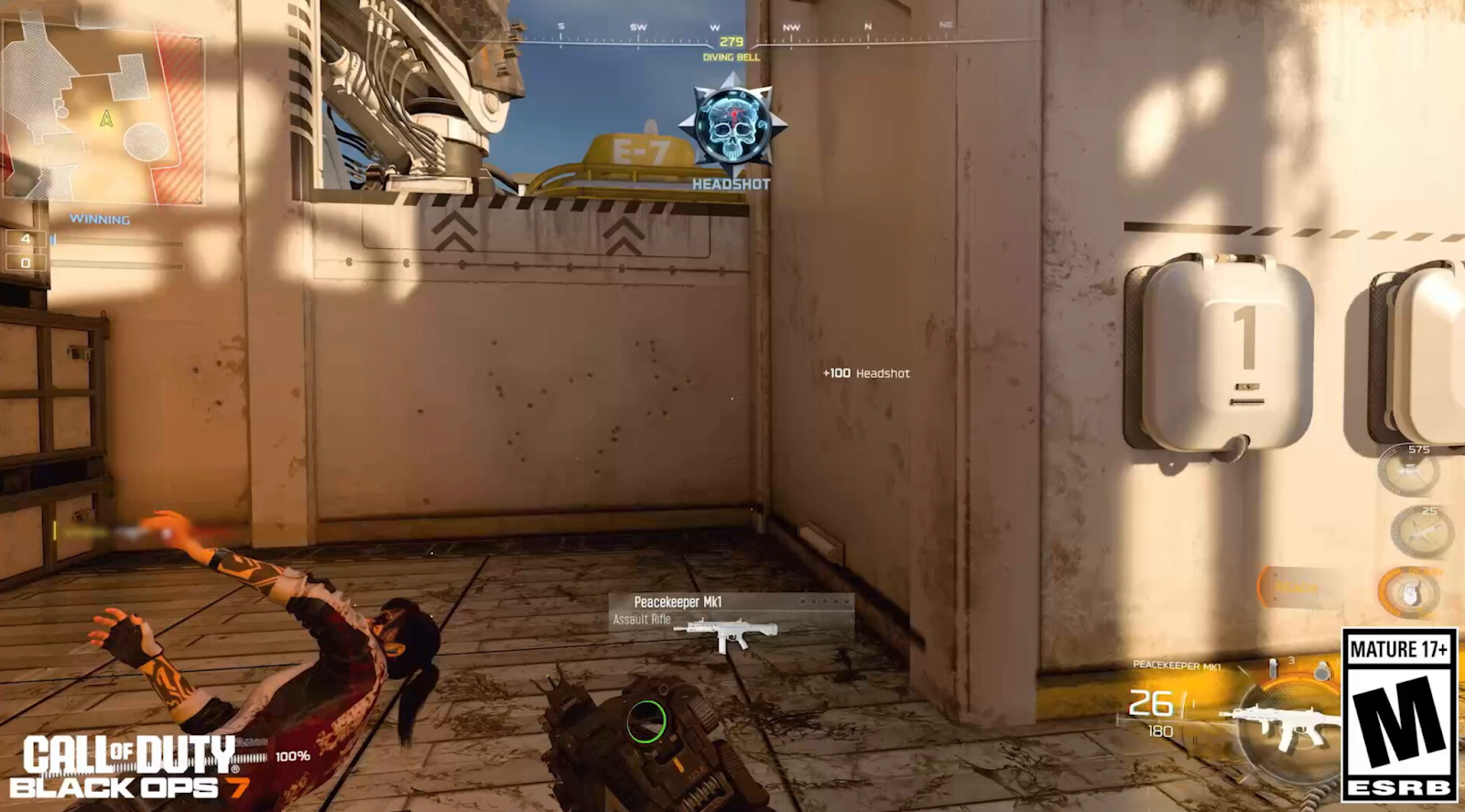
Parte 2: Migliori impostazioni per Call of Duty: Black Ops 7 su Console
Le console non offrono lo stesso livello di personalizzazione dei PC, ma regolare le impostazioni giuste garantisce un gameplay più fluido su Xbox e PlayStation.
Migliori impostazioni per Call of Duty: Black Ops 7 su Xbox
- Modalità Display: Modalità Prestazioni (priorizza FPS rispetto alla risoluzione)
- Field of View (FOV): 100–105 (FOV più ampio per maggiore consapevolezza, ma attenzione ai cali di frame)
- Motion Blur: Disattivato
- Luminosità: Regolare in base all’illuminazione della stanza, di solito intorno al 50–55%
- Sensibilità Controller: 6–7 (rapida ma gestibile per precisione)
La Xbox Series X può spingere a risoluzioni più alte, ma i giocatori competitivi dovrebbero dare priorità alla stabilità degli FPS rispetto alla qualità visiva.
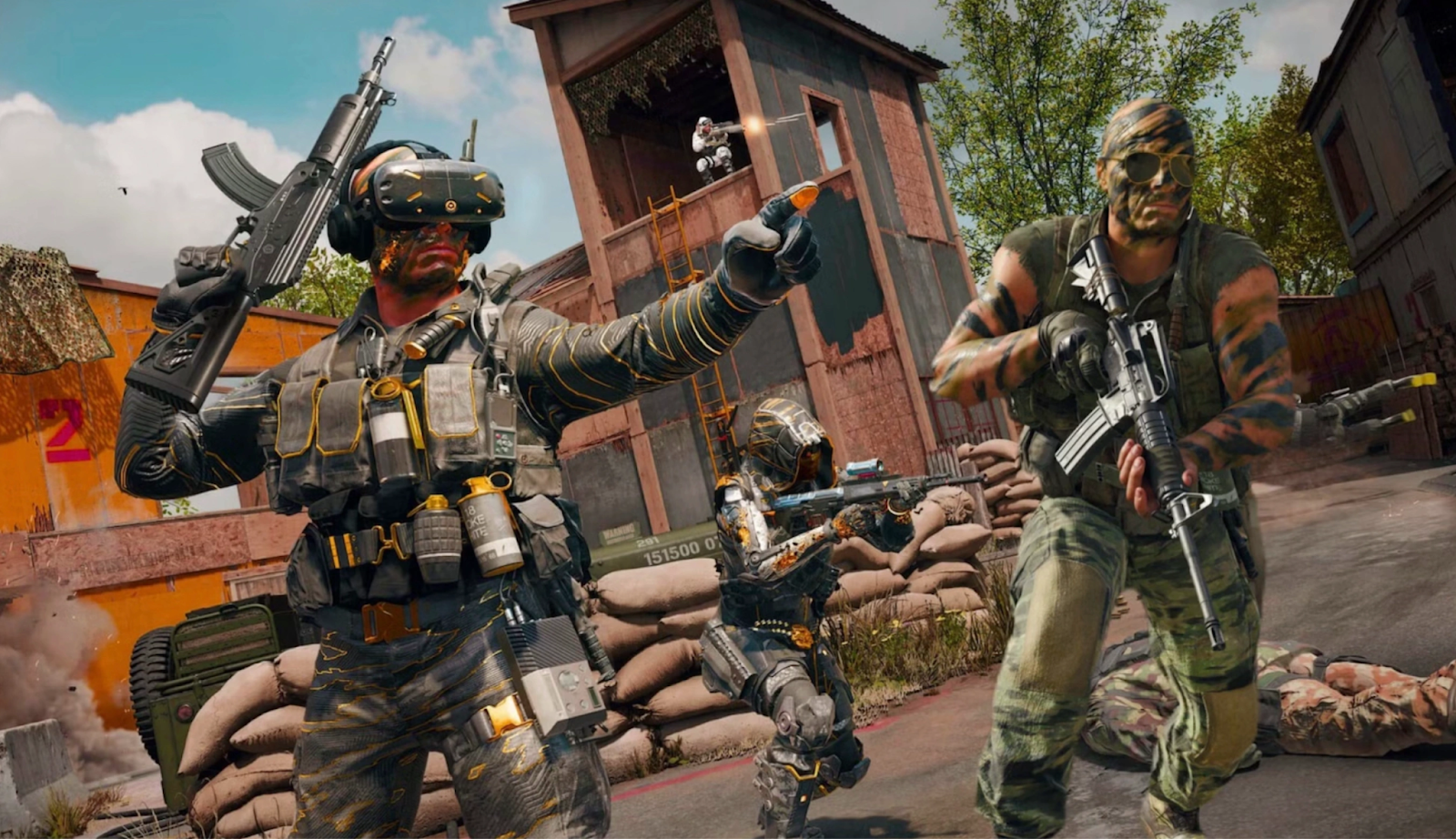
Migliori impostazioni per Call of Duty: Black Ops 7 su PlayStation
- Modalità Grafica: Prestazioni (favorisce FPS)
- FOV: 100–105 per equilibrio tra consapevolezza e stabilità dei frame
- Vibrazione: Disattivata (riduce l’affaticamento della mano durante lunghe sessioni)
- Effetto Trigger (DualSense): Disattivato (immersivo ma può ritardare i tempi di risposta)
- Sensibilità: 6–7, con sensibilità ADS personalizzata se necessario
Gli utenti PlayStation possono anche regolare le zone morte del controller per migliorare la precisione del mirino, particolarmente utile nel gioco competitivo.
Parte 3: Migliori impostazioni del controller per il gioco competitivo
Indipendentemente dalla piattaforma, le impostazioni del controller sono fondamentali in Call of Duty. Le migliori impostazioni per Call of Duty: Black Ops 7 puntano su precisione e tempi di reazione rapidi:
- Sensibilità stick orizzontale: 6–7
- Sensibilità stick verticale: 6–7
- Moltiplicatore sensibilità ADS: 0,8–0,9 (aiuta nella mira precisa)
- Layout tasti: Tattico (sposta accovacciarsi/prono sul stick destro per drop shot più rapidi)
- Deadzone: Regolare al valore più basso possibile senza drift dello stick
- Curve risposta mira: Dinamica (equilibrata per accuratezza e velocità)
Queste regolazioni possono offrirti un vantaggio significativo negli scontri a fuoco, soprattutto nelle partite competitive o classificate.
Parte 4: Soluzione tutto-in-uno per ottimizzare tutte le impostazioni
Sebbene le regolazioni manuali siano utili, ottimizzare ogni singola impostazione può richiedere molto tempo. È qui che entra in gioco LagoFast. Con il suo strumento di ottimizzazione con un clic, LagoFast configura automaticamente le impostazioni di Black Ops 7 per ottenere prestazioni al massimo, garantendo che il gioco venga sempre eseguito nelle migliori condizioni. Una volta che Black Ops 7 sarà ufficialmente rilasciato, LagoFast aggiornerà le sue capacità di ottimizzazione per risolvere ancora più problemi di gioco e migliorare la stabilità.
Altre funzionalità principali di LagoFast includono:
- Game Booster: Riduce i picchi di lag e aumenta immediatamente gli FPS.
- Ping Reducer: Instrada la connessione attraverso i server più veloci per ridurre la latenza.
- Selezione Server: Permette di scegliere la regione migliore per partite più fluide.
- Interfaccia Facile da Usare: Configurazione semplice con un clic, sia per giocatori casual che competitivi.
Con LagoFast non solo migliori le prestazioni di Black Ops 7, ma garantisci anche un vantaggio competitivo costante.
Tutorial per usare LagoFast e ottimizzare le impostazioni di gioco in Black Ops 7 su PC:
Step 1: Clicca sul pulsante Prova gratuita per scaricare e installare LagoFast.
Step 2: Apri LagoFast, poi clicca sul pulsante PC a sinistra, cerca Black Ops 7 nella barra di ricerca e cliccaci sopra quando appare.

Step 3: Clicca su Server per cambiare in un server migliore che riduce il lag e garantisce un’esperienza ottimale in Black Ops 7.

Step 4: Clicca su The Best Graphic Settings Tool per ottimizzare le impostazioni di gioco, poi clicca su Smart Boost.
Step 5: Controlla il ping specifico del gioco, la perdita di pacchetti e le connessioni multipath sul lato destro. Infine, clicca su Start Game per avviare il gioco.

Parte 5: FAQ su Call of Duty: Black Ops 7
Qual è la migliore impostazione di sensibilità per Black Ops 7?
La sensibilità ideale è generalmente 6–7 sia orizzontale che verticale, con un moltiplicatore ADS di circa 0,8–0,9 per una mira più precisa.
Quali sono le migliori impostazioni grafiche per Black Ops 7?
Su PC, il mix ottimale è texture alte, ombre medie, anti-aliasing SMAA e FOV 100–110. Su console, privilegia la Modalità Prestazioni per ottenere FPS più elevati.
Come far girare meglio Black Ops 7 su PC poco performanti?
Riduci texture e ombre, disattiva il ray tracing. Abilita DLSS/FSR se disponibile e mantieni disattivati motion blur e profondità di campo.
Conviene usare la vibrazione del controller in Black Ops 7?
No. Disattivare la vibrazione riduce l’affaticamento delle mani e previene piccoli ritardi nei tempi di reazione.
Vale la pena usare LagoFast per ottimizzare Black Ops 7?
Sì. LagoFast offre ottimizzazione con un clic, riduzione del lag e aumento degli FPS, rendendolo un alleato ideale per un gameplay più fluido.
Conclusione
Avere le migliori impostazioni per Call of Duty: Black Ops 7 è essenziale per un’esperienza più fluida e competitiva. Che tu giochi su PC, Xbox o PlayStation, le giuste regolazioni di display, grafica, audio e controller possono migliorare drasticamente le tue prestazioni. Per chi cerca una soluzione più semplice, LagoFast offre uno strumento tutto-in-uno per ottimizzare la configurazione con un solo clic, garantendo sempre la migliore esperienza di gioco. Con queste impostazioni e strumenti, sarai pronto a dominare ogni partita in Black Ops 7.