
Risposta rapida
Controlla lo stato dei server EA, quindi conferma il tuo Account EA in un browser. Su PC, riavvia l’app EA e Steam o Epic, svuota la cache, verifica i file di gioco e prova una connessione Ethernet. Se i servizi sono online ma l’autenticazione va in timeout, LagoFast Game Booster può testare un percorso di rete più pulito.
Una password non valida di solito viene rifiutata immediatamente; un ciclo di “autenticazione in corso” indica una sessione scaduta, una connessione bloccata, un collegamento alla piattaforma o un servizio sovraccarico. Segui i passaggi nell’ordine indicato.

- ✅ Riduci il lag e il ping elevato.
- ✅ Aumenta anche gli FPS.
- ✅ Connessione stabile al server
Parte 1: Problemi di accesso a FC 27 o server EA inattivi
Parte 2: Perché non riesco ad accedere a FC 27?
Parte 3: Come risolvere i problemi di accesso e connessione a FC 27 con LagoFast Game Booster
Parte 4: Altri modi per risolvere i problemi di accesso a FC 27
Parte 5: Domande frequenti sugli errori di accesso a FC 27
Parte 1: Problemi di accesso a FC 27 o server EA inattivi
Prima di modificare le impostazioni di rete o reinstallare il gioco, verifica se il problema dipende dall’infrastruttura di EA o dalla tua configurazione locale. Puoi verificare se I server di FC 27 non sono disponibili. utilizzando strumenti di monitoraggio in tempo reale. Un’interruzione del servizio lato server spesso sembra un problema di connessione locale, ma nessuna procedura di risoluzione dei problemi in locale può ripristinare un server non operativo.
Esegui un controllo a tre segnali
|
Segnale |
Significato |
|
La pagina di stato di EA segnala un incidente |
Attendi il ripristino del servizio; le modifiche locali non ripareranno l’infrastruttura EA. |
|
Lo stato di EA è normale, ma le segnalazioni di disservizi aumentano vertiginosamente. |
L’incidente potrebbe essere regionale, essersi verificato di recente o non essere ancora stato registrato ufficialmente. |
|
Lo stato è normale: solo il tuo PC non funziona. |
Concentrati sulle sessioni dell’account, sulla cache, sui file, sul collegamento delle piattaforme e sull’instradamento. |
Un problema specifico della modalità è un altro indizio: il menu principale potrebbe caricarsi mentre Ultimate Team, Club o la sincronizzazione del profilo non funzionano. Prova ad accedere una volta a un’altra sezione online, quindi controlla gli aggiornamenti ufficiali.
Un errore dopo una modifica della password o del collegamento dell’account indica un problema dell’account. Se molti giocatori della stessa regione segnalano lo stesso messaggio, attendi che l’incidente rientri.
Parte 2: Perché non riesco ad accedere a FC 27?
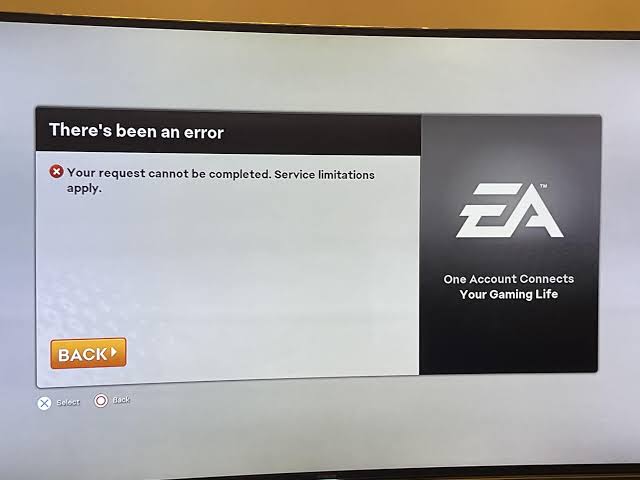
Identifica il punto di errore prima di modificare le impostazioni di Windows. I problemi di accesso non sono sempre legati al gameplay.
|
Ciò che vedi |
Area più probabile |
Prima verifica |
|
Password o verifica non valide |
Account EA |
Accedi tramite il sito web di EA e controlla le richieste di sicurezza. |
|
“Autenticazione in corso” rimane in loop dopo aver premuto “Gioca” |
Sessione dell'app EA o handshake di rete |
Chiudi completamente l’app EA e il client della piattaforma, quindi riavviali. |
|
Il gioco si avvia, ma Ultimate Team o Clubs non si caricano. |
Servizio online EA o servizio della modalità |
Controlla lo stato dei server EA e gli aggiornamenti ufficiali del servizio |
|
Solo FC 27 non funziona, mentre gli altri giochi funzionano. |
File di gioco, link del launcher o cache di EA |
Ripara i file e svuota la cache dell’app EA |
|
Diversi giocatori segnalano lo stesso errore. |
Interruzione del servizio EA o della piattaforma |
Confronta lo stato ufficiale con le segnalazioni indipendenti di disservizi |
Le cause più comuni includono credenziali scadute, verifica dell’e-mail non completata, un codice di autenticazione a due fattori richiesto, la sospensione dell’account oppure un account EA collegato al profilo Steam o Epic errato. Un secondo account può complicare la diagnosi, perché i contenuti e i progressi restano associati al collegamento originale.
Su PC, overlay, VPN, filtri DNS, Wi-Fi instabile e un orologio di sistema non corretto possono interrompere l’handshake di sicurezza. Punta a una bassa perdita di pacchetti e a una latenza costante, non alla massima velocità di download.
Parte 3: Come risolvere i problemi di accesso e connessione a FC 27 con LagoFast Game Booster
I booster per i giochi ottimizzano i percorsi di rete e riducono la perdita di pacchetti durante l’handshake di accesso; non possono aggirare la manutenzione dei server EA, i ban degli account o gli errori delle credenziali. Usa LagoFast per stabilizzare la connessione una volta che EA avrà confermato che i suoi server sono operativi.
Tutorial passo passo per stabilizzare la connessione di accesso a FC 27
Passaggio 1. Scarica e installa LagoFast. Fai clic sul pulsante Prova gratuita per scaricare e installare la versione di prova gratuita di LagoFast.
Passaggio 2. Seleziona EA SPORTS FC 27. Cerca EA SPORTS FC 27 nell’app e seleziona il relativo profilo dedicato per assicurarti che l’ottimizzazione venga applicata al processo di gioco corretto.

Passaggio 3. Scegli un nodo server ottimale. Seleziona un nodo corrispondente al centro dati EA di destinazione. Dai priorità ai percorsi con un ping più basso e un jitter ridotto, anziché alla semplice vicinanza geografica.

Passaggio 4. Attiva AI Boost e libera la larghezza di banda. Fai clic su Boost per ottimizzare il routing. Metti in pausa i download in background, la sincronizzazione cloud e le app di streaming per evitare la concorrenza sulla larghezza di banda durante l’autenticazione.

Passaggio 5. Avvia FC 27 e testa la connessione. Avvia il gioco tramite LagoFast, assicurandoti che, se richiesto, siano in esecuzione l’app EA, Steam o Epic Games Launcher. Verifica l’accesso dal menu principale, da Ultimate Team o da Clubs.
Nota: se gli errori di accesso persistono su più nodi, il problema è probabilmente una restrizione a livello di account o un’interruzione del server, piuttosto che un problema di instradamento dell’ISP.
Parte 4: Altri modi per risolvere i problemi di accesso a FC 27
Se il problema di accesso a FC 27 è causato da instabilità della rete, problemi di instradamento, latenza elevata o errori di connessione, LagoFast Game Booster può aiutarti a ottimizzare la connessione e a migliorare la stabilità tra il tuo PC, i server EA e la piattaforma di gioco.
Tuttavia, non tutti gli errori di accesso sono causati dalla rete. Se il problema persiste dopo aver utilizzato LagoFast, i seguenti passaggi per la risoluzione dei problemi possono aiutare a individuare altre possibili cause.
Aggiorna la sessione del launcher
Chiudi FC 27, Steam o Epic e l’app EA dalla barra delle applicazioni. In Gestione attività, termina i processi EA, EABackgroundService, Steam o Epic ancora attivi. Riapri il client della piattaforma, attendi la sincronizzazione e avvia il gioco. Disattiva temporaneamente l’opzione «Mantienimi connesso» se continua a essere caricata una sessione precedente.
Svuota la cache dell'app EA
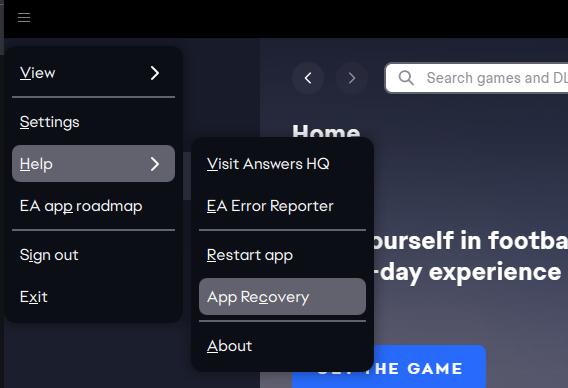
Nell’app EA, apri il menu, vai su Aiuto, seleziona Ripristino dell’app e scegli Svuota cache. L’app si riavvierà. Questa operazione rimuove i dati temporanei del launcher, ma non elimina i file di salvataggio di FC 27 né i progressi di Ultimate Team. Dopo il riavvio, accedi nuovamente manualmente.
Ripara l'installazione del gioco
Utilizza l’opzione di riparazione o verifica nel client della piattaforma. Su Steam, apri Proprietà, seleziona File installati ed esegui Verifica integrità dei file di gioco. Nell’app EA, apri il menu di gestione di FC 27 e seleziona Ripara, quando disponibile.
Verifica il collegamento tra account e piattaforma
Accedi al sito web dell’Account EA utilizzando una finestra di navigazione privata. Conferma l’indirizzo e-mail, completa eventuali verifiche di sicurezza e controlla gli account collegati. Se l’accesso al sito non va a buon fine, reimposta la password tramite la procedura di recupero di EA. Evita di scollegare Steam o Epic per fare una prova: le modifiche ai collegamenti degli account possono avere conseguenze sull’idoneità e sui progressi.
Stabilizza la connessione a Windows
Riavvia il router, prova la connessione Ethernet, sospendi il traffico intenso e verifica che la data e l’ora di Windows siano impostate automaticamente. Se l’hotspot mobile funziona ma la connessione Internet di casa no, considera possibili problemi di routing, DNS, filtri del firewall o congestione dell’ISP. Modifica le impostazioni DNS o le regole del firewall solo tramite le impostazioni attendibili di Windows e annota i valori originali.
Parte 5: Domande frequenti sugli errori di accesso a FC 27
Perché FC 27 rimane bloccato durante l’accesso su PC?
Le cause più comuni sono una sessione dell’app EA scaduta, un problema di cache, un errore nel passaggio tra la piattaforma e il client oppure un percorso di rete che non riesce a completare l’handshake di autenticazione. Chiudi completamente entrambi i launcher, svuota la cache dell’app EA e prova ad accedere all’account da un browser.
Cosa devo fare se non riesco ad accedere a FC 27 dopo un aggiornamento?
Riavvia l’app EA e il client della piattaforma, verifica la disponibilità di un altro aggiornamento del gioco e ripara l’installazione. Assicurati inoltre che l’app EA sia online e che Windows abbia terminato di installare eventuali aggiornamenti in sospeso che richiedono un riavvio.
Perché riesco ad accedere online a EA ma non a FC 27?
L’account potrebbe essere valido, mentre l’accesso al gioco, il collegamento alla piattaforma, la cache locale o il servizio di FC 27 potrebbero non funzionare. Verifica di aver avviato il gioco dall’account che lo possiede, quindi ripara i file e controlla gli account collegati.
Un errore di accesso a EA è sempre causato dalla mia connessione Internet?
No. Interruzioni del servizio, restrizioni dell’account, sessioni scadute, collegamenti alle piattaforme, manutenzione e regole del firewall possono generare messaggi simili. Controlla prima i server e l’account.
Posso risolvere un loop di accesso creando un nuovo account EA?
No. Mantieni l’account collegato al tuo diritto di gioco e recuperalo tramite l’assistenza EA.
Conclusione
La soluzione più rapida è una diagnosi, non una reinstallazione. Controlla lo stato, verifica l’account, aggiorna il launcher, svuota la cache, ripara i file e testa la rete. Se i servizi sono online, scarica LagoFast Game Booster per provare un percorso più efficiente.
Potenzia il tuo gioco con LagoFast per una velocità epica
Gioca più intensamente, più velocemente. Il booster di gioco LagoFast elimina scatti e ritardi su PC, mobile o Mac—vinci ogni partita!
Riduci rapidamente il lag e il ping del gioco!
Aumenta gli FPS per un gameplay più fluido!