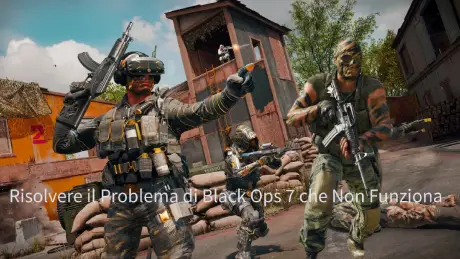
Se Call of Duty: Black Ops 7 rifiuta di avviarsi — che resti bloccato su una schermata nera, crashi immediatamente o semplicemente non si carichi — questa guida è la tua ancora di salvezza. Ti guideremo attraverso le cause più comuni, le soluzioni testate e come ottimizzare la stabilità grazie a LagoFast Game Booster.

Miglior Game Booster!
- ✅ Riduci lag e ping elevato
- ✅ Aumenta gli FPS contemporaneamente
- ✅ Connessione stabile ai server
- ✅Cambia server senza latenza
- ✅ Risolvi crash e blocchi all’avvio
- ✅ 0% di perdita pacchetti
Prova gratuita
Parte 1. Introduzione ai problemi di avvio in Call of Duty: Black Ops 7
Parte 2. Perché Call of Duty: Black Ops 7 non si avvia o non si carica
Parte 3. Soluzioni per i problemi di avvio di Call of Duty: Black Ops 7
Parte 4. Come usare LagoFast Game Booster per migliorare la stabilità di avvio
Parte 5. FAQ
Parte 1. Introduzione ai problemi di avvio in Call of Duty: Black Ops 7
I problemi di avvio sono purtroppo molto comuni nei moderni giochi AAA come Call of Duty: Black Ops 7. Le cause possono variare da conflitti software e blocchi dei sistemi anti-cheat, fino a file di gioco corrotti o configurazioni hardware difettose. Non è raro che i giocatori, anche in altri titoli simili, segnalino che il gioco non parte senza alcun messaggio di errore, riportandoli direttamente al desktop.
Parte 2. Perché Call of Duty: Black Ops 7 non si avvia o non si carica
Parte 3. Soluzioni per i problemi di avvio di Call of Duty: Black Ops 7
Passo 1: Disabilitare il Software in Conflitto
Rimuovi o disinstalla completamente software come ReWASD, Logitech G Hub o iCUE. Se già disinstallati, usa gli uninstallers integrati per eliminare i file residui.
Disabilita tutti i servizi non Microsoft tramite msconfig e riavvia il PC.
Passo 2: Riparare i Launcher e Verificare i File di Gioco
Battle.net / Steam / Xbox App: utilizza gli strumenti di verifica o riparazione dei file.
Passo 3: Aggiornare Driver e Windows
Installa gli ultimi driver GPU disponibili.
Assicurati che Windows sia completamente aggiornato.
Passo 4: Escludere il Gioco da Antivirus / Firewall
Aggiungi la cartella del gioco alle eccezioni del tuo antivirus o firewall.
Passo 5: Installazione Pulita
Disinstalla il gioco, elimina eventuali file di configurazione residui e reinstalla in una directory stabile.
Passo 6: Controllare il Percorso di Installazione e File Mancanti
Verifica l’unità di installazione. Percorsi errati hanno causato problemi in titoli COD precedenti.
Controlla il log del bootstrapper per file mancanti e copiali manualmente nella directory se necessario.
Passo 7: Disabilitare Overlay e Provare l’Avvio in Modalità Provvisoria
Disattiva Steam, OBS e altre app overlay.
Avvia tramite Battle.net e scegli la Modalità Provvisoria se disponibile.
Passo 8: Verificare Visual C++ e Modificare Configurazioni
Reinstalla i Visual C++ Redistributable sia x86 che x64.
Considera di aggiungere -dx11 o -d3d11 come opzioni di avvio se sorgono problemi con DX12.
Parte 4. Come usare LagoFast Game Booster per migliorare la stabilità di avvio