
Call of Duty: Black Ops 7 è uno dei titoli più attesi del 2025, con battaglie ad alta intensità, mappe enormi e un gameplay frenetico. Tuttavia, come spesso accade con i nuovi giochi, problemi di prestazioni come lag, stuttering e cali di FPS possono rovinare l’esperienza. Che tu giochi su PC, PlayStation o Xbox, il lag può rendere il gioco quasi ingiocabile.In questo articolo vedremo perché Black Ops 7 presenta problemi di performance su diverse piattaforme e forniremo soluzioni pratiche passo dopo passo per rendere il gameplay più fluido.

- ✅Riduci lag e ping alto
- ✅ Aumenta gli FPS nello stesso tempo
- ✅Mantieni la connessione ai server stabile
- ✅ Cambia server senza latenza
- ✅ Risolvi crash e blocchi improvvisi
- ✅ 0% di perdita pacchetti
Parte 1: Perché Call of Duty: Black Ops 7 Laggia su PC e Console
Parte 2: Come Fixare il Lag di Call of Duty: Black Ops 7 su PC e Console?
Parte 1: Perché Call of Duty: Black Ops 7 Laggia su PC e Console
I problemi di performance nei titoli Call of Duty derivano spesso da requisiti di sistema, condizioni della rete o limiti hardware della piattaforma.
Dal momento che Black Ops 7 è un gioco graficamente pesante e fortemente basato sull’online, sia i giocatori PC che console possono incontrare lag e cali di prestazioni.
Perché Call of Duty: Black Ops 7 Laggia su PC
Su PC, lag e stuttering possono essere causati da:
- Collo di bottiglia hardware – GPU datate, poca RAM o CPU poco potenti faticano a gestire giochi così esigenti.
- Driver non aggiornati – se non aggiorni driver grafici o chipset, puoi avere cali di FPS e scatti.
- Surriscaldamento e thermal throttling – quando le componenti si scaldano troppo, riducono automaticamente le prestazioni.
- Ottimizzazione scarsa – anche con requisiti minimi rispettati, alcuni PC possono soffrire di micro-lag o frame drop.
- Instabilità della rete – una connessione internet poco stabile genera lag spike durante le partite online.
Perché Call of Duty: Black Ops 7 Laggia su Console
Su PlayStation e Xbox, invece, le cause del lag possono essere diverse:
- Problemi ai server – server sovraccarichi o instabili provocano rubber-banding e ping alto.
- Connessione Wi-Fi – giocare senza cavo LAN porta spesso a perdita di pacchetti e ritardi nei comandi.
- Download o app in background – aggiornamenti e applicazioni attivi consumano banda e peggiorano la connessione.
- Limiti hardware – console più vecchie come PS4 o Xbox One possono faticare a mantenere performance stabili.
- Congestione di rete – più dispositivi collegati alla stessa linea rallentano il gioco online.
Parte 2: Come Fixare il Lag di Call of Duty: Black Ops 7 su PC e Console?
Soluzione All-in-One: LagoFast – Fix del Lag di Black Ops 7 su Tutte le Piattaforme
Il modo più veloce per risolvere il lag su PC, PlayStation e Xbox è usare LagoFast, un riduttore di lag dedicato ai giochi online. A differenza dei booster tradizionali, LagoFast ottimizza la connessione, abbassa il ping e stabilizza i server a livello globale. Funziona come una soluzione completa, perfetta se vuoi un fix rapido senza dover modificare manualmente le impostazioni.
Caratteristiche principali di LagoFast:
- Smart routing per ping più basso e connessioni stabili
- Compatibile con PC, Xbox e PlayStation
- Boost degli FPS su PC di fascia bassa grazie all’ottimizzazione dei processi in background
- Configurazione con un click – nessuna conoscenza tecnica avanzata necessaria
- Server globali per ridurre il lag nelle partite cross-region
Se vuoi un miglioramento immediato delle prestazioni di Call of Duty: Black Ops 7, LagoFast è il metodo più efficace e affidabile.
Tutorial per usare LagoFast e fixare il lag di Black Ops 7 su PC
Step 1: Clicca sul pulsante Prova Gratuita per scaricare e installare LagoFast.
Step 2: Apri LagoFast, clicca sul pulsante PC a sinistra e cerca Black Ops 7 nella barra di ricerca, poi selezionalo.

Step 3: Clicca su “Server” per scegliere un server migliore che garantisca la migliore esperienza di gioco su Black Ops 7, quindi clicca su “Smart Boost”.

Step 4: Avvia il gioco e goditi un gameplay fluido con meno lag e maggiore stabilità.
Tutorial per usare LagoFast Box e fixare il lag di BO7 su Console
Step 1: Scarica l’app LagoFast Console sul tuo smartphone per controllare il LagoFast Box.

Step 2: Collega il LagoFast Box al router e alla console, scegliendo tra connessione cablata o wireless.

Step 3: Avvia l’app LagoFast Console e ottimizza Black Ops 7. Dopo aver completato il binding con il Box, attiva il boost per questo gioco direttamente dall’app.

Come Fixare il Lag di Call of Duty: Black Ops 7 su PC
Se preferisci soluzioni manuali, ecco 4 metodi per eliminare lag e stuttering sul tuo computer.
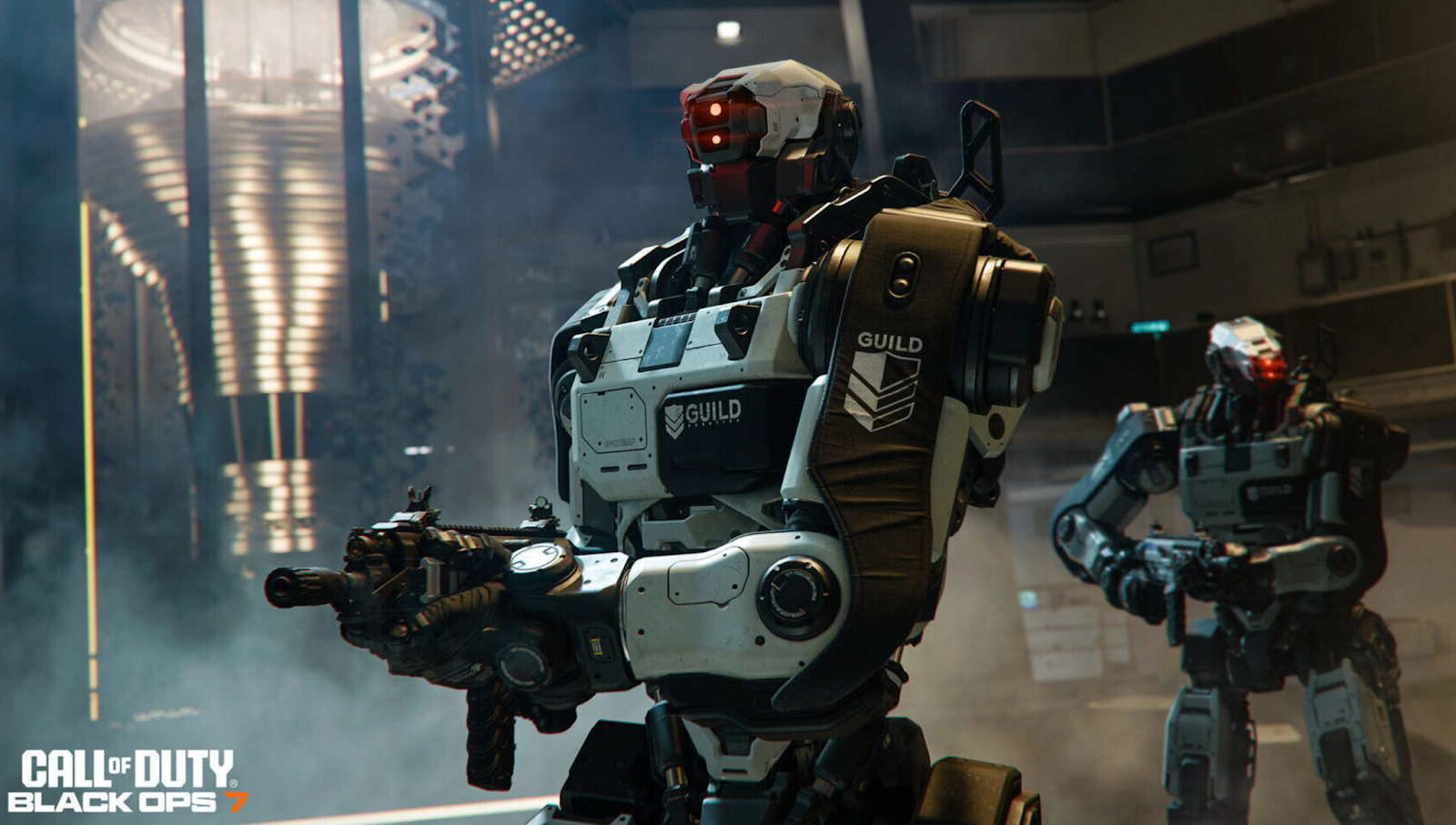
Soluzione 1: Ottimizzare le impostazioni grafiche
- Avvia Black Ops 7 e vai nelle impostazioni di gioco.
- Abbassa Texture Quality, Ombre e Anti-Aliasing a medio o basso.
- Disattiva Motion Blur e V-Sync per prestazioni più fluide.
- Imposta la risoluzione di rendering uguale a quella nativa del monitor.
- Applica le modifiche e riavvia il gioco.
Soluzione 2: Aggiornare i driver GPU e Windows
- Apri il software della scheda video (NVIDIA GeForce Experience o AMD Adrenalin).
- Controlla la disponibilità di aggiornamenti driver.
- Installa il driver e riavvia il PC.
- Vai su Windows Update e aggiorna il sistema operativo.
- Riavvia Black Ops 7 e verifica le prestazioni.
Soluzione 3: Migliorare la connessione di rete
- Passa dal Wi-Fi a una connessione via cavo Ethernet.
- Riavvia modem e router.
- Chiudi applicazioni che consumano banda (streaming, download).
- Imposta il NAT Type Open dal router per migliorare il matchmaking.
- Testa la connessione internet per verificare ping e packet loss.
Soluzione 4: Ottimizzare le prestazioni del PC
- Premi Ctrl+Shift+Esc per aprire il Task Manager.
- Chiudi i processi inutili che consumano CPU o RAM.
- Attiva la Modalità Prestazioni Elevate nelle impostazioni energia di Windows.
- Pulisci i file temporanei con “Pulizia Disco”.
- Riavvia Black Ops 7 con meno processi attivi in background.
Come Fixare il Lag di Call of Duty: Black Ops 7 su Console
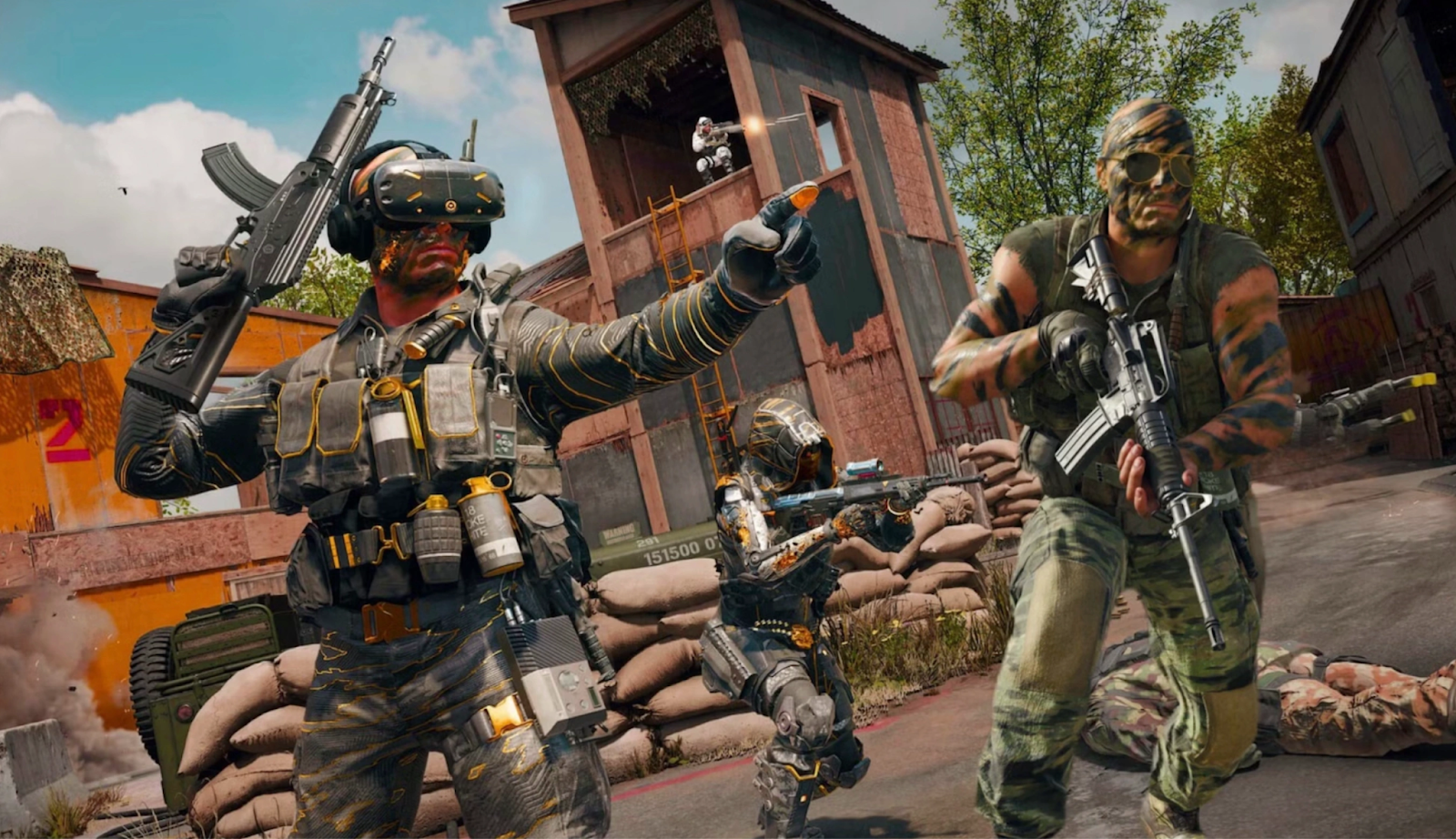
Soluzione 1: Ottimizzare le impostazioni di rete Xbox
- Premi il tasto Xbox > Impostazioni > Generali > Rete.
- Testa la connessione di rete.
- Passa da Wi-Fi a connessione cablata se possibile.
- Imposta un IP statico per un matchmaking più stabile.
- Riavvia la console e rilancia Black Ops 7.
Soluzione 2: Pulire la cache e migliorare le performance
- Spegni completamente la console (non solo in standby).
- Scollega il cavo di alimentazione per almeno 30 secondi.
- Ricollega e riaccendi la console.
- Elimina giochi/app inutilizzati per liberare spazio.
- Rilancia Black Ops 7 e verifica i miglioramenti.
Soluzione 3: Migliorare la connessione di rete PS
- Vai su Impostazioni > Rete > Configura connessione Internet.
- Scegli Configurazione Personalizzata e imposta DNS su 8.8.8.8 / 8.8.4.4 (Google DNS).
- Passa dal Wi-Fi al cavo LAN se possibile.
- Attiva i download in modalità Riposo per evitare interruzioni.
- Riavvia la console e rilancia Black Ops 7.
Soluzione 4: Ricostruire il database PS
- Spegni la PlayStation completamente.
- Tieni premuto il tasto di accensione finché non senti due beep (Modalità Sicura).
- Collega il controller con cavo USB.
- Seleziona Ricostruisci Database dal menu.
- Riavvia la console e testa le prestazioni su Black Ops 7.
Conclusione
Call of Duty: Black Ops 7 è un capitolo entusiasmante della saga, ma lag e stuttering possono rovinare l’esperienza. Su PC, Xbox o PlayStation i problemi derivano spesso da rete instabile, limiti hardware o configurazioni di sistema non ottimali. La soluzione più veloce ed efficace resta LagoFast, il tool All-in-One che riduce ping e stabilizza la connessione.
Per chi preferisce i metodi manuali, regolare le impostazioni grafiche, migliorare la connessione e mantenere la console ottimizzata sono ottime alternative per rendere il gioco più fluido.Con il setup giusto, potrai goderti Black Ops 7 senza lag.

Potenzia il tuo gioco con LagoFast per una velocità epica
Gioca più intensamente, più velocemente. Il booster di gioco LagoFast elimina scatti e ritardi su PC, mobile o Mac—vinci ogni partita!
Riduci rapidamente il lag e il ping del gioco!
Aumenta gli FPS per un gameplay più fluido!