


Soluzione Tutto-in-Uno: LagoFast – Il Modo Più Veloce per Risolvere i Problemi di Velocità di Download Invece di gestire molteplici impostazioni, puoi affidarti a LagoFast, un game booster progettato specificamente per risolvere download lenti e problemi di connessione. LagoFast ottimizza il routing della tua rete grazie al suo esclusivo protocollo di trasmissione dati intelligente, garantendo download più rapidi di Black Ops 7 su PC, Xbox e PlayStation.
Caratteristiche principali di LagoFast:
- Accelera i download e gli aggiornamenti su tutte le piattaforme principali.
- Riduce il ping ed elimina la perdita di pacchetti nelle partite online.
- Ottimizza l’utilizzo della larghezza di banda, così le app in background non rallentano il download.
- Supporta la configurazione con un solo clic, senza passaggi tecnici avanzati.
- Copre più regioni, indirizzando automaticamente al server più veloce.
Se cerchi il modo più rapido e senza complicazioni per aumentare la velocità di download di Black Ops 7, LagoFast è la soluzione tutto-in-uno.
Tutorial: Usare LagoFast per scaricare velocemente Black Ops 7 e avere un’esperienza di gioco fluida su PC
Step 1: Clicca sul pulsante Prova Gratis per scaricare e installare LagoFast.
Step 2: Apri LagoFast, clicca sul pulsante PC a sinistra, cerca Black Ops 7 nella barra di ricerca e cliccaci sopra.

Step 3: Clicca su Server per cambiare con un server migliore che garantisca la migliore esperienza di gioco su Black Ops 7, poi clicca su Smart Boost.

Step 4: Avvia il gioco e goditi un’esperienza migliorata con minor lag e maggiore stabilità.
Tutorial: Usare LagoFast Box per migliorare l’esperienza su console
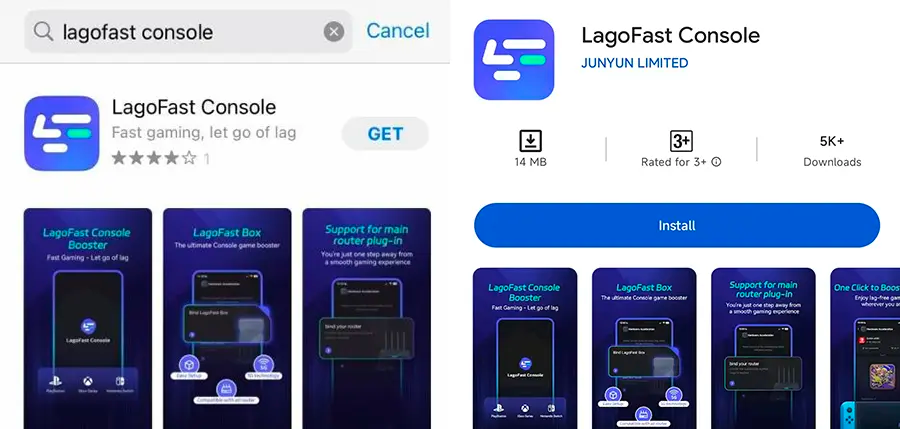
Step 1: Scarica l’app LagoFast Console sul tuo telefono per controllare il LagoFast Box.
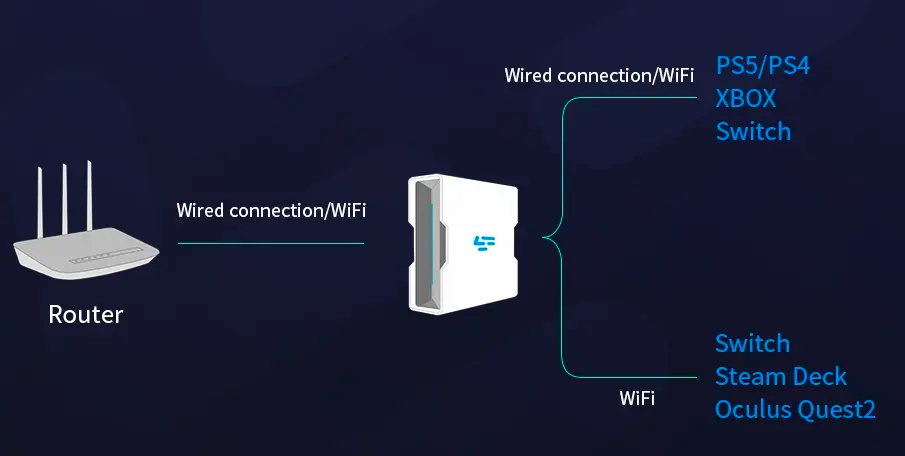
Step 2: Collega il LagoFast Box al router e alla console, scegliendo tra connessione cablata o wireless.
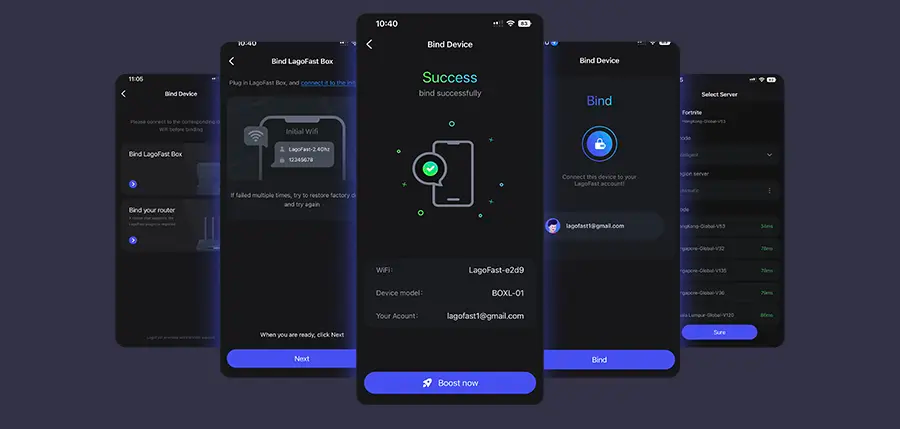
Step 3: Avvia l’app LagoFast Console e aumenta le prestazioni di Black Ops 7. Una volta completato il processo di binding con il LagoFast Box, procedi a potenziare il gioco direttamente dall’app.
Come Risolvere la Velocità di Download Lenta di Black Ops 7 su PC
Se stai usando Battle.net o Steam su PC, ecco quattro soluzioni dettagliate che puoi provare:
- Apri il launcher Battle.net e accedi al tuo account.
- Clicca sul logo Blizzard in alto a sinistra e vai su Impostazioni.
- Naviga su Download e cerca Limita larghezza di banda download.
- Deseleziona l’opzione o impostala su un limite molto più alto.
- Riavvia il client e riprendi il download.
Soluzione 2: Ottimizzare la Connessione di Rete
- Collega il PC direttamente via Ethernet invece che in Wi-Fi.
- Riavvia modem e router per eliminare eventuali problemi di cache.
- Disconnetti dispositivi inutili (telefono, TV, tablet).
- Abilita QoS nelle impostazioni del router, dando priorità al PC.
- Esegui un test di velocità per confermare la stabilità della connessione.
Soluzione 3: Svuotare DNS e Resettare Configurazioni di Rete
- Premi Windows + R, digita cmd e premi Invio.
- Digita
ipconfig /flushdnse premi Invio. - Poi digita
netsh int ip resete premi Invio. - Riavvia il PC per aggiornare lo stack di rete.
- Riavvia Battle.net e testa nuovamente la velocità di download.
Soluzione 4: Disabilitare App e Aggiornamenti in Background
- Premi Ctrl + Shift + Esc per aprire il Task Manager.
- Chiudi app che consumano larghezza di banda (browser, streaming, cloud).
- Metti in pausa gli aggiornamenti di Windows temporaneamente.
- Disabilita download in background su Steam, Epic Games o altri launcher.
- Riprendi il download di Black Ops 7 per sfruttare tutta la banda disponibile.
Come Risolvere la Velocità di Download Lenta su Console
Xbox Soluzione 1: Chiudere App in Background e Mettere in Pausa Aggiornamenti
- Premi il tasto Xbox e seleziona il gioco.
- Premi Menu e seleziona Esci per chiudere app in background.
- Vai su Impostazioni > Sistema > Aggiornamenti.
- Metti in pausa aggiornamenti di sistema o gioco non correlati a Black Ops 7.
- Riprendi il download e verifica se la velocità migliora.
Xbox Soluzione 2: Connessione via Cavo e Cambiare DNS
- Collega la Xbox al router via cavo Ethernet.
- Vai su Impostazioni > Rete > Impostazioni avanzate.
- Seleziona Impostazioni DNS > Manuale.
- Inserisci 8.8.8.8 come DNS primario e 8.8.4.4 come secondario (Google DNS).
- Riavvia la Xbox e continua il download.
PlayStation Soluzione 1: Cambiare DNS per Velocità Maggiori
- Vai su Impostazioni > Rete > Configura connessione Internet.
- Seleziona Personalizzata e scegli Wi-Fi o LAN.
- Per DNS seleziona Manuale.
- Inserisci 1.1.1.1 come DNS primario e 1.0.0.1 come secondario (Cloudflare DNS).
- Salva e riavvia la PS4/PS5.
PlayStation Soluzione 2: Mettere in Pausa e Riprendere il Download
- Vai alla lista dei download dalla dashboard PS.
- Seleziona Black Ops 7 e premi Opzioni.
- Seleziona Pausa per 10–15 secondi.
- Seleziona Riprendi per continuare il download a velocità potenzialmente maggiore.
- Lascia la console inattiva per completare più velocemente il download.
Conclusione
I download lenti possono rovinare l’emozione di giocare a Call of Duty: Black Ops 7, soprattutto se vuoi entrare subito in multiplayer o modalità Zombies. Le cause vanno dai server sovraccarichi al throttling dell’ISP, ma con i giusti accorgimenti puoi aumentare drasticamente la velocità su PC, Xbox e PlayStation. Per chi cerca una soluzione rapida, affidabile e tutto-in-uno senza passare ore a modificare impostazioni, LagoFast è la scelta migliore. Ottimizzare la connessione su tutte le piattaforme ti permette di passare meno tempo in attesa e più tempo a giocare. Non lasciare che la lentezza ti fermi—agisci subito e entra in azione più velocemente.