

Call of Duty: Black Ops 7 introduce requisiti di sicurezza rigorosi per i giocatori PC: l’Avvio Protetto deve essere attivato insieme a TPM 2.0. Queste impostazioni, disponibili nel firmware BIOS/UEFI, sono essenziali per avviare il gioco. Se l’Avvio Protetto o TPM 2.0 sono disabilitati, potresti riscontrare errori all’avvio o non riuscire a giocare. Questa guida spiega cos’è l’Avvio Protetto, come influisce sul gioco, come verificarne lo stato e fornisce istruzioni passo passo per abilitarlo, garantendo un’esperienza fluida in Black Ops 7.

- ✅ Riduce Lag e Aumenta FPS
- ✅ Garantisce Connessione Stabile ai Server
- ✅ Cambia Server senza Latenza
- ✅ Risolve Crash ed Errori di Blocco
Parte 1: Cos’è l’Avvio Protetto e Come Influisce sui Giochi?
Parte 2: Come Verificare lo Stato di Avvio Protetto & TPM su PC
Parte 3: Come Abilitare Avvio Protetto & TPM 2.0 per Call of Duty: Black Ops 7
Parte 4: Come Ottimizzare l’Esperienza di Gioco in Call of Duty: Black Ops 7
Parte 5: FAQ sull’Avvio Protetto
Parte 1: Cos’è l’Avvio Protetto e Come Influisce sui Giochi?
L’Avvio Protetto è una funzionalità di sicurezza integrata nei PC Windows moderni che garantisce che solo software attendibile e firmato digitalmente possa essere caricato all’avvio del sistema. Previene che bootloader non autorizzati, rootkit o driver dannosi interferiscano con il sistema operativo.
Per il gaming, l’Avvio Protetto è diventato sempre più importante perché molti sistemi anti-cheat operano a livello kernel di Windows. Abilitando l’Avvio Protetto, sviluppatori come Activision assicurano che i giocatori non possano aggirare i meccanismi di sicurezza con software nascosto.
Ecco come l’Avvio Protetto influisce su giochi come Call of Duty: Black Ops 7:
- Applicazione dell’anti-cheat: Impedisce l’esecuzione di strumenti o cheat non autorizzati a livello kernel.
- Stabilità: Riduce il rischio di crash di sistema causati da driver non firmati.
- Compatibilità con TPM 2.0: Fornisce un ulteriore livello di sicurezza hardware per Windows 11 e il gaming competitivo.
- Nessun impatto sulle prestazioni: L’Avvio Protetto viene eseguito solo all’avvio del sistema e non influisce su FPS, tempi di caricamento o prestazioni di gioco.
In breve, abilitare l’Avvio Protetto non serve a rendere il PC più veloce, ma a creare un ambiente sicuro in cui gli strumenti anti-cheat possano funzionare correttamente. Senza di esso, Black Ops 7 potrebbe rifiutarsi di avviarsi.
Parte 2: Come Verificare lo Stato di Avvio Protetto & TPM su PC
Prima di abilitare l’Avvio Protetto e TPM 2.0, è importante verificare se il tuo PC li supporta già. Puoi farlo in due modi:
Opzione 1: Usa lo strumento di verifica Secure Boot di LagoFast
LagoFast non è solo un riduttore di ping: include uno strumento integrato per controllare Avvio Protetto e TPM 2.0. Invece di entrare nel BIOS o eseguire comandi complessi, LagoFast verifica automaticamente lo stato dell’Avvio Protetto e guida passo passo per abilitarlo.
Step 1: Clicca sul pulsante Prova Gratis per scaricare e installare LagoFast.
Step 2: Cerca Black Ops 7 nella barra di ricerca e cliccaci sopra quando appare.

Step 3: Esegui lo strumento di verifica Secure Boot.
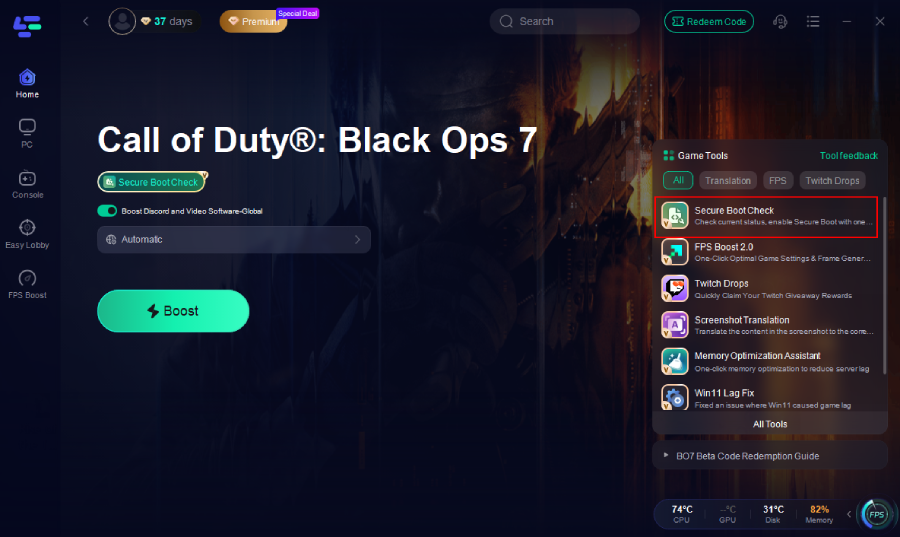
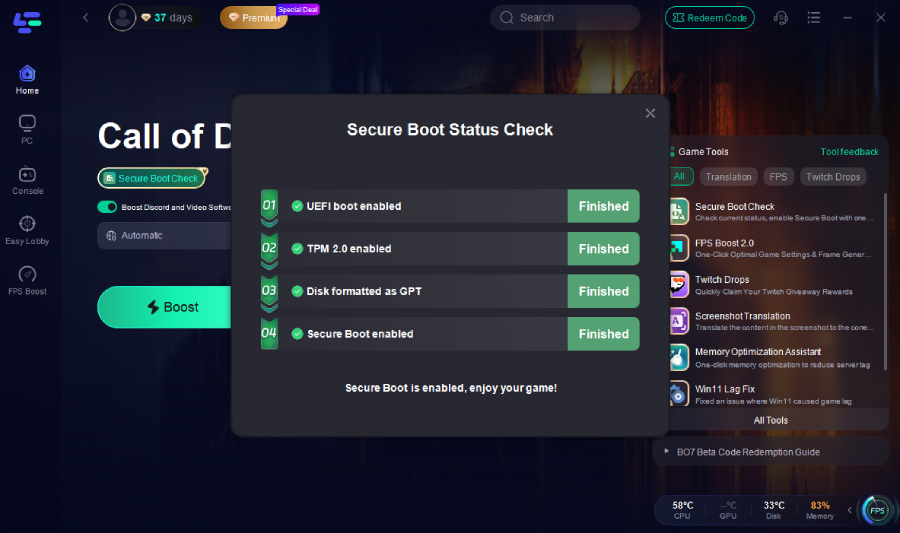
Lo strumento aggiornata esegue quattro controlli rapidi per individuare eventuali problemi:
- Modalità UEFI – Verifica che il sistema sia in UEFI, non Legacy.
- TPM 2.0 – Conferma che TPM 2.0 sia abilitato.
- Formato GPT – Controlla che il disco di sistema utilizzi GPT.
- Secure Boot – Verifica se l’Avvio Protetto è attivo.
Se un controllo fallisce, lo strumento fornisce un link a un tutorial per le correzioni manuali.
Questa è l’opzione più veloce per i giocatori che non vogliono rischiare configurazioni errate nel BIOS.
Opzione 2: Verifica Manuale
Se preferisci controllare manualmente, segui questi passaggi:
Step 1: Controlla lo stato di Secure Boot
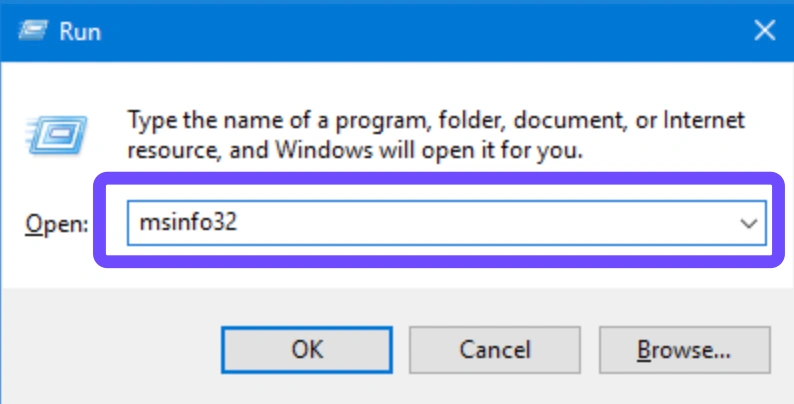
- Premi Windows + R, digita
msinfo32e premi Invio. - Nella finestra Informazioni di Sistema, cerca “Modalità BIOS” e “Stato Avvio Protetto”.
- Se Modalità BIOS = UEFI e Stato Avvio Protetto = On, sei a posto.
- Se appare Legacy o Off, l’Avvio Protetto non è abilitato.
Step 2: Controlla la versione TPM
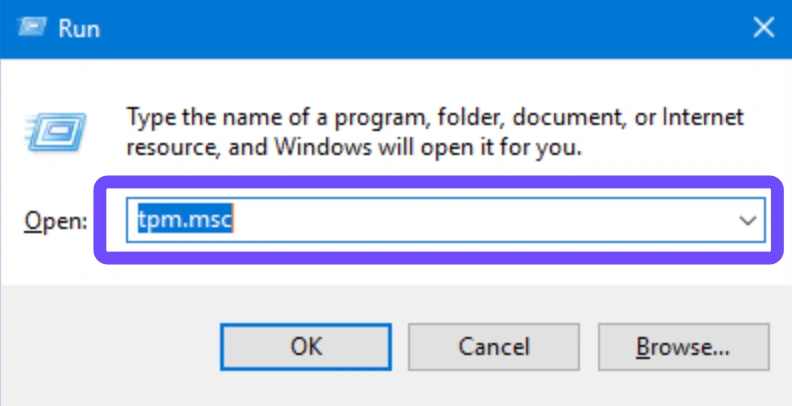
- Premi Windows + R, digita
tpm.msce premi Invio. - Nella finestra di gestione TPM, verifica Versione Specifica.
- Deve mostrare 2.0 per essere compatibile.
- Se appare “Il TPM è pronto per l’uso”, allora TPM 2.0 è abilitato.
- Se TPM non viene trovato, potrebbe essere disabilitato nel BIOS.
Step 3: Controlla lo stile di partizione (MBR vs GPT)
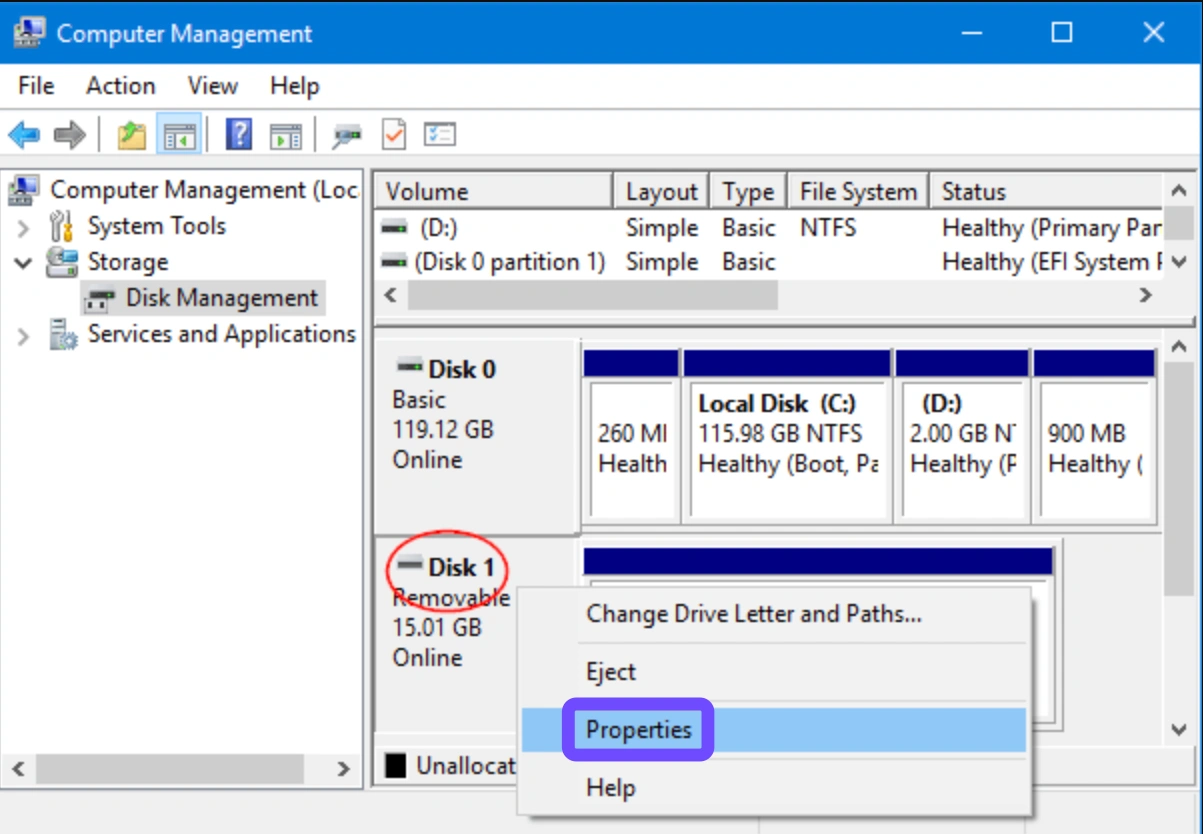
- Fai clic destro sul menu Start e seleziona Gestione Disco.
- Fai clic destro sul disco principale (C:) → Proprietà.
- Sotto Volumi, controlla Stile di partizione.
- Se appare GPT, puoi abilitare Secure Boot.
- Se appare MBR, devi convertirlo in GPT.
Step 4: Converti MBR in GPT (se necessario)
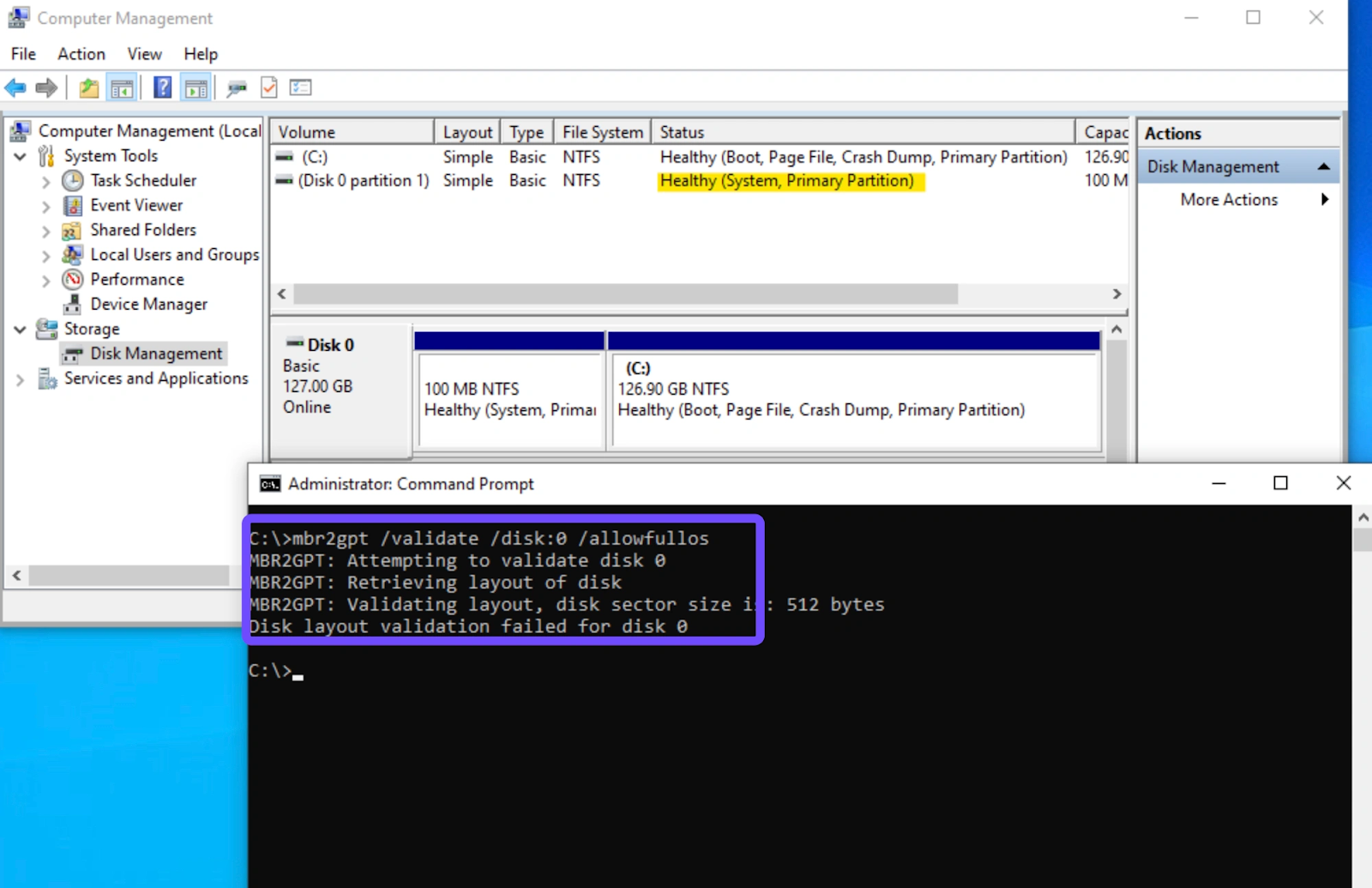
- Apri il Prompt dei comandi come amministratore.
- Esegui:
mbr2gpt /validate /disk:0 /allowFullOS - Se la convalida passa, esegui:
mbr2gpt /convert /disk:0 /allowFullOS - Riavvia il PC.
- Verifica che il disco ora sia GPT.
Step 5: Conferma che il BIOS sia UEFI
- Riavvia il PC ed entra nel BIOS (di solito F2, F10 o Delete all’avvio).
- Assicurati che Boot Mode = UEFI (non Legacy/CSM).
- Salva le modifiche e riavvia.
A questo punto, il tuo PC è pronto per abilitare Avvio Protetto e TPM 2.0.
Parte 3: Come Abilitare Avvio Protetto & TPM 2.0 per Call of Duty: Black Ops 7
Ora che hai confermato la compatibilità, ecco come abilitarli:
Step 1: Accedi al BIOS/UEFI
- Riavvia il PC.
- Durante l’avvio, premi il tasto per entrare nel BIOS (di solito F2, Del o Esc a seconda del marchio).
- Cerca “Impostazioni Firmware UEFI”.
Step 2: Abilita TPM 2.0
- Nel BIOS, vai su Sicurezza → Trusted Computing.
- Cerca TPM, fTPM (AMD) o PTT (Intel).
- Imposta su Enabled (Abilitato).
- Salva e riavvia.
Step 3: Abilita Secure Boot
- Rientra nel BIOS.
- Vai su Boot → Secure Boot.
- Imposta su Enabled (Abilitato).
- Se l’opzione è grigia, reimposta le chiavi di Secure Boot ai valori predefiniti di fabbrica.
- Salva e riavvia.
Step 4: Controlla la Modalità Secure Boot
- Se richiesto, seleziona Standard Mode (Non Custom).
- Salva le modifiche ed esci.
Step 5: Avvia Black Ops 7
- Una volta riavviato il sistema, lancia Call of Duty: Black Ops 7.
- Se tutto è stato abilitato correttamente, l’errore relativo a Secure Boot dovrebbe scomparire.
Parte 4: Come Ottimizzare l’Esperienza di Gioco in Call of Duty: Black Ops 7
Abilitare Secure Boot e TPM 2.0 risolve il problema di compatibilità, ma che dire delle prestazioni? Qui entra in gioco LagoFast. LagoFast non è solo uno strumento per controllare Secure Boot; ottimizza anche la tua esperienza di gioco in Black Ops 7 con:
- Ping più basso e lag ridotto: Connessioni stabili ai server di COD.
- Modalità FPS Boost: Ottimizza i processi in background per un gameplay più fluido.
- Funzione Easy Lobby: Aiuta a trovare lobby con giocatori di livello inferiore per sessioni più rilassate.
- Controllo automatico Secure Boot: Assicura che il sistema sia configurato correttamente per BO7.
Combinando sicurezza di sistema e ottimizzazione delle prestazioni, LagoFast garantisce che tu sia pronto sia per partite competitive sia per partite casual.
Tutorial: Come usare LagoFast per ottimizzare l’esperienza di gioco su PC
Step 1: Apri LagoFast, clicca sul pulsante PC a sinistra, cerca Black Ops 7 nella barra di ricerca e cliccalo quando appare.
Step 2: Clicca su “Server” per cambiare con un server migliore che assicuri la migliore esperienza di gioco in Black Ops 7, quindi clicca su “Smart Boost”.

Step 3: Avvia il gioco e goditi un’esperienza di gioco migliorata con lag ridotto e maggiore stabilità.

Come ottenere Bot Lobby in Black Ops 7
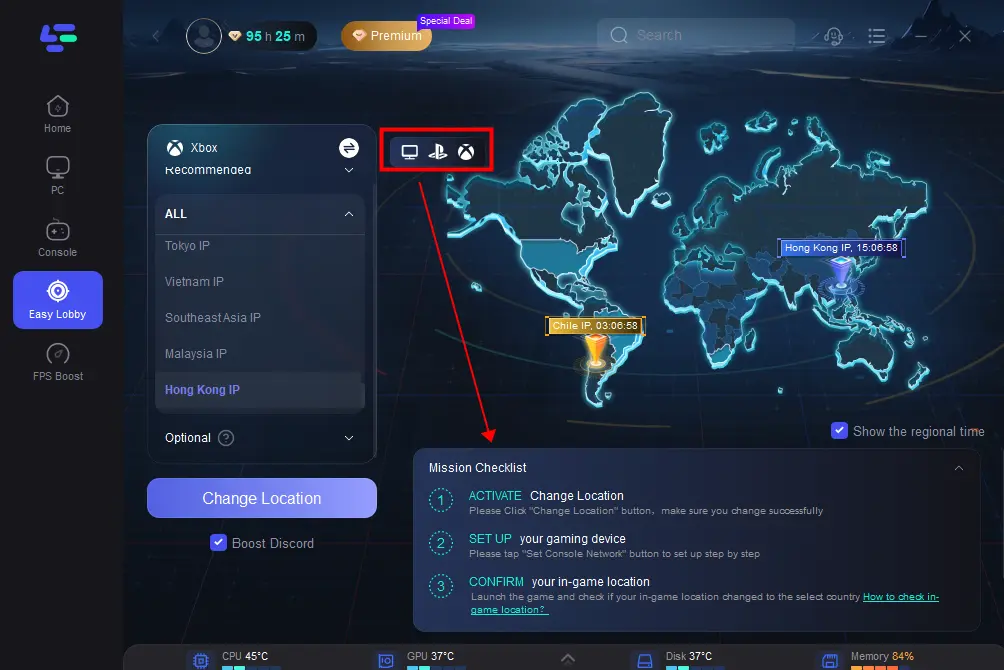
Step 1: Scegli la funzione “Easy Lobby” a sinistra.
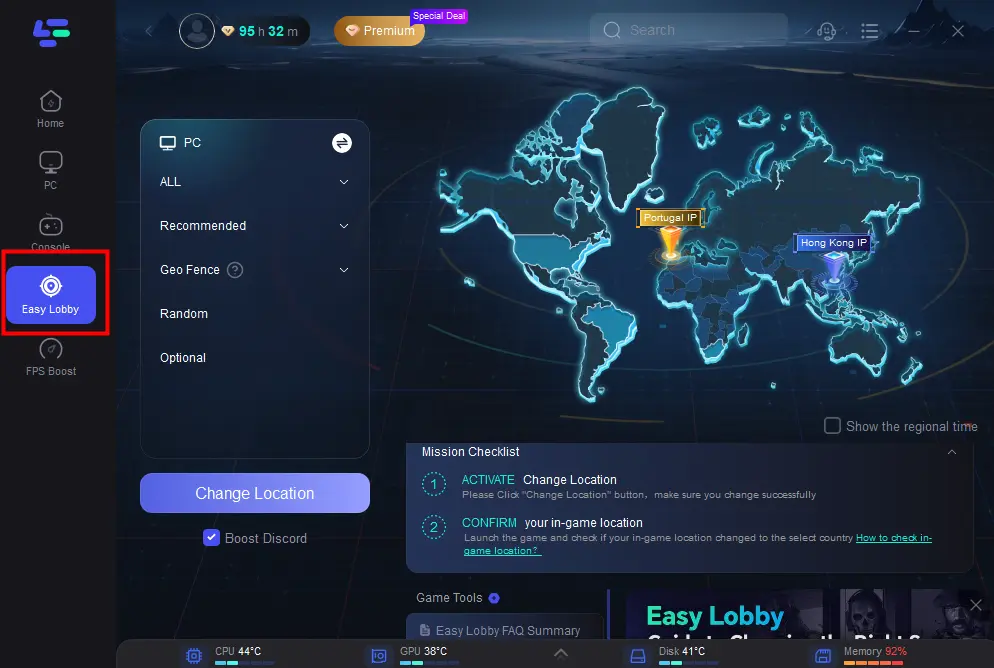
Step 2: Seleziona il server desiderato per fare matchmaking, ad esempio India IP → Clicca su Change Location per iniziare.
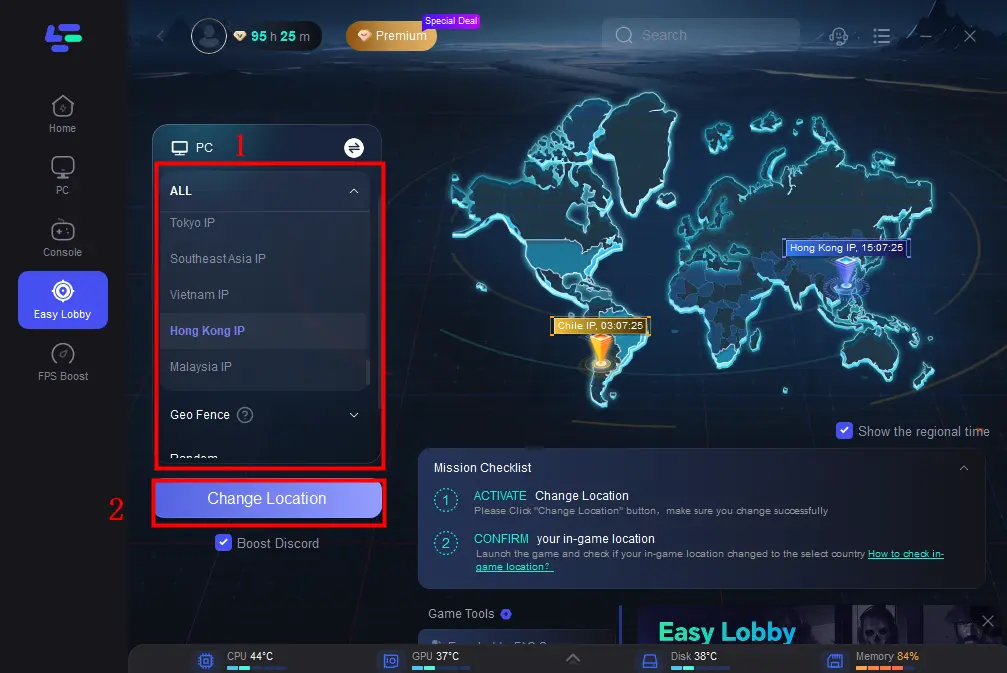
Step 3: Puoi anche scegliere di passare a PS o Xbox, che ti dà accesso a funzionalità aggiuntive.
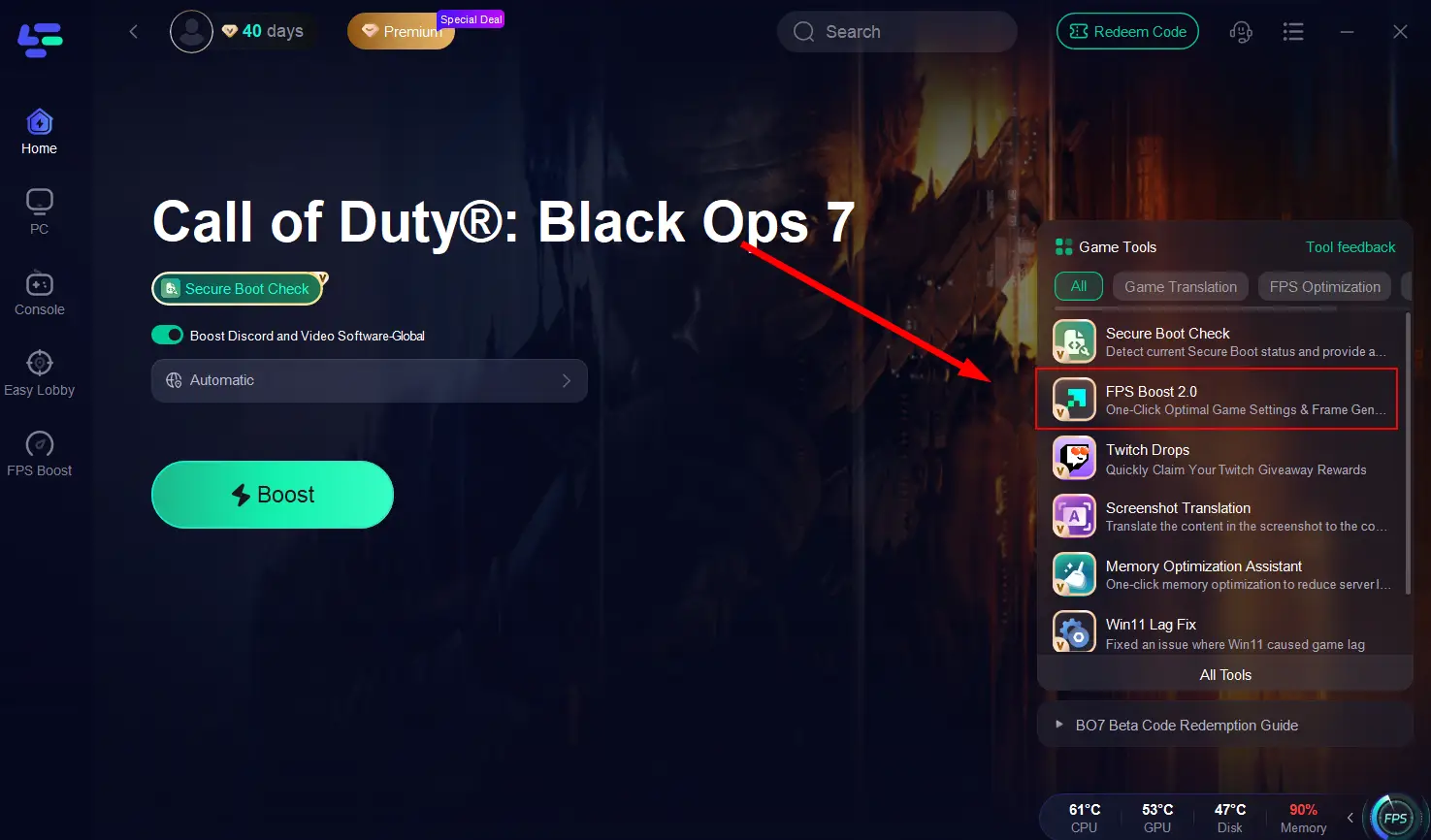
Strumento FPS Booster: Impostazioni di Gioco Ottimali e Generazione Frame con un Click
Step 1: Clicca sullo strumento FPS Boost 2.0 a destra.
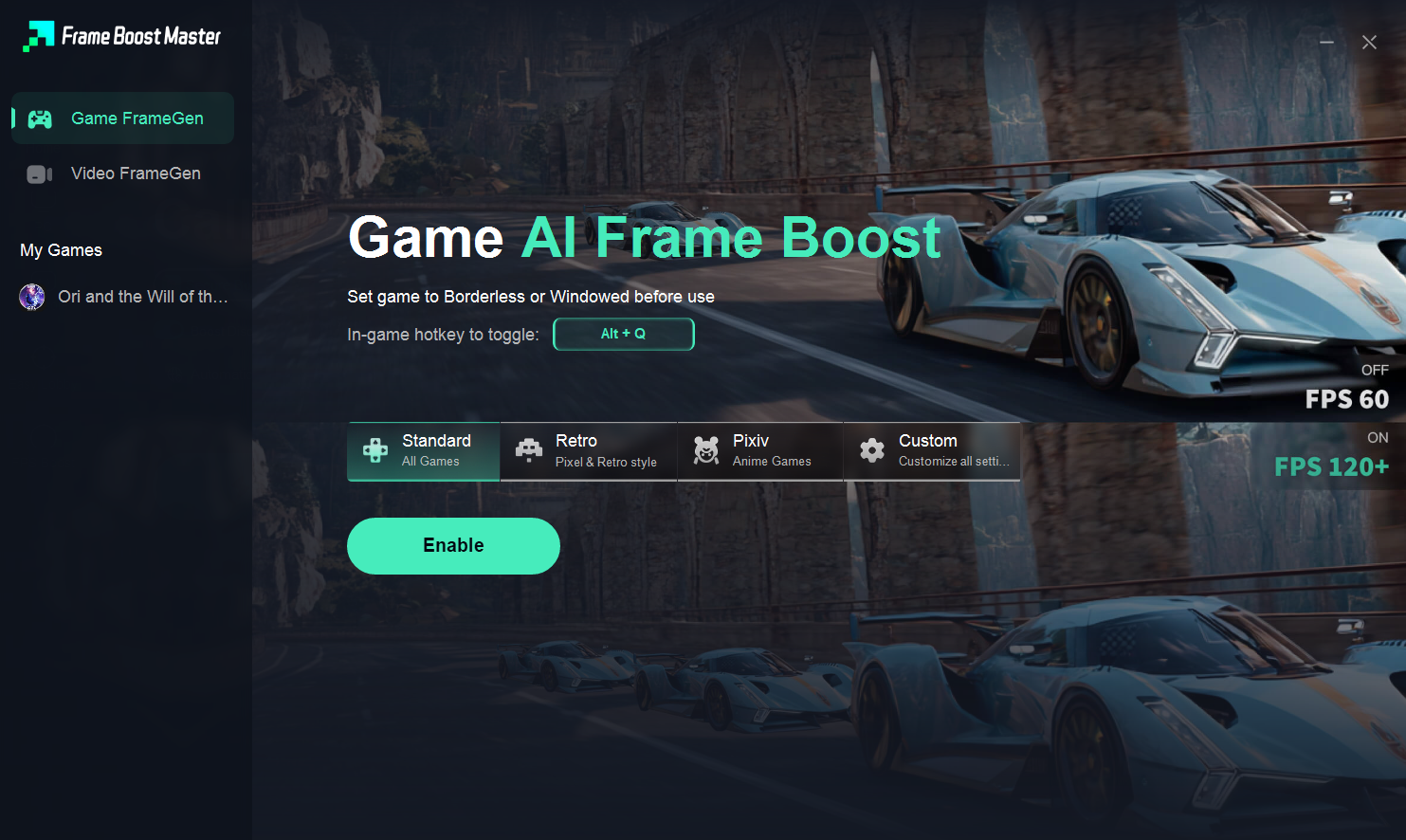
Step 2: Puoi velocizzare giochi o video/local browser. Imposta un hotkey e clicca su Enable.
 Parte 5: FAQ sull’Avvio Protetto
Il Secure Boot è obbligatorio per Call of Duty: Black Ops 7?
Sì. Per avviare il gioco, sia Secure Boot che TPM 2.0 devono essere abilitati.
Il Secure Boot riduce gli FPS o influisce sul gameplay?
No. Verifica solo i processi di avvio del sistema. Le prestazioni in-game rimangono invariate.
Posso giocare senza abilitare il Secure Boot?
No. Black Ops 7 non si avvierà se Secure Boot e TPM 2.0 non sono attivi.
Il mio BIOS non ha Secure Boot—cosa posso fare?
I PC più datati potrebbero non supportare Secure Boot. In tal caso, potrebbe essere necessario aggiornare la scheda madre o la CPU.
Perché è richiesto anche TPM 2.0?
TPM 2.0 offre sicurezza crittografica a livello hardware, migliorando l’affidabilità dell’anti-cheat ed è obbligatorio per Windows 11.
Abilitare il Secure Boot può influire su Linux o configurazioni dual-boot?
Sì, alcune distribuzioni Linux richiedono configurazioni aggiuntive per Secure Boot. Per i PC Windows destinati solo al gaming, non ci sono problemi.
Conclusione
Con Secure Boot e TPM 2.0 abilitati, soddisferai i rigorosi requisiti di sicurezza di Call of Duty: Black Ops 7 ed eviterai frustranti errori di avvio. Anche se queste impostazioni possono sembrare complesse all’inizio, strumenti come il Secure Boot Check Tool di LagoFast semplificano notevolmente il processo. Una volta configurato tutto, potrai concentrarti su ciò che conta davvero: dominare il campo di battaglia. E con LagoFast che migliora ping, FPS e stabilità della connessione, sarai pronto per ogni partita.

Potenzia il tuo gioco con LagoFast per una velocità epica
Gioca più intensamente, più velocemente. Il booster di gioco LagoFast elimina scatti e ritardi su PC, mobile o Mac—vinci ogni partita!
Riduci rapidamente il lag e il ping del gioco!
Aumenta gli FPS per un gameplay più fluido!