
Call of Duty: Black Ops 7 è rapidamente diventato uno dei titoli più discussi della saga, grazie all’ambientazione futuristica, alla campagna intensa e all’enorme offerta multiplayer. Tuttavia, nonostante la qualità grafica mozzafiato, molti giocatori stanno riscontrando problemi tecnici—soprattutto FPS bassi, improvvisi cali di frame e stuttering che rovinano il ritmo dei combattimenti. Che tu stia giocando su un PC gaming di fascia alta, su una console più datata o sulle nuove Xbox Series X/PS5, i problemi di prestazioni possono fare la differenza tra una vittoria e una sconfitta frustrante.In questo articolo spiegheremo le cause degli FPS bassi in Black Ops 7, perché si verificano su diverse piattaforme e i metodi più efficaci per aumentare gli FPS in Black Ops 7.

- ✅ Riduci lag e ping alto.
- ✅Aumenta gli FPS allo stesso tempo.
- ✅ Mantieni la connessione al server stabile.
- ✅Cambia server senza latenza.
- ✅ 0% di perdita pacchetti.
Parte 1: Perché si verificano FPS bassi in Black Ops 7
Parte 2: Come risolvere FPS bassi in Call of Duty Black Ops 7 su PC e console
Parte 3: Come risolvere FPS bassi in Call of Duty: Black Ops 7 su PC
Parte 4: Come risolvere FPS bassi in Call of Duty: Black Ops 7 su console
Parte 1: Perché si verificano FPS bassi in Black Ops 7
Perché Call of Duty Black Ops 7 ha FPS bassi su PC
Anche con hardware potente, i giocatori PC spesso sperimentano stuttering e cali di FPS in giochi esigenti come Black Ops 7. Le principali cause includono:
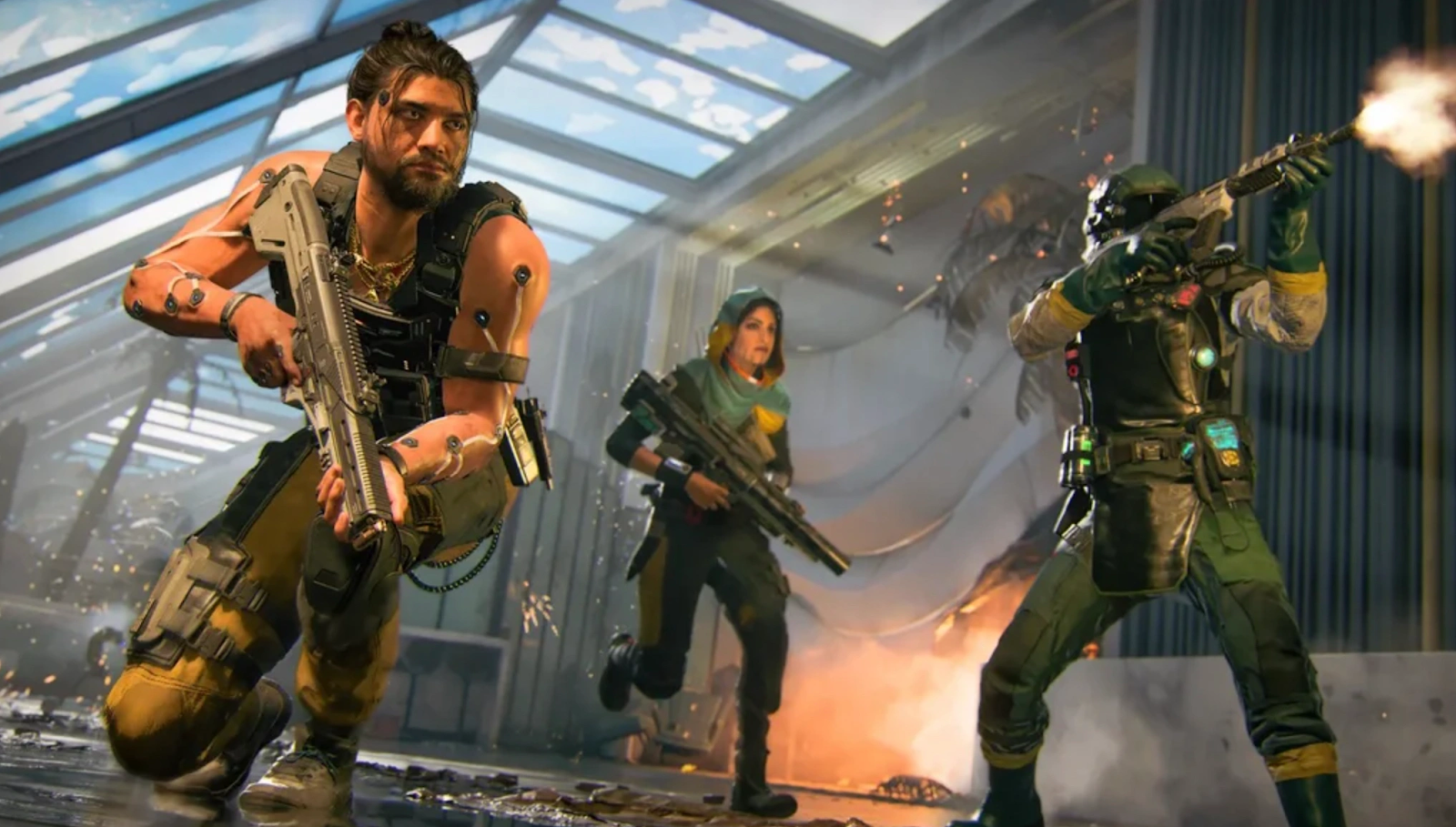
- Driver non aggiornati – Se i driver grafici non sono aggiornati all’ultima versione, le prestazioni possono essere limitate.
- Processi in background – Programmi come browser, software di streaming o overlay consumano RAM e CPU.
- Impostazioni non ottimizzate – Giocare con settaggi grafici ultra senza ottimizzazione può sovraccaricare l’hardware.
- Thermal throttling – GPU e CPU in surriscaldamento riducono la frequenza per evitare danni, causando cali di FPS.
- Stuttering da compilazione shader – Molti motori grafici moderni generano micro-scatti quando gli shader vengono caricati in gioco.
Questi problemi spesso si sommano, portando a cali di FPS in Black Ops 7 anche quando il PC soddisfa ampiamente i requisiti di sistema.
Perché Call of Duty Black Ops 7 ha FPS bassi su console
Su Xbox e PlayStation la situazione è diversa. Poiché l’hardware è fisso, i cali di FPS derivano solitamente da problemi software o di sistema:
- Accumulo di cache – Lunghe sessioni di gioco senza riavviare la console possono rallentare le prestazioni.
- Velocità di archiviazione – Giocare da un HDD quasi pieno o da un disco esterno può creare colli di bottiglia nei caricamenti.
- Download/aggiornamenti in background – Aggiornamenti di sistema o patch scaricate in silenzio possono compromettere la stabilità del framerate.
- Modalità Prestazioni non attiva – Molti giochi partono in modalità Risoluzione; bisogna attivare manualmente la modalità Prestazioni per più FPS.
- Instabilità di rete – Nelle modalità online, scatti e ritardi possono dipendere da connessioni lente o instabili più che dal framerate reale.
Questi fattori possono far sì che anche le console next-gen mostrino stuttering e cali di FPS in Black Ops 7 durante i momenti più intensi.
Parte 2: Come risolvere FPS bassi in Call of Duty Black Ops 7 su PC e console
Soluzione All-in-One per risolvere i problemi di FPS bassi in Call of Duty Black Ops 7 – Tutte le piattaforme
Il modo più veloce per aumentare gli FPS in Black Ops 7 su qualsiasi dispositivo è utilizzare LagoFast, un software dedicato al boost degli FPS e alla riduzione del lag. A differenza delle modifiche manuali, LagoFast funziona su PC, Xbox e PlayStation, ottimizzando automaticamente la connessione di rete, riducendo lo stuttering e garantendo un framerate più stabile e fluido.
Caratteristiche principali di LagoFast:
- Instradamento intelligente per ridurre il ping ed evitare perdita di pacchetti.
- Modalità Boost FPS dedicata per un gameplay più fluido.
- Compatibile con PC, Xbox e PlayStation con una sola configurazione.
- Ottimizzazione one-click – nessuna impostazione complessa richiesta.
- Monitoraggio delle prestazioni integrato per controllare i miglioramenti.
Per i giocatori che non vogliono perdere tempo con tentativi ed errori, LagoFast è il miglior FPS booster per Black Ops 7, una soluzione completa che ti rimette subito in partita e ti fa dominare i match in pochi minuti.
Guida all’uso di LagoFast per aumentare gli FPS in Black Ops 7 su PC:
Passo 1: Clicca sul pulsante Prova gratuita per scaricare e installare LagoFast.
Passo 2: Apri LagoFast, clicca sul pulsante PC a sinistra e cerca Black Ops 7 nella barra di ricerca. Selezionalo quando appare.

Passo 3: Clicca su Server per scegliere un server migliore che assicuri la migliore esperienza di gioco su Black Ops 7, quindi clicca su Smart Boost.

Passo 4: Avvia il gioco e goditi un’esperienza ottimizzata con meno lag e una stabilità migliorata.
Guida all’uso di LagoFast Box per ottimizzare l’esperienza su console:
Passo 1: Scarica l’app LagoFast Console sul tuo smartphone per controllare il LagoFast Box.

Passo 2: Collega il LagoFast Box al router e alla console, scegliendo tra connessione cablata o wireless.

Passo 3: Avvia l’app LagoFast Console e boosta Black Ops 7. Una volta completato il processo di associazione con il LagoFast Box, potrai ottimizzare direttamente il gioco dall’app.
 Parte 3: Come risolvere FPS bassi in Call of Duty: Black Ops 7 su PC
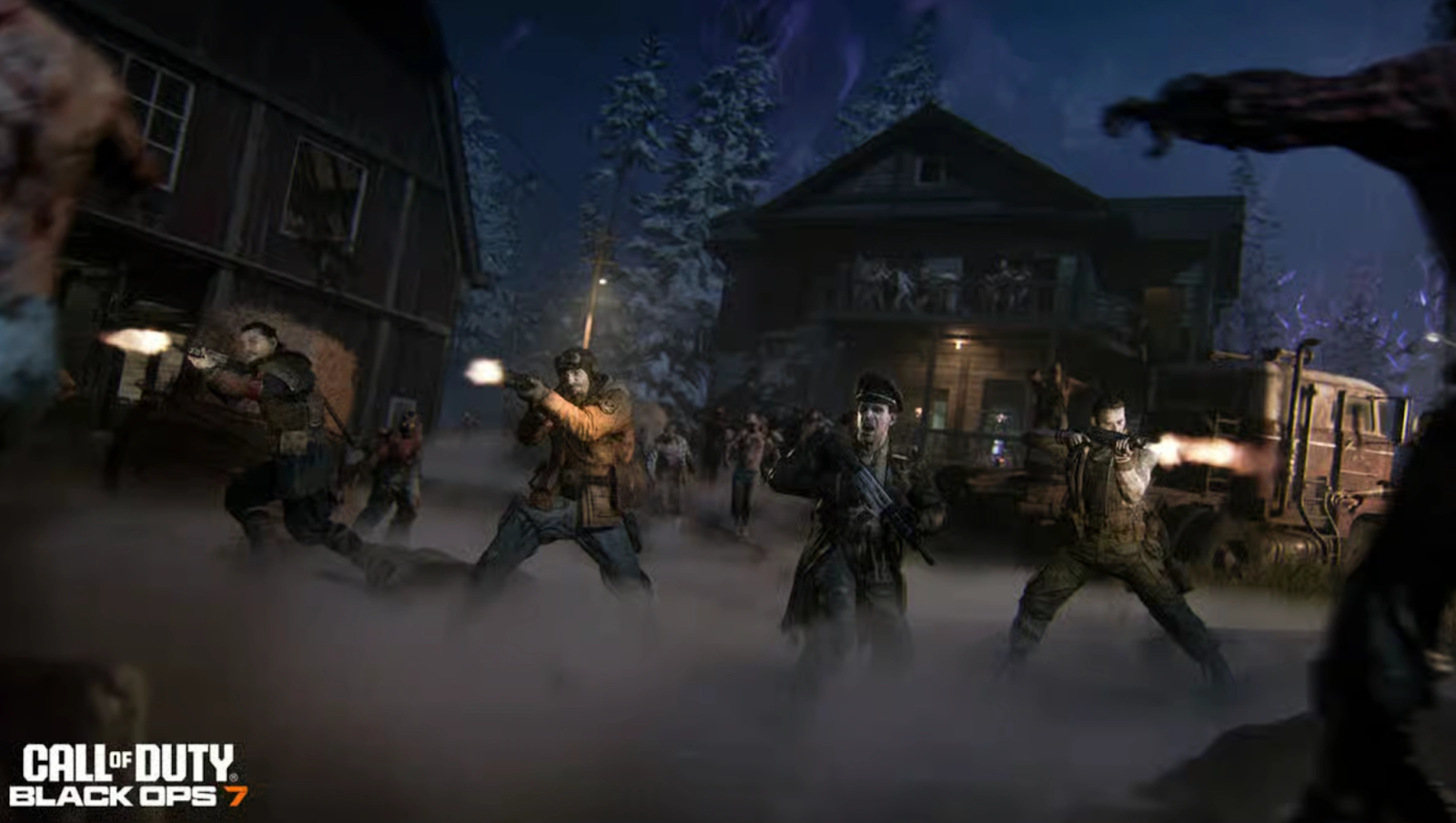
Soluzione 1: Aggiornare i Driver e Ottimizzare Windows
Passo 1. Apri GeForce Experience (NVIDIA) o Adrenalin (AMD).
Passo 2. Scarica e installa i driver GPU più recenti.
Passo 3. Controlla la presenza di aggiornamenti Windows e riavvia il sistema.
Passo 4. Disattiva le app inutili in avvio tramite Gestione Attività.
Passo 5. Riavvia il PC e rilancia Black Ops 7.
Soluzione 2: Regolare le Impostazioni Grafiche In-Game
Passo 1. Apri il menu grafico di Black Ops 7.
Passo 2. Imposta la qualità delle texture su Alta invece di Ultra.
Passo 3. Disattiva motion blur, film grain e depth of field.
Passo 4. Abilita DLSS (NVIDIA) o FSR (AMD) per aumentare le prestazioni.
Passo 5. Limita gli FPS a 60/120, a seconda del refresh rate del monitor.
Soluzione 3: Utilizzare Ottimizzazioni Avanzate del Sistema
Passo 1. Fai clic destro sul file .exe di Black Ops 7 e apri le proprietà.
Passo 2. Abilita l’opzione “Disabilita ottimizzazioni a schermo intero”.
Passo 3. Imposta la modalità Prestazioni elevate nelle impostazioni energia di Windows.
Passo 4. Configura manualmente la memoria virtuale per evitare colli di bottiglia della RAM.
Passo 5. Riavvia il gioco e testa la stabilità degli FPS.
Soluzione 4: Controllare il Raffreddamento Hardware & Overclocking
Passo 1. Installa MSI Afterburner o HWMonitor.
Passo 2. Monitora le temperature di GPU/CPU durante le sessioni di gioco.
Passo 3. Pulisci i filtri dalla polvere e verifica che le ventole funzionino correttamente.
Passo 4. Effettua un undervolt o un leggero overclock della GPU per maggiore stabilità.
Passo 5. Applica le modifiche e fai un benchmark delle prestazioni di Black Ops 7.
Parte 4: Come risolvere FPS bassi in Call of Duty: Black Ops 7 su console
Soluzione Xbox 1: Svuotare la Cache e Riavviare
Passo 1. Spegni completamente la tua Xbox (non in modalità riposo).
Passo 2. Scollega il cavo di alimentazione per 30 secondi.
Passo 3. Ricollega il cavo e riaccendi la console.
Passo 4. Tieni premuti LT + RT + Y all’avvio per aggiornare la cache della dashboard.
Passo 5. Avvia Black Ops 7 e testa le prestazioni.
Soluzione Xbox 2: Attivare la Modalità Prestazioni
Passo 1. Vai su Impostazioni → Generali → Opzioni TV e Schermo.
Passo 2. Seleziona Frequenza di aggiornamento e imposta a 120Hz (se supportato).
Passo 3. Apri le Impostazioni di gioco → Black Ops 7.
Passo 4. Scegli Modalità Prestazioni invece di Modalità Risoluzione.
Passo 5. Riavvia il gioco e controlla gli FPS più fluidi.
Soluzione PlayStation 1: Ricostruire il Database
Passo 1. Spegni completamente la PlayStation.
Passo 2. Tieni premuto il pulsante di accensione fino a sentire due bip per entrare in Modalità Provvisoria.
Passo 3. Collega il controller tramite cavo USB.
Passo 4. Seleziona “Ricostruisci Database”.
Passo 5. Riavvia e avvia Black Ops 7.
Soluzione PlayStation 2: Ottimizzare Archiviazione e Modalità Prestazioni
Passo 1. Elimina giochi e app inutilizzati per liberare spazio sull’SSD.
Passo 2. Sposta Black Ops 7 su SSD interno se installato su disco esterno.
Passo 3. Vai su Impostazioni → Dati Salvati e Impostazioni di Gioco/App.
Passo 4. Scegli Predefiniti di Gioco → Modalità Prestazioni come opzione di default.
Passo 5. Riavvia la console e gioca con FPS più fluidi.
Conclusione
I problemi di prestazioni in Call of Duty: Black Ops 7 possono essere fastidiosi, ma non sono impossibili da risolvere. Su PC, i cali di FPS derivano spesso da driver obsoleti, scarsa ottimizzazione del sistema o surriscaldamento dell’hardware, mentre su console i problemi più comuni sono legati a cache piena, velocità di archiviazione o mancata attivazione della Modalità Prestazioni.
Le soluzioni manuali possono sicuramente aiutare, ma per chi cerca il metodo più rapido ed efficace, LagoFast, l’FPS booster all-in-one, rimane l’opzione migliore su PC, Xbox e PlayStation. Seguendo i passaggi di questa guida potrai eliminare lo stuttering, evitare improvvisi cali di frame e goderti Black Ops 7 esattamente come dovrebbe essere giocato: fluido, veloce e competitivo.

Potenzia il tuo gioco con LagoFast per una velocità epica
Gioca più intensamente, più velocemente. Il booster di gioco LagoFast elimina scatti e ritardi su PC, mobile o Mac—vinci ogni partita!
Riduci rapidamente il lag e il ping del gioco!
Aumenta gli FPS per un gameplay più fluido!