Penyesuaian bannerlord
Penulis:mildewwTerakhir diperbarui:2020-06-10 20:39:41999.2K330KB



Pra-ketergantungan
Pengenalan Mod
Koleksi penyesuaian yang berupaya meningkatkan keseimbangan dan mengurangi penggilingan di bannerlord. Semuanya dapat dikonfigurasi melalui menu opsi dalam game dan dapat dinonaktifkan jika Anda tidak menyukainya.
Ini adalah koleksi penyesuaian yang telah saya tambahkan ke game untuk kenikmatan saya sendiri. Saya telah memutuskan untuk menerbitkannya jika ada orang lain yang ingin menggunakannya. Mod ini menggunakan perpustakaan harmoni (https://harmony.pardeike.net/) untuk memastikan kompatibilitas maksimum dengan mod lainnya. Mod ini juga dapat menjadi contoh bagi calon modder mana pun yang ingin melihat cara menambal metode untuk mengubah perilaku mereka.
Persyaratan.
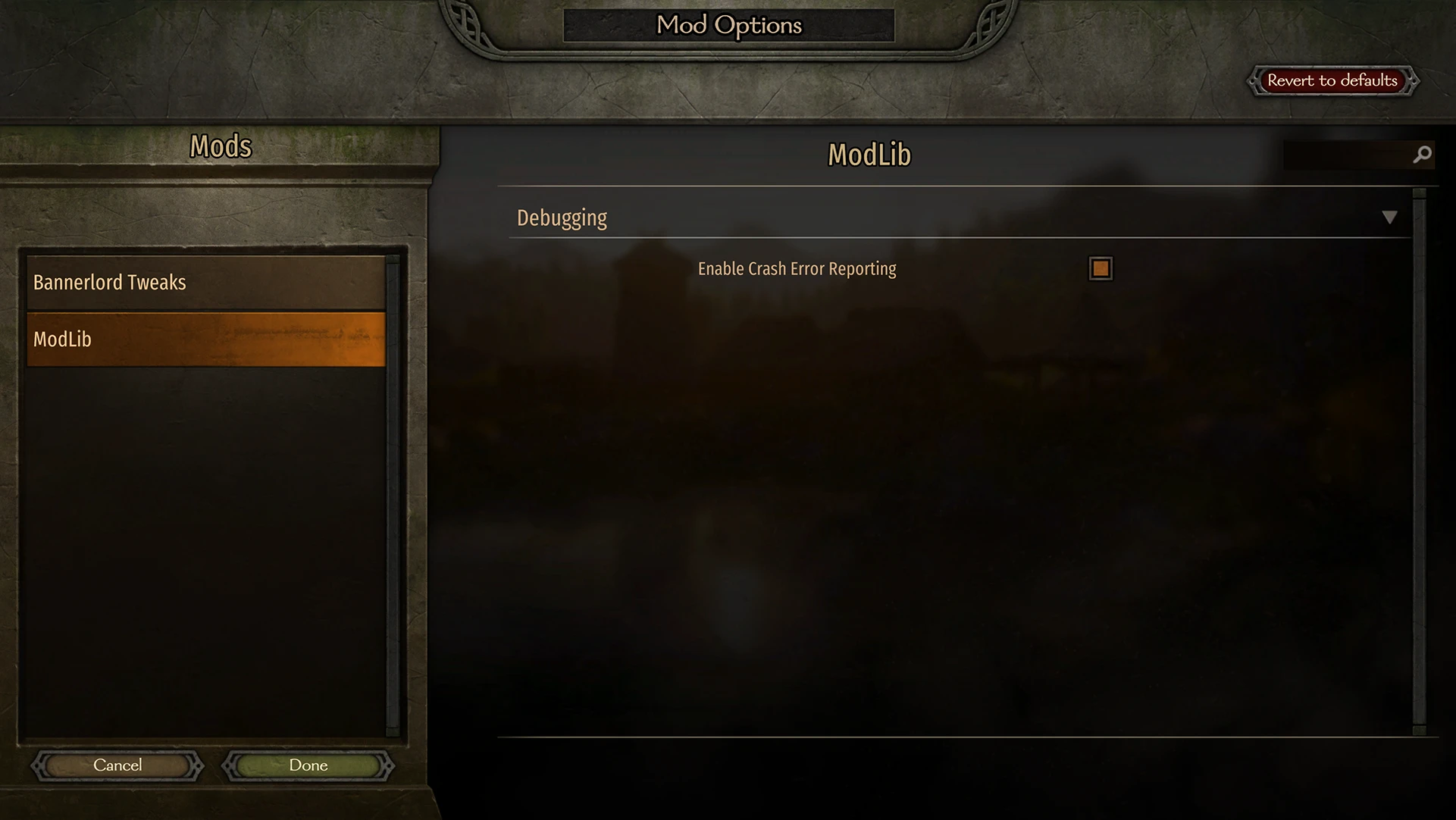
Penyesuaian bannerlord sekarang memerlukan mod Untuk berlari. Modlib menyediakan antarmuka pengguna untuk menu pengaturan.
Ke modder: sekarang Anda dapat menggunakan modlib untuk menyediakan menu pengaturan untuk mod Anda sendiri! Periksa yang BerdoaHalaman mod dan Repo github modlibUntuk rincian lebih lanjut.
Jika Anda menjalankan cabang beta game, pastikan untuk mengunduh versi beta bannerlordtweaks.
Daftar penyesuaian
Perbaikan bug asli
Pemasangan.
Penting: Jika Anda memperbarui mod dari versi sebelumnya, Hapus folder mod lama terlebih dahulu.
Ekstrak folder mod bernama'zz bannerlordtweaks' ke folder modul Anda (C:\Program Files (x86)\Steam\steamps\common\Mount Jangan ganti nama folder ini atau mod tidak akan berfungsi. Aktifkan di menu'Mods' peluncur game. Pastikan mod tercantum di bawah modul dunia cerita resmi atau mod akan mogok!
Game mogok saat startup?
Beberapa orang mungkin mengalami masalah dengan game yang tidak dapat memuat mod. Jika game mogok saat startup setelah Anda menginstal mod ini, silakan baca semua informasi yang tercantum di bawah ini dengan cermat:
Buka blokir file. dll mod
Windows secara otomatis menandai file. dll yang diunduh dari internet sebagai tersangka dan menempatkan blok keamanan padanya. Meskipun ini biasanya bagus, hal ini menimbulkan masalah dengan sistem pemuatan mod bannerlord. Untuk memperbaikinya, buka folder mod penyesuaian bannerlord di folder modul Anda, lalu navigasikan ke bin->Win64_Shipping_Client. Klik kanan pada bannerlordtweaks.dll dan pilih properti. Di jendela popup, centang kotak centang'buka blokir' di bagian bawah tab umum. Lakukan hal yang sama untuk 0harmony.dll dan modlib.dll juga.
Buka blokir semua file dengan powershell (metode lanjutan)
Jika Anda merasa nyaman menggunakan terminal, Anda dapat menggunakan powershell untuk secara otomatis membuka blokir semua file di direktori bannerlord. Ini akan memperbaiki tidak hanya file untuk mod ini, tetapi juga file untuk mod lain yang memiliki masalah. Ikuti petunjuk di bawah ini:
Coba jalankan game dalam mode administrator
Navigasi ke "C:\Program Files (x86)\Steam\steamapps\common\Mount Buka tab "kompatibilitas" dan centang kotak centang "jalankan program ini sebagai administrator", lalu tekan ok. (ini mengharuskan Anda memiliki hak administrator di komputer Anda.)
Coba peluncur lain
Modder lain telah membuat peluncur yang lebih baik untuk game yang membantu memperbaiki beberapa masalah yang disebabkan oleh game default.
Coba salah satu dari ini:
Peluncur bannerlord alternatif https://www.nexusmods.com/mountandblade2bannerlord/mods/265
Peluncur tetap https://www.nexusmods.com/mountandblade2bannerlord/mods/205
Periksa mod lain untuk masalah
Mod yang tidak diatur dengan benar akan menyebabkan masalah untuk semua mod lain yang telah Anda tambahkan ke game. Satu mod yang buruk akan meruntuhkan seluruh rumah.
Pastikan penyesuaian bannerlord ada di bawah semua modul resmi di peluncur. Mod ini bergantung pada kode dari semua modul resmi dan perlu dimuat setelahnya. Telah menjadi perhatian saya bahwa mod lain yang tidak memiliki pengaturan file submodule.xmlnya dengan benar dapat menimbulkan masalah bagi mereka yang melakukannya. Jika urutan pemuatan mod sedang dicampur, periksa file submodule.xml untuk setiap mod yang telah Anda instal dan pastikan file tersebut berisi sepotong kode ini:
<Official value="false"/>
<DependedModules>
<DependedModule Id="Native"/>
<DependedModule Id="SandBoxCore"/>
<DependedModule Id="Sandbox"/>
<DependedModule Id="CustomBattle"/>
<DependedModule Id="StoryMode"/>
</DependedModules>
Jika bahkan salah satu baris hilang, edit file submodule.xml dan tambahkan bagian yang hilang. Periksa peluncur lagi untuk melihat apakah urutan mod benar. Modul dunia cerita resmi semuanya harus dikelompokkan bersama di bagian atas.
Catatan: Jika Anda melakukan ini dengan salah, hal itu akan menambah masalah Anda. Saya hanya merekomendasikan ini jika Anda yakin dengan apa yang Anda lakukan.
Jangan edit file submodule.xml untuk penyesuaian bannerlord
Saya telah melewati dan memeriksa file ini berkali-kali. Tidak ada masalah dengannya. Mengubahnya hanya akan menambah masalah Anda.
Bahkan mod yang tidak diaktifkan di peluncur dapat menimbulkan masalah.
Jika tidak satu pun dari hal di atas yang berhasil, coba hapus sementara semua mod lain dari folder modul kecuali yang ini. Jalankan game dan lihat apakah game itu akan berjalan hanya dengan mod ini.
Ingat: Hanya menonaktifkan mod tidak akan memperbaiki masalahnya, Anda harus benar-benar menghapusnya dari folder modul.
Ketika Anda menjalankan game, tambahkan satu mod kembali dan jalankan game lagi. Jika masih berjalan, tambahkan satu mod lagi dan jalankan game lagi. Ulangi ini, menggunakan satu mod pada satu waktu, sampai Anda menemukan mod yang menyebabkan masalah.
Konfigurasi
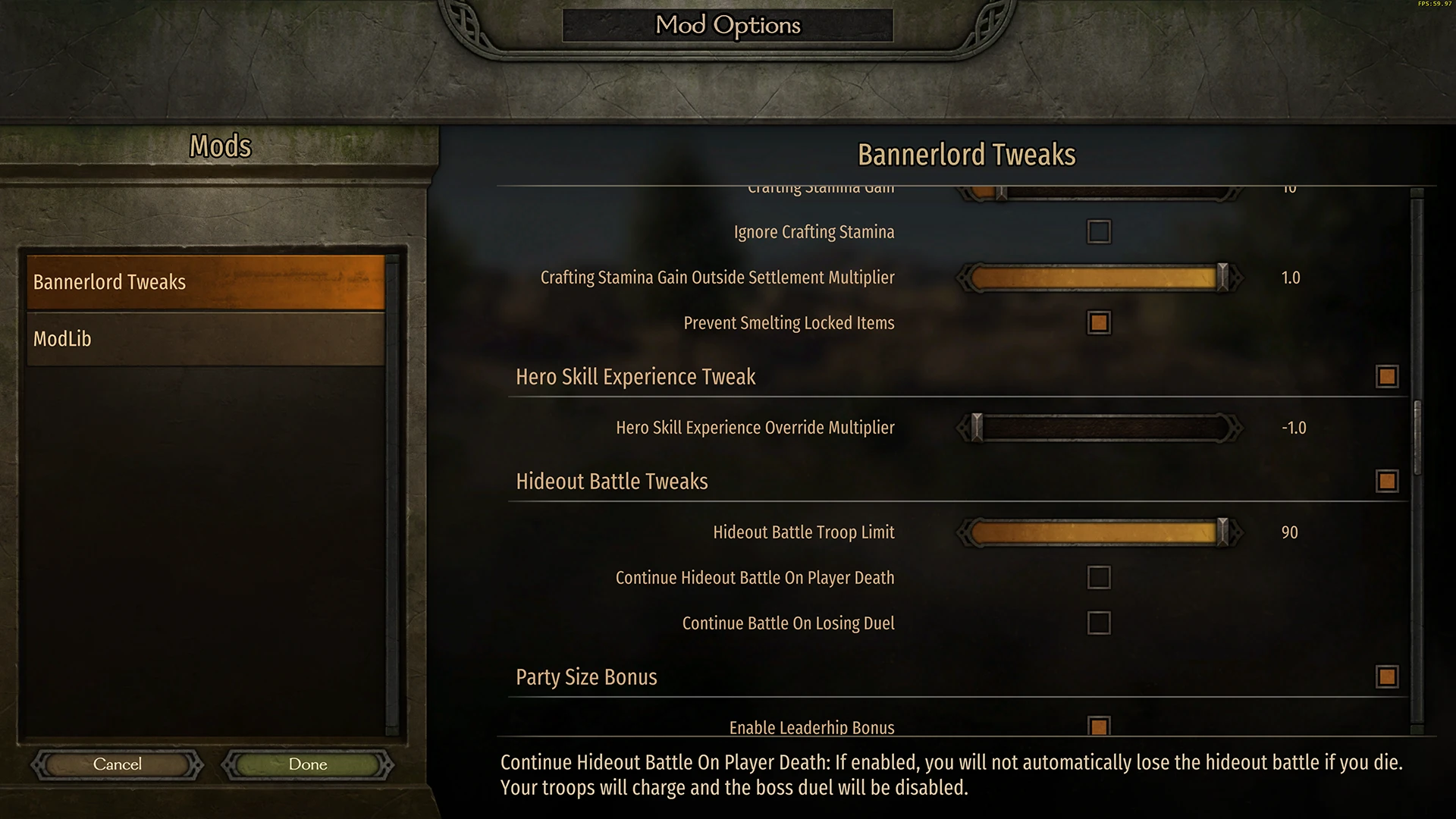
Mod ini dapat dikonfigurasi sepenuhnya. Semuanya dapat diubah atau dinonaktifkan sesuai selera Anda.
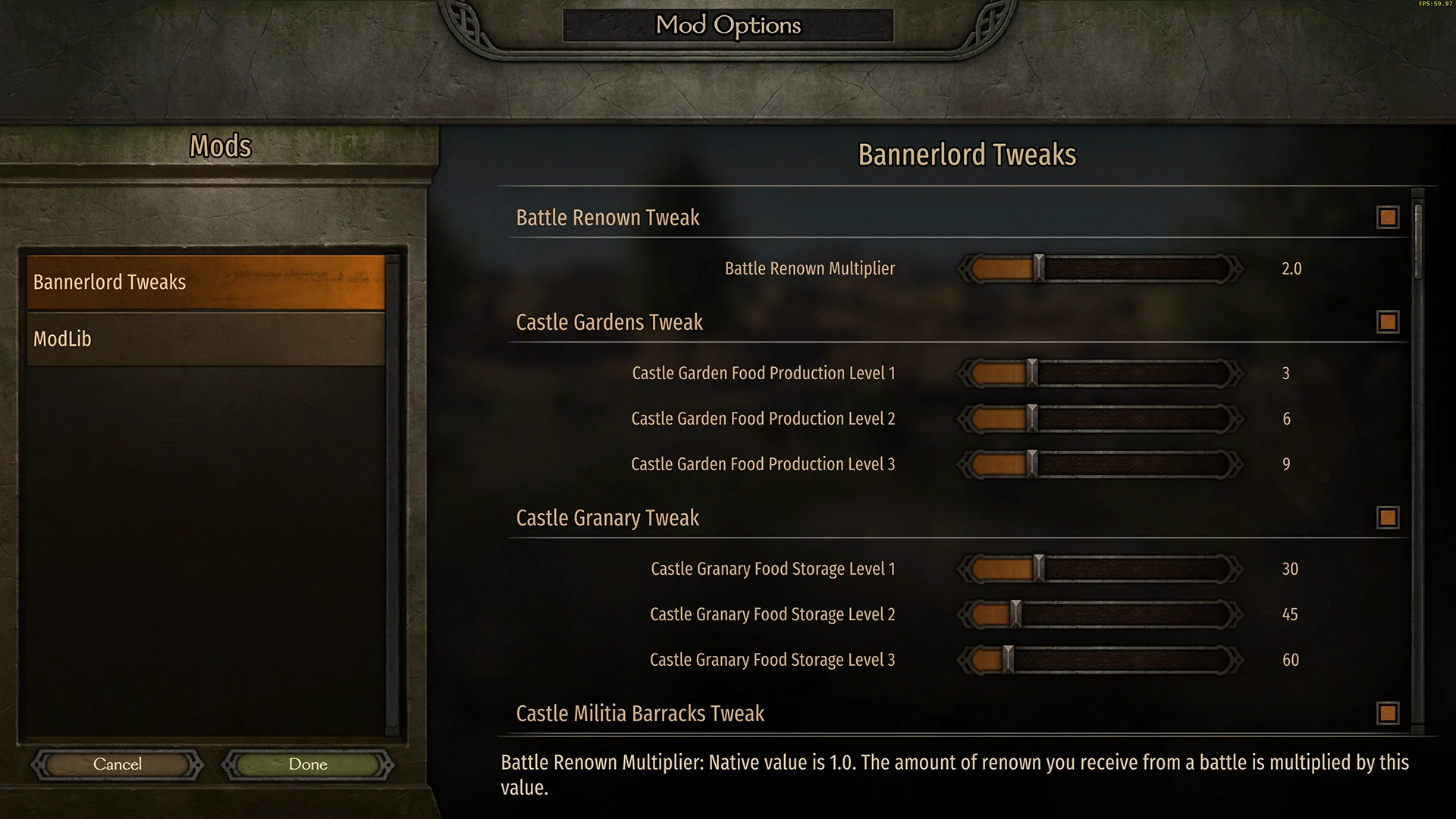
Untuk mengonfigurasi pengaturan mod, buka layar'opsi mod' dari menu utama game dan pilih item'penyesuaian bannerlord' dari daftar di sebelah kiri. Setelah Anda mengubah pengaturan yang Anda inginkan, klik tombol'selesai'. Permainan perlu dimulai ulang untuk menerapkan perubahan. Ini karena bagaimana mod mengubah permainan dasar.
Jika Anda tidak ingin mempertahankan perubahan yang telah Anda lakukan pada pengaturan, klik tombol'batal' dan perubahan akan dikembalikan ke dulu.
Kontribusi
Penyesuaian bannerlord sedang dikembangkan oleh tim mod penyesuaian bannerlord:
-jamur (mipen)
-Tokashi
joshimoo
Berikut adalah daftar kontribusi dan kontributor lain untuk mod:
ajvr:
--menambahkan pengaturan untuk menunjukkan jumlah sisa makanan sehari, bukan jumlah makanan
--opsi tambahan untuk mempelajari bagian-bagian yang terbuat dari senjata saat Anda menciumnya.
--menambahkan opsi untuk menghentikan senjata yang telah Anda kunci di inventaris Anda agar tidak muncul di jendela peleburan.
Modul Octavius:
--memperbaiki bug asli di mana perbandingan item tidak diwarnai jika Anda memiliki sifat perdagangan tertentu.
Laporan bug
Jika Anda menemukan bug dan ingin melaporkannya, silakan lakukan di github di sini: https://github.com/mipen/BannerlordTweaks/issues
Hal ini membuat jauh lebih mudah bagi saya untuk memperhatikan dan mengambil tindakan. Sangat sulit untuk mengikuti semua postingan di forum di sini di nexusmods.
Meskipun mod ini kompatibel dengan mod lain, beberapa metode yang ditambal di atas menggantikan metode asli. Ini berarti jika mod lain menambal metode yang sama, hanya satu patch yang akan berjalan.
Kode sumbernya dapat ditemukan di sini: https://github.com/mipen/BannerlordTweaks
Persyaratan.
Penyesuaian bannerlord sekarang memerlukan mod Untuk berlari. Modlib menyediakan antarmuka pengguna untuk menu pengaturan.
Ke modder: sekarang Anda dapat menggunakan modlib untuk menyediakan menu pengaturan untuk mod Anda sendiri! Periksa yang BerdoaHalaman mod dan Repo github modlibUntuk rincian lebih lanjut.
Jika Anda menjalankan cabang beta game, pastikan untuk mengunduh versi beta bannerlordtweaks.
Daftar penyesuaian
Spoiler:
Stamina pembuatan:
-stamina cap dinaikkan dari 100 menjadi 400. (metode yang ditambal-> CraftingCampaignBehavior.GetMaxHeroCraftingStamina)
-peningkatan stamina meningkat dari 5 per jam menjadi 10 per jam. (metode yang ditambal-> CraftingCampaignBehavior.HourlyTick)
-pengaturan opsional untuk menonaktifkan stamina kerajinan sepenuhnya (dinonaktifkan secara default. metode yang ditambal-> CraftingVM.HaveEnergy)
-pengaturan opsional untuk mengurangi jumlah stamina kerajinan yang diperoleh kembali saat tidak beristirahat di pemukiman (dalam bahasa asli Anda tidak memperoleh kembali apa pun).
Hadiah pertempuran:
-menggandakan keuntungan terkenal dari pertempuran. (metode yang ditambal-> DefaultBattleRewardModel.CalculateRenownGain)
-menambahkan opsi untuk menyesuaikan pengganda untuk pengaruh yang diperoleh setelah setiap pertempuran.
Ukuran pesta:
-mendapatkan ukuran pesta bonus dari kepemimpinan dan keterampilan pramugari. Bonus sama dengan 30% dari nilai keterampilan kepemimpinan + 30% dari nilai keterampilan pramugari. (metode yang ditambal-> DefaultPartySizeLimitModel.CalculateMobilePartyMemberSizeLimit)
Hadiah turnamen:
-peningkatan ketenaran dari memenangkan turnamen dari 3 menjadi 8. (metode yang ditambal-> DefaultTournamentModel.GetRenownReward)
-menambahkan 500 hadiah emas untuk memenangkan turnamen. (metode yang ditambal-> TournamentBehavior.OnPlayerWinTournament)
-kemampuan tambahan untuk meningkatkan jumlah taruhan maksimum. Dinonaktifkan secara default. (metode yang ditambal-> TournamentVM.RefreshBetProperties, TournamentVM.RefreshValues, TournamentVM.get_IsBetButtonEnabled)
-menambahkan opsi untuk mengatur peluang taruhan minimum.
Pengganda pengalaman keterampilan pahlawan:
-menambahkan pengganda global untuk memperoleh pengalaman keterampilan. Pengganda ini berada pada kurva, dimulai dari 1 pada tingkat keterampilan 1 dan menuju sekitar 12 pada tingkat keterampilan 250. Saya menambahkan ini karena setelah 20 jam gameplay saya berhasil meningkatkan keterampilan tempur saya menjadi sekitar 65, yang merupakan proses perataan yang sangat lambat. Belum yakin dengan keseimbangan penyesuaian ini. (metode yang ditambal-> Hero.AddSkillXp)
-menambahkan penggantian pengubah pengalaman datar opsional yang dapat dikonfigurasi.
Penyesuaian pertempuran tempat persembunyian:
-menambah nilai untuk memungkinkan Anda membawa seluruh tentara Anda ke tempat persembunyian. Jika Anda ingin membatasi jumlah pasukan yang dapat Anda bawa, Anda dapat menurunkan batasnya. (metode yang ditambal-> DefaultTroopCountLimitModel.GetHideoutBattlePlayerMaxTroopCount)
-menambahkan opsi untuk tidak kalah dalam pertempuran tempat persembunyian saat Anda mati. (metode yang ditambal-> HideoutMissionController.IsSideDepleted, HideoutMissionController.InitializeMission)
-menambahkan opsi untuk tidak kalah dalam pertempuran tempat persembunyian saat Anda kalah dalam duel dengan bos. (metode yang ditambal-> HideoutMissionController.IsSideDepleted, HideoutMissionController.InitializeMission)
Pengalaman turnamen diaktifkan:
-keuntungan pengalaman untuk pemain dan rekan Anda diaktifkan di turnamen dan arena.
Pengganda pengalaman pasukan:
-pengganda pengalaman global untuk semua pasukan non-pahlawan. Nilai default adalah 2x pengalaman.
Peningkatan batas bengkel:
-peningkatan batas bengkel dasar dari 1 menjadi 2 (satu tambahan).
-pengaturan opsional untuk meningkatkan bonus batas bengkel dari tingkat klan. (disetel ke nilai asli secara default).
-penyesuaian opsional untuk mengurangi biaya bengkel. (dinonaktifkan secara default).
Batas pendamping:
-pengaturan opsional untuk mengubah jumlah dasar pendamping yang dapat Anda miliki (dinonaktifkan secara default).
-pengaturan opsional untuk mengubah bonus ke batas pendamping Anda dari tingkat klan (dinonaktifkan secara default).
Penyesuaian penyelesaian:
-nilai tambah untuk memberikan bonus produksi milisi ke kastil dan kota. Hal ini ditujukan untuk membuat pengepungan lebih sulit dan menghentikan satu faksi untuk mengambil alih.
-nilai tambah untuk memberikan bonus produksi pangan ke kastil dan kota untuk mendukung milisi yang lebih besar.
-nilai tambah untuk meningkatkan kesempatan kastil dan kota untuk melahirkan unit elit dalam milisi mereka.
Penyesuaian bangunan kastil:
-nilai tambah untuk memberikan bonus pada tingkat produksi lumbung kastil, kebun, barak milisi dan lapangan pelatihan.
--lapangan pelatihan sekarang memberikan 30, 70, 90 pengalaman kepada unit yang ditempatkan.
——Lumbung sekarang menyediakan 30, 45, dan 60 penyimpanan makanan.
——Taman sekarang menghasilkan 3, 6, 9 makanan.
-Barak milisi sekarang menyediakan produksi milisi 3, 6, dan 9.
Penyesuaian pengepungan
-mengurangi kecepatan konstruksi pengepungan menjadi 85% vanilla.
-mengurangi kerusakan kolateral artileri pengepungan sebesar 12,5% (hanya pada peta kampanye).
-mengurangi kerusakan kehancuran artileri pengepungan menjadi 4,5 dari 5 (hanya pada peta kampanye).
Batas partai klan
-menambahkan opsi untuk mengonfigurasi jumlah dasar pihak yang dapat Anda masukkan.
-menambahkan opsi untuk mengonfigurasi bonus ke jumlah pihak yang dapat Anda masukkan yang diperoleh dari tingkat klan Anda.
Batas pesta karavan
-opsi tambahan untuk meningkatkan batas pesta karavan.
Penyesuaian kontrol kehamilan
-menambahkan opsi untuk menyesuaikan probabilitas kelahiran masih
-opsi tambahan untuk menyesuaikan probabilitas kematian ibu selama persalinan
-menambahkan opsi untuk menyesuaikan probabilitas kembar
-menambahkan opsi untuk menyesuaikan probabilitas keturunan perempuan
-opsi tambahan untuk menyesuaikan durasi kehamilan
-opsi tambahan untuk menyesuaikan probabilitas kesuburan karakter pemain
-menambahkan opsi untuk menyesuaikan usia min/maks agar dapat berkembang biak
-menambahkan opsi untuk memiliki batasan berapa banyak anak yang dapat dimiliki
Penyesuaian usia
-opsi tambahan untuk menyesuaikan semua usia yang berbeda di mana setiap fase harus dimulai.
Penyesuaian titik fokus atribut
-menambahkan opsi tentang berapa banyak level yang harus diperoleh sebelum mendapatkan poin atribut lain (default adalah setiap level ke-4)
-menambahkan opsi tentang berapa banyak titik fokus yang harus diperoleh seseorang per level.
Pengalaman pasukan harian
-opsi tambahan bagi pemain/partai klan pemain/semua tuan untuk memberikan pengalaman kepada pasukan di partai mereka berdasarkan keterampilan kepemimpinan mereka.
Masa penjara minimum
-menambahkan opsi untuk menetapkan jangka waktu penjara minimum sebelum tuan dapat mencoba melarikan diri. Secara default, hanya mempengaruhi tahanan pemain, tetapi dapat diatur untuk mempengaruhi semua tahanan tuan.
Membangun penyesuaian untuk kota
-nilai tambah untuk memberikan bonus pada tingkat produksi lumbung kota, kebun, barak milisi dan lapangan pelatihan.
--lapangan pelatihan sekarang memberikan 30, 70, 90 pengalaman kepada unit yang ditempatkan.
——Lumbung sekarang menyediakan 30, 45, dan 60 penyimpanan makanan.
——Taman sekarang menghasilkan 3, 6, 9 makanan.
-Barak milisi sekarang menyediakan produksi milisi 3, 6, dan 9.
Semua senjata dua tangan mengiris melalui orang
-opsi tambahan untuk semua senjata dua tangan untuk memotong orang.
Penyesuaian kesulitan
-menambahkan opsi untuk mengonfigurasi pengaturan kesulitan lebih akurat daripada yang diizinkan oleh opsi asli.
Kelola keterampilan teman jarak jauh
-opsi tambahan untuk memungkinkan Anda mengelola teman ketika mereka tidak berada di pesta Anda.
Penyesuaian ukuran pertempuran
-opsi tambahan untuk meningkatkan ukuran pertempuran lebih dari 1000. Ini tidak stabil dan biasanya akan menyebabkan crash. Uji dalam pertempuran khusus terlebih dahulu.
Penyesuaian pengaturan kesulitan
-menambahkan opsi untuk menyempurnakan pengaturan kesulitan dengan lebih baik.
Pemenggalan kepala
-menambahkan opsi untuk mengaktifkan pemenggalan kepala saat membunuh musuh. Anda harus memukul kepalanya dengan ayunan kiri atau kanan.
-termasuk opsi untuk memungkinkan ai memenggal orang juga.
Menampilkan.
Stamina pembuatan:
-stamina cap dinaikkan dari 100 menjadi 400. (metode yang ditambal-> CraftingCampaignBehavior.GetMaxHeroCraftingStamina)
-peningkatan stamina meningkat dari 5 per jam menjadi 10 per jam. (metode yang ditambal-> CraftingCampaignBehavior.HourlyTick)
-pengaturan opsional untuk menonaktifkan stamina kerajinan sepenuhnya (dinonaktifkan secara default. metode yang ditambal-> CraftingVM.HaveEnergy)
-pengaturan opsional untuk mengurangi jumlah stamina kerajinan yang diperoleh kembali saat tidak beristirahat di pemukiman (dalam bahasa asli Anda tidak memperoleh kembali apa pun).
Hadiah pertempuran:
-menggandakan keuntungan terkenal dari pertempuran. (metode yang ditambal-> DefaultBattleRewardModel.CalculateRenownGain)
-menambahkan opsi untuk menyesuaikan pengganda untuk pengaruh yang diperoleh setelah setiap pertempuran.
Ukuran pesta:
-mendapatkan ukuran pesta bonus dari kepemimpinan dan keterampilan pramugari. Bonus sama dengan 30% dari nilai keterampilan kepemimpinan + 30% dari nilai keterampilan pramugari. (metode yang ditambal-> DefaultPartySizeLimitModel.CalculateMobilePartyMemberSizeLimit)
Hadiah turnamen:
-peningkatan ketenaran dari memenangkan turnamen dari 3 menjadi 8. (metode yang ditambal-> DefaultTournamentModel.GetRenownReward)
-menambahkan 500 hadiah emas untuk memenangkan turnamen. (metode yang ditambal-> TournamentBehavior.OnPlayerWinTournament)
-kemampuan tambahan untuk meningkatkan jumlah taruhan maksimum. Dinonaktifkan secara default. (metode yang ditambal-> TournamentVM.RefreshBetProperties, TournamentVM.RefreshValues, TournamentVM.get_IsBetButtonEnabled)
-menambahkan opsi untuk mengatur peluang taruhan minimum.
Pengganda pengalaman keterampilan pahlawan:
-menambahkan pengganda global untuk memperoleh pengalaman keterampilan. Pengganda ini berada pada kurva, dimulai dari 1 pada tingkat keterampilan 1 dan menuju sekitar 12 pada tingkat keterampilan 250. Saya menambahkan ini karena setelah 20 jam gameplay saya berhasil meningkatkan keterampilan tempur saya menjadi sekitar 65, yang merupakan proses perataan yang sangat lambat. Belum yakin dengan keseimbangan penyesuaian ini. (metode yang ditambal-> Hero.AddSkillXp)
-menambahkan penggantian pengubah pengalaman datar opsional yang dapat dikonfigurasi.
Penyesuaian pertempuran tempat persembunyian:
-menambah nilai untuk memungkinkan Anda membawa seluruh tentara Anda ke tempat persembunyian. Jika Anda ingin membatasi jumlah pasukan yang dapat Anda bawa, Anda dapat menurunkan batasnya. (metode yang ditambal-> DefaultTroopCountLimitModel.GetHideoutBattlePlayerMaxTroopCount)
-menambahkan opsi untuk tidak kalah dalam pertempuran tempat persembunyian saat Anda mati. (metode yang ditambal-> HideoutMissionController.IsSideDepleted, HideoutMissionController.InitializeMission)
-menambahkan opsi untuk tidak kalah dalam pertempuran tempat persembunyian saat Anda kalah dalam duel dengan bos. (metode yang ditambal-> HideoutMissionController.IsSideDepleted, HideoutMissionController.InitializeMission)
Pengalaman turnamen diaktifkan:
-keuntungan pengalaman untuk pemain dan rekan Anda diaktifkan di turnamen dan arena.
Pengganda pengalaman pasukan:
-pengganda pengalaman global untuk semua pasukan non-pahlawan. Nilai default adalah 2x pengalaman.
Peningkatan batas bengkel:
-peningkatan batas bengkel dasar dari 1 menjadi 2 (satu tambahan).
-pengaturan opsional untuk meningkatkan bonus batas bengkel dari tingkat klan. (disetel ke nilai asli secara default).
-penyesuaian opsional untuk mengurangi biaya bengkel. (dinonaktifkan secara default).
Batas pendamping:
-pengaturan opsional untuk mengubah jumlah dasar pendamping yang dapat Anda miliki (dinonaktifkan secara default).
-pengaturan opsional untuk mengubah bonus ke batas pendamping Anda dari tingkat klan (dinonaktifkan secara default).
Penyesuaian penyelesaian:
-nilai tambah untuk memberikan bonus produksi milisi ke kastil dan kota. Hal ini ditujukan untuk membuat pengepungan lebih sulit dan menghentikan satu faksi untuk mengambil alih.
-nilai tambah untuk memberikan bonus produksi pangan ke kastil dan kota untuk mendukung milisi yang lebih besar.
-nilai tambah untuk meningkatkan kesempatan kastil dan kota untuk melahirkan unit elit dalam milisi mereka.
Penyesuaian bangunan kastil:
-nilai tambah untuk memberikan bonus pada tingkat produksi lumbung kastil, kebun, barak milisi dan lapangan pelatihan.
--lapangan pelatihan sekarang memberikan 30, 70, 90 pengalaman kepada unit yang ditempatkan.
——Lumbung sekarang menyediakan 30, 45, dan 60 penyimpanan makanan.
——Taman sekarang menghasilkan 3, 6, 9 makanan.
-Barak milisi sekarang menyediakan produksi milisi 3, 6, dan 9.
Penyesuaian pengepungan
-mengurangi kecepatan konstruksi pengepungan menjadi 85% vanilla.
-mengurangi kerusakan kolateral artileri pengepungan sebesar 12,5% (hanya pada peta kampanye).
-mengurangi kerusakan kehancuran artileri pengepungan menjadi 4,5 dari 5 (hanya pada peta kampanye).
Batas partai klan
-menambahkan opsi untuk mengonfigurasi jumlah dasar pihak yang dapat Anda masukkan.
-menambahkan opsi untuk mengonfigurasi bonus ke jumlah pihak yang dapat Anda masukkan yang diperoleh dari tingkat klan Anda.
Batas pesta karavan
-opsi tambahan untuk meningkatkan batas pesta karavan.
Penyesuaian kontrol kehamilan
-menambahkan opsi untuk menyesuaikan probabilitas kelahiran masih
-opsi tambahan untuk menyesuaikan probabilitas kematian ibu selama persalinan
-menambahkan opsi untuk menyesuaikan probabilitas kembar
-menambahkan opsi untuk menyesuaikan probabilitas keturunan perempuan
-opsi tambahan untuk menyesuaikan durasi kehamilan
-opsi tambahan untuk menyesuaikan probabilitas kesuburan karakter pemain
-menambahkan opsi untuk menyesuaikan usia min/maks agar dapat berkembang biak
-menambahkan opsi untuk memiliki batasan berapa banyak anak yang dapat dimiliki
Penyesuaian usia
-opsi tambahan untuk menyesuaikan semua usia yang berbeda di mana setiap fase harus dimulai.
Penyesuaian titik fokus atribut
-menambahkan opsi tentang berapa banyak level yang harus diperoleh sebelum mendapatkan poin atribut lain (default adalah setiap level ke-4)
-menambahkan opsi tentang berapa banyak titik fokus yang harus diperoleh seseorang per level.
Pengalaman pasukan harian
-opsi tambahan bagi pemain/partai klan pemain/semua tuan untuk memberikan pengalaman kepada pasukan di partai mereka berdasarkan keterampilan kepemimpinan mereka.
Masa penjara minimum
-menambahkan opsi untuk menetapkan jangka waktu penjara minimum sebelum tuan dapat mencoba melarikan diri. Secara default, hanya mempengaruhi tahanan pemain, tetapi dapat diatur untuk mempengaruhi semua tahanan tuan.
Membangun penyesuaian untuk kota
-nilai tambah untuk memberikan bonus pada tingkat produksi lumbung kota, kebun, barak milisi dan lapangan pelatihan.
--lapangan pelatihan sekarang memberikan 30, 70, 90 pengalaman kepada unit yang ditempatkan.
——Lumbung sekarang menyediakan 30, 45, dan 60 penyimpanan makanan.
——Taman sekarang menghasilkan 3, 6, 9 makanan.
-Barak milisi sekarang menyediakan produksi milisi 3, 6, dan 9.
Semua senjata dua tangan mengiris melalui orang
-opsi tambahan untuk semua senjata dua tangan untuk memotong orang.
Penyesuaian kesulitan
-menambahkan opsi untuk mengonfigurasi pengaturan kesulitan lebih akurat daripada yang diizinkan oleh opsi asli.
Kelola keterampilan teman jarak jauh
-opsi tambahan untuk memungkinkan Anda mengelola teman ketika mereka tidak berada di pesta Anda.
Penyesuaian ukuran pertempuran
-opsi tambahan untuk meningkatkan ukuran pertempuran lebih dari 1000. Ini tidak stabil dan biasanya akan menyebabkan crash. Uji dalam pertempuran khusus terlebih dahulu.
Penyesuaian pengaturan kesulitan
-menambahkan opsi untuk menyempurnakan pengaturan kesulitan dengan lebih baik.
Pemenggalan kepala
-menambahkan opsi untuk mengaktifkan pemenggalan kepala saat membunuh musuh. Anda harus memukul kepalanya dengan ayunan kiri atau kanan.
-termasuk opsi untuk memungkinkan ai memenggal orang juga.
Perbaikan bug asli
Spoiler:
-menambahkan popup pesan kesalahan yang lebih baik saat game mogok.
-perbaikan opsional untuk mendapatkan stamina kerajinan saat tidak beristirahat di pemukiman.
-memungkinkan untuk mencapai stamina kerajinan maksimum Anda jika jumlah stamina kerajinan yang hilang kurang dari keuntungan Anda.
Menampilkan.
-menambahkan popup pesan kesalahan yang lebih baik saat game mogok.
-perbaikan opsional untuk mendapatkan stamina kerajinan saat tidak beristirahat di pemukiman.
-memungkinkan untuk mencapai stamina kerajinan maksimum Anda jika jumlah stamina kerajinan yang hilang kurang dari keuntungan Anda.
Pemasangan.
Penting: Jika Anda memperbarui mod dari versi sebelumnya, Hapus folder mod lama terlebih dahulu.
Ekstrak folder mod bernama'zz bannerlordtweaks' ke folder modul Anda (C:\Program Files (x86)\Steam\steamps\common\Mount Jangan ganti nama folder ini atau mod tidak akan berfungsi. Aktifkan di menu'Mods' peluncur game. Pastikan mod tercantum di bawah modul dunia cerita resmi atau mod akan mogok!
Game mogok saat startup?
Beberapa orang mungkin mengalami masalah dengan game yang tidak dapat memuat mod. Jika game mogok saat startup setelah Anda menginstal mod ini, silakan baca semua informasi yang tercantum di bawah ini dengan cermat:
Buka blokir file. dll mod
Windows secara otomatis menandai file. dll yang diunduh dari internet sebagai tersangka dan menempatkan blok keamanan padanya. Meskipun ini biasanya bagus, hal ini menimbulkan masalah dengan sistem pemuatan mod bannerlord. Untuk memperbaikinya, buka folder mod penyesuaian bannerlord di folder modul Anda, lalu navigasikan ke bin->Win64_Shipping_Client. Klik kanan pada bannerlordtweaks.dll dan pilih properti. Di jendela popup, centang kotak centang'buka blokir' di bagian bawah tab umum. Lakukan hal yang sama untuk 0harmony.dll dan modlib.dll juga.
Buka blokir semua file dengan powershell (metode lanjutan)
Jika Anda merasa nyaman menggunakan terminal, Anda dapat menggunakan powershell untuk secara otomatis membuka blokir semua file di direktori bannerlord. Ini akan memperbaiki tidak hanya file untuk mod ini, tetapi juga file untuk mod lain yang memiliki masalah. Ikuti petunjuk di bawah ini:
Spoiler:
Di menu start windows, cari powershell
Klik kanan di atasnya dan klik'mulai sebagai administrator'. Jendela biru akan muncul.
Buka jendela penjelajah dan navigasikan ke folder modul bannerlord (di sinilah Anda menginstal mod Anda)
Klik bilah alamat dan tekan kontrol c untuk menyalin alamat.
Kembali ke jendela powershell dan ketik: cd "
Tempel alamat menggunakan kontrol v dan ketik tanda kutip penutup "
Hasilnya seharusnya terlihat seperti ini:
cd "C:\program file (x86)\Steam\steamapps\common\Mount
(lokasi Anda mungkin berbeda, jangan lupa tanda kutipnya!)
Tekan entrer.
Sekarang ketik (atau lebih baik lagi, salin baris dan tempel ke jendela powershell): dir-recurse|Unblock-File
Setelah Anda memasukkan baris itu, tekan enter.
Jendela powershell akan berfungsi selama beberapa detik dan kemudian selesai. Semua file di direktori modul sekarang tidak diblokir jika diblokir.
Menampilkan.
Di menu start windows, cari powershell
Klik kanan di atasnya dan klik'mulai sebagai administrator'. Jendela biru akan muncul.
Buka jendela penjelajah dan navigasikan ke folder modul bannerlord (di sinilah Anda menginstal mod Anda)
Klik bilah alamat dan tekan kontrol c untuk menyalin alamat.
Kembali ke jendela powershell dan ketik: cd "
Tempel alamat menggunakan kontrol v dan ketik tanda kutip penutup "
Hasilnya seharusnya terlihat seperti ini:
cd "C:\program file (x86)\Steam\steamapps\common\Mount
(lokasi Anda mungkin berbeda, jangan lupa tanda kutipnya!)
Tekan entrer.
Sekarang ketik (atau lebih baik lagi, salin baris dan tempel ke jendela powershell): dir-recurse|Unblock-File
Setelah Anda memasukkan baris itu, tekan enter.
Jendela powershell akan berfungsi selama beberapa detik dan kemudian selesai. Semua file di direktori modul sekarang tidak diblokir jika diblokir.
Coba jalankan game dalam mode administrator
Navigasi ke "C:\Program Files (x86)\Steam\steamapps\common\Mount Buka tab "kompatibilitas" dan centang kotak centang "jalankan program ini sebagai administrator", lalu tekan ok. (ini mengharuskan Anda memiliki hak administrator di komputer Anda.)
Coba peluncur lain
Modder lain telah membuat peluncur yang lebih baik untuk game yang membantu memperbaiki beberapa masalah yang disebabkan oleh game default.
Coba salah satu dari ini:
Peluncur bannerlord alternatif https://www.nexusmods.com/mountandblade2bannerlord/mods/265
Peluncur tetap https://www.nexusmods.com/mountandblade2bannerlord/mods/205
Periksa mod lain untuk masalah
Mod yang tidak diatur dengan benar akan menyebabkan masalah untuk semua mod lain yang telah Anda tambahkan ke game. Satu mod yang buruk akan meruntuhkan seluruh rumah.
Pastikan penyesuaian bannerlord ada di bawah semua modul resmi di peluncur. Mod ini bergantung pada kode dari semua modul resmi dan perlu dimuat setelahnya. Telah menjadi perhatian saya bahwa mod lain yang tidak memiliki pengaturan file submodule.xmlnya dengan benar dapat menimbulkan masalah bagi mereka yang melakukannya. Jika urutan pemuatan mod sedang dicampur, periksa file submodule.xml untuk setiap mod yang telah Anda instal dan pastikan file tersebut berisi sepotong kode ini:
<Official value="false"/>
<DependedModules>
<DependedModule Id="Native"/>
<DependedModule Id="SandBoxCore"/>
<DependedModule Id="Sandbox"/>
<DependedModule Id="CustomBattle"/>
<DependedModule Id="StoryMode"/>
</DependedModules>
Jika bahkan salah satu baris hilang, edit file submodule.xml dan tambahkan bagian yang hilang. Periksa peluncur lagi untuk melihat apakah urutan mod benar. Modul dunia cerita resmi semuanya harus dikelompokkan bersama di bagian atas.
Catatan: Jika Anda melakukan ini dengan salah, hal itu akan menambah masalah Anda. Saya hanya merekomendasikan ini jika Anda yakin dengan apa yang Anda lakukan.
Jangan edit file submodule.xml untuk penyesuaian bannerlord
Saya telah melewati dan memeriksa file ini berkali-kali. Tidak ada masalah dengannya. Mengubahnya hanya akan menambah masalah Anda.
Bahkan mod yang tidak diaktifkan di peluncur dapat menimbulkan masalah.
Jika tidak satu pun dari hal di atas yang berhasil, coba hapus sementara semua mod lain dari folder modul kecuali yang ini. Jalankan game dan lihat apakah game itu akan berjalan hanya dengan mod ini.
Ingat: Hanya menonaktifkan mod tidak akan memperbaiki masalahnya, Anda harus benar-benar menghapusnya dari folder modul.
Ketika Anda menjalankan game, tambahkan satu mod kembali dan jalankan game lagi. Jika masih berjalan, tambahkan satu mod lagi dan jalankan game lagi. Ulangi ini, menggunakan satu mod pada satu waktu, sampai Anda menemukan mod yang menyebabkan masalah.
Konfigurasi
Mod ini dapat dikonfigurasi sepenuhnya. Semuanya dapat diubah atau dinonaktifkan sesuai selera Anda.
Untuk mengonfigurasi pengaturan mod, buka layar'opsi mod' dari menu utama game dan pilih item'penyesuaian bannerlord' dari daftar di sebelah kiri. Setelah Anda mengubah pengaturan yang Anda inginkan, klik tombol'selesai'. Permainan perlu dimulai ulang untuk menerapkan perubahan. Ini karena bagaimana mod mengubah permainan dasar.
Jika Anda tidak ingin mempertahankan perubahan yang telah Anda lakukan pada pengaturan, klik tombol'batal' dan perubahan akan dikembalikan ke dulu.
Kontribusi
Penyesuaian bannerlord sedang dikembangkan oleh tim mod penyesuaian bannerlord:
-jamur (mipen)
-Tokashi
joshimoo
Berikut adalah daftar kontribusi dan kontributor lain untuk mod:
ajvr:
--menambahkan pengaturan untuk menunjukkan jumlah sisa makanan sehari, bukan jumlah makanan
--opsi tambahan untuk mempelajari bagian-bagian yang terbuat dari senjata saat Anda menciumnya.
--menambahkan opsi untuk menghentikan senjata yang telah Anda kunci di inventaris Anda agar tidak muncul di jendela peleburan.
Modul Octavius:
--memperbaiki bug asli di mana perbandingan item tidak diwarnai jika Anda memiliki sifat perdagangan tertentu.
Laporan bug
Jika Anda menemukan bug dan ingin melaporkannya, silakan lakukan di github di sini: https://github.com/mipen/BannerlordTweaks/issues
Hal ini membuat jauh lebih mudah bagi saya untuk memperhatikan dan mengambil tindakan. Sangat sulit untuk mengikuti semua postingan di forum di sini di nexusmods.
Meskipun mod ini kompatibel dengan mod lain, beberapa metode yang ditambal di atas menggantikan metode asli. Ini berarti jika mod lain menambal metode yang sama, hanya satu patch yang akan berjalan.
Kode sumbernya dapat ditemukan di sini: https://github.com/mipen/BannerlordTweaks
Alat ini disediakan oleh pihak ketiga [bufftool]

Unduh Mod Sekarang
Instal LagoFast, mulai Mount&BladeII:Bannerlord dan mainkan mod yang Anda sukai.
Kami menggunakan cookie untuk membuat interaksi dengan situs web dan layanan kami mudah dan bermakna. Untuk informasi lebih lanjut tentang cookie yang kami gunakan atau untuk mengetahui cara menonaktifkan cookie, klik di sini.