Slot Slot Slot (compatible avec la prochaine génération)
Auteur:Zur13Dernière mise à jour :01/08/2023 04:50:031.8M2.8MB

Présentation du module
Jusqu'à 100 emplacements de compétences autorisés pour activer plusieurs mutations Options de configuration riches Version égalisée disponible Gamepad convivial
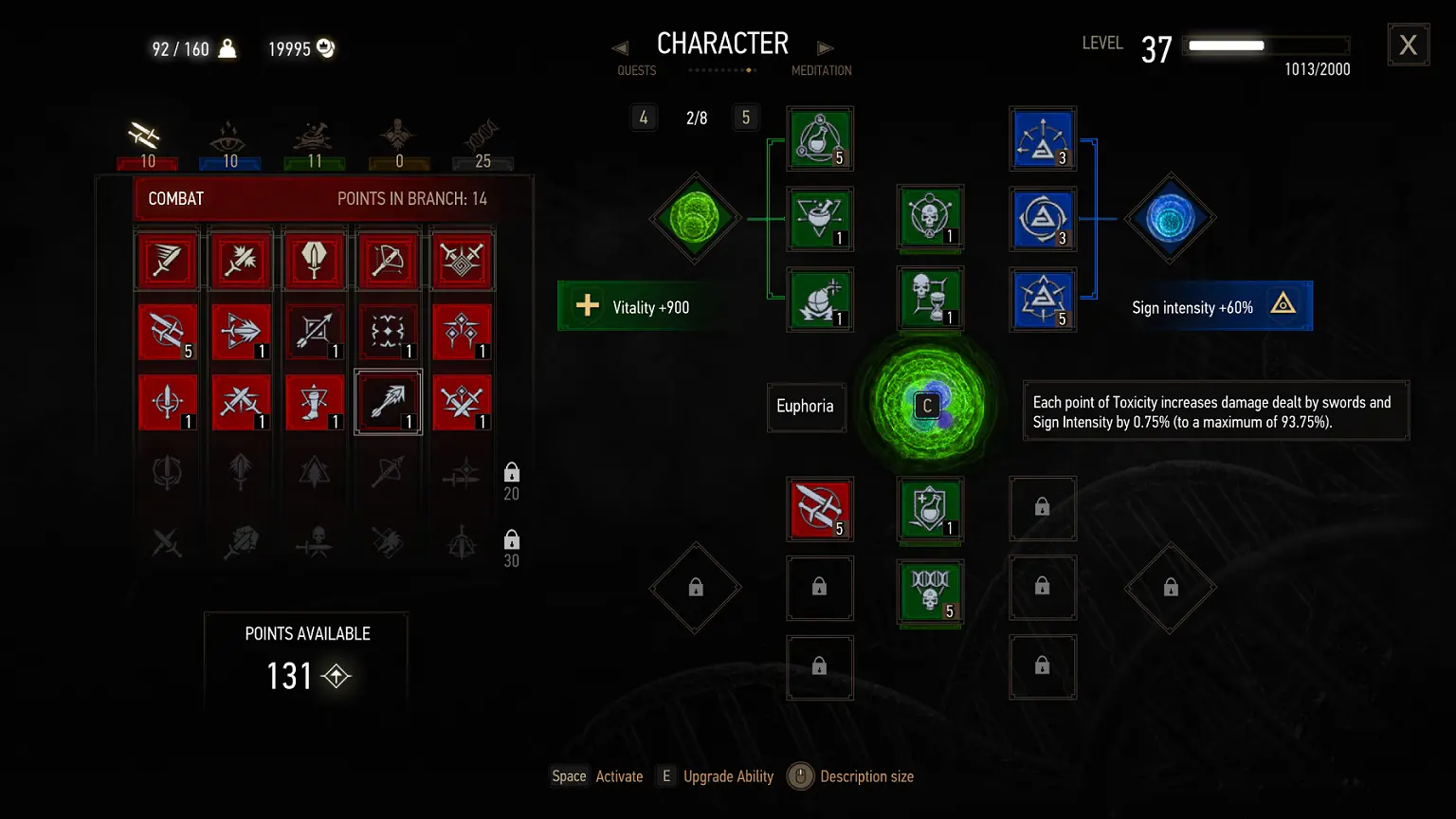
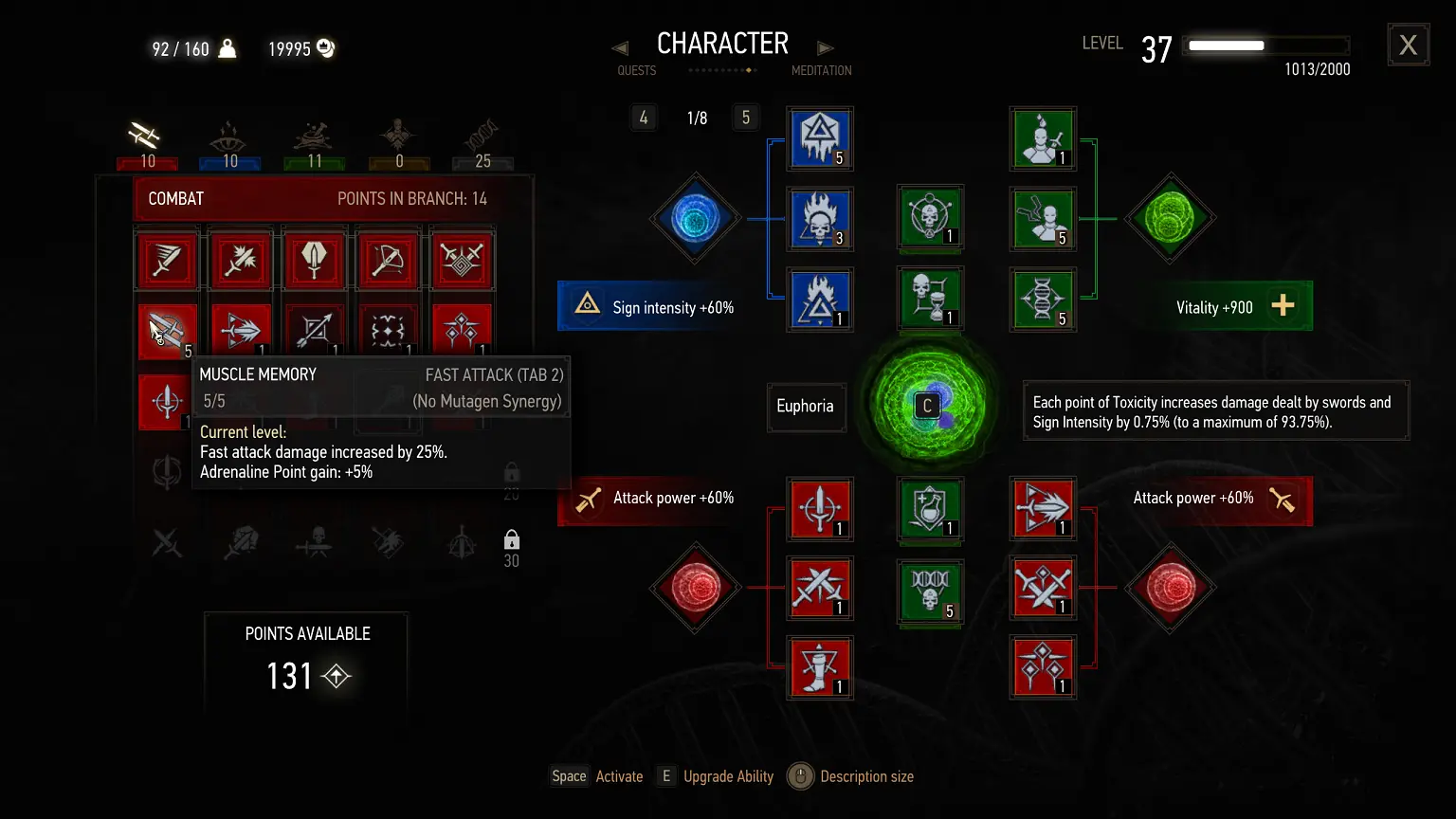
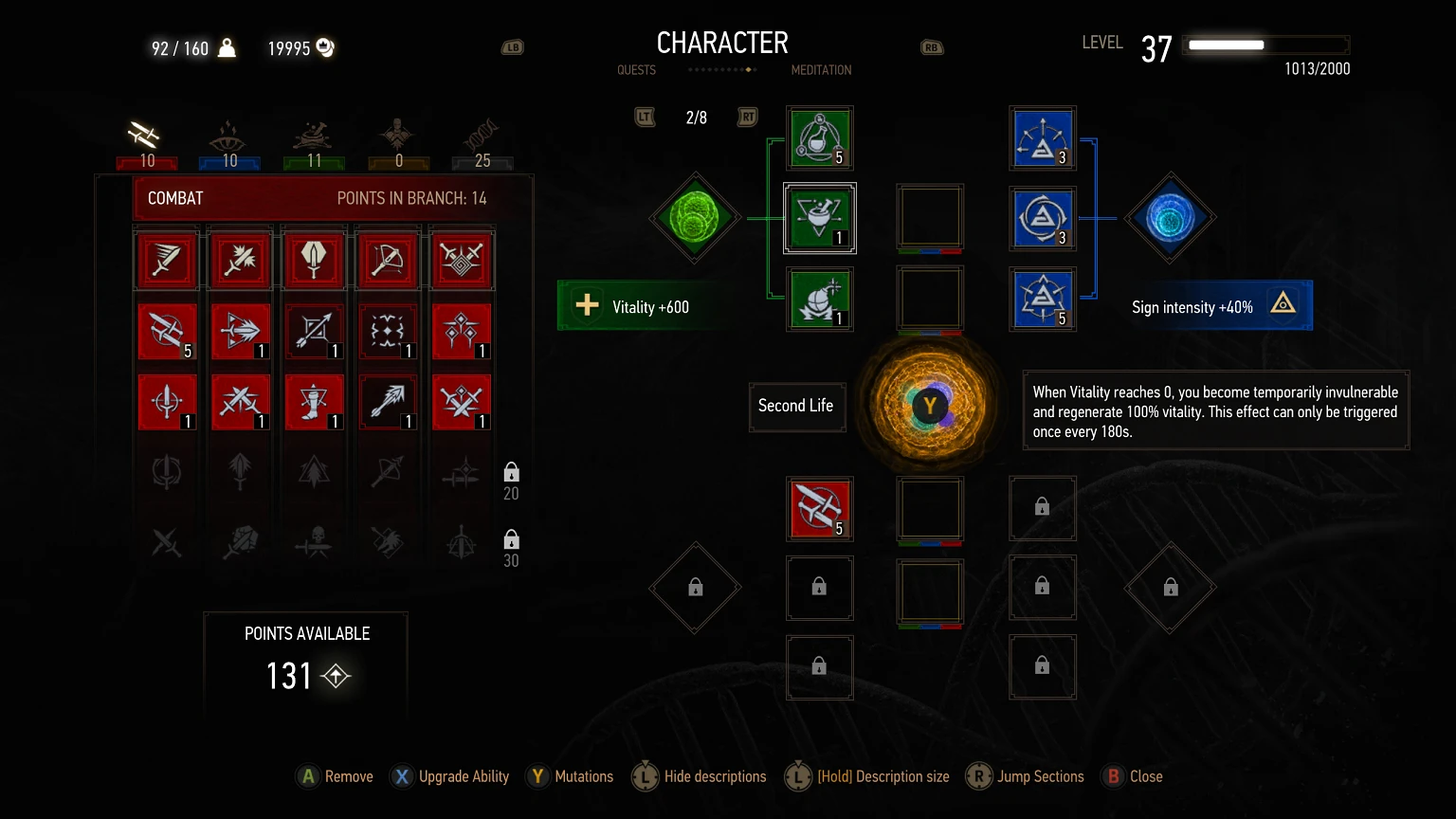
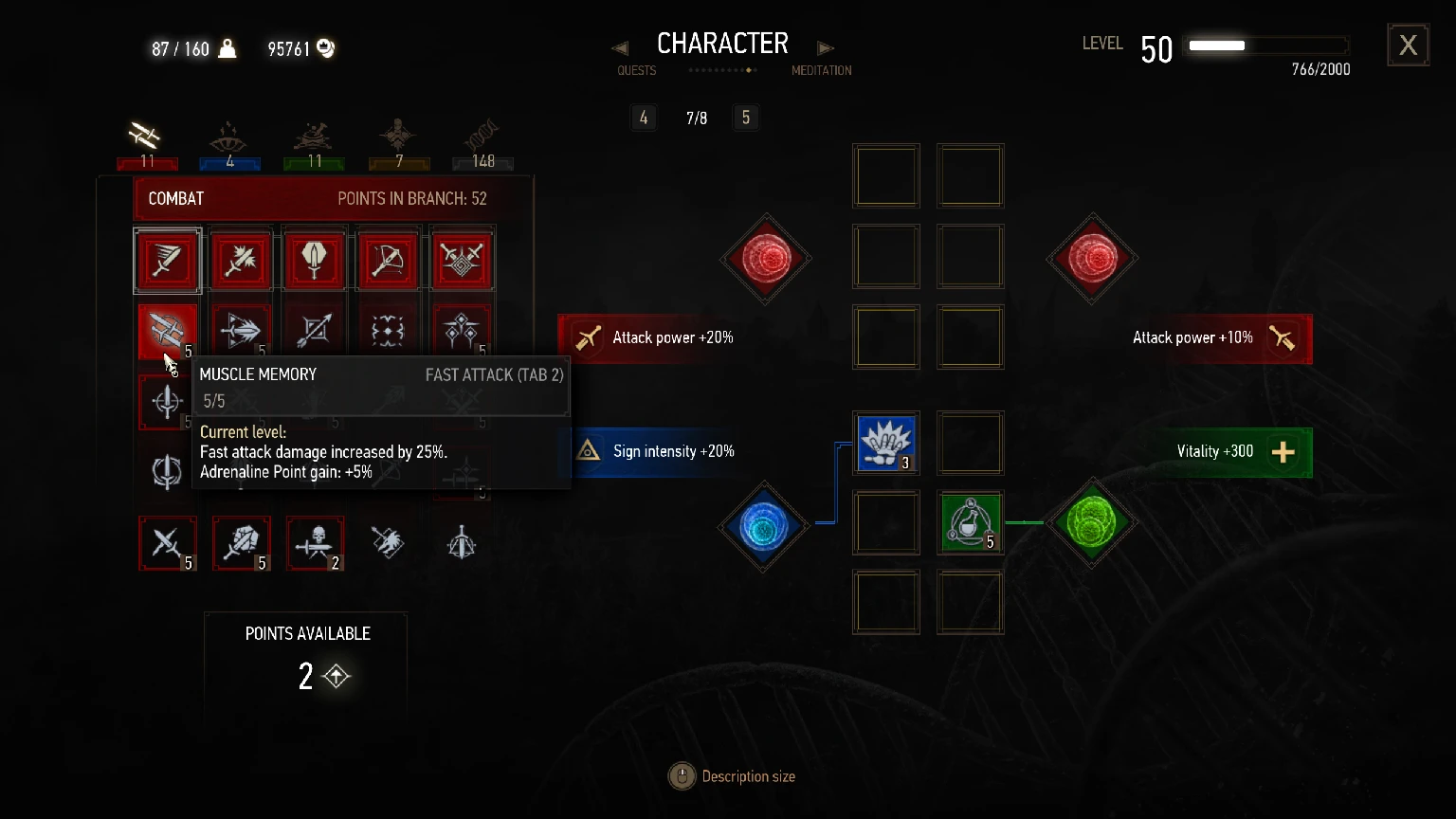
Ajoutez des emplacements de compétences complètes et des emplacements de mutagènes supplémentaires affichés sur l'onglet GUI!
Permet l'activation simultanée d'un nombre quelconque de mutations.
Entièrement configurable.
Gamepad convivial!
La dernière version 6.2 est compatible avec la version 4.04 du jeu (mise à jour de prochaine génération).
Il y a beaucoup de changements dans la version v4.0+ du mod.
Des emplacements supplémentaires pour les compétences et les emplacements pour les mutagènes sont placés sur la nouvelle onglet GUI!!!
Mod devrait automatiquement mettre à jour les fentes de compétences et désactiver toutes les compétences équipées, les mutagènes et les objets une seule fois Lors du premier démarrage.
Cela devrait fonctionner avec un mod qui ajoute un nouveau slot rapide ou un slot appareil, mais il n'est pas garanti (vous pouvez l'utiliser à vos propres risques ou utiliser l'ancien slot mod v4.1; il ne devrait pas entrer en conflit avec un tel mod).
Ce mod entrera en conflit avec n'importe quel mod qui modifie la mutation, vous devez donc désactiver toutes les mutations actives activées par tous les autres mods et désinstaller tous les autres mods qui modifient la mutation avant de mettre à jour (suivez les étapes de désinstallation du mod si l'auteur du mod l'a fourni). Cela n'est pas nécessaire si vous mettez à jour à partir du mod Slot Slot Slot v3.0+.
Pour plus de détails, veuillez lire la section Utilisation de la description.
La dernière version mod nécessite un commentaire vidéo, si vous voulez voir votre commentaire vidéo sur cette page, s'il vous plaît laisser un commentaire ou écrivez-moi.
1. Installation
1. Téléchargez le mod. Il existe 3 versions de mod avec différents préréglages de configuration:
* Valeur par défaut. 8 labels. Exigences minimales de niveau de fente. Seuls les emplacements sur les 3 premières étiquettes augmentent le bonus synergiste mutagène. Mutation infinie. Chaque étiquette a son propre réservoir pour le mutagène.
* Ultimate. 8 labels. Tous les slots sont déverrouillés (sauf les 4 slots de compétences mutantes). Il n'y a pas de limite. Pas de réservoirs de mutagène supplémentaires inutiles (les mêmes 4 réservoirs de mutagène conviennent à toutes les étiquettes).
* Équilibre. 2 labels. Les exigences de niveau de déverrouillage sont élevées. Le niveau de mutation principale contrôle combien de mutations peuvent être activées (jusqu'à 4 mutations actives). Chaque étiquette a son propre réservoir pour le mutagène. Tous les 4 réservoirs mutagènes Groupe Augmente le bonus synergiste aux deux groupes de réservoirs de mutagène supérieurs sur la première et la deuxième étiquette. S'il vous plaît laisser vos réflexions sur ce preset dans les commentaires.
La seule différence entre les versions de mod de slot est le paramètre dans le fichier de configuration, vous pouvez donc ajuster n'importe quelle version de mod à vos goûts Voir la section « Configuration manuelle » pour plus de détails.
2. (Facultatif) Téléchargez le menu de configuration de l'interface graphique du mod. Fichier: modSSS_6_gui_menu
3. Supprimer la version précédemment installée de ce mod. Vous ne devriez pas utiliser plusieurs versions de mod en même temps.
4. Sauvegardez votre dossier de jeux sauvegardés avant d'utiliser n'importe quel mod!
5. Utilisez le mod pour déballer l'archive vers<game_installation_dir>Dossier \mods
(Exemple de chemin Steam: D:\Steam\SteamApps\common\The Witcher 3\mods).
Si le dossier mods n'existe pas, créez-le. Vérifiez si vous n’avez pas créé Intérieur Archives de mod de dossier lors du déballage. Le chemin final devrait ressembler à ceci<game_installation_dir>Modulemodz_SSS6\à l'intérieur tu devrais
Voir dossiers de contenu.
> > Cela devrait fonctionner avec des mods qui ajoutent de nouveaux slots rapides ou appareils, mais pas garantis. Dans ce cas, utilisez à vos propres risques ou utilisez le mod Slot v4.1. <<
Vous pouvez configurer les options de mod à tout moment lorsque le jeu n'est pas en cours d'exécution, voir la section « Configuration manuelle » pour plus de détails.
6. (Facultatif) Utilisez le menu de configuration de mod pour décompresser l'archive dans<game_installation_dir>Le dossier \mods. Allez dans le dossier installé mody_SSS6_gui_menu et exécutez le fichier install_menu.bat. Ceci copie les fichiers de menu requis dans le dossier Game Box.
7. Utilisation .
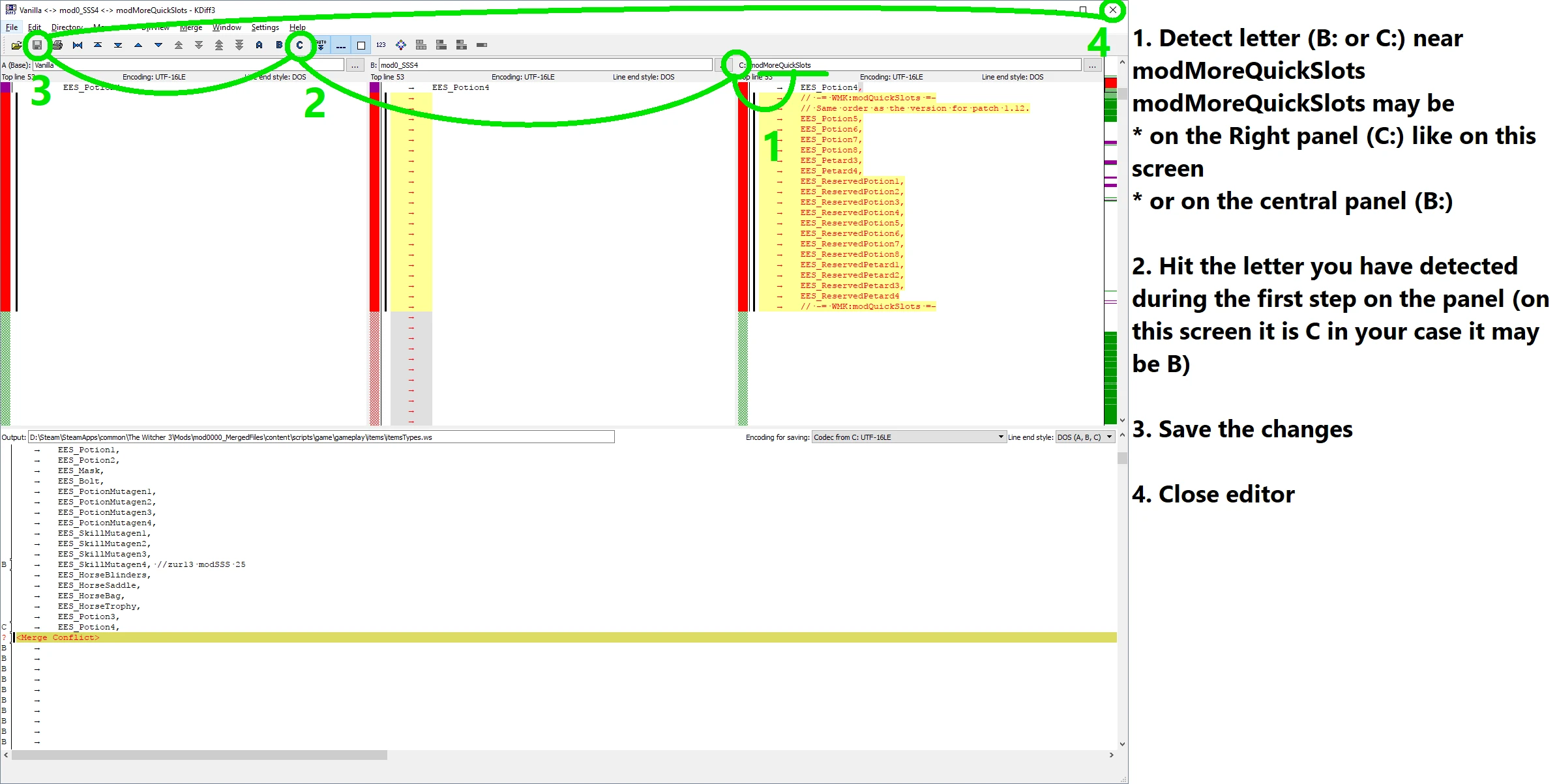
Utilisation Fusion de scripts Résoudre les conflits de mod. Il y aura des conflits entre le module de fente et le menu de configuration du module de fente, qui doivent être résolus manuellement. Cliquez simplement sur le bouton avec les grandes lettres bleues A et B sur le panneau et sauvegardez le fichier. Vous devrez peut-être également utiliser Correctifs non officiels de fusion de scripts
8. Jouer au jeu.
2. Configuration manuelle
Ce module est hautement configurable. Vous pouvez modifier presque tous les aspects du mod. Vous pouvez toujours configurer les options de mod en utilisant le profil mod lorsque le jeu n'est pas en cours d'exécution. Gardez à l'esprit que les paramètres du profil sont ignorés lorsque l'interface graphique de configuration du mod est installée et que l'interface graphique de configuration ne modifie pas les paramètres du fichier de configuration manuel.
La configuration manuelle peut être faite dans le fichier ASlotsSlotsSlotsUserCfg.ws. Il se trouve dans le dossier mod0_SSS4:
<game_installation_dir>\ mods\ modz_SSS6\ contenu\ scripts\ local\ sss\ ASlotsSlotsUserCfg.ws
Vous pouvez modifier ce fichier en utilisant Bloc-notes. À l'intérieur, vous trouverez quelques petits morceaux de code qui détaillent quelles valeurs vous pouvez changer et où.
Une directive est une ligne qui commence par une double barre oblique//.
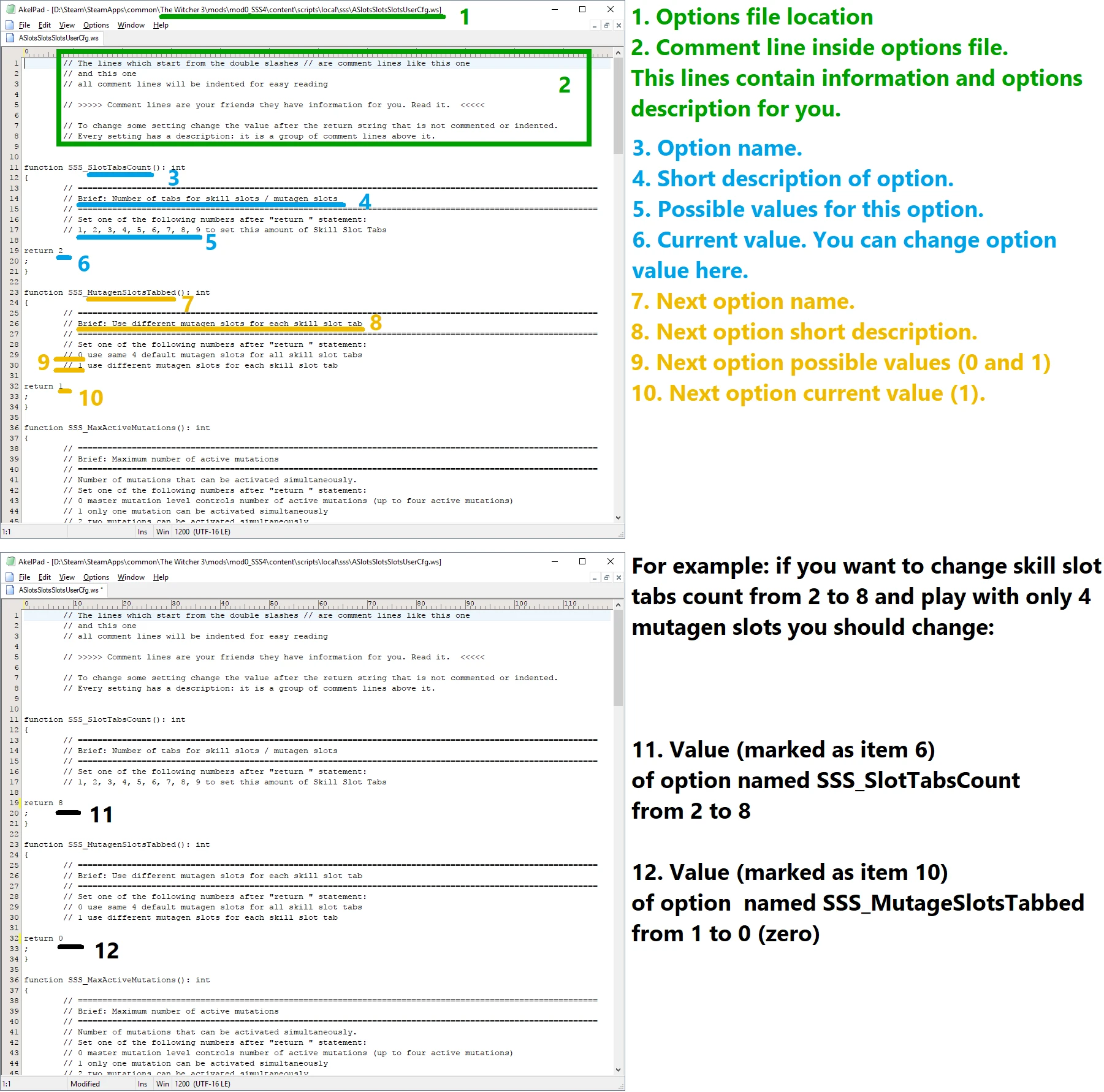
Pour modifier une option, vous devez modifier le nombre après la ligne « return » qui ne commence pas par une double barre oblique sous le commentaire de l'option (ligne d'instruction).
Pour obtenir de l'aide sur le profil, consultez cette image
Options de configuration:
1. Le comptage des étiquettes affecte également Compte des fentes de compétences. Rechercher "Fonction SSS_SlotTabsCount ()"
2. Impact de l'étiquetage Mutagène Tank. Rechercher "Fonction SSS_MutagenSlotsTabbed ()"
3. Quantité maximale Mutations actives. Rechercher la "fonction SSS_MaxActiveMutations ()"
4. Débloquez les fentes de compétences (sauf pour les fentes de compétences mutantes). Rechercher la fonction SSS_UnlockAllSkillSlots ()
5. Déverrouiller le réservoir de mutagène. Rechercher la "fonction SSS_UnlockMutagenSlots ()"
6. Désactivé Restrictions de couleur 4 fentes de compétences ajoutées par mutation (au milieu). Rechercher la "fonction SSS_DisableMutationSkillSlotsColorRestrictions ()"
7. Désactiver la synergie Limitation de couleur des compétences bonus (les compétences de n'importe quelle couleur augmentent le bonus de synergie sur n'importe quel mutagène) . Rechercher la "fonction SSS_DisableMutagenSynergyColorRestrictions ()"
8. Afficher les dernières emplacements de compétences utilisés. Rechercher la "fonction SSS_RememberLastOpenedTab ()"
9. Base Exigences de niveau de déverrouillage de la fente de compétence. Rechercher la "fonction SSS_AdditionalSkillSlotLevelRequirementsBaseLevel ()"
10. Étapes incrémentales Exigences de niveau de déverrouillage de la fente de compétence. Rechercher la "fonction SSS_AdditionalSkillSlotLevelRequirementsStep ()"
11. Base . Rechercher la "fonction SSS_AdditionalMutagenSlotLevelRequirementsBaseLevel ()"
12. Étapes incrémentales Exigences relatives au niveau de déverrouillage du réservoir de mutagène. Rechercher la "fonction SSS_AdditionalMutagensSlotLevelRequirementsStep ()"
13. Définissez les fentes de compétences Dividendes synergiques. Rechercher "fonction SSS_FirstNonSynergySlot ()"
3. Compatibilité avec d'autres mods
La recommandation générale consiste à utiliser Fusion de scripts Toujours résoudre les conflits de mod.
* Il peut y avoir Questions Lorsque vous essayez d'ajouter un nouveau mod Fente rapide ou fente pour appareil Après avoir commencé à utiliser le mod Slot v4.5+. Même dans ce cas, les mods de machine à sous réduiront au minimum les effets possibles, mais vous pourriez voir des artefacts étranges et des comportements inappropriés. Pour éviter cela, avant d'installer un tel mod, allez sauvegarder le jeu que vous voulez utiliser après l'installation du mod, déchargez tous les éléments sur toutes les onglets de fente de compétences, y compris les mutagènes, puis sauvegardez le jeu. Cette Image Vous montre comment résoudre les problèmes liés à Plus de fentes rapides et inventaire rapide de Wolfmark
Tout cela devrait fonctionner correctement si vous avez déjà utilisé un mod qui modifie la fente Express ou la fente Device avant l'installation/mise à jour de la fente v4.7+.
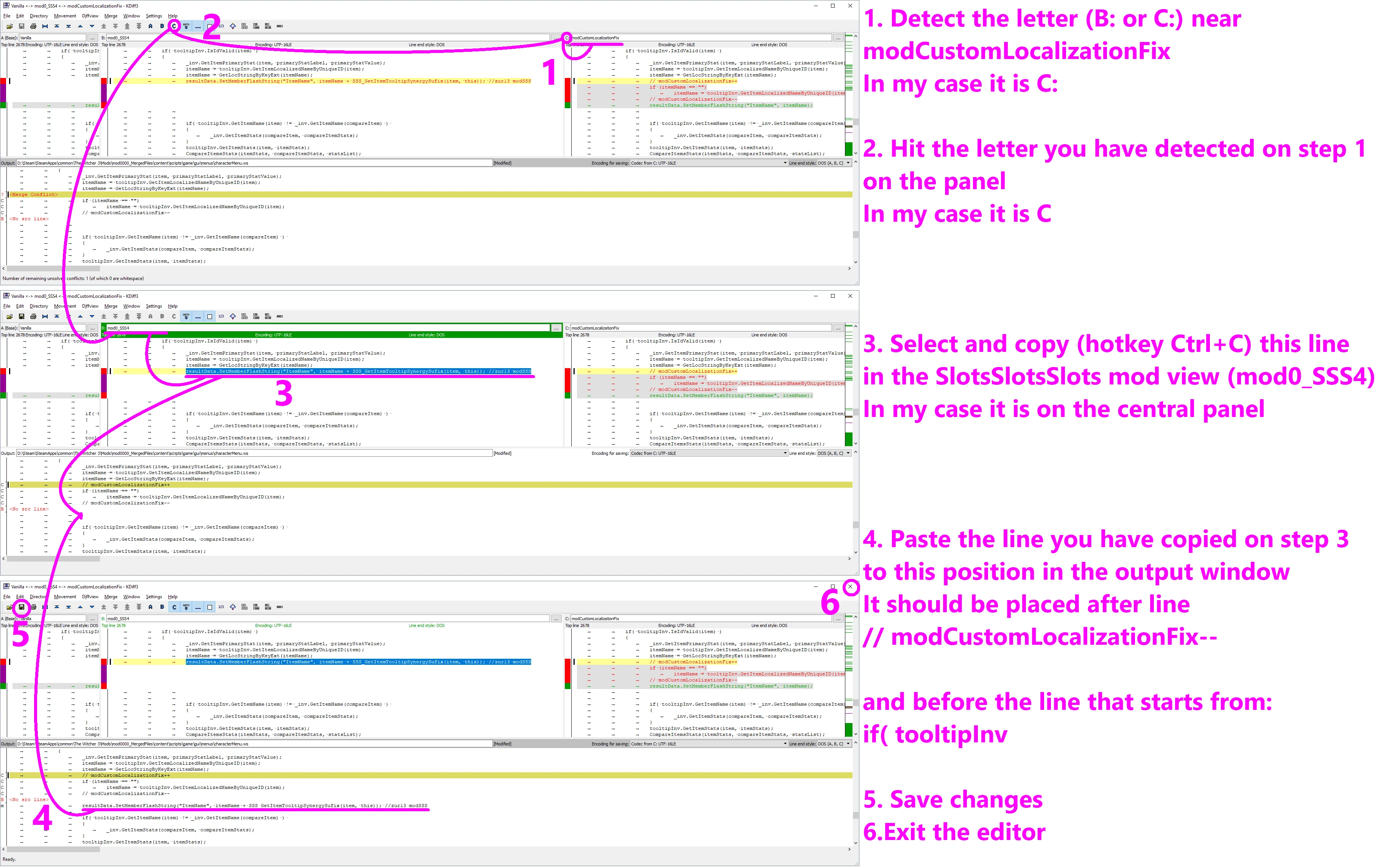
* Correction de localisation personnalisée Modèle. Vous devriez corriger le mod avec la localisation personnalisée mise à jour pour la version 1.31, consultez la section des commentaires du mod original pour plus de détails. Si vous rencontrez des problèmes lors de la fusion des modules de slot avec des modules de réparation de localisation personnalisés Vérifie ceci
* Nouveaux mutagènes Modèle. Si vous rencontrez des problèmes lors de la fusion des mods de slot et des nouveaux mods de mutagène
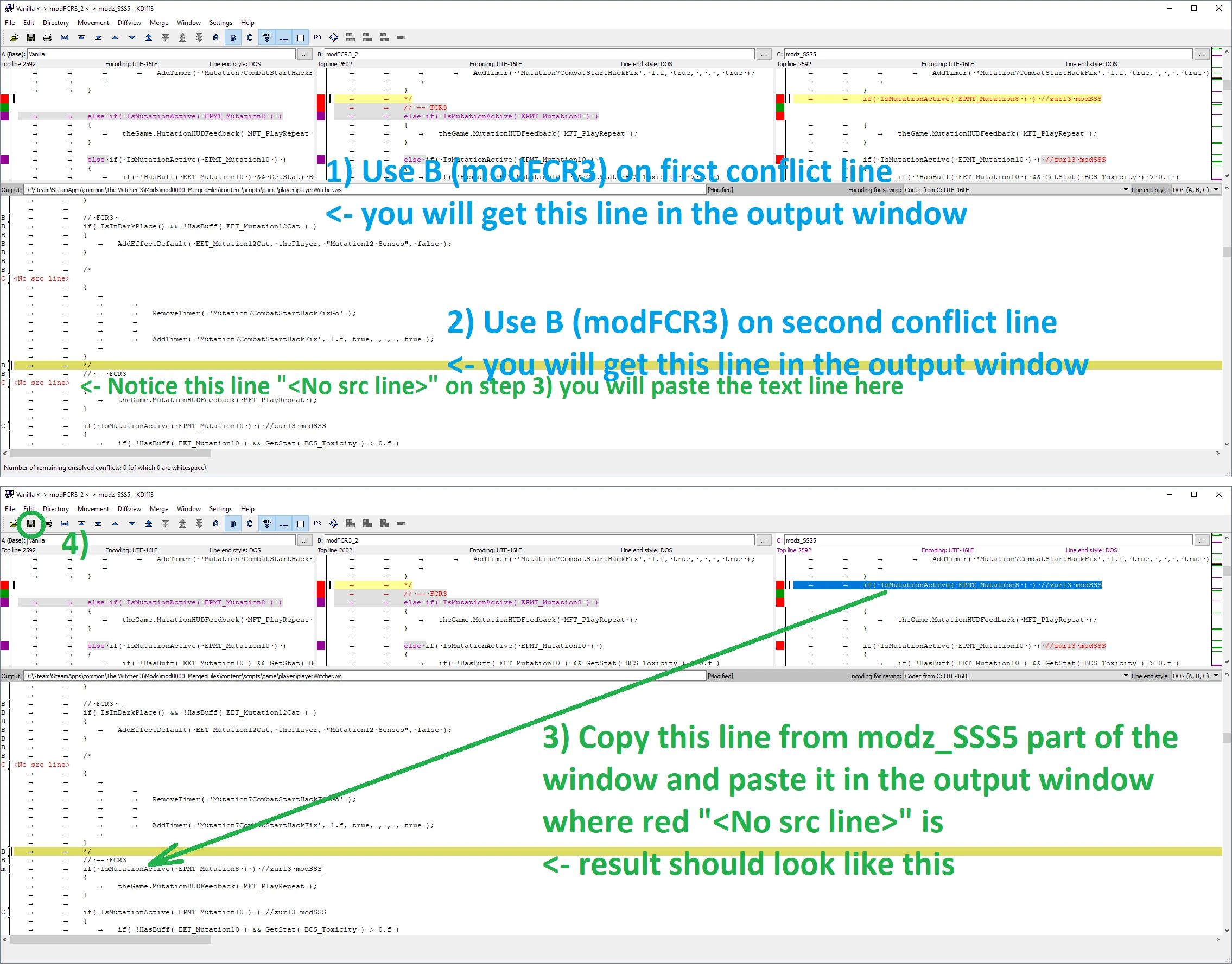
* FCR3-Immersion et ajustement du gameplay Modèle. Si vous rencontrez des problèmes lors de la fusion du module Slot et du module FCR3 Vérifie ceci Images du tutoriel.
4. Désinstallation
1. Créez une sauvegarde du dossier de jeu enregistré.
2. Démarrez le jeu et pour chaque sauvegarde que vous souhaitez continuer à utiliser après avoir désinstallé le mod, procédez comme suit:
* Inactiver toutes les mutations actives, le cas échéant.
* Retirez les mutagènes équipés de tous les emplacements mutagènes
* Enregistrez le jeu dans une nouvelle fente de sauvegarde.
3. Quittez le jeu.
4. Utilisez des fichiers de configuration manuels tels que Section « Configuration manuelle (étapes d'installation optionnelles) » À:
Nombre de fentes Utilisez l'option 1 configurée manuellement.
* Modifier le SSS_Mutagène poignarde
* Modifier SSS _ UnlockAllSkillSlots
* Modifier SSS _ UnlockMutagenSlots Options Utilisez la configuration manuelle pour le définir à 0.
5. Démarrez le jeu et pour chaque sauvegarde que vous avez créée à l'étape 2, faites ce qui suit:
* Ouvrir et fermer les fenêtres de personnage pour appliquer les modifications de configuration (fenêtre avec fente de compétence, raccourci par défaut K).
* Enregistrez le jeu.
6. Quittez le jeu.
7. Déplacez le dossier mod depuis <game_installation_dir>Dossier \mods.
8. Exécutez le script pour fusionner et mettre à jour les fichiers fusionnés.
5.Utilisation
Vous pouvez utiliser les raccourcis [4] et [5] souris pour cliquer sur le bouton de l'onglet de l'interface graphique ou utiliser les déclencheurs gauche et droite sur le gamepad pour parcourir l'onglet de la fente de compétences.
L'indice d'outils de compétence indiquera sur quelle étiquette cette compétence est équipée.
Les réservoirs de mutagènes peuvent ou non être affectés par l'étiquette. Par conséquent, vous pouvez avoir plus de 4 réservoirs de mutagène (4 réservoirs par étiquette) ou vous pouvez avoir 4 réservoirs de mutagène pour toutes les étiquettes. Cela peut être modifié dans le fichier de configuration.
Comment fonctionne la mutation multiple (mod v3.0+):
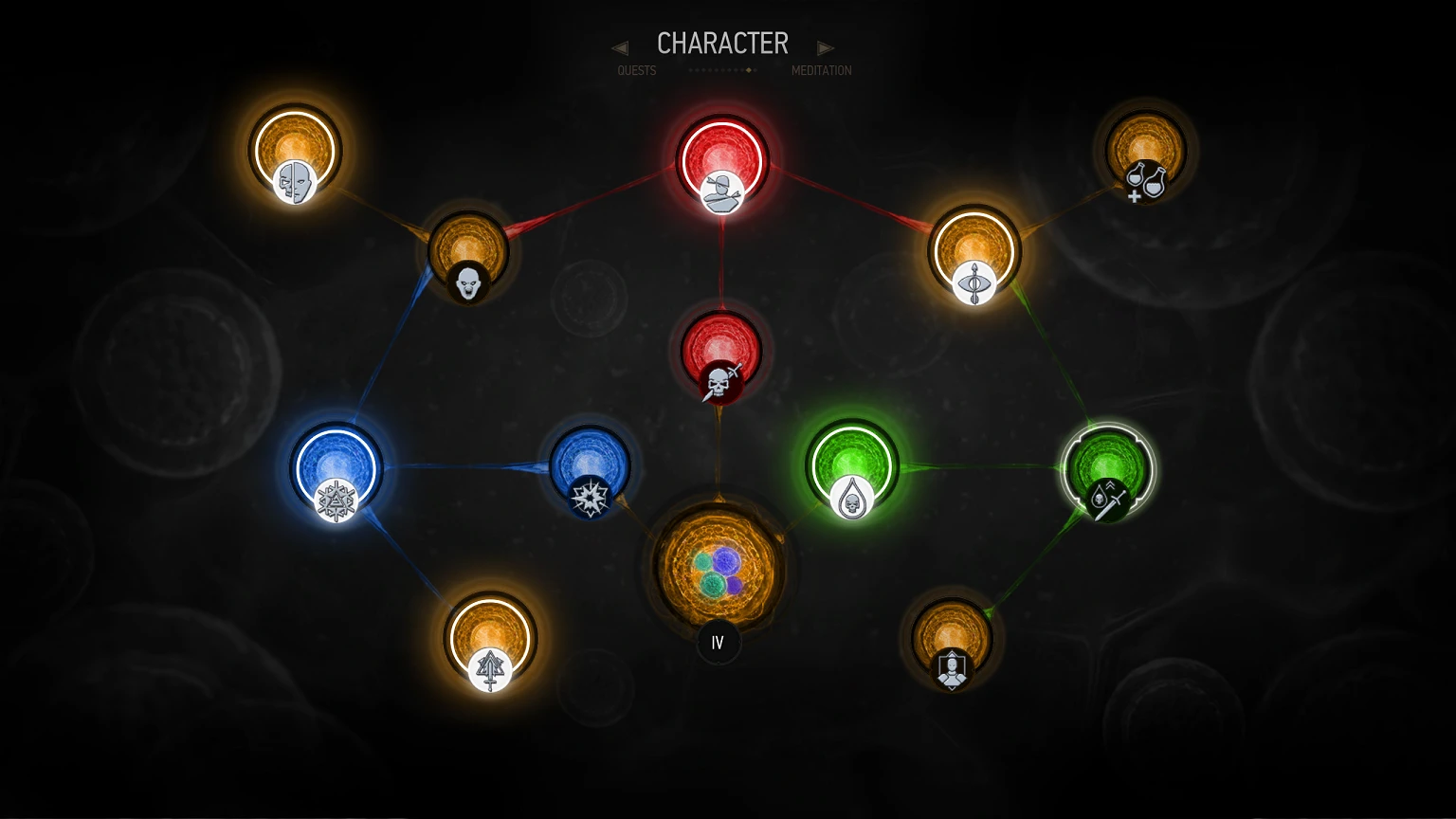
Vous pouvez activer autant de mutations que vous le souhaitez en même temps (les mutations peuvent être débloquées dans la mission DLC Blood and Wine). Activez simplement la nouvelle mutation comme d'habitude et vous verrez que toutes les mutations précédemment actives restent actives. Le mod Slot v4.5+ vous permet de limiter le nombre de mutations activées simultanément.
Vous ne pouvez pas désactiver une seule mutation. Lorsque vous désactivez l'une des mutations actives, toutes les mutations actives sont désactivées.
Les fentes de compétences de mutation seront colorées de sorte que la mutation soit activée en premier.
Il y a un léger dysfonctionnement visuel dans l’apparition de la mutation principale (synapse renforcée) sur l’écran de mutation: la mutation principale aura la couleur de la mutation active aléatoire au lieu de la première.
La description ci-dessous n'est pas valide pour la version 4.0+!
=====================================================
1. Installation
1. Choisissez la version de mod appropriée (GOTY est l'édition du jeu de l'année, si vous achetez la version GOTY, vous avez GOTY, si vous achetez la version standard et tous les DLC, vous avez la version non-GOTY):
* Recommandation (Versions Steam et GoG, GOTY et non-GOTY). Utilisation Par wghost81 (n'oubliez pas d'approuver) et téléchargez le fichier
modSSS_v3_5_gv_1_31_U_multi_ mutation.
Patch unifié Rendra votre version du jeu presque identique à la version GOG GOTY du jeu (la version GOG GOTY après ce correctif sera rétrocompatible avec les versions non GOTY) et permettra aux auteurs de mods de publier une seule version du mod compatible avec toutes les versions du jeu. Ceci est nécessaire si vous souhaitez utiliser le mode Slot avec le mode HUD convivial et quelques autres modes (vous devriez utiliser Fusion de scripts Et fusionner les mods comme toujours).
Vapeur
modSSS_v3_5_gv_1_31_polymutation.
GoG non GOTY
modSSS_v3_4_gv_1_30_ polymutation.
* Si vous ne souhaitez pas utiliser le patch uniforme et que vous avez Goggotti Version du fichier de téléchargement du jeu
modSSS_v3_5_gv_GOTY_1_31_ Multimutation.
2. Sauvegardez votre dossier de jeux sauvegardés avant d'utiliser n'importe quel mod!
3. Décompressez l'archive dans<game_installation_dir>Dossier \mods (Exemple de chemin Steam: D:\Steam\SteamApps\common\The Witcher 3\mods).
Si le dossier mods n'existe pas, créez-le. Vérifiez que modSlotsSlotsSLOTS n'a pas été créé dans le dossier modSlotsSLOTS lors du déballage. Le chemin final devrait ressembler à ceci<game_installation_dir>\mods \modSlotsSlotsSLOTS\ À l'intérieur, vous devriez voir le dossier Contenu.
4. Utilisation .
Utilisation Fusion de scripts Résoudre les conflits de mod.
5. Définissez le nombre souhaité d'emplacements de compétences.
Après Chargement des sauvegardes existantes or Démarrer un nouveau jeu Entrez dans le menu du jeu pour la première fois après avoir installé le mod Options-> Gameplay-> Compte de compétences Et sélectionnez le nombre souhaité d'emplacements de compétences (cela devrait être fait via le menu dans le jeu plutôt que sur l'écran de démarrage).
2. Configuration manuelle (étapes d'installation facultatives)
Veuillez noter: dans la plupart des cas, si vous n'avez pas de nouvelle option dans la section Jeu du menu dans le jeu (Les options sont ajoutées uniquement au menu des paramètres dans le jeu et non au menu des options de l'écran de démarrage) Cela signifie qu’un problème s’est produit lors de l’installation du mod et que le mod peut ne pas fonctionner comme prévu. Tu devrais d'abord essayer de résoudre ça.
Dans certains cas, vous devrez peut-être configurer manuellement les options de mod lorsque les options de menu dans le jeu ne sont pas disponibles.
Configuration manuelle avec le fichier ASlotsSlotsSlotsUserCfg.ws. Il se trouve dans le dossier modSlotsSlotsSLOTS:
<game_installation_dir>\ mods\ modSlotsSlotsSLOTS\ contenu\ scripts\ local\ sss\ ASlotsSlotsUserCfg.ws
Vous pouvez le modifier en utilisant Bloc-notes. À l'intérieur, vous trouverez quelques petits morceaux de code qui détaillent quelles valeurs vous pouvez changer et où.
Si la valeur d'une option est définie à -1, les éléments de cette option sont masqués du menu du jeu.
Une fois que vous avez défini manuellement certaines options, elles seront appliquées la prochaine fois que vous ouvrez le menu des compétences dans le jeu (certains changements nécessitent que vous confirmez les modifications dans la boîte de dialogue de confirmation qui apparaît lorsque vous ouvrez le menu des compétences). Si vous modifiez deux options en même temps, vous devez ouvrir deux fois la boîte de dialogue de compétence pour confirmer les deux changements.
3. Désinstallation
Désactiver toutes les mutations actives, le cas échéant.
Modifiez le nombre de fentes à 12 dans le menu Options.
Décochez la case Déverrouiller toutes les fentes de compétences dans le menu du jeu (si elle est cochée).
Enregistrez le jeu dans une nouvelle fente de sauvegarde.
Supprimer le dossier mod <game_installation_dir>Dossier \mods.
4.Utilisation
Après Chargement des sauvegardes existantes or Démarrer le jeu Entrez dans le menu du jeu pour la première fois après avoir installé le mod Options-> Gameplay-> Compte de compétences Et sélectionnez le nombre souhaité de fentes de compétences (Cela devrait être fait via le menu dans le jeu plutôt que sur l'écran de démarrage).
Compétences d’équipement Dans la fente cachée, il suffit de placer la compétence dans la première fente de compétence de n'importe quel groupe de compétences et la boîte de dialogue de confirmation "Utiliser la fente cachée" apparaîtra. Si vous acceptez d'utiliser la compétence de fente cachée sera équipée dans la première fente de compétence cachée gratuite du groupe. Si vous n'êtes pas d'accord avec l'utilisation de la fente cachée, la compétence sera équipée dans la fente de compétence sélectionnée.
Les conseils de compétences indiquent dans quel emplacement de compétences et dans quel groupe de compétences cette compétence est équipée.
à uneqiup skills De la fente cachée, vous devez placer la compétence dans n'importe quelle fente par défaut (non cachée) (comme lorsque vous déplacez la compétence d'une fente à une autre), puis la retirer de cette fente comme d'habitude.
L'indice des emplacements vides affiche le nombre total de emplacements de compétences (y compris ceux cachés).
Les compétences dans les emplacements cachés ajoutent également un bonus de synergie au mutagène du groupe de compétences comme les compétences dans les emplacements par défaut. Les positions cachées sont réparties uniformément entre les 4 groupes de compétences. Pour contrôler l'alimentation des bonuses de synergie, vous pourriez avoir besoin Mettez certaines compétences dans un groupe de compétences dont la couleur du mutagène ne correspond pas, de sorte que la compétence soit active mais n'augmente pas le bonus de synergie.
Vous pouvez voir toutes les compétences équipées regroupées par groupe de réservoir de mutagènes dans l'écran de statistiques (appuyez sur la touche C sur l'écran d'inventaire ou sur l'écran de compétences)
Comment fonctionne la mutation multiple (mod v3.0+):
Vous pouvez activer autant de mutations que vous le souhaitez en même temps (les mutations peuvent être débloquées dans la mission DLC Blood and Wine). Activez simplement la nouvelle mutation comme d'habitude et vous verrez que toutes les mutations précédemment actives restent actives.
Vous ne pouvez pas désactiver une seule mutation. Lorsque vous désactivez l'une des mutations actives, toutes les mutations actives sont désactivées.
Les fentes de compétences de mutation seront colorées pour que la mutation soit activée en premier.
Une petite erreur de la mutation principale (synapse renforcée) apparaît sur l'écran des mutations: la mutation principale aura la couleur de la mutation active aléatoire au lieu de la première.
Rappelez-vous: vous devez désactiver toutes les mutations et sauvegarder le jeu avant la désinstallation du mod.
5. Informations techniques
Version modifiée inclus dans ce mod
Il peut être incompatible avec d'autres mods qui modifient l'un de ces fichiers (voir la section Dépannage pour plus de détails).
6. MOD incompatibles connus
7. Dépannage (S'il vous plaît lire ceci si vous avez des erreurs)
Vous avez installé plusieurs mods et après l'installation de ce mod, vous voyez des erreurs lors du premier démarrage du jeu ou le jeu s'écrase lorsque vous essayez d'utiliser le curseur de mod dans le menu des options. Spoilers ci-dessous, vous trouverez une description des conflits de mod (cliquez sur le bouton "Afficher" pour afficher les solutions possibles).
A. Dans la plupart des cas, cela se produit lorsqu’il y a un conflit de mod. Certains autres mods modifient la version du fichier de script utilisé par ce mod. Pour trouver un mod en conflit avec ce mod, consultez Informations techniques Afin de trouver la liste des fichiers utilisés par ce mod, vous pouvez maintenant vérifier quels mods dans votre dossier mod ont ce fichier (les mods avec le même fichier entraîneront des conflits). Vous avez plusieurs options:
1. Vous pouvez supprimer les mods en conflit.
2. Vous pouvez essayer d'utiliser l'outil de fusion de mod Celui-ci.
3. Si seul le menu des options est problématique, vous pouvez définir manuellement le nombre de fentes de compétences requises, comme décrit dans la section « Configuration manuelle (options) ».
Crédits
Merci à l'utilisateur 534134293 Pour les mises à jour de mod compatibles GOTY.
Pourquoi cacher les fentes?
Le panneau GUI est compilé dans un fichier swf, mais il y a des modifications de format non standard provenant de CDPR, et il semble que le moteur de jeu utilise le lecteur Scaleform pour l'afficher dans le jeu.
Actuellement, il est possible d'éditer le fichier redswf, mais le processus est douloureux en raison de la fonctionnalité limitée des instruments (quelques modifications mineures peuvent être apportées en modifiant des fonctions de bas niveau dans le fichier swf).
Modèle Lucky Gwent Par exemple, quelques modifications mineures doivent être apportées dans le fichier redswf.
Pour le moment, je ne vois aucun moyen d'ajouter plus d'emplacements de compétences GUI.
Amusez-vous! N'oubliez pas de l'approuver si cela vous est utile!
Une machine à sous? Machine à sous! Machine à sous!! 1
Ajoutez des emplacements de compétences complètes et des emplacements de mutagènes supplémentaires affichés sur l'onglet GUI!
Permet l'activation simultanée d'un nombre quelconque de mutations.
Entièrement configurable.
Gamepad convivial!
La dernière version 6.2 est compatible avec la version 4.04 du jeu (mise à jour de prochaine génération).
Il y a beaucoup de changements dans la version v4.0+ du mod.
Des emplacements supplémentaires pour les compétences et les emplacements pour les mutagènes sont placés sur la nouvelle onglet GUI!!!
Mod devrait automatiquement mettre à jour les fentes de compétences et désactiver toutes les compétences équipées, les mutagènes et les objets une seule fois Lors du premier démarrage.
Cela devrait fonctionner avec un mod qui ajoute un nouveau slot rapide ou un slot appareil, mais il n'est pas garanti (vous pouvez l'utiliser à vos propres risques ou utiliser l'ancien slot mod v4.1; il ne devrait pas entrer en conflit avec un tel mod).
Ce mod entrera en conflit avec n'importe quel mod qui modifie la mutation, vous devez donc désactiver toutes les mutations actives activées par tous les autres mods et désinstaller tous les autres mods qui modifient la mutation avant de mettre à jour (suivez les étapes de désinstallation du mod si l'auteur du mod l'a fourni). Cela n'est pas nécessaire si vous mettez à jour à partir du mod Slot Slot Slot v3.0+.
Pour plus de détails, veuillez lire la section Utilisation de la description.
La dernière version mod nécessite un commentaire vidéo, si vous voulez voir votre commentaire vidéo sur cette page, s'il vous plaît laisser un commentaire ou écrivez-moi.
1. Installation
1. Téléchargez le mod. Il existe 3 versions de mod avec différents préréglages de configuration:
* Valeur par défaut. 8 labels. Exigences minimales de niveau de fente. Seuls les emplacements sur les 3 premières étiquettes augmentent le bonus synergiste mutagène. Mutation infinie. Chaque étiquette a son propre réservoir pour le mutagène.
modSSS_6_0_Casual
* Ultimate. 8 labels. Tous les slots sont déverrouillés (sauf les 4 slots de compétences mutantes). Il n'y a pas de limite. Pas de réservoirs de mutagène supplémentaires inutiles (les mêmes 4 réservoirs de mutagène conviennent à toutes les étiquettes).
modSSS_6_0_Ultimate
* Équilibre. 2 labels. Les exigences de niveau de déverrouillage sont élevées. Le niveau de mutation principale contrôle combien de mutations peuvent être activées (jusqu'à 4 mutations actives). Chaque étiquette a son propre réservoir pour le mutagène. Tous les 4 réservoirs mutagènes Groupe Augmente le bonus synergiste aux deux groupes de réservoirs de mutagène supérieurs sur la première et la deuxième étiquette. S'il vous plaît laisser vos réflexions sur ce preset dans les commentaires.
modSSS_6_0_équilibre
La seule différence entre les versions de mod de slot est le paramètre dans le fichier de configuration, vous pouvez donc ajuster n'importe quelle version de mod à vos goûts Voir la section « Configuration manuelle » pour plus de détails.
2. (Facultatif) Téléchargez le menu de configuration de l'interface graphique du mod. Fichier: modSSS_6_gui_menu
3. Supprimer la version précédemment installée de ce mod. Vous ne devriez pas utiliser plusieurs versions de mod en même temps.
4. Sauvegardez votre dossier de jeux sauvegardés avant d'utiliser n'importe quel mod!
5. Utilisez le mod pour déballer l'archive vers<game_installation_dir>Dossier \mods
(Exemple de chemin Steam: D:\Steam\SteamApps\common\The Witcher 3\mods).
Si le dossier mods n'existe pas, créez-le. Vérifiez si vous n’avez pas créé Intérieur Archives de mod de dossier lors du déballage. Le chemin final devrait ressembler à ceci<game_installation_dir>Modulemodz_SSS6\à l'intérieur tu devrais
Voir dossiers de contenu.
> > Cela devrait fonctionner avec des mods qui ajoutent de nouveaux slots rapides ou appareils, mais pas garantis. Dans ce cas, utilisez à vos propres risques ou utilisez le mod Slot v4.1. <<
Vous pouvez configurer les options de mod à tout moment lorsque le jeu n'est pas en cours d'exécution, voir la section « Configuration manuelle » pour plus de détails.
6. (Facultatif) Utilisez le menu de configuration de mod pour décompresser l'archive dans<game_installation_dir>Le dossier \mods. Allez dans le dossier installé mody_SSS6_gui_menu et exécutez le fichier install_menu.bat. Ceci copie les fichiers de menu requis dans le dossier Game Box.
7. Utilisation .
Utilisation Fusion de scripts Résoudre les conflits de mod. Il y aura des conflits entre le module de fente et le menu de configuration du module de fente, qui doivent être résolus manuellement. Cliquez simplement sur le bouton avec les grandes lettres bleues A et B sur le panneau et sauvegardez le fichier. Vous devrez peut-être également utiliser Correctifs non officiels de fusion de scripts
8. Jouer au jeu.
2. Configuration manuelle
Ce module est hautement configurable. Vous pouvez modifier presque tous les aspects du mod. Vous pouvez toujours configurer les options de mod en utilisant le profil mod lorsque le jeu n'est pas en cours d'exécution. Gardez à l'esprit que les paramètres du profil sont ignorés lorsque l'interface graphique de configuration du mod est installée et que l'interface graphique de configuration ne modifie pas les paramètres du fichier de configuration manuel.
La configuration manuelle peut être faite dans le fichier ASlotsSlotsSlotsUserCfg.ws. Il se trouve dans le dossier mod0_SSS4:
<game_installation_dir>\ mods\ modz_SSS6\ contenu\ scripts\ local\ sss\ ASlotsSlotsUserCfg.ws
Vous pouvez modifier ce fichier en utilisant Bloc-notes. À l'intérieur, vous trouverez quelques petits morceaux de code qui détaillent quelles valeurs vous pouvez changer et où.
Une directive est une ligne qui commence par une double barre oblique//.
Pour modifier une option, vous devez modifier le nombre après la ligne « return » qui ne commence pas par une double barre oblique sous le commentaire de l'option (ligne d'instruction).
Pour obtenir de l'aide sur le profil, consultez cette image
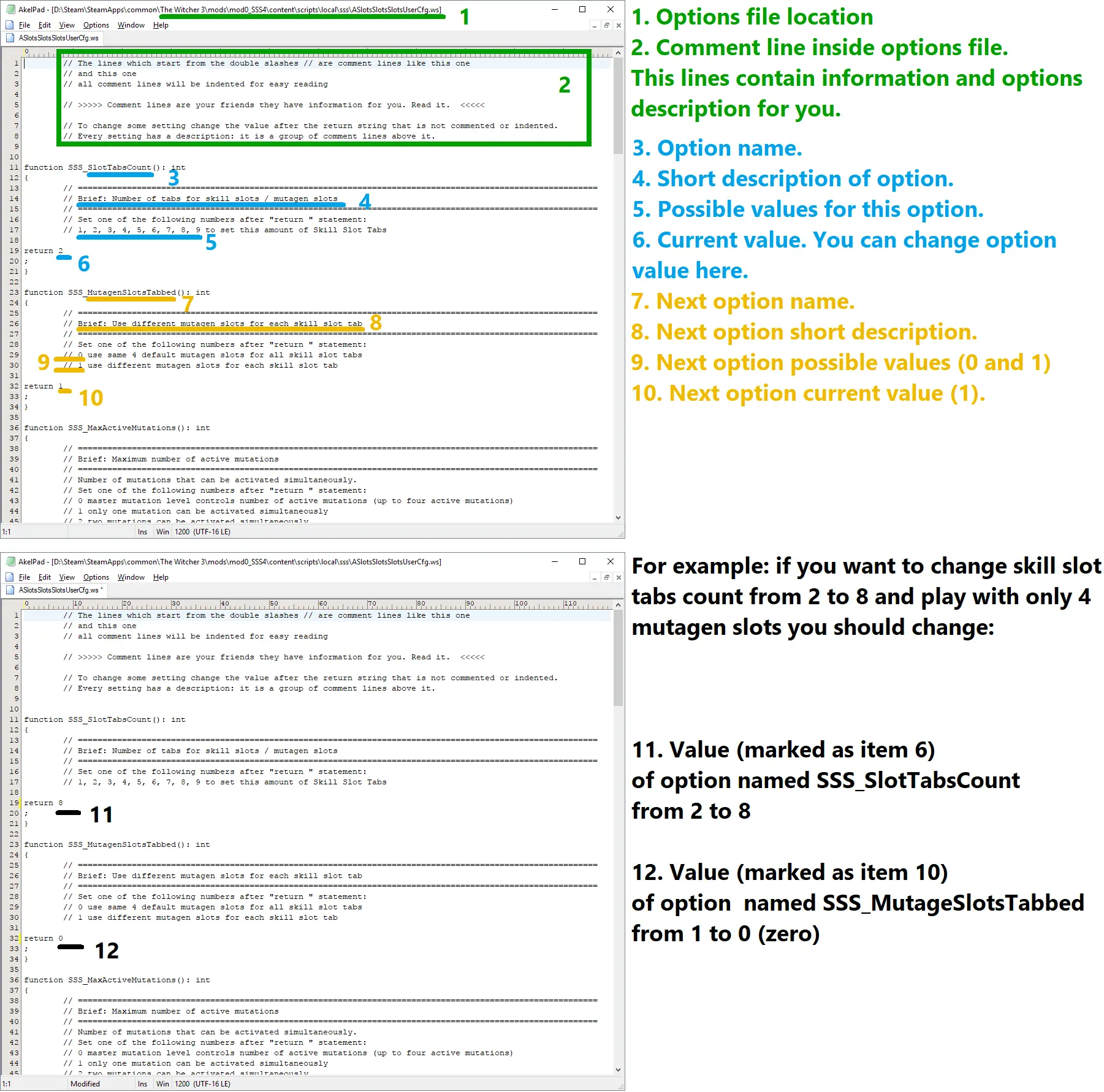
Options de configuration:
1. Le comptage des étiquettes affecte également Compte des fentes de compétences. Rechercher "Fonction SSS_SlotTabsCount ()"
2. Impact de l'étiquetage Mutagène Tank. Rechercher "Fonction SSS_MutagenSlotsTabbed ()"
3. Quantité maximale Mutations actives. Rechercher la "fonction SSS_MaxActiveMutations ()"
4. Débloquez les fentes de compétences (sauf pour les fentes de compétences mutantes). Rechercher la fonction SSS_UnlockAllSkillSlots ()
5. Déverrouiller le réservoir de mutagène. Rechercher la "fonction SSS_UnlockMutagenSlots ()"
6. Désactivé Restrictions de couleur 4 fentes de compétences ajoutées par mutation (au milieu). Rechercher la "fonction SSS_DisableMutationSkillSlotsColorRestrictions ()"
7. Désactiver la synergie Limitation de couleur des compétences bonus (les compétences de n'importe quelle couleur augmentent le bonus de synergie sur n'importe quel mutagène) . Rechercher la "fonction SSS_DisableMutagenSynergyColorRestrictions ()"
8. Afficher les dernières emplacements de compétences utilisés. Rechercher la "fonction SSS_RememberLastOpenedTab ()"
9. Base Exigences de niveau de déverrouillage de la fente de compétence. Rechercher la "fonction SSS_AdditionalSkillSlotLevelRequirementsBaseLevel ()"
10. Étapes incrémentales Exigences de niveau de déverrouillage de la fente de compétence. Rechercher la "fonction SSS_AdditionalSkillSlotLevelRequirementsStep ()"
11. Base . Rechercher la "fonction SSS_AdditionalMutagenSlotLevelRequirementsBaseLevel ()"
12. Étapes incrémentales Exigences relatives au niveau de déverrouillage du réservoir de mutagène. Rechercher la "fonction SSS_AdditionalMutagensSlotLevelRequirementsStep ()"
13. Définissez les fentes de compétences Dividendes synergiques. Rechercher "fonction SSS_FirstNonSynergySlot ()"
3. Compatibilité avec d'autres mods
La recommandation générale consiste à utiliser Fusion de scripts Toujours résoudre les conflits de mod.
* Il peut y avoir Questions Lorsque vous essayez d'ajouter un nouveau mod Fente rapide ou fente pour appareil Après avoir commencé à utiliser le mod Slot v4.5+. Même dans ce cas, les mods de machine à sous réduiront au minimum les effets possibles, mais vous pourriez voir des artefacts étranges et des comportements inappropriés. Pour éviter cela, avant d'installer un tel mod, allez sauvegarder le jeu que vous voulez utiliser après l'installation du mod, déchargez tous les éléments sur toutes les onglets de fente de compétences, y compris les mutagènes, puis sauvegardez le jeu. Cette Image Vous montre comment résoudre les problèmes liés à Plus de fentes rapides et inventaire rapide de Wolfmark
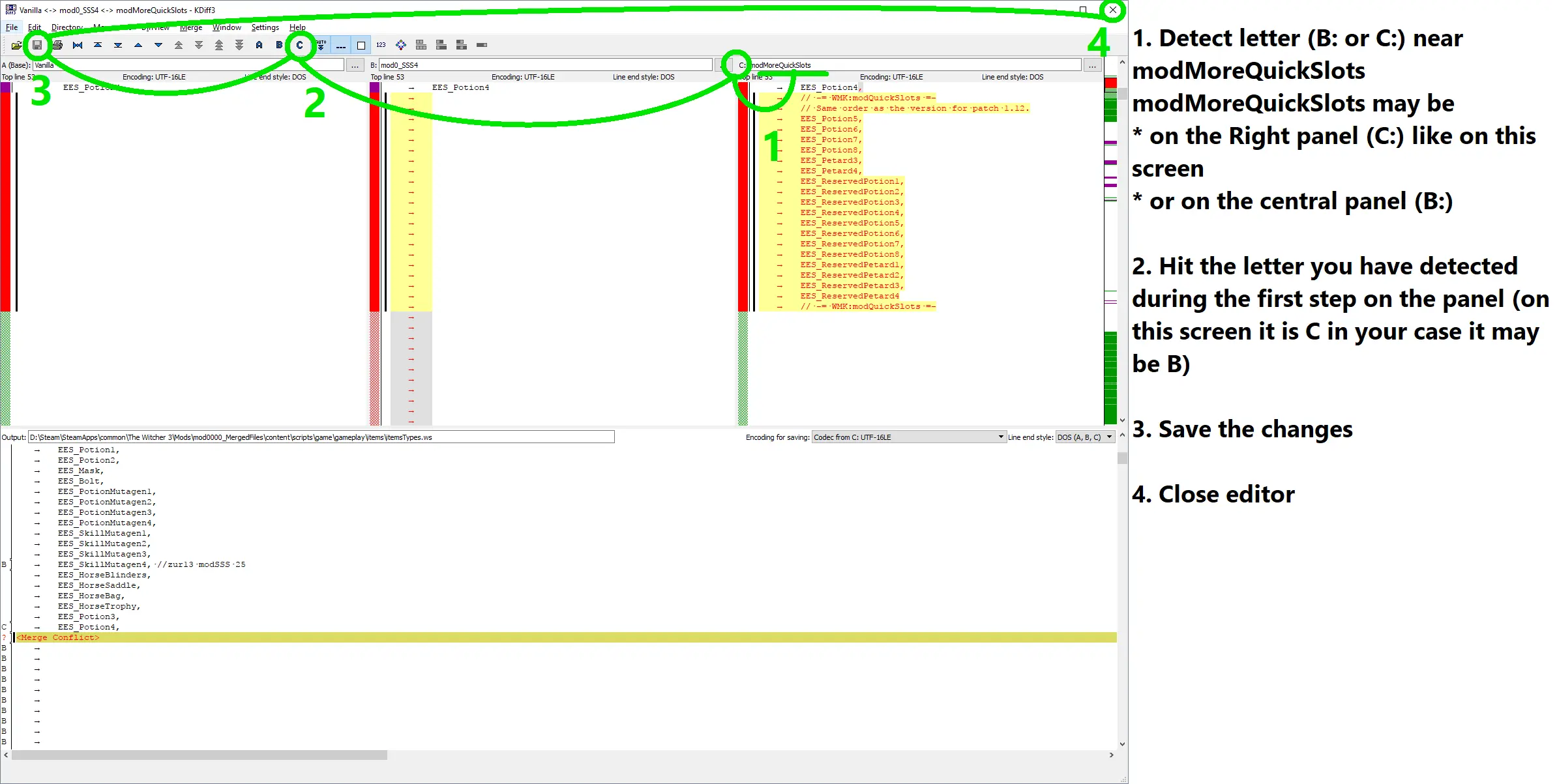
Tout cela devrait fonctionner correctement si vous avez déjà utilisé un mod qui modifie la fente Express ou la fente Device avant l'installation/mise à jour de la fente v4.7+.
* Correction de localisation personnalisée Modèle. Vous devriez corriger le mod avec la localisation personnalisée mise à jour pour la version 1.31, consultez la section des commentaires du mod original pour plus de détails. Si vous rencontrez des problèmes lors de la fusion des modules de slot avec des modules de réparation de localisation personnalisés Vérifie ceci
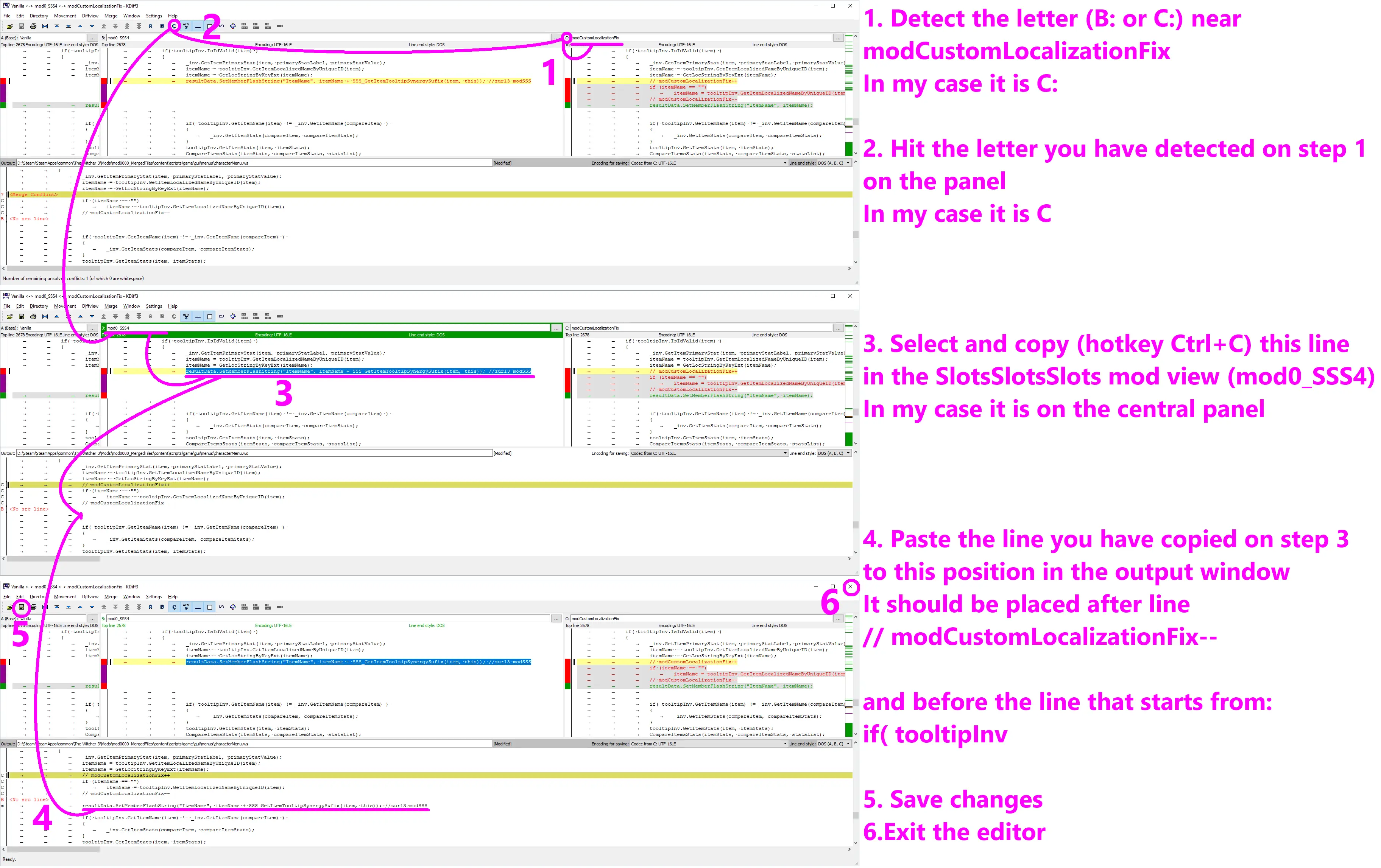
* Nouveaux mutagènes Modèle. Si vous rencontrez des problèmes lors de la fusion des mods de slot et des nouveaux mods de mutagène
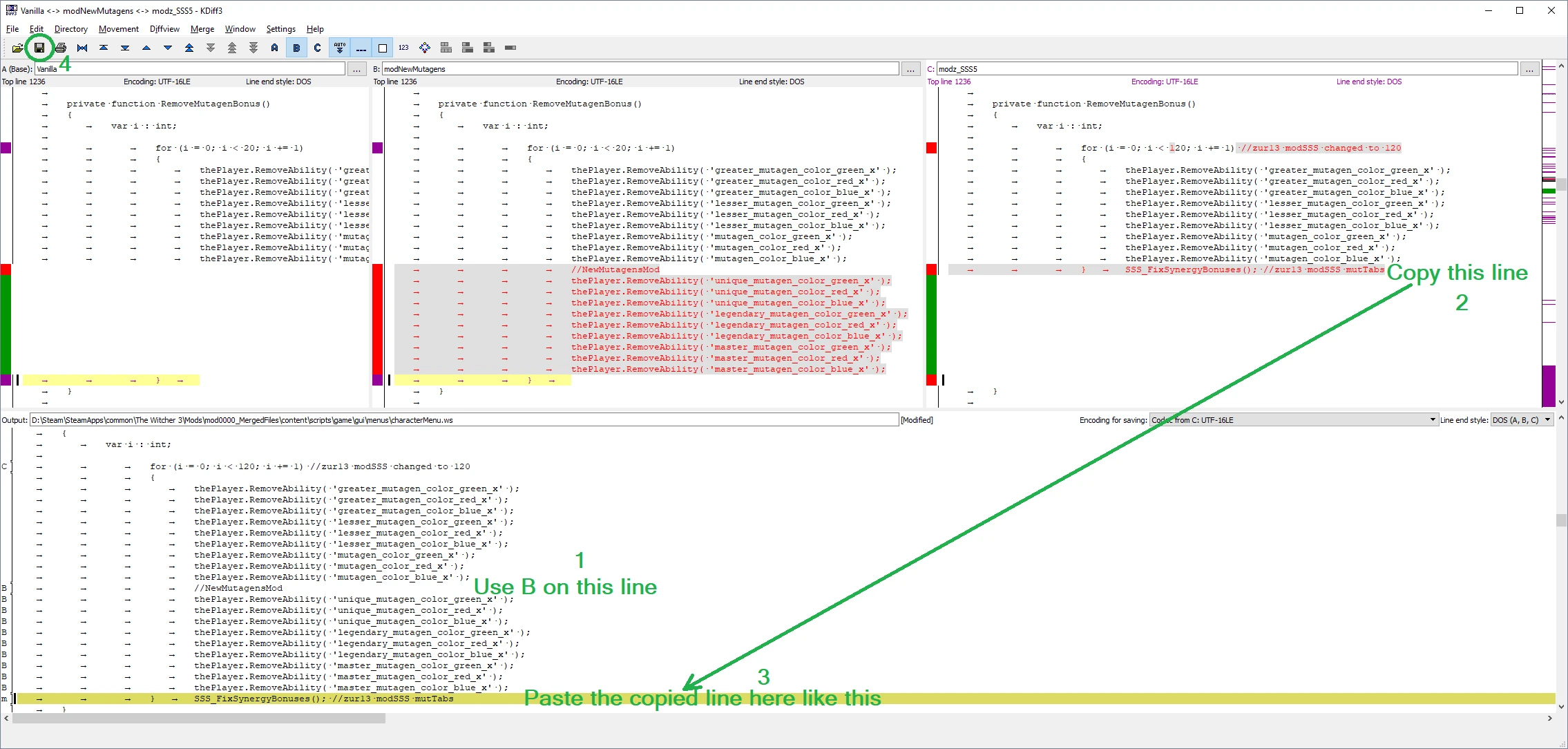
* FCR3-Immersion et ajustement du gameplay Modèle. Si vous rencontrez des problèmes lors de la fusion du module Slot et du module FCR3 Vérifie ceci Images du tutoriel.
4. Désinstallation
1. Créez une sauvegarde du dossier de jeu enregistré.
2. Démarrez le jeu et pour chaque sauvegarde que vous souhaitez continuer à utiliser après avoir désinstallé le mod, procédez comme suit:
* Inactiver toutes les mutations actives, le cas échéant.
* Retirez les mutagènes équipés de tous les emplacements mutagènes
* Enregistrez le jeu dans une nouvelle fente de sauvegarde.
3. Quittez le jeu.
4. Utilisez des fichiers de configuration manuels tels que Section « Configuration manuelle (étapes d'installation optionnelles) » À:
Nombre de fentes Utilisez l'option 1 configurée manuellement.
* Modifier le SSS_Mutagène poignarde
* Modifier SSS _ UnlockAllSkillSlots
* Modifier SSS _ UnlockMutagenSlots Options Utilisez la configuration manuelle pour le définir à 0.
5. Démarrez le jeu et pour chaque sauvegarde que vous avez créée à l'étape 2, faites ce qui suit:
* Ouvrir et fermer les fenêtres de personnage pour appliquer les modifications de configuration (fenêtre avec fente de compétence, raccourci par défaut K).
* Enregistrez le jeu.
6. Quittez le jeu.
7. Déplacez le dossier mod depuis <game_installation_dir>Dossier \mods.
8. Exécutez le script pour fusionner et mettre à jour les fichiers fusionnés.
5.Utilisation
Vous pouvez utiliser les raccourcis [4] et [5] souris pour cliquer sur le bouton de l'onglet de l'interface graphique ou utiliser les déclencheurs gauche et droite sur le gamepad pour parcourir l'onglet de la fente de compétences.
L'indice d'outils de compétence indiquera sur quelle étiquette cette compétence est équipée.
Les réservoirs de mutagènes peuvent ou non être affectés par l'étiquette. Par conséquent, vous pouvez avoir plus de 4 réservoirs de mutagène (4 réservoirs par étiquette) ou vous pouvez avoir 4 réservoirs de mutagène pour toutes les étiquettes. Cela peut être modifié dans le fichier de configuration.
Comment fonctionne la mutation multiple (mod v3.0+):
Vous pouvez activer autant de mutations que vous le souhaitez en même temps (les mutations peuvent être débloquées dans la mission DLC Blood and Wine). Activez simplement la nouvelle mutation comme d'habitude et vous verrez que toutes les mutations précédemment actives restent actives. Le mod Slot v4.5+ vous permet de limiter le nombre de mutations activées simultanément.
Vous ne pouvez pas désactiver une seule mutation. Lorsque vous désactivez l'une des mutations actives, toutes les mutations actives sont désactivées.
Les fentes de compétences de mutation seront colorées de sorte que la mutation soit activée en premier.
Il y a un léger dysfonctionnement visuel dans l’apparition de la mutation principale (synapse renforcée) sur l’écran de mutation: la mutation principale aura la couleur de la mutation active aléatoire au lieu de la première.
La description ci-dessous n'est pas valide pour la version 4.0+!
=====================================================
1. Installation
1. Choisissez la version de mod appropriée (GOTY est l'édition du jeu de l'année, si vous achetez la version GOTY, vous avez GOTY, si vous achetez la version standard et tous les DLC, vous avez la version non-GOTY):
* Recommandation (Versions Steam et GoG, GOTY et non-GOTY). Utilisation Par wghost81 (n'oubliez pas d'approuver) et téléchargez le fichier
modSSS_v3_5_gv_1_31_U_multi_ mutation.
Patch unifié Rendra votre version du jeu presque identique à la version GOG GOTY du jeu (la version GOG GOTY après ce correctif sera rétrocompatible avec les versions non GOTY) et permettra aux auteurs de mods de publier une seule version du mod compatible avec toutes les versions du jeu. Ceci est nécessaire si vous souhaitez utiliser le mode Slot avec le mode HUD convivial et quelques autres modes (vous devriez utiliser Fusion de scripts Et fusionner les mods comme toujours).
Vapeur
modSSS_v3_5_gv_1_31_polymutation.
GoG non GOTY
modSSS_v3_4_gv_1_30_ polymutation.
* Si vous ne souhaitez pas utiliser le patch uniforme et que vous avez Goggotti Version du fichier de téléchargement du jeu
modSSS_v3_5_gv_GOTY_1_31_ Multimutation.
2. Sauvegardez votre dossier de jeux sauvegardés avant d'utiliser n'importe quel mod!
3. Décompressez l'archive dans<game_installation_dir>Dossier \mods (Exemple de chemin Steam: D:\Steam\SteamApps\common\The Witcher 3\mods).
Si le dossier mods n'existe pas, créez-le. Vérifiez que modSlotsSlotsSLOTS n'a pas été créé dans le dossier modSlotsSLOTS lors du déballage. Le chemin final devrait ressembler à ceci<game_installation_dir>\mods \modSlotsSlotsSLOTS\ À l'intérieur, vous devriez voir le dossier Contenu.
4. Utilisation .
Utilisation Fusion de scripts Résoudre les conflits de mod.
5. Définissez le nombre souhaité d'emplacements de compétences.
Après Chargement des sauvegardes existantes or Démarrer un nouveau jeu Entrez dans le menu du jeu pour la première fois après avoir installé le mod Options-> Gameplay-> Compte de compétences Et sélectionnez le nombre souhaité d'emplacements de compétences (cela devrait être fait via le menu dans le jeu plutôt que sur l'écran de démarrage).
2. Configuration manuelle (étapes d'installation facultatives)
Veuillez noter: dans la plupart des cas, si vous n'avez pas de nouvelle option dans la section Jeu du menu dans le jeu (Les options sont ajoutées uniquement au menu des paramètres dans le jeu et non au menu des options de l'écran de démarrage) Cela signifie qu’un problème s’est produit lors de l’installation du mod et que le mod peut ne pas fonctionner comme prévu. Tu devrais d'abord essayer de résoudre ça.
Dans certains cas, vous devrez peut-être configurer manuellement les options de mod lorsque les options de menu dans le jeu ne sont pas disponibles.
Configuration manuelle avec le fichier ASlotsSlotsSlotsUserCfg.ws. Il se trouve dans le dossier modSlotsSlotsSLOTS:
<game_installation_dir>\ mods\ modSlotsSlotsSLOTS\ contenu\ scripts\ local\ sss\ ASlotsSlotsUserCfg.ws
Vous pouvez le modifier en utilisant Bloc-notes. À l'intérieur, vous trouverez quelques petits morceaux de code qui détaillent quelles valeurs vous pouvez changer et où.
Si la valeur d'une option est définie à -1, les éléments de cette option sont masqués du menu du jeu.
Une fois que vous avez défini manuellement certaines options, elles seront appliquées la prochaine fois que vous ouvrez le menu des compétences dans le jeu (certains changements nécessitent que vous confirmez les modifications dans la boîte de dialogue de confirmation qui apparaît lorsque vous ouvrez le menu des compétences). Si vous modifiez deux options en même temps, vous devez ouvrir deux fois la boîte de dialogue de compétence pour confirmer les deux changements.
3. Désinstallation
Désactiver toutes les mutations actives, le cas échéant.
Modifiez le nombre de fentes à 12 dans le menu Options.
Décochez la case Déverrouiller toutes les fentes de compétences dans le menu du jeu (si elle est cochée).
Enregistrez le jeu dans une nouvelle fente de sauvegarde.
Supprimer le dossier mod <game_installation_dir>Dossier \mods.
4.Utilisation
Après Chargement des sauvegardes existantes or Démarrer le jeu Entrez dans le menu du jeu pour la première fois après avoir installé le mod Options-> Gameplay-> Compte de compétences Et sélectionnez le nombre souhaité de fentes de compétences (Cela devrait être fait via le menu dans le jeu plutôt que sur l'écran de démarrage).
Compétences d’équipement Dans la fente cachée, il suffit de placer la compétence dans la première fente de compétence de n'importe quel groupe de compétences et la boîte de dialogue de confirmation "Utiliser la fente cachée" apparaîtra. Si vous acceptez d'utiliser la compétence de fente cachée sera équipée dans la première fente de compétence cachée gratuite du groupe. Si vous n'êtes pas d'accord avec l'utilisation de la fente cachée, la compétence sera équipée dans la fente de compétence sélectionnée.
Les conseils de compétences indiquent dans quel emplacement de compétences et dans quel groupe de compétences cette compétence est équipée.
à uneqiup skills De la fente cachée, vous devez placer la compétence dans n'importe quelle fente par défaut (non cachée) (comme lorsque vous déplacez la compétence d'une fente à une autre), puis la retirer de cette fente comme d'habitude.
L'indice des emplacements vides affiche le nombre total de emplacements de compétences (y compris ceux cachés).
Les compétences dans les emplacements cachés ajoutent également un bonus de synergie au mutagène du groupe de compétences comme les compétences dans les emplacements par défaut. Les positions cachées sont réparties uniformément entre les 4 groupes de compétences. Pour contrôler l'alimentation des bonuses de synergie, vous pourriez avoir besoin Mettez certaines compétences dans un groupe de compétences dont la couleur du mutagène ne correspond pas, de sorte que la compétence soit active mais n'augmente pas le bonus de synergie.
Vous pouvez voir toutes les compétences équipées regroupées par groupe de réservoir de mutagènes dans l'écran de statistiques (appuyez sur la touche C sur l'écran d'inventaire ou sur l'écran de compétences)
Comment fonctionne la mutation multiple (mod v3.0+):
Vous pouvez activer autant de mutations que vous le souhaitez en même temps (les mutations peuvent être débloquées dans la mission DLC Blood and Wine). Activez simplement la nouvelle mutation comme d'habitude et vous verrez que toutes les mutations précédemment actives restent actives.
Vous ne pouvez pas désactiver une seule mutation. Lorsque vous désactivez l'une des mutations actives, toutes les mutations actives sont désactivées.
Les fentes de compétences de mutation seront colorées pour que la mutation soit activée en premier.
Une petite erreur de la mutation principale (synapse renforcée) apparaît sur l'écran des mutations: la mutation principale aura la couleur de la mutation active aléatoire au lieu de la première.
Rappelez-vous: vous devez désactiver toutes les mutations et sauvegarder le jeu avant la désinstallation du mod.
5. Informations techniques
Version modifiée inclus dans ce mod
Spoiler:
scripts\jeu\gameplay\capacité\PlayerAbilityManager.ws
Scripts\ jeux\ gui\ menus\ characterMenu.ws
scripts\game\gui\popups\CharacterStatsPopup.ws (ajouté dans la version 1.3)
scripts\game\gui\main_menu\ingamenu.ws (ajouté dans la version 1.5)
scripts\game\gui\main_menu\ingamemenu\igmOptions.ws (ajouté dans la version 1.5)
Script\ jeu\ joueur\ playerWitcher.ws (ajouté dans la version 3.0)
scripts\jeu\gameplay\items\itemsTypes.ws
gameplay\abilities\geralt_skills.xml (supprimé dans la version 1.2)
Show
scripts\jeu\gameplay\capacité\PlayerAbilityManager.ws
Scripts\ jeux\ gui\ menus\ characterMenu.ws
scripts\game\gui\popups\CharacterStatsPopup.ws (ajouté dans la version 1.3)
scripts\game\gui\main_menu\ingamenu.ws (ajouté dans la version 1.5)
scripts\game\gui\main_menu\ingamemenu\igmOptions.ws (ajouté dans la version 1.5)
Script\ jeu\ joueur\ playerWitcher.ws (ajouté dans la version 3.0)
Il peut être incompatible avec d'autres mods qui modifient l'un de ces fichiers (voir la section Dépannage pour plus de détails).
6. MOD incompatibles connus
- Mode de régénération saine (merci Ikma9)
- Apprenants actifs
- Madeskirtz
- Correction de localisation personnalisée
- 90000 Limite de poids. Solution (attribuée à geraltzrewi):Je suis dans votre mod et work/WITCHER installation chemin /Mods/slotslotslot/content/scripts/game/player/playerWitcher.wsSearch (ctrl+f?) Pour les sections commençant par "Public Function GetMaxRunEncumbrance", modifiez la valeur en bas de la section pour tout bonus que vous voulez, 120 dans la capture d'écran Assurez-vous de ne pas supprimer le point-virgule à la fin! >>; « https://i.imgur.com/DOsxvVM.png
7. Dépannage (S'il vous plaît lire ceci si vous avez des erreurs)
Si vous utilisez la version GOTY (v1.31) et que vous avez des problèmes avec ce mod, essayez Cette solution. Utilisez la version GOTY du mod.
- Si vous voyez une erreur " La fonction'IsAllDLCsAvailable' n'a pas été trouvée " Essayez d'utiliser la version précédente du mod Slot v3.4. mod basé sur la source de script de version Steam, après la dernière mise à jour (1.31), la version Steam diffère de la version 1.31 GoG non-GOTY, ce qui entraîne un bug de mod de slot v3.5.
- Vous verrez une erreur indiquant que n'importe quel mods est installé.
Spoiler:
A1. Si vous voyez quelque chose contenant ""CBTTaskMaintainSpeed" a été défini
Erreur [content0] game\behavior_tree\tasks\monsters\bttaskmaintainspeed.ws (10): La classe "CBTTaskMaintainSpeed" est définie.
Erreur [content0] jeu\behavior_tree\tasks\monsters\bttaskmaintainspeed.ws (74): La classe'CBTTaskMaintainSpeedDef' est définie.
Erreur [content0] game\behavior_tree\tasks\reactions\bttaskisman.ws (4): La classe "CBTCondIsMan" a été définie.
Erreur [content0] game\behavior_tree\tasks\reactions\bttaskisman.ws (15): La classe'CBTCondIsManDef' a été définie.
1. Vérifiez cette solution http://www.nexusmods.com/witcher3/mods/1541/? (La première description est là: avec le dossier hacks)
2. Pour la version 1.21 du jeu, j'ai téléchargé mon code source dans la section misc de ce fichier de téléchargement de mod "The Witcher 3 Patch 1.21 Script Source Code pour les joueurs qui ont des problèmes à compiler n'importe quel mod pour décompresser ce fichier dans votre"<Path To The Witcher 3>Le dossier \content\content0\ ", il devrait corriger les erreurs générales. Avant de remplacer, sauvegardez le dossier de scripts dans le dossier content0.
A1.1 Si vous voyez quelque chose contenant "Login Nom», par exemple cette erreur:
Erreur [content0] game\player\playerwitcher.ws (14: La fonction "LogWithName" n'accepte pas 1 argument
Erreur [content0] game\gameplay\focus\focus.ws (199): la fonction "LogWithName" n'accepte pas 1 argument
Erreur [content0] game\gameplay\focus\focus.ws (253): la fonction "LogWithName" n'accepte pas 1 argument
Erreur [content0] game\gui\menus\gwintgamemenu.ws (104): la fonction "LogWithName" n'accepte pas 1 argument
Erreur [content0] game\player\states\playerdialogstate.ws(4: La fonction "LogWithName" n'accepte pas 1 argument
Erreur [content0] game\player\states\aimthrow.ws (42): la fonction "LogWithName" n'accepte pas 1 argument
Erreur [content0] game\player\states\combat.ws (124): la fonction "LogWithName" n'accepte pas 1 argument
Erreur [content0] game\player\states\exploration.ws (55): la fonction "LogWithName" n'accepte pas 1 argument
Erreur [content0] game\player\states\swimming.ws (252): la fonction "LogWithName" n'accepte pas 1 argument
Erreur [content0] game\player\states\vehicles\horseriding.ws (49): la fonction "LogWithName" n'accepte pas 1 argument
Erreur [content0] game\player\states\vehicles\sailing.ws (56): la fonction "LogWithName" n'accepte pas 1 argument
Avertissement [content0] engine\telemetrykeyword.ws (9): La fonction native'Log' n'a pas été exportée de la classe'CR4TelemetryScriptProxy' dans le code C++.
Vérifiez cette solution http://www.nexusmods.com/witcher3/mods/1541/? (Le deuxième décrit ici: avec CR4TelemetryScriptProxy)
A2. Si vous voyez d'autres erreurs dans la plupart des cas, cela signifie que vous avez un mod en conflit avec d'autres mods installés, voir ci-dessous.
Show
A1. Si vous voyez quelque chose contenant ""CBTTaskMaintainSpeed" a été défini
Erreur [content0] game\behavior_tree\tasks\monsters\bttaskmaintainspeed.ws (10): La classe "CBTTaskMaintainSpeed" est définie.
Erreur [content0] jeu\behavior_tree\tasks\monsters\bttaskmaintainspeed.ws (74): La classe'CBTTaskMaintainSpeedDef' est définie.
Erreur [content0] game\behavior_tree\tasks\reactions\bttaskisman.ws (4): La classe "CBTCondIsMan" a été définie.
Erreur [content0] game\behavior_tree\tasks\reactions\bttaskisman.ws (15): La classe'CBTCondIsManDef' a été définie.
1. Vérifiez cette solution http://www.nexusmods.com/witcher3/mods/1541/? (La première description est là: avec le dossier hacks)
2. Pour la version 1.21 du jeu, j'ai téléchargé mon code source dans la section misc de ce fichier de téléchargement de mod "The Witcher 3 Patch 1.21 Script Source Code pour les joueurs qui ont des problèmes à compiler n'importe quel mod pour décompresser ce fichier dans votre"<Path To The Witcher 3>Le dossier \content\content0\ ", il devrait corriger les erreurs générales. Avant de remplacer, sauvegardez le dossier de scripts dans le dossier content0.
A1.1 Si vous voyez quelque chose contenant "Login Nom», par exemple cette erreur:
Erreur [content0] game\player\playerwitcher.ws (14: La fonction "LogWithName" n'accepte pas 1 argument
Erreur [content0] game\gameplay\focus\focus.ws (199): la fonction "LogWithName" n'accepte pas 1 argument
Erreur [content0] game\gameplay\focus\focus.ws (253): la fonction "LogWithName" n'accepte pas 1 argument
Erreur [content0] game\gui\menus\gwintgamemenu.ws (104): la fonction "LogWithName" n'accepte pas 1 argument
Erreur [content0] game\player\states\playerdialogstate.ws(4: La fonction "LogWithName" n'accepte pas 1 argument
Erreur [content0] game\player\states\aimthrow.ws (42): la fonction "LogWithName" n'accepte pas 1 argument
Erreur [content0] game\player\states\combat.ws (124): la fonction "LogWithName" n'accepte pas 1 argument
Erreur [content0] game\player\states\exploration.ws (55): la fonction "LogWithName" n'accepte pas 1 argument
Erreur [content0] game\player\states\swimming.ws (252): la fonction "LogWithName" n'accepte pas 1 argument
Erreur [content0] game\player\states\vehicles\horseriding.ws (49): la fonction "LogWithName" n'accepte pas 1 argument
Erreur [content0] game\player\states\vehicles\sailing.ws (56): la fonction "LogWithName" n'accepte pas 1 argument
Avertissement [content0] engine\telemetrykeyword.ws (9): La fonction native'Log' n'a pas été exportée de la classe'CR4TelemetryScriptProxy' dans le code C++.
Vérifiez cette solution http://www.nexusmods.com/witcher3/mods/1541/? (Le deuxième décrit ici: avec CR4TelemetryScriptProxy)
A2. Si vous voyez d'autres erreurs dans la plupart des cas, cela signifie que vous avez un mod en conflit avec d'autres mods installés, voir ci-dessous.
Spoiler:
Show
1. Vous pouvez supprimer les mods en conflit.
2. Vous pouvez essayer d'utiliser l'outil de fusion de mod Celui-ci.
3. Si seul le menu des options est problématique, vous pouvez définir manuellement le nombre de fentes de compétences requises, comme décrit dans la section « Configuration manuelle (options) ».
- Q: Il n'arrête pas de me dire qu'aucune fente cachée vide n'a été trouvée, mais je n'ai encore utilisé aucune fente cachée.
- R. Pour la dernière version du mod, vous devez utiliser le menu du jeu ou définir manuellement le nombre souhaité d'emplacements de compétences.
- Q: J'ai installé une version avec un nombre différent de slots, mais j'ai toujours le même nombre de slots que la version mod installée précédemment.
- A. (pour la version 1.4 seulement) Vous devriez utiliser Elimination agent Forcer le jeu à rafraîchir les machines à sous cachées.
Crédits
Merci à l'utilisateur 534134293 Pour les mises à jour de mod compatibles GOTY.
Pourquoi cacher les fentes?
Le panneau GUI est compilé dans un fichier swf, mais il y a des modifications de format non standard provenant de CDPR, et il semble que le moteur de jeu utilise le lecteur Scaleform pour l'afficher dans le jeu.
Actuellement, il est possible d'éditer le fichier redswf, mais le processus est douloureux en raison de la fonctionnalité limitée des instruments (quelques modifications mineures peuvent être apportées en modifiant des fonctions de bas niveau dans le fichier swf).
Modèle Lucky Gwent Par exemple, quelques modifications mineures doivent être apportées dans le fichier redswf.
Pour le moment, je ne vois aucun moyen d'ajouter plus d'emplacements de compétences GUI.
Amusez-vous! N'oubliez pas de l'approuver si cela vous est utile!
Cet outil est fourni par le tiers [bufftool]

Téléchargez les mods
Installez LagoFast, démarrez The Witcher 3: Wild Hunt et jouez avec les mods que vous aimez.
Nous utilisons des cookies pour rendre les interactions avec nos sites Web et nos services faciles et significatives. Pour plus d'informations sur les cookies que nous utilisons ou pour savoir comment désactiver les cookies, cliquez ici.