Auteur:m8r98a4f2Dernière mise à jour :02/10/2024 07:39:23490.6K1.5MB
Présentation du module
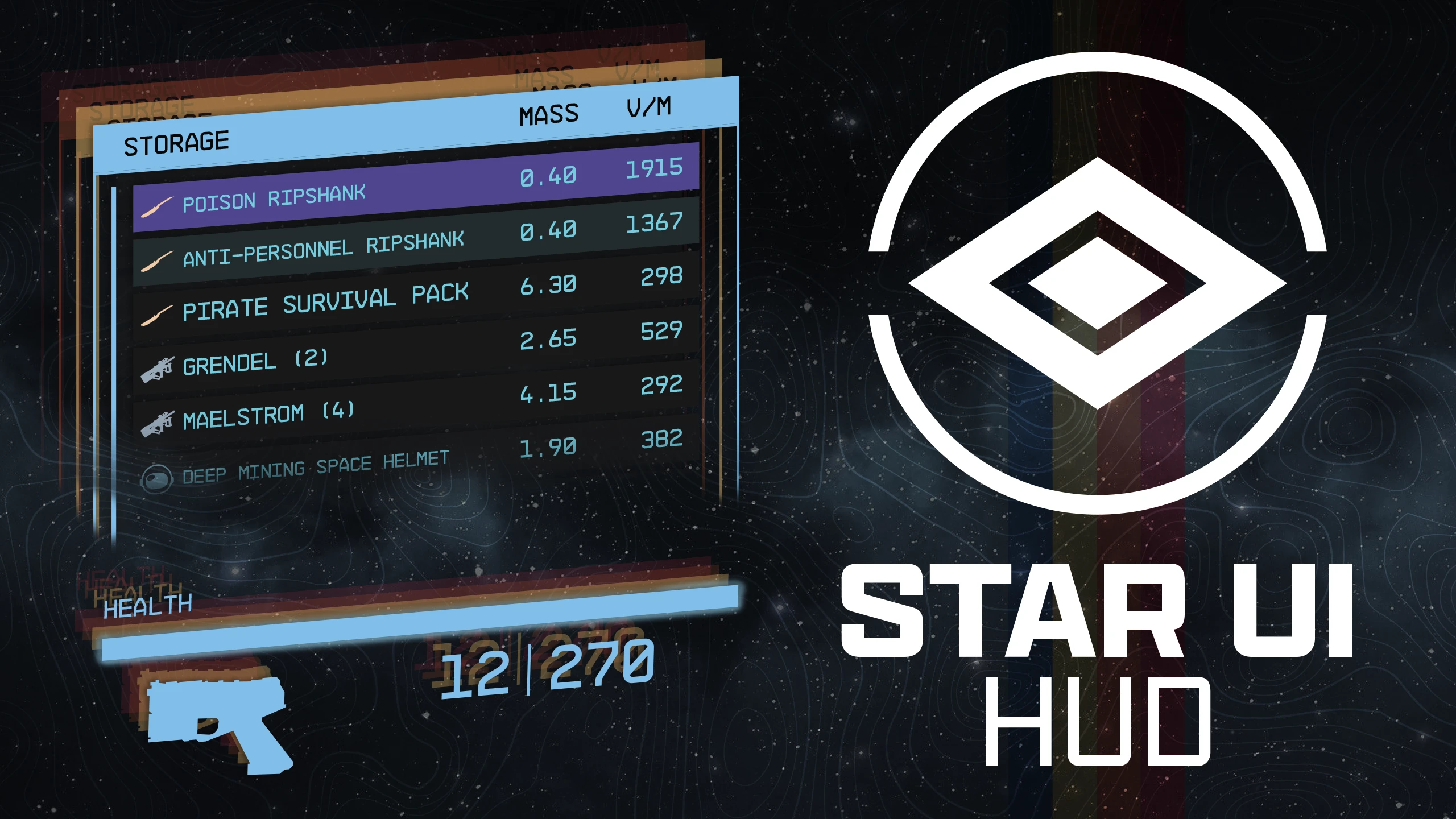
StarUI HUD vous donne un contrôle total sur la plupart des gadgets HUD et fournit des listes de butin mises à jour et de meilleures cartes d'objets DPS et V/W. Redimensionnez, déplacez, recolorez ou désactivez la plupart des widgets HUD. Une liste de butin peut afficher des colonnes supplémentaires telles que V/W
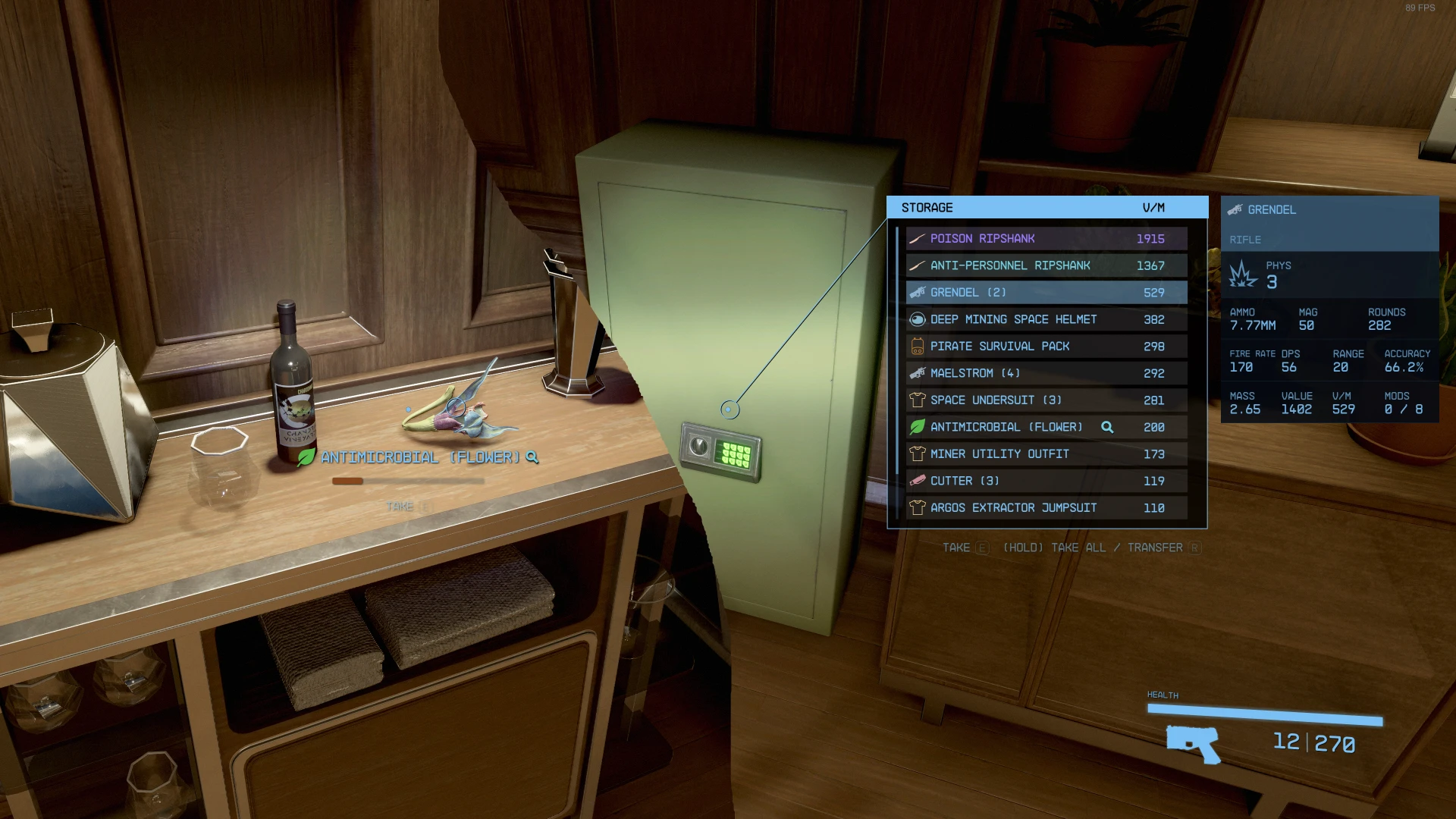
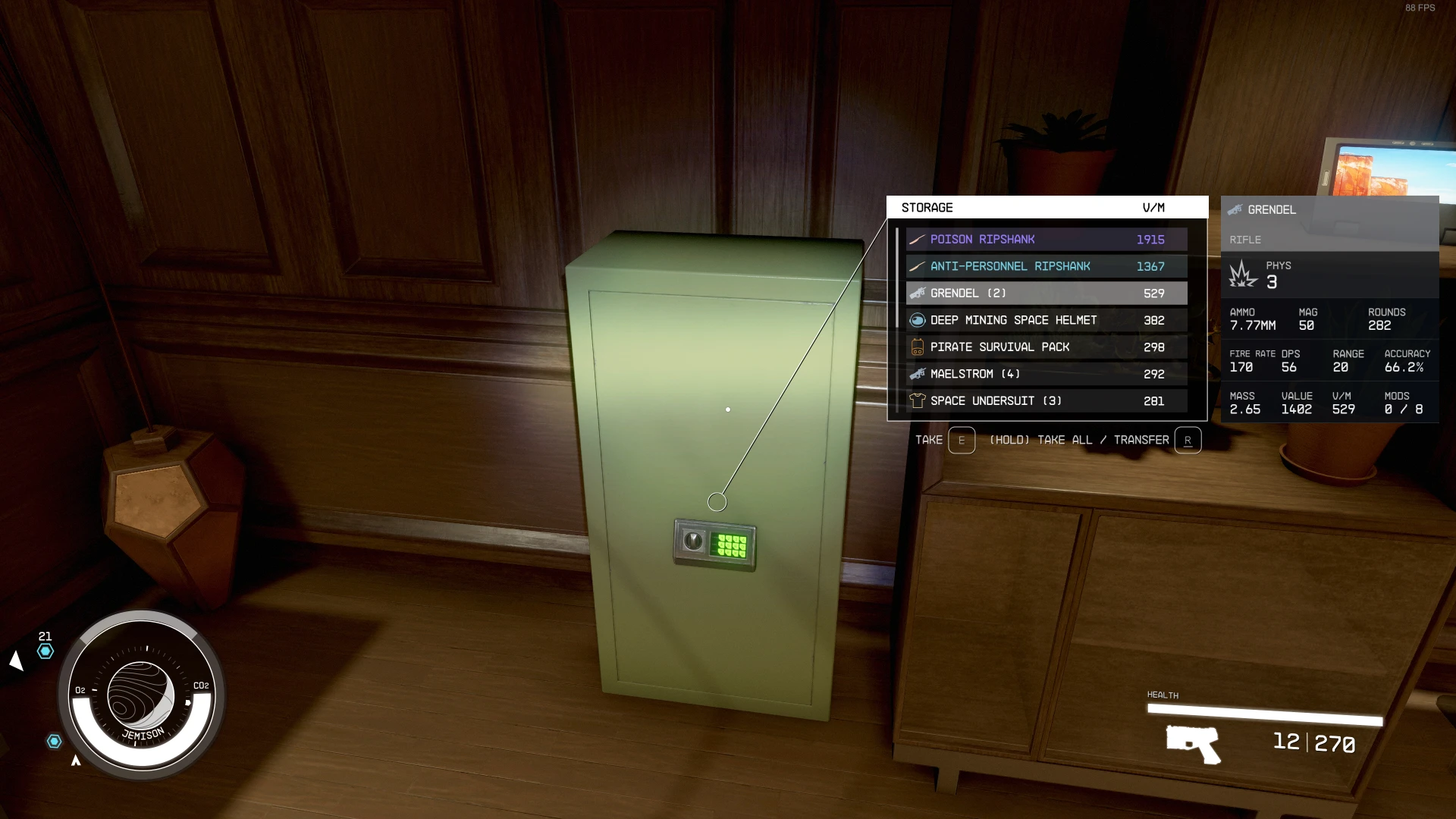
StarUI HUD vous donne un contrôle total sur la plupart des gadgets HUD et fournit des listes de butin mises à jour et de meilleures cartes d'objets DPS et V/W. Redimensionnez, déplacez, recolorez ou désactivez la plupart des widgets HUD. La liste des butins peut afficher des colonnes supplémentaires telles que V/W (triable) et afficher des cartes d'objets pour les objets survolés!
Modifiez la plupart des widgets sur le HUD selon vos préférences:
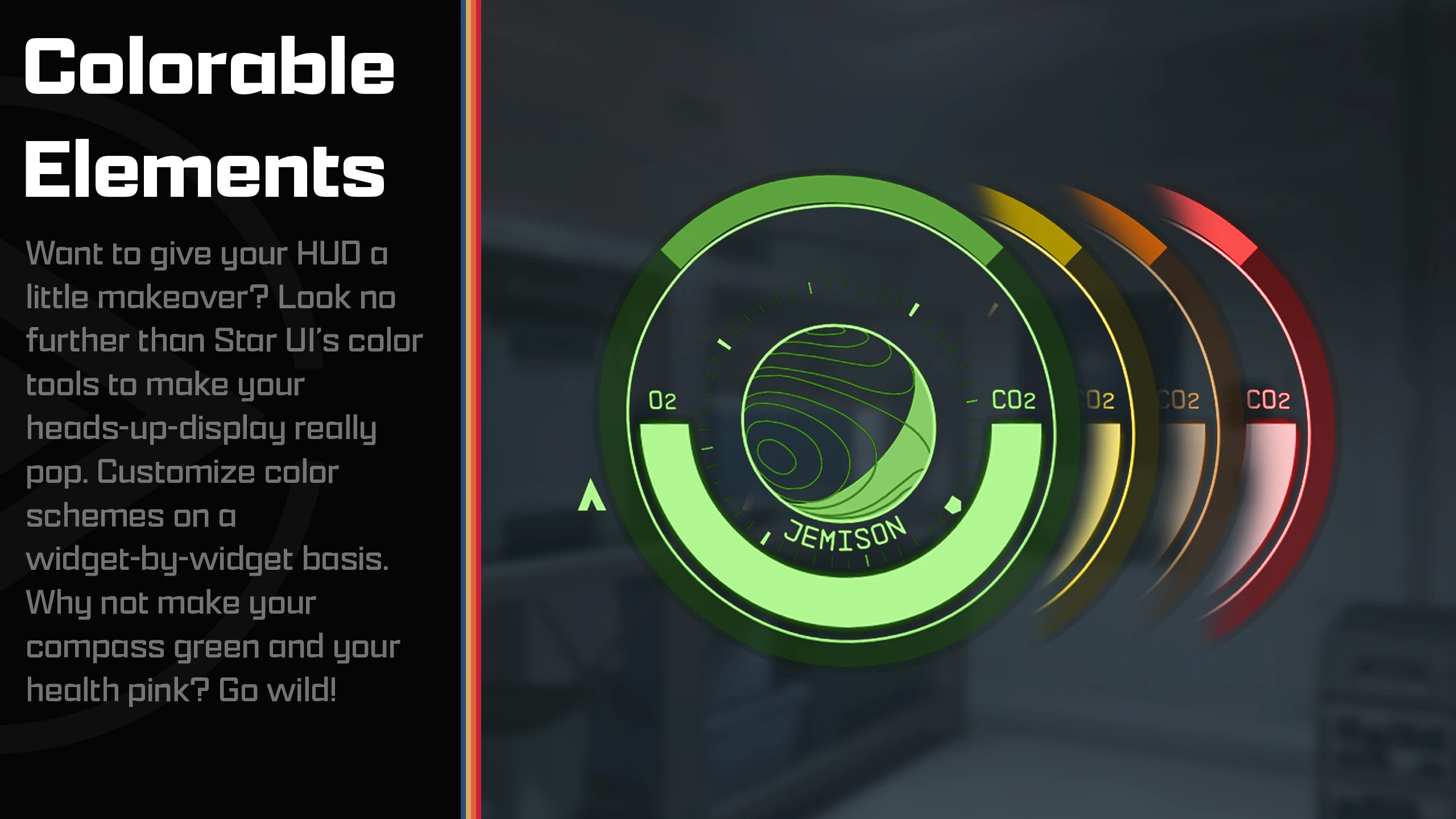
Modifier la position, l'échelle (taille), la rotation et la couleur individuellement pour chaque widget (un modifieur de couleur ou un overlay de couleur est disponible)
Cachez-le, si vous ne voulez pas le voir!
Pour les widgets spéciaux de la montre et de l'état du joueur: ajustez la position 3D (uniquement pour les experts 3D) ou désactivez simplement les effets 3D.
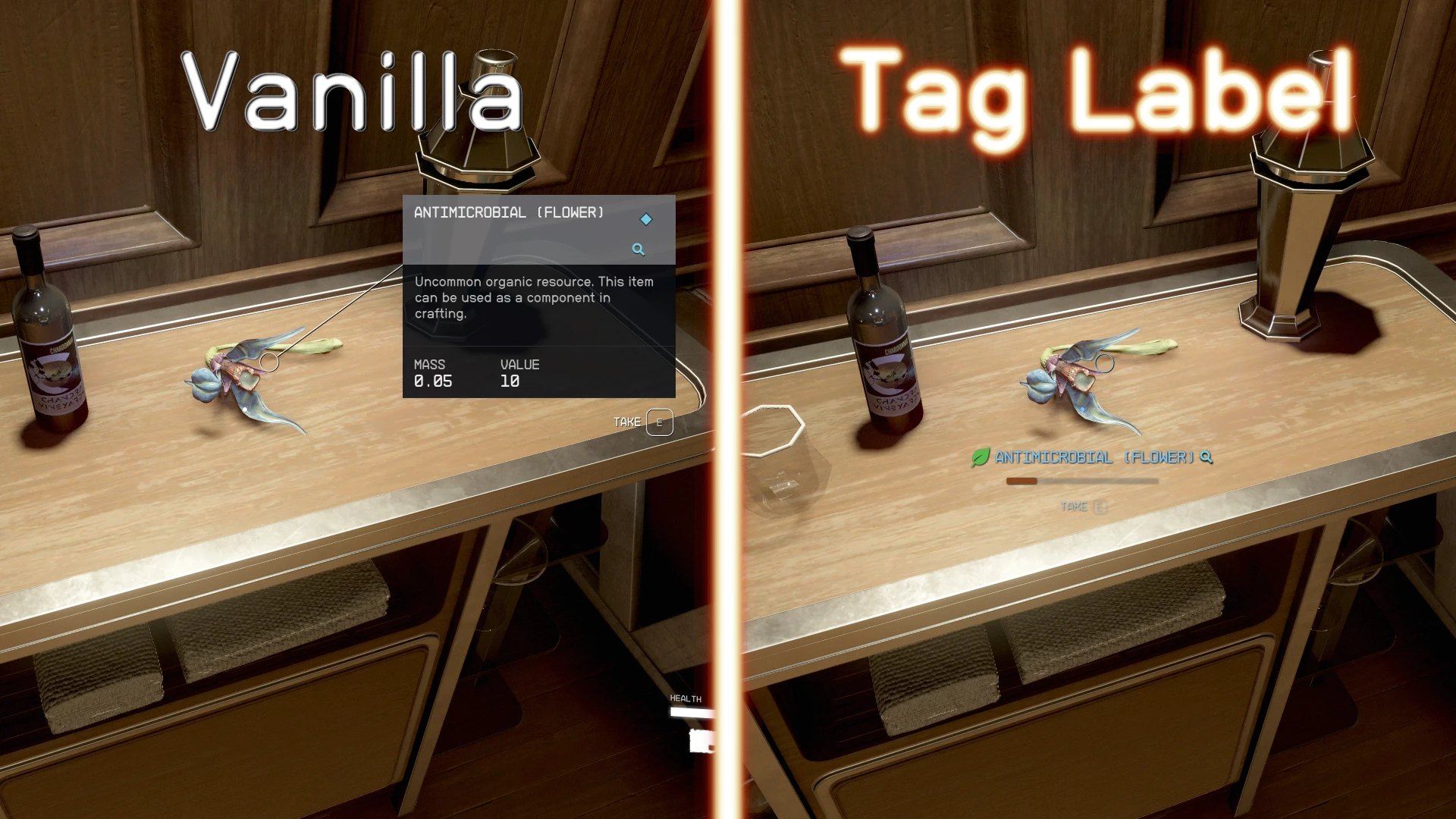
Nouveau widget: Tags de marquage
Réduisez le niveau de désordre sur votre affichage tête haute et vous permettez de vous concentrer sur ce qui compte.
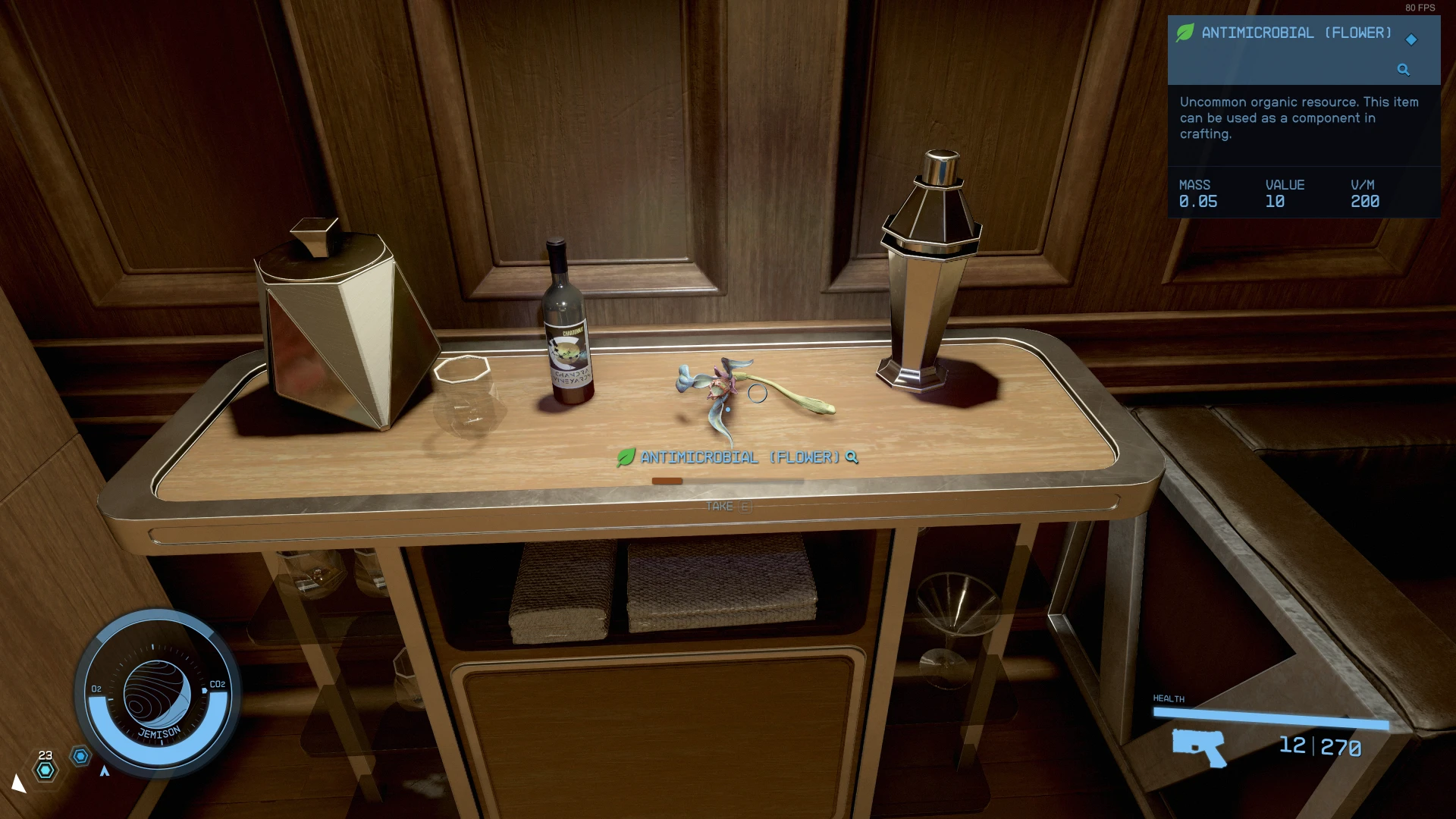
Les icônes du nom du projet et de l'étiquette du projet sont affichées sous le mire. De cette façon, vous pouvez voir ce qu'est un projet sans avoir à regarder la grande carte du projet (il est déplacé dans le coin supérieur droit de l'écran car vous n'en avez pas vraiment besoin)
Pour les articles marqués, volés ou prohibés, une icône appropriée sera ajoutée après le nom
L’affichage des articles déchets s’estompe légèrement, donc ces articles attirent moins d’attention
Nouveau widget: Trophy Meter
Une barre est affichée sous le mire, dans laquelle sont remplies les valeurs par masse de l'élément. Ainsi, vous pouvez facilement voir ce qui vaut la peine de prendre!
La barre peut passer du rouge à l'orange au vert selon sa quantité de remplissage
Personnalisable, vous pouvez désactiver si vous n'aimez pas
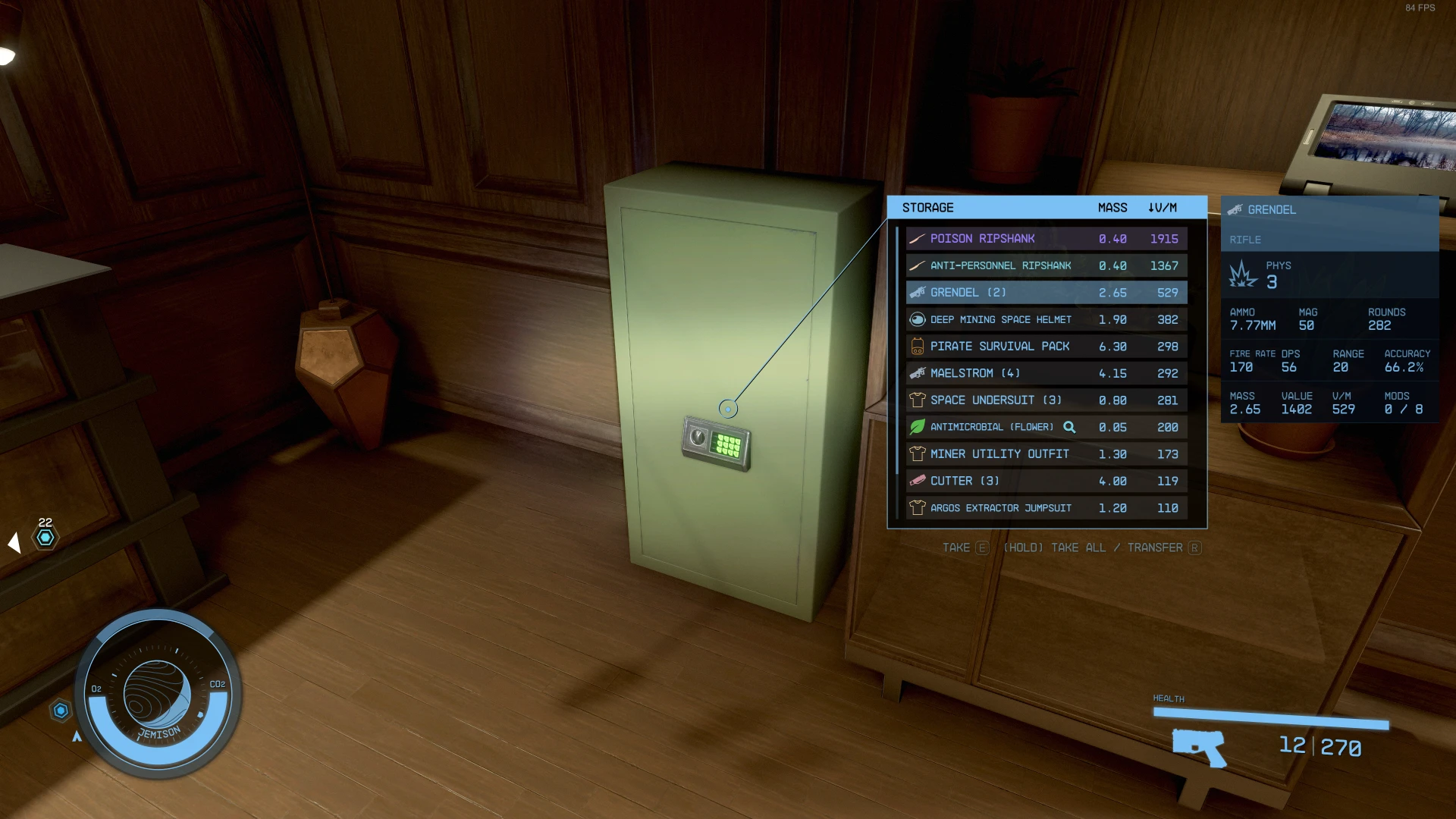
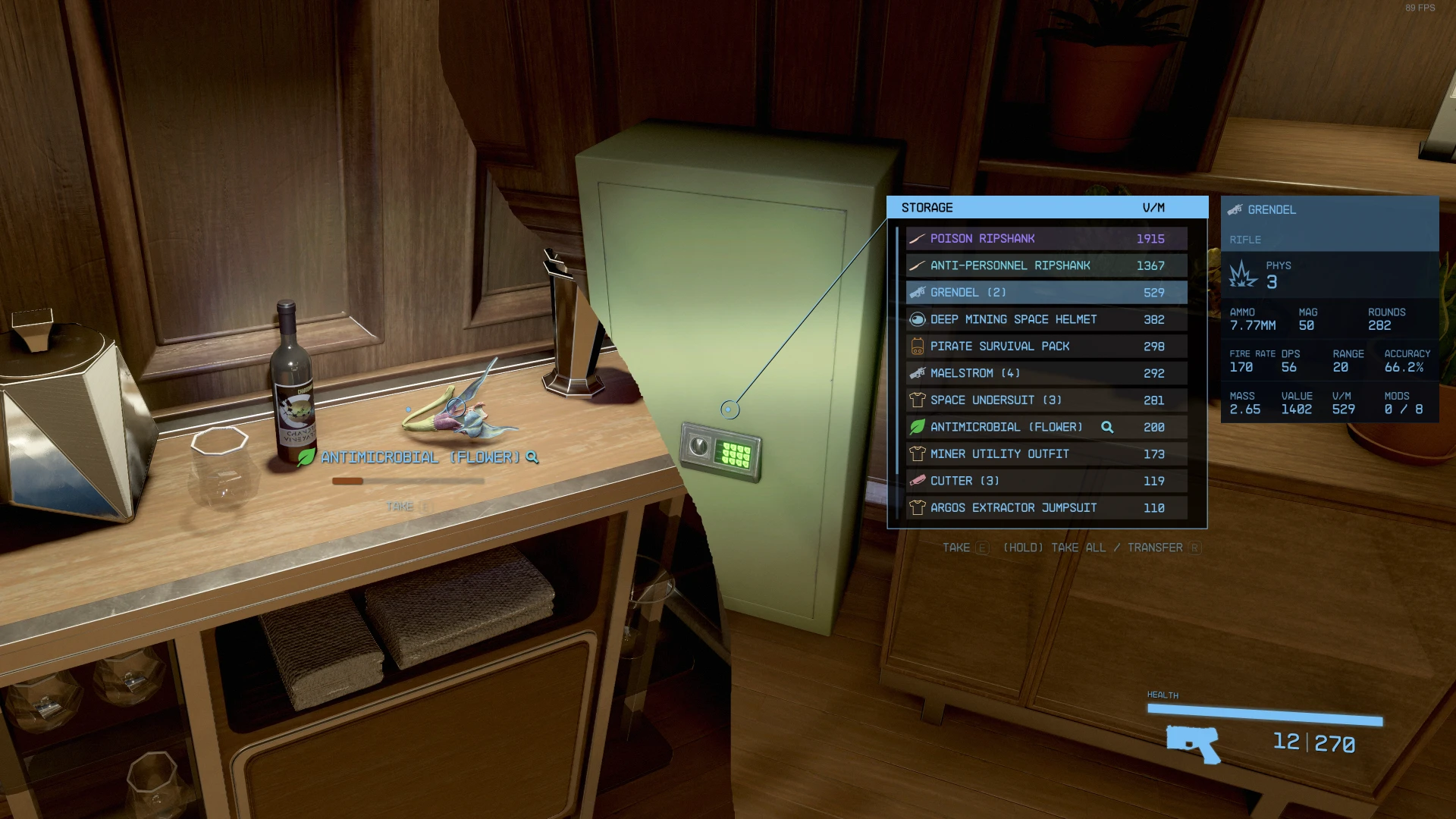
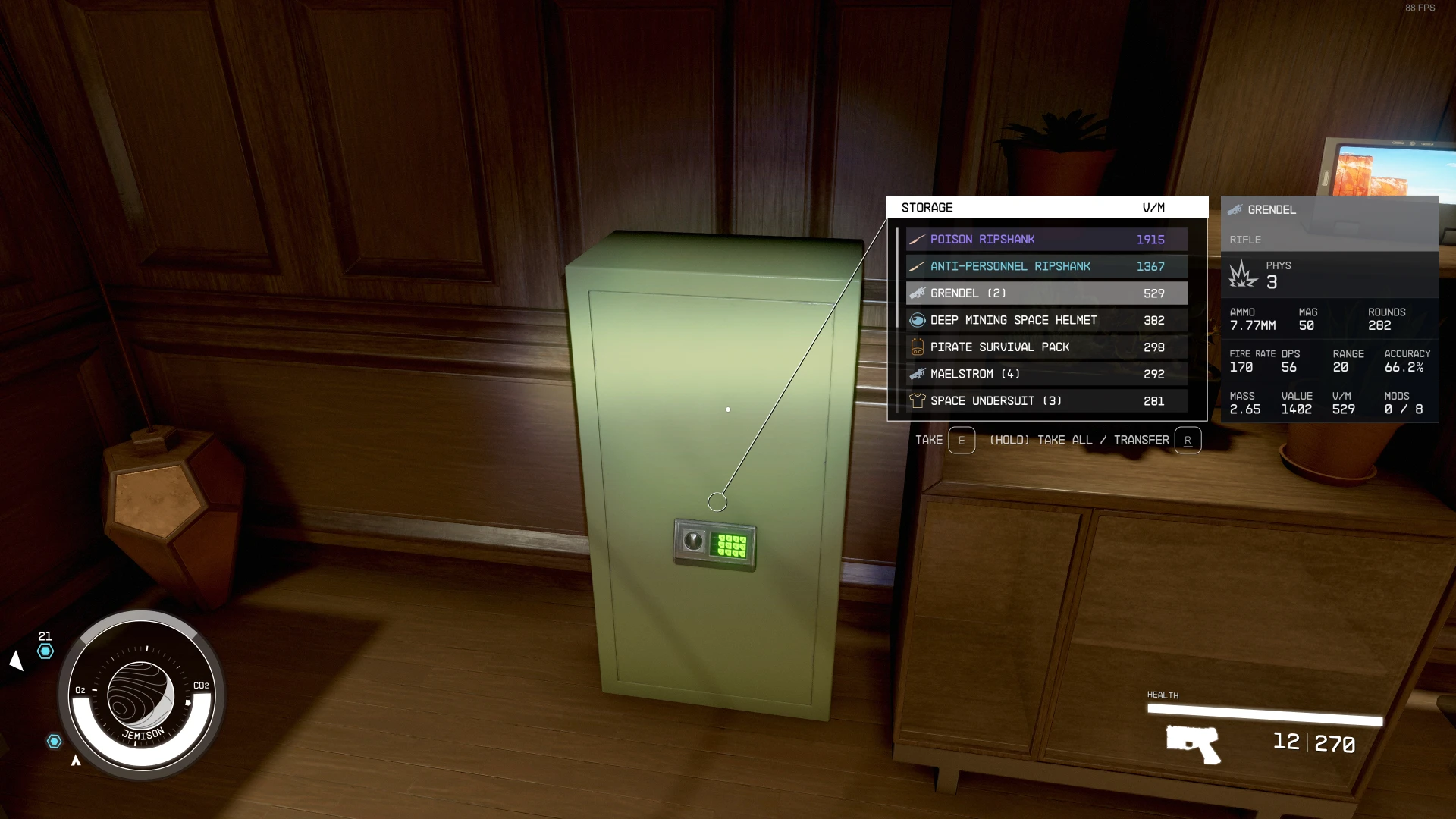
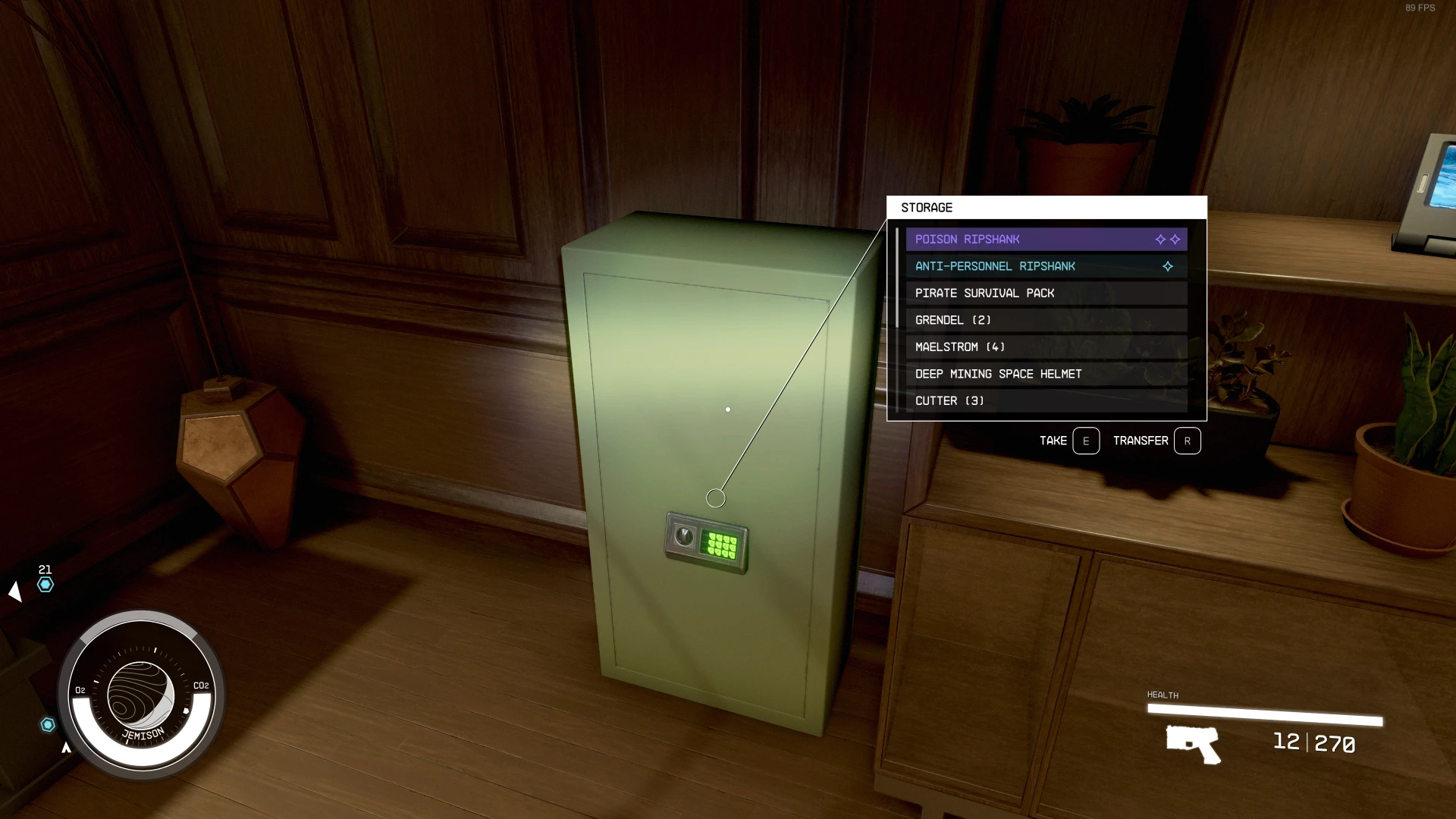
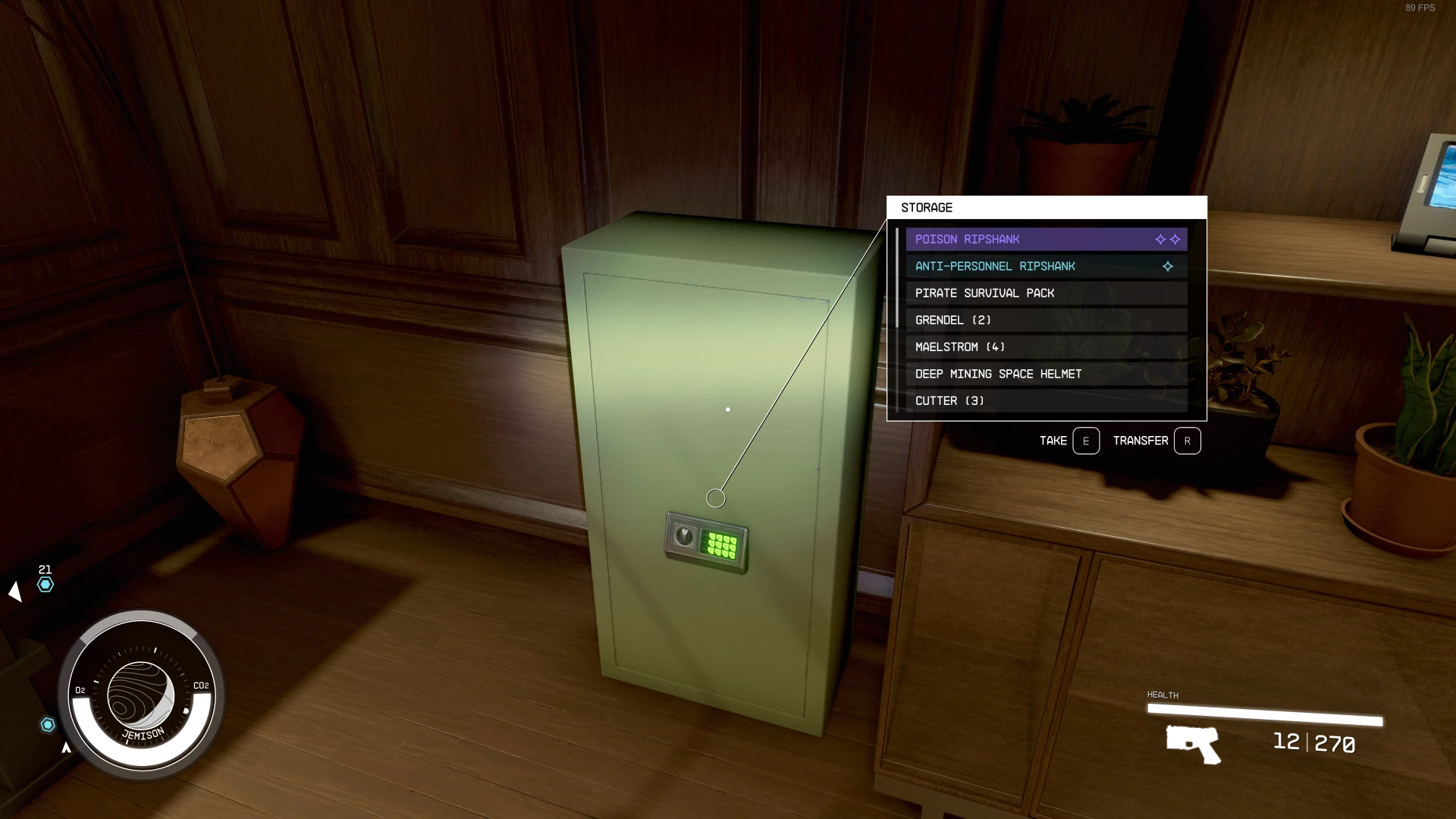
Liste des butins de mise à niveau (vue rapide du conteneur)
Taille dynamique, plus d'éléments visibles (ou moins si vous préférez)
Hautement adaptatif automatique basé sur le contenu
Icône de l'étiquette de projet pour chaque élément-voir facilement de quel type est le projet!
Autres colonnes configurables (les colonnes V/M sont ajoutées par défaut). Les listes peuvent également être triées par colonnes (vous pouvez basculer les colonnes dans le jeu avec la touche ALT)
Afficher les cartes de projets pour les projets en surbrillance
Mise à niveau des cartes d'objets
Icône d'étiquette de projet ajoutée
Valeur ajoutée V/M pour tous les projets de valeur et de qualité
Valeur ajoutée DPS de l'arme (Burst-DPS, le temps de rechargement n'est pas compté)
Colorables, repositionnables et redimensionnables: toutes les cartes de projet peuvent être ajustées à chaque situation dans laquelle elles sont visibles
Qualité de vie
Protection contre le vol accidentel-empêche d'appuyer sur le bouton emporter s'il sera volé. Il faut se faufiler pour voler quelque chose.
Lorsque prendre est voler, la liste des butins et les widgets d'étiquettes deviennent rouges.
Fonction take All pour la plupart des conteneurs-appuyez sur sprint et take pour obtenir tout
Personnalisez votre croix
De nombreux paramètres du mire pour le rendre comme vous le souhaitez.
Sélectionnez un mode de remplacement (Default, DotOnly, DoWhennoTaiming, Aucun) ou personnalisez les remplacements en fonction du type, pour chaque is-iming-state et pour chaque is-3rd-person-state.
Coloriez et redimensionnez les mires individuellement pour chaque type. Vous voulez un gros pistolet rouge, mais un petit fusil vert? Tu peux le faire!
Personnalisez votre montre
En plus des paramètres de widget standard, vous pouvez également désactiver différentes parties de votre montre, soit pour faire de la place pour un mod, soit simplement parce que vous n'aimez pas une partie.
Vous pouvez choisir entre quatre préréglages: Sélection d'auteur, Sélection d'auteur (sans couleur), Extension Vanilla et Vanilla. Vous pouvez le modifier à tout moment et personnaliser celui que vous choisissez selon vos préférences!
Installation/démontage en toute sécurité à tout moment! Cela n'affecte pas votre jeu de sauvegarde et n'entrave pas votre capacité à obtenir des réalisations!
Système intégré DE classification des projets pour tous les projets Starfield dans les langues: EN, DE, ES, FR, IT, JA, PL, PTBR et ZHHANS.
Vous pouvez contrôler le temps pendant lequel les cercles et les lignes de marquage sont visibles séparément dans différentes situations (du projet visualisé au leader de la carte de projet/boîte de nom)
Réduire les icônes de la barre de boutons pour les touches/boutons du contrôleur et disparaître légèrement la barre de boutons
Afficher une grande icône de porte sur les portes qui mènent à d'autres zones (par exemple, la porte qui déclenche l'écran de chargement)
Support complet de la traduction (si votre traduction est déjà disponible, veuillez consulter la section Traduction de cette page)
De nombreuses autres améliorations, petites ou grandes
Entièrement personnalisable (voir fichier INI bien documenté)
Il suffit d'installer VortexOu Mod Organizer 2 (Pour l'installation manuelle, s'il vous plaît ouvrir le spoiler sous)
L'activation de l'archivage dans INI n'est pas valide
Un clic seulement Bettini (Activez "Charger des fichiers en vrac" et enregistrez)
Copier le dossier Interface\ De la fermeture à glissière à votre Domaine étoile\Données\ Dossier (où se trouve le fichier ba2)-ignorer le dossier Formod Et Facultatif
Pour certaines personnes, le dossier ne fonctionne pas, copiez le fichier dans votre Documentation\ Mes jeux\ Starfield\ Données\ Dossier (création Date\ S’il n’existe pas)
Sélectionnez l'un des trois préréglages dans le sous-dossier Prédéfinition StarUI HUD\ Et copier le contenu du fichier INI dans un nouveau fichier StarUI HUD.ini En Interface\.
(Facultatif) Version 30ips ou 120ips: une fois les étapes ci-dessus terminées, copiez les fichiers du sous-dossier approprié vers Facultatif\ Et couvrir les existants.
Vous pouvez personnaliser chaque aspect de ce mod. Utilisation Configurateur StarUIConfigurez n'importe quel paramètre dans ce mod avec une interface graphique facile à utiliser. Vous pouvez aussi le faire manuellement: voir le fichier INI bien documenté StarUI Head-Up Display (par défaut). Le Et adaptez-le à vos goûts!
Presets Le mod est livré avec trois préréglages: Le choix des auteurs, Vanille extension Et étendu. Cliquez pour prévisualiser:
Spoiler:
Show
(Cliquez sur l'image pour l'agrandir)
Le choix des auteurs
Vanille extension
Vanille
Prompt
Vous pouvez passer à un autre préréglage à tout moment. Les préréglages sont copiés dans un dossier Interface\StarUI HUD Prédéfinition. Copiez simplement le contenu des INI dans votre
Astuce 2: Copier le fichier StarUI Head-Up Display (par défaut). Le Et renommez-le en StarUI HUD.ini. Ce fichier INI sera également lu et ne sera pas écrasé par la mise à jour du mod!
Astuce 3: Lorsque vous modifiez les paramètres: un simple enregistrement rapide/chargement rapide chargera la configuration que vous avez modifiée!
Fichier de paramètres INI L'auteur sélectionne le fichier INI par défaut:
Spoiler:
Show
[Xingrui HUD]
; Profil de StarUI HUD ; ================================= ; ; Vous permet de configurer de nombreux paramètres différents pour la mise en page StarUI HUD. ; Pour ajuster les widgets, leur position et leur couleur, consultez la section Widgets plus loin dans ce document ; ; Quelques notes et conseils généraux: ; ; Localisation ; -------- ; L'emplacement est spécifié en fonction du niveau 1920x1080. Si vous avez une autre solution, il le fera ; Passe automatiquement à la position sur l'affichage. ; ; Couleur ; ----- ; La valeur sColors est un modifieur de couleur, donc si vous appliquez le rouge à un élément vert, il ; Devenez orange! ; Pour la plupart des widgets, vous avez l'option bForceColor qui forcera la couleur. Mais attention, ; Ce paramètre supprime toutes les informations de couleur ainsi que tout niveau de luminosité du widget. ; Les couleurs sont spécifiées comme "rouge, vert, bleu (, alpha)", où alpha est facultatif. ; Les valeurs RVB sont de 0 à 255. α est de 0 à 100 (pourcentage). ; La plupart des couleurs sont des alternatives facultatives. Ainsi, si vous ne spécifiez pas de valeur pour le widget, il va ; Utilisez la couleur par défaut du hud (sHudDefaultColor). ; ; Exemple: ; Le noir est "0,0,0" ; Le blanc est "255, 255, 255" ; Le rouge est "255,0,0" ; Le bleu est "0,0,255" ; Translucide sans couleur pour "255, 255, 255, 50" ; Astuce de couleur: utilisez n'importe quel sélecteur de couleur RVB courant en ligne pour trouver votre valeur! ; ; Ancrage ; ------- ; Définir un point sur un élément pour les différentes caractéristiques (comme l'alignement de la carte de projet, donc dans ; Dans quelle direction la carte du projet doit être dessinée ou à quel point la ligne de guidage doit être reliée) ; ; Valeurs valides: TopLeft, TopRight, BottomLeft, BottomRight, {HorizontalOffset}% {VerticalOffset}% ; ; Exemple de valeur de pourcentage libre: ; 0% 0%-égal à TopLeft ; 100% 0%-égal à TopRight ; 100% 100%-égal au coin inférieur droit ; 50% 50%-Le centre de la forme ; 0% 25%-Cela permettra de positionner l'ancrage sur le côté gauche 1/4 de hauteur. ; ; Prompt ; ------------ ; * Vous pouvez modifier ce fichier pendant que le jeu est en cours d'exécution. Un simple enregistrement rapide/chargement rapide devrait ; Chargement de la nouvelle configuration! ; * Copiez ce fichier et renommez la copie en "StarUI HUD.ini". Puis dans ; Nouveaux documents. Les nouveaux fichiers ne seront pas écrasés par les mises à jour de mod!
; HUD Général
; Couleur HUD par défaut (peut être écrasée par une couleur spéciale des éléments) sHudDefaultColor =122, 192, 244 ; Utiliser des ombres déroulantes dures au lieu des ombres déroulantes douces bHudHardDropDownShadow =0
; Qualité de vie ; ============= ; Protection contre les vols accidentels. Modifié le bouton de vol, de sorte que vous devez le maintenir enfoncé pour voler. Accident antivol =1
; Étiquettes de projets ; ============= ; Voici les cercles sur les objets dans le monde que vous voyez ; Activer ou désactiver les lignes des marqueurs d'éléments (cercles) vers d'autres éléments pour différents types d'éléments de visualisation... ; Remarque: Lorsque vous utilisez une nouvelle étiquette, il est recommandé de la désactiver. ;... en regardant des entités génériques (lits, chaises, etc.) bHudReticleLineForGeneric ;... lors de la visualisation d’un objet sans carte d’objet (tard dans le jeu) bHudReticleLineForSingleItem =0 ;... lors de l'affichage d'un projet avec une carte de projet bHudReticleLineForSingleItemWithItemCard =0 ;... lors de la visualisation des stocks bHudReticleLineForLootList =1 ; Colorier les cercles (et les lignes) pour vos projets sHudReticleColor = sHudReticleStealColor
; Étiquettes standard ; ================= ; La boîte blanche que vous voyez habituellement dans les extensions Vanilla et Vanilla lorsque vous survolez quelque chose qui n'a pas de carte d'objet Couleur de l'étiquette = sLabelStealColor =255, 128, 128 sLabelContrabandColor =253, 204, 36
; étiquette étiquette ; ============= ; Les "étiquettes" sont une autre (nouvelle) façon d'afficher les éléments que vous regardez. ; Afficher un widget plus petit pour les projets, pas seulement les cartes de grands projets-fixé sur un mire ou (en option) flottant au-dessus des projets dans le monde bHudEnableTagLabelCrosshair =1 ; Étiquette étiquette-mais cette étiquette est liée au projet mondial (vous ne devriez en utiliser qu'une pour éviter la confusion) bHudEnableTagLabelWorld ; Position des étiquettes (par rapport au réticulaire/projet mondial) FHUD Label Position x =0 Emplacement de l'étiquette FHUD =50 ; Proportion (taille) des étiquettes (pourcentage) étiquettes cutanées =100 ; Ajouter une icône d'étiquette de projet à un projet bHudTagShowItemTags =1 ; Provoquée sHudTagLabelColor = sHudTagLabelStealColor =255, 128, 128 sHudTagLabelContrabandColor =253, 204, 36 ; Obliger l’icône de l’étiquette du projet à la même couleur que l’étiquette bHudTagLabelForceTagIconColor =0 ; Le dernier plug-in HUD high-tech de Constellation Engineers: affichez la valeur/la qualité sur votre HUD comme une barre! ; Le loot-o-mètre ajoutera une barre sous le nom de l'article indiquant la valeur V/M ("valeur par masse") de l'article. ; Plus la valeur V/M est élevée, plus la barre est pleine. bHudTagLabelLootOMeter =1
; Trophy Meter ; ============== ; Personnalisez l'apparence du Loot-O-Meter (partie de l'étiquette): Largeur de l'ilotumit =200 Hauteur =8 iLootOMeterRoundEdges =3 sLootOMeterBgColor =140,140,140,20 Couleur de la barre de montre des fentes =255,255,255,100 iLootOMeterMaxValue =1000 bLootOMeterColorBasedOnValue =1 sLootOMeterValueBasedColor1 =135, 30, 30 sLootOMeterValueBasedColor2 =135, 135, 30 sLootOMeterValueBasedColor3 =30, 135, 30
; Porte ; ========== ; Activez l'indicateur d'icône de porte (partie de l'étiquette de marquage) lorsque vous regardez les portes qui mènent à d'autres zones/cellules bHudEnableBigDoorIcon =1 ; Colorier l'icône de la porte sHudBigDoorColor =
; Barre de boutons ; ============ ; Boutons plus petits dans la barre de boutons bButtonBarSmallerButtons ; Déplacer la barre des boutons vers une nouvelle onglet de marquage bButtonBarMoveToTagLabel =1 ; Colorier la barre des boutons sHudButtonBarColor = sHudButtonBarStealColor =255, 128, 128 ; Éteignez ce dont vous avez lu une fois et dont vous n'aurez plus jamais besoin Opacité de la pression d'air du bouton =50
; Carte de projet-Toutes les versions ; ========================= ; Afficher l'icône de l'étiquette de projet dans la carte de projet bItemCardAddItemTag ; Activer la version colorée des étiquettes de projet bItemCardItemTagColored ; Ajouter une nouvelle entrée pour chaque valeur de qualité bItemCardAddValuePerMass ; Ajout d'une nouvelle entrée pour le DPS explosif (dégâts par seconde, pas de temps de rechargement) Bitcard AddDDPS =1 ; Colorier les cartes de projet sItemCardColor = ; Colorier les cartes d'objets pour le mode Steal sItemCardStealColor =255, 128, 128 ; Colorier les cartes d'objets en mode contrebande sItemCardContrabandColor =253, 204, 36
; Définissez l'endroit où le réticule doit être fixé (laissez-le vide pour l'aligner automatiquement sur la gauche de la ligne inférieure du titre de la carte de projet) SitemCarteReticleLineAttachor =
[ItemCard_SingleItem] ; Emplacement de la carte de l'élément (lorsque vous survolez un élément. Valeurs par défaut: 1168, 257) ; Valeurs affichées dans le coin supérieur droit: X=1900, Y=20, Anchor=TopRight ; Valeurs normalement affichées: X=1168, Y=257, Anchor=TopLeft Position x =1900 Localisation =20 ; Spécifiez la hauteur maximale. Si la limite est dépassée, la carte objet sera réduite. (La valeur par défaut est de respecter l’espace d’écran restant) fMaxHeight =850 ; Point d'ancrage de la position de la carte objet (cela détermine dans quelle direction la carte objet sera déployée à partir d'une position donnée, par exemple, le coin supérieur gauche sera déployé à droite/vers le bas et le coin inférieur gauche sera déployé à droite/vers le haut) ; Valeurs valides pour les ancrages: TopLeft, TopRight, BottomLeft, BottomRight = extrême droite ; Zoom (taille) de la carte du projet (pourcentage) Iskar =100
[ItemCard_SingleItem_ScanMode] ; Position/échelle de la carte objet en mode scanner. ; Pour une description détaillée des paramètres, consultez [ItemCard_SingleItem] Position x =1358 Localisation =257 fMaxHeight =600 Sanchor = supérieur gauche Iskar =100
[Trophée]
; Liste des butins ; =========== ; Liste de butin de mise à niveau pour StarUI HUD activé avec des icônes, des informations supplémentaires, des redimensionnements et plus encore Benable ; Afficher les étiquettes de l'icône de l'élément dans la liste bShowItemTags ; Activer la version colorée des étiquettes de projet bItemTagColored =1 ; Ajoutez des colonnes supplémentaires à la liste des butins. Vous pouvez ajouter plusieurs colonnes séparées par des virgules. ; Pour une liste des colonnes disponibles, consultez la liste ci-après dans le fichier. Il est probable que vous aimeriez utiliser l'un des suivants: VPM, DPS, VALUE, VALUE_STACK, MASS, MASS_STACK ; Astuce: vous pouvez basculer le tri lorsque vous affichez la liste et appuyez sur la touche ALT La chronique de la tristesse =VPM ; Triez la liste des butins par colonne (la colonne n'a pas besoin d'être visible). Vous pouvez utiliser les étiquettes ici pour trier par étiquette de projet. Laissez-le vide ou utilisez le jeu pour le tri vanille. Trier par colonne = jeu ; Largeur des colonnes supplémentaires iExtraColumnWidth =65 ; Ajoutez une fonctionnalité supplémentaire "Take All" à la liste des butins (maintenez la touche Transfer enfoncée pour tout prendre en même temps) Bain =1
; Ajuste automatiquement la hauteur de la liste en fonction du contenu (la valeur maximale est la hauteur spécifiée ci-dessous) BAdaptHightToContent =1 ; Coloriez la liste! Couleur = Couleur sombre =255, 128, 128
; Échelle (taille) de la liste entière Iskar =100
; Emplacement de la liste en mode normal (valeurs par défaut: 1193, 302) Position x =1193 Localisation =302 ; Taille de la liste en mode normal (mode normal: 373x248, mode par défaut: 373x390) Largeur =373 iHeight =390
; Position de la liste des butins en mode numérisation ; Remarque: Le titre de la liste est fourni par l'interface du scanner. Gardez cela à l'esprit lorsque vous changez de position en mode scanner. fScannerPositionX =1380 Position du scanner =565 ; Dimensions de liste de butin en mode balayage Largeur de balayage =373 Hauteur de balayage =248
; Point de fixation de la ligne de marquage (du cercle du projet à la liste). Disponible: TopLeft, TopRight, BottomLeft, BottomRight sReticleLineAttachPoint = supérieur gauche
; Afficher les cartes d’éléments pour les éléments que vous survolez dans la liste (voir la section suivante pour la position/l’échelle) bShowItemCard =1 ; Sélectionnez une catégorie pour la carte de projet. Seuls les éléments de la liste dans cette catégorie affichent la carte d'articles sShowItemCardCategories = Armes, munitions, combinaisons spatiales, sacs à dos, casques, vêtements, projectiles, aide, notes, ressources, divers
[Liste des butins.ItemCard] ; Position/échelle des cartes d'objets dans la liste des butins (mode normal) ; Pour une description détaillée des paramètres, consultez [ItemCard_SingleItem] Position x =1610 Localisation =258 Sanchor = supérieur gauche Iskar =
[LootList.ItemCard_ScanMode] ; Position/échelle des cartes d'objets dans la liste des butins (mode scanner) ; Pour une description détaillée des paramètres, consultez [ItemCard_SingleItem] Position x =1410 Localisation =500 Iskar =80 Sanchor = inférieur gauche fMaxHeight =
; ============= ; Widgets HUD ; ============= ; Repositionnez et colorez chaque widget selon vos besoins. Si aucune valeur de couleur n'est définie, sHudDefaultColor est utilisée. ; ; Utilisez bEnabled pour activer ou désactiver tout le widget. ; Il vous permet également d'agrandir ou de réduire le widget (fScale) et de le faire tourner (fRotation). ; ; Les valeurs spéciales sont expliquées au-dessus des paramètres. ; Voir le titre du fichier pour une description de l'emplacement et de la couleur.
[Regarder] ; Montre dans la zone inférieure gauche Benabled =1 ; Coloriez les widgets. Si la valeur est nulle, la couleur HUD par défaut sera utilisée. Couleur = bForceColor =0 ; Repositionner le widget-emplacement par défaut: 72, 808 (16:9. Différent sur écran large!)-Supprimer le premier ";" Ajuster la position ; Remarque: les widgets utilisent des effets 3D, donc il peut être difficile d'ajuster la position (il suffit d'essayer quelques valeurs pour voir où il se termine) ; Position x =72 ; Localisation =808 ; Remarque Le zoom et la rotation ne fonctionnent que si les effets 3D sont désactivés F échelle =100 Friction ; Désactiver les effets 3D bDisable3D =0 ; Ajustez la matrice de transformation 3D. Attention: Spécialistes 3D seulement! (Supprimer ";" pour modifier la valeur) ; Matrice de transformation s3d =1.065422,-0.06871,-0.150934, 0,-0.037639, 1.062183, 0.191458, 0, 0.127329,-0.171576, 0.976908, 0, 41.719982, 807.84552,-4.454321, 1
; Activer les balises de tâches bEnableMissionMarker ; Activer le marquage ennemi bEnableEnemyMarker ; Activer les marques spéciales (comme votre bateau) bEnableSpecialMarker ; Activer la boussole bEnableCompass ; Activer la barre O2 (mode normal) bEnableO2Bar =1 ; Activer les icônes planétaires bEnablePlanetIcon ; Activer le nom de l'emplacement bEnableLocationName ; Différents affichages en mode numérisation bEnableScanO2Bar Température de balayage de Benable bEnableScanOxygen Benables Cangraf bEnableScanLocationText =1 bEnableScanBioAlertText bEnableScanEnvAlertText
[Tableau de droite] ; Montre la santé du joueur, les armes, les grenades, etc. Benabled =1 ; Coloriez les widgets. Si la valeur est nulle, la couleur HUD par défaut sera utilisée. Couleur = bForceColor =0 ; Repositionner le widget-emplacement par défaut: 1836, 1032 (pour 16:9. Différent sur écran large!)-Supprimer le premier ";" Ajuster la position ; Remarque: les widgets utilisent des effets 3D, donc il peut être difficile d'ajuster la position (il suffit d'essayer quelques valeurs pour voir où il se termine) ; Position x =1846 ; Localisation =1037 ; Remarque Le zoom et la rotation ne fonctionnent que si les effets 3D sont désactivés F échelle =100 Friction ; Désactiver les effets 3D bDisable3D =0 ; Ajustez la matrice de transformation 3D. Attention: Spécialistes 3D seulement! (Supprimer ";" pour modifier la valeur) ; Matrice de transformation s3d =0.958322, 0,-0.285688, 0,-0.014952, 0.99863,-0.050155, 0, 0.285297, 0.052336, 0.957009, 0, 1879.831787, 1042.355225, 16.766846, 1
[Croix] ; Crosshairs Benabled =1 ; Coloriez les widgets. Si la valeur est nulle, la couleur HUD par défaut sera utilisée. Couleur = bForceColor ; Repositionner les widgets-Emplacement par défaut: 960 540 Position x =960 Localisation =540 F échelle =100 Friction =0
; Options spéciales pour les réticulaires
; Afficher le mire lors de la visée (à la première personne) bShowInIronSights =0
; Activer l'animation étendue (distance des puces par rapport au centre du mire) bEnableSpreadIndication
; Affiche si l'arme/l'outil est efficace en changeant de couleur Indication valide =1
; Modèle de remplacement du mire ; ; Mode: ; Par défaut-par défaut! ; DotOnly-Afficher uniquement les mires de points (toujours) ; DotWhenNotAiming – Affiche le mire DOT quand il n’est pas visé (pour tous les mires d’armes) ; Aucun-aucun mire du tout ; Personnalisez vos propres pièces de rechange (dans la zone ci-dessous) sReplaceMode = valeur par défaut
; Coloriez vos mires par type! (La couleur par défaut du widget Crosshair est vide) Pistolet coloré = Coupeur à changement de couleur = sColorDot = sColorShotgun = Fusil changeant de couleur = Laser couleur = sColorTool = Interactions de décoloration = sColorCommand =
; Agrandissez votre croix par type! (en pourcentage, la valeur par défaut est la proportion des widgets) Pistolet Iskar = Iskar Cutter = Iscaledot = iScaleShotgun = Fusil javelin = échelle laser = iScaleTool = IsScaleInteraction = iScaleCommand =
; Remarque: Toutes les substitutions suivantes sont activées uniquement si sReplaceMode est « Personnalisé » ; Types de mires disponibles: Aucun, Pistolet, Couteau, Points, Fusil de chasse, Fusil, Laser, Outil, Interactif, Commande [Crosshair.CustomReplacements] ; Remplacement personnalisé à la première personne (nécessite sReplaceMode pour "personnalisé") Replacement kystes = pistolet Changement de couteaux = couteaux Point de remplacement = point Remplacement des fusils de chasse = fusil de chasse Remplacement des fusils = fusil Remplacement du laser = laser Outils de remplacement = outils Remplacer les interactions = interaction sReplaceCommand = commande
[Crosshair.CustomReplacements_Aiming] ; Remplacement personnalisé lorsque vous visez à la première personne (sReplaceMode est requis pour "personnalisé") Replacement kystes = pistolet Changement de couteaux = couteaux Point de remplacement = point sReplaceShotgun = fusil de chasse Remplacement des fusils = fusil Remplacement du laser = laser Outils de remplacement = outils Remplacer les interactions = interaction sReplaceCommand = commande
[Crosshair.CustomReplacements_3rdPerson] ; Remplacement personnalisé à la troisième personne (nécessite sReplaceMode pour "personnalisé") Replacement kystes = pistolet Changement de couteaux = couteaux Point de remplacement = point Remplacement des fusils de chasse = fusil de chasse Remplacement des fusils = fusil Remplacement du laser = laser Outils de remplacement = outils Remplacer les interactions = interaction sReplaceCommand = commande
[Crosshair.CustomReplacements_3rdPerson_Aiming] ; Remplacement personnalisé lorsque vous visez à la troisième personne (sReplaceMode est requis pour "personnalisé") Replacement kystes = pistolet Changement de couteaux = couteaux Points de remplacement = point Remplacement des fusils de chasse = fusil de chasse Remplacement des fusils = fusil Remplacement du laser = laser Outils de remplacement = outils Remplacer les interactions = interaction sReplaceCommand = commande
[tuer] ; Frapper et tuer le marqueur sur le mire Benabled =1 ; Coloriez les widgets. Si la valeur est nulle, la couleur HUD par défaut sera utilisée. Couleur = bForceColor =0 ; Repositionner le widget-Emplacement par défaut: 960 538 Position x =960 Localisation =538 F échelle =100 Friction
[Indicateur d'explosion] ; Afficher un indicateur lorsqu’un objet explosif se rapproche de vous Benabled =1 ; Coloriez les widgets. Si la valeur est nulle, la couleur HUD par défaut sera utilisée. Couleur = bForceColor =0 ; Repositionner les widgets-Emplacement par défaut: 960 540 Position x =960 Localisation =540 F échelle =100 Friction
[Coup dirigé] ; Afficher l'indicateur à partir de l'endroit où vous avez été touché Benabled =1 ; Coloriez les widgets. Si la valeur est nulle, la couleur HUD par défaut sera utilisée. Couleur = bForceColor =0 ; Repositionner les widgets-Emplacement par défaut: 960 540 Position x =960 Localisation =540 F échelle =100 Friction =0
[Mètre furtif] ; Affiche votre niveau d'invisibilité actuel Benabled =1 ; Coloriez les widgets. Si la valeur est nulle, la couleur HUD par défaut sera utilisée. Couleur =255, 255, 255 bForceColor ; Repositionner les widgets-Emplacement par défaut: 960,128 Position x =960 Localisation =128 F échelle =100 Friction =0
【Pouvoir d'artefact】 ; Widget d'alimentation de l'artefact. Quand vous êtes à ce stade du jeu, vous savez ce que c'est. Benabled =1 ; Coloriez les widgets. Si la valeur est nulle, la couleur HUD par défaut sera utilisée. Couleur = bForceColor =0 ; Repositionner les widgets-Emplacement par défaut: 960 540 Position x =960 Localisation =540 F échelle =100 Friction
[Commande sociale] ; Je ne sais pas ce que c'est. Mais cela ne m'empêche pas de vous laisser le modifier. Benabled =1 ; Coloriez les widgets. Si la valeur est nulle, la couleur HUD par défaut sera utilisée. Couleur = bForceColor =0 ; Repositionner les widgets-emplacement par défaut: 1090, 190 Position x =1090 Localisation =190 F échelle =100 Friction
[buff d'équipage] ; Widget de buffs d'équipage Benabled =1 ; Coloriez les widgets. Si la valeur est nulle, la couleur HUD par défaut sera utilisée. Couleur = bForceColor =0 ; Repositionner les widgets-emplacement par défaut: 1851, 139 Position x =1851 Localisation =139 F échelle =100 Friction
【Marqueur de tâche】 ; Marqueurs de tâches flottants sur HUD
; Coloriez les widgets. Si la valeur est nulle, la couleur HUD par défaut sera utilisée. Couleur =255, 255, 255 bForceColor =0
[Dégâts de frappe] ; Afficher les dégâts de coup Benabled =1
[Santé ennemie] ; Contient les points de santé de l'ennemi. Benabled =1 ; Coloriez les widgets. Si la valeur est nulle, la couleur HUD par défaut sera utilisée. Couleur =255, 255, 255 bForceColor =0
; ======================== ; Documentation: Colonnes disponibles ; ======================= ; Munitions-montre les types de munitions utilisées ; AMMO_ROUNDS-Affiche les cartouches disponibles pour le type de munition ; DR-Résistance aux blessures ; DMG-Dégâts par arme ; DPS-Dégâts d'arme par seconde (DPS éclatant, donc pas de temps de recharge) ; FAV-Afficher votre numéro d'affectation préféré ; Masse-Poids ; MASS_STACK-Poids de chaque pile ; Rareté-Affiche la rareté de l'objet (Rare, Epique, Légendaire pour les armes/costumes, Commun, Incommun, Rare,... pour les autres objets) ; VALEUR-VALUE ; VALUE_STACK-La valeur de chaque pile ; VPM-Valeur/Qualité
; Colonne de détails de l'arme ; WMANUFACTURER-fabricant d'armes d'affichage ; WACC-Précision des armes ; WBASENAME-Affiche le nom de base de l'arme (ex. Eon, Grendel, Maelstrom,...) ; WMAG-Capacité d'armes et de munitions ; WMODS-Slot de mod d'armes (utilisé/max) ; Range d'armes ; WROF-Cadence de tir de l'arme (Gund)/Vitesse d'attaque (corps à corps) ; WTYPE-Types d'armes
; Colonne de détails de l'armure ; Pas de chaleur Armor thermique ; Corrosivité-Corrosivité de l'armure ; AAIRBORNE-Forces aéroportées blindées ; Rayonnement-Rayonnement de l'armure
; Colonne de détails endommagée n ; PHYS-Dégâts physiques de l'arme/Résistance physique de l'armure ; ENGY-Dégâts énergétiques de l'arme/Résistance énergétique de l'armure ; EM-Dégâts d'arme/Résistance à l'armure ; ELEC-Dégâts électriques des armes/Résistance électrique de l'armure [actuellement non utilisé dans le jeu]
Stock Xingrui -Amélioration de tous les écrans d'inventaire utilisés sur PC. De nombreuses fonctions de qualité de vie et entièrement personnalisable. Staruihud -Personnalisez votre HUD. Repositionner, redimensionner et recolorer les widgets. Icônes d'étiquettes d'objets, cartes d'objets de liste de butin, compteurs de butin et beaucoup d'autres fonctionnalités. StarUI Workbench -Amélioration de tous les bancs de travail grâce aux colonnes, aux comparaisons, au design compact, à la mise en page personnalisée, aux fonctionnalités de qualité de vie, etc. Avant-poste Starry -Amélioration de l'interface Outpost avec de nouveaux menus de construction, une meilleure manipulation des touches et de nombreuses fonctionnalités de qualité de vie. Chantier naval StarUI -Amélioration de l'interface du constructeur de navires avec une liste triable de colonnes, de catégories et de variantes, ainsi qu'un grand nombre de fonctionnalités de qualité de vie. Configurateur StarUI -Configurer tous les modules StarUI dans une interface graphique bien alignée avec de nombreuses fonctionnalités utiles.
Bethesda a fait un autre grand RPG! Carla Des images de teaser impressionnantes ont été faites! Modification collective Discord-Soutien moral, tests, idées et plus encore! (Regardez!) Travail exceptionnel et continu de l'équipe xEdit La communauté NexusMods
Un grand merci à tous les testeurs de la chaîne #starui qui ont participé au test (par ordre alphabétique, faites-moi savoir si j'en ai manqué un): Avkafka Agitaju Jay le maudit Evan Long Johnny x91 Malleb NamantH Boucher de la baie Cesparalius Rengio
Cet outil est fourni par le tiers [bufftool]
Téléchargez les mods
Installez LagoFast, démarrez Starfield et jouez avec les mods que vous aimez.
Nous utilisons des cookies pour rendre les interactions avec nos sites Web et nos services faciles et significatives. Pour plus d'informations sur les cookies que nous utilisons ou pour savoir comment désactiver les cookies, cliquez ici.