Cleanfield-Une réparation de menu sans introduction et propre
Auteur:GametismDernière mise à jour :17/09/2023 03:46:57542.6K7.2MB
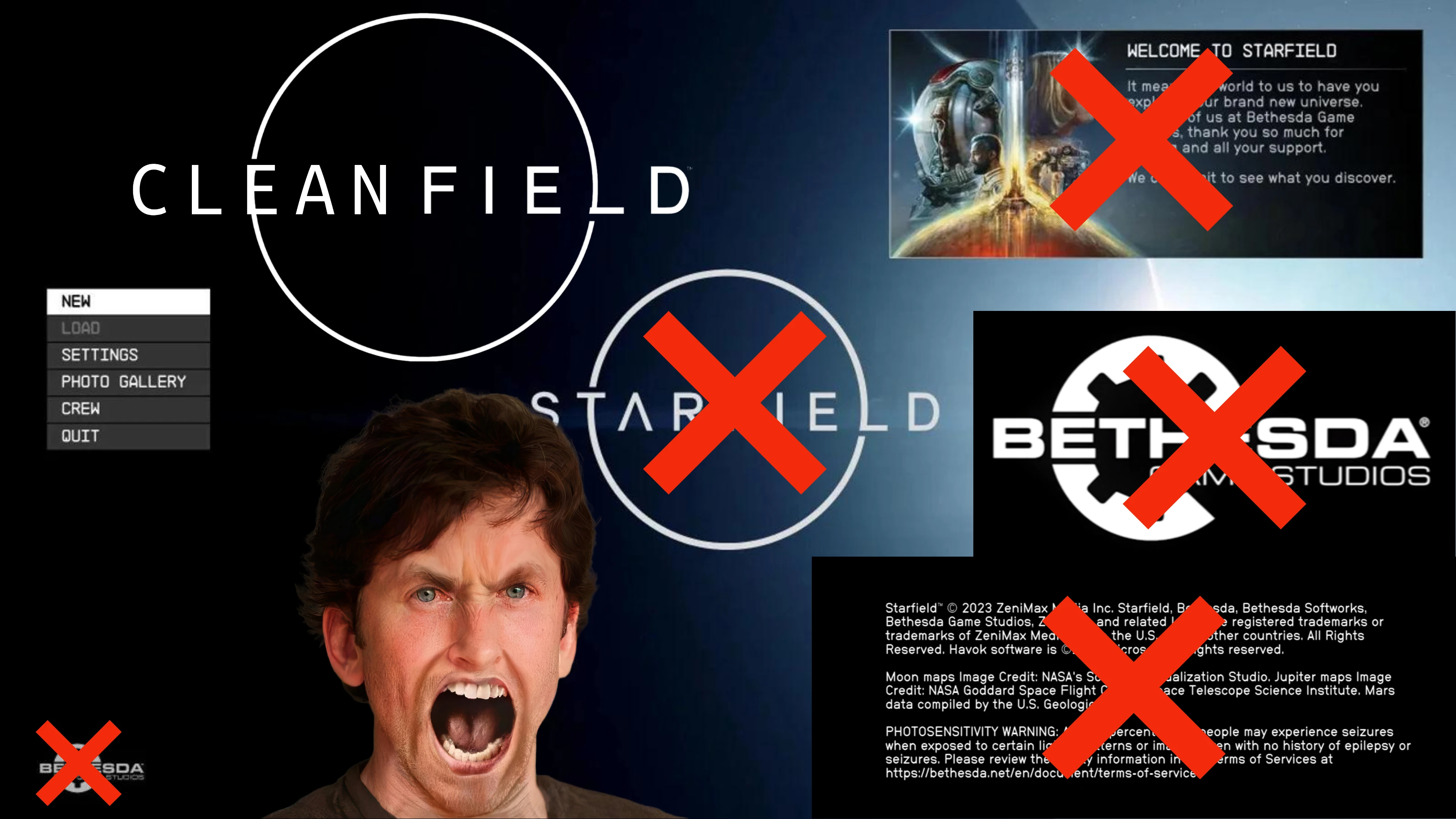

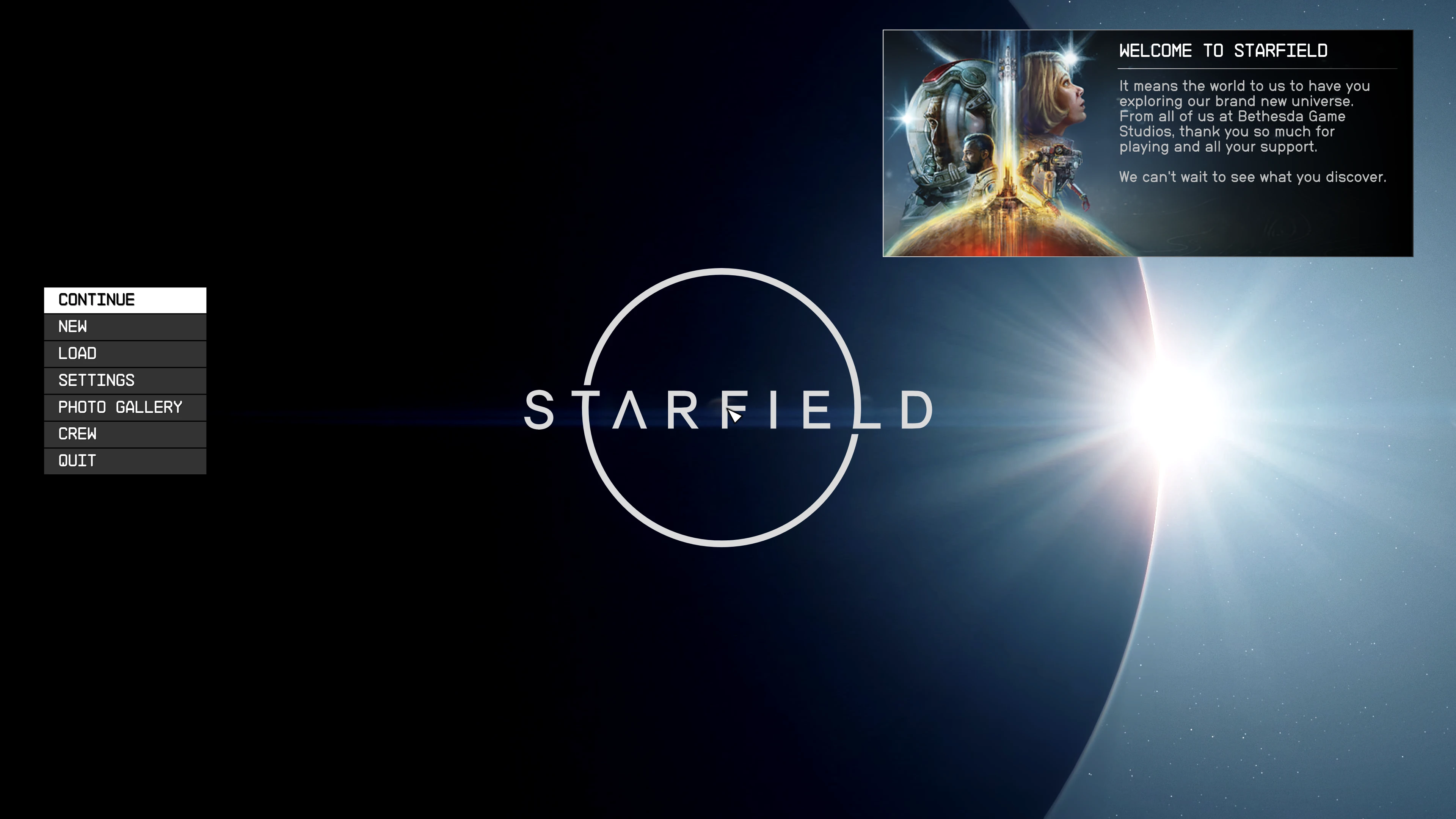

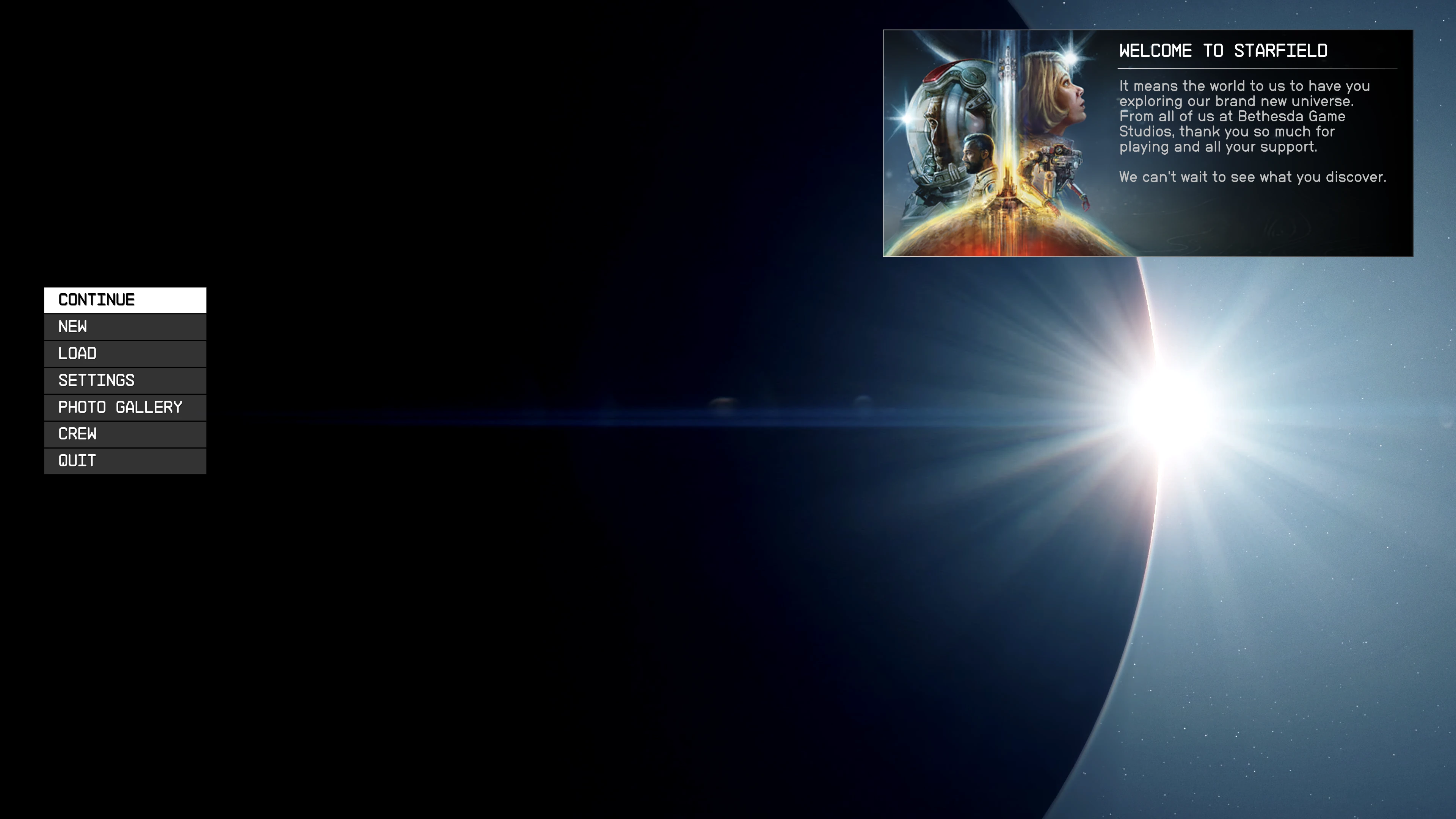

Présentation du module
Cleanfield:-Pas d'avertissement d'épilepsie et de convulsions-Pas de vidéo logo Bethesda-Pas de logo Bethesda-Pas de message quotidien (facultatif)-Pas de logo Starfield (facultatif)-30, 60 et 120 fps-Support Vortex et MO2
✦ Kleenfeld
Par Gametophyte
✦ Description
Pas de vidéo d'introduction et réparation de menu propre
✦ Installation
1. Téléchargez le fichier décompressé (méthode standard):
Copie ""à"Documentation\ Mes jeux\ StarfieldDossier
OR
Ajouter les lignes nécessaires à l'existant "Starfield Custom.ini"
Dans le ZIP, il y a un dossier appelé Options. Ce dossier a 4 options à choisir:
Maintenir MOTD
MOTD et les logos Starfield sont conservés
Conserver le logo Starfield
Tout supprimer
Dans chaque option, en plus du "Bethesda Logo Video Dummy", il y a 3 dossiers: 30 FPS, 60 FPS Et 120 images par seconde Dans chaque dossier, vous trouverez «"Dossier.
Sélectionnez un et ouvrez "Interface"Dossier à:
Version vapeur: X\ Steam\ steamapps\ commun\ Starfield\ Data
X\XboxGames\Starfield\Content\Data
Pour certains utilisateurs, la copie «Interface"Dossier à:"Documentation\ Mes jeux\ Starfield\ Données"
à l'intérieurMannequin vidéo avec logo Bethesda\ Données\ Vidéo"C'est un fichier virtuel"BGS_LOGO_1080p_BinkVersion.bk2".
Copiez ce fichier à:
Version vapeur: X\ Steam\ steamapps\ commun\ Starfield\ Données\ Vidéo
Version Microsoft Store: X\ Jeux Xbox\ Starfield\ Contenu\ Données\ Vidéo
Pour certains utilisateurs, la copie «BGS_LOGO_1080p_BinkVersion.bk2< < Documents à : > >Documentation\ Mes jeux\ Starfield\ Données\ Vidéos"
ATTENTION: Le remplacer par un fichier virtuel peut empêcher le jeu de fonctionner correctement.
Utilisez à vos propres risques.
Il y a des informations contradictoires sur le processus Game Pass utilisateurs, consultez les commentaires pour discuter, il y a 2 ou 3 solutions qui semblent fonctionner pour certaines personnes.
2. Configurez votre INI pour charger des fichiers en vrac:
Dans le même répertoire où vous avez extrait ou déplacé les fichiers dans l'étape précédente, vous trouverez probablement un fichier nommé StarfieldCustom.ini. Si ce fichier n'existe pas, vous devez le créer à l'aide d'un éditeur de texte. Ajoutez la ligne suivante à ce fichier:
Beaucoup de gens ont des problèmes avec ce fichier, alors vous pouvez également essayer d'ajouterbInvalidateOlderFiles=1 Directement à Starfield.ini Dans le même dossier que l'EXE. Ajouter sous [Archives]
Assurez-vous que l'extension de fichier de l'Explorateur Windows est ouverte afin que vous puissiez renommer le fichier StarfieldCustom.ini au lieu de StarfieldCustom.ini.txt! HowTo
NOTE: Assurez-vous qu'il n'y a pas d'espaces, de tabulations ou d'autres caractères. Il devrait être exactement comme indiqué ci-dessus. Si vous rencontrez des problèmes avec les fichiers INI, j'ai inclus un fichier INI dans le téléchargement.
✦ Sélectionné dans
Si vous souhaitez soutenir mon travail, vous pouvez dire "Merci" dans le post ou




Par Gametophyte
✦ Description
Pas de vidéo d'introduction et réparation de menu propre
✦ Installation
1. Téléchargez le fichier décompressé (méthode standard):
Copie ""à"Documentation\ Mes jeux\ StarfieldDossier
OR
Ajouter les lignes nécessaires à l'existant "Starfield Custom.ini"
Dans le ZIP, il y a un dossier appelé Options. Ce dossier a 4 options à choisir:
Maintenir MOTD
MOTD et les logos Starfield sont conservés
Conserver le logo Starfield
Tout supprimer
Dans chaque option, en plus du "Bethesda Logo Video Dummy", il y a 3 dossiers: 30 FPS, 60 FPS Et 120 images par seconde Dans chaque dossier, vous trouverez «"Dossier.
Sélectionnez un et ouvrez "Interface"Dossier à:
Version vapeur: X\ Steam\ steamapps\ commun\ Starfield\ Data
X\XboxGames\Starfield\Content\Data
Pour certains utilisateurs, la copie «Interface"Dossier à:"Documentation\ Mes jeux\ Starfield\ Données"
à l'intérieurMannequin vidéo avec logo Bethesda\ Données\ Vidéo"C'est un fichier virtuel"BGS_LOGO_1080p_BinkVersion.bk2".
Copiez ce fichier à:
Version vapeur: X\ Steam\ steamapps\ commun\ Starfield\ Données\ Vidéo
Version Microsoft Store: X\ Jeux Xbox\ Starfield\ Contenu\ Données\ Vidéo
Pour certains utilisateurs, la copie «BGS_LOGO_1080p_BinkVersion.bk2< < Documents à : > >Documentation\ Mes jeux\ Starfield\ Données\ Vidéos"
ATTENTION: Le remplacer par un fichier virtuel peut empêcher le jeu de fonctionner correctement.
Utilisez à vos propres risques.
Il y a des informations contradictoires sur le processus Game Pass utilisateurs, consultez les commentaires pour discuter, il y a 2 ou 3 solutions qui semblent fonctionner pour certaines personnes.
2. Configurez votre INI pour charger des fichiers en vrac:
Dans le même répertoire où vous avez extrait ou déplacé les fichiers dans l'étape précédente, vous trouverez probablement un fichier nommé StarfieldCustom.ini. Si ce fichier n'existe pas, vous devez le créer à l'aide d'un éditeur de texte. Ajoutez la ligne suivante à ce fichier:
[Archives]
bInvalidateOlderFiles=1
sResourceDataDirsFinal=

[Général]
Séquence synthétique =
uMainMenuDelayBeforeAllowSkip=0
Beaucoup de gens ont des problèmes avec ce fichier, alors vous pouvez également essayer d'ajouterbInvalidateOlderFiles=1 Directement à Starfield.ini Dans le même dossier que l'EXE. Ajouter sous [Archives]
Assurez-vous que l'extension de fichier de l'Explorateur Windows est ouverte afin que vous puissiez renommer le fichier StarfieldCustom.ini au lieu de StarfieldCustom.ini.txt! HowTo
NOTE: Assurez-vous qu'il n'y a pas d'espaces, de tabulations ou d'autres caractères. Il devrait être exactement comme indiqué ci-dessus. Si vous rencontrez des problèmes avec les fichiers INI, j'ai inclus un fichier INI dans le téléchargement.
✦ Sélectionné dans
Si vous souhaitez soutenir mon travail, vous pouvez dire "Merci" dans le post ou
Cet outil est fourni par le tiers [bufftool]

Téléchargez les mods
Installez LagoFast, démarrez Starfield et jouez avec les mods que vous aimez.
Nous utilisons des cookies pour rendre les interactions avec nos sites Web et nos services faciles et significatives. Pour plus d'informations sur les cookies que nous utilisons ou pour savoir comment désactiver les cookies, cliquez ici.