Prière
Auteur:mildewwDernière mise à jour :05/06/2020 08:10:561.0M336KB

Présentation du module
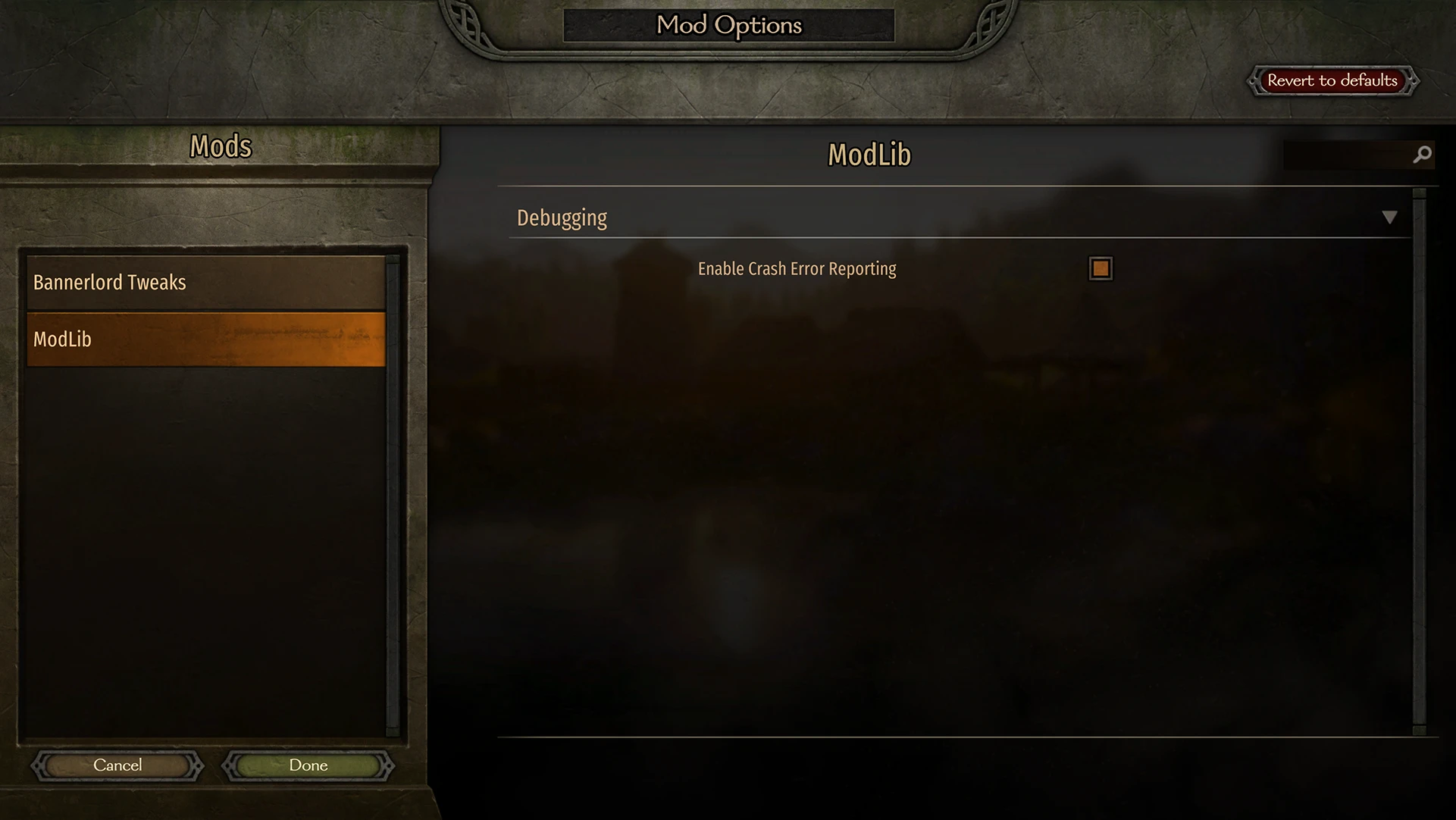
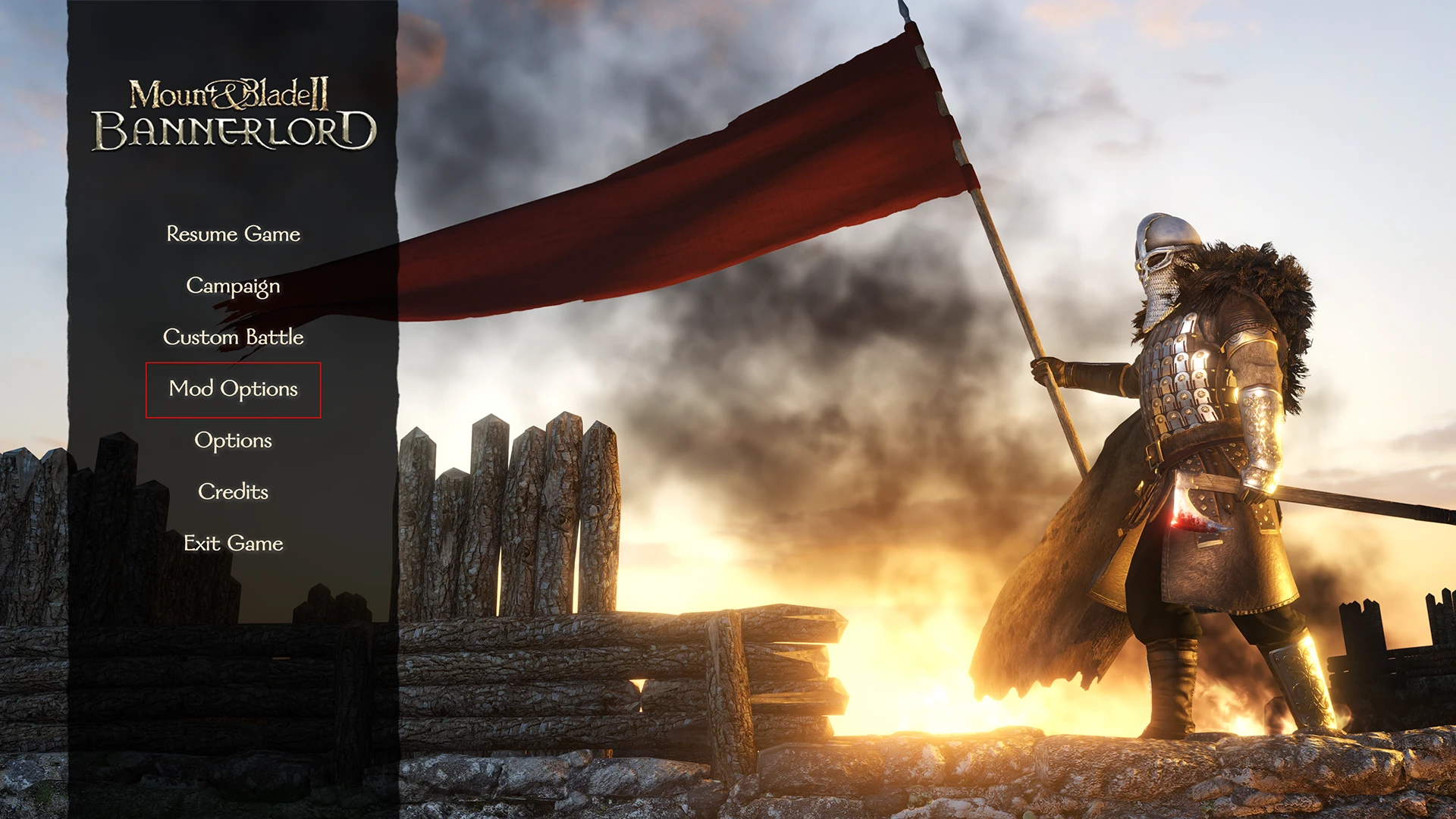
ModLib est un mod de dépendance qui fournit du code utile et un menu de paramètres à utiliser par le mod.
ModLib est un mod de ressource pour modder qui fournit du code utile et un menu de configuration de mod facile à utiliser pour les modder crochets.
Version 1.3
Depuis la version 1.3, ModLib a apporté quelques changements majeurs dans la façon dont il est implémenté. Modifié, s'il vous plaît voir Cette page WikiPlus d'informations sur les modifications.
Ces changements réduiront la dépendance des mods à ModLib, ce qui signifie qu’ils seront en mesure de fonctionner même sans ModLib installé.
Modifié par: Vous pouvez trouver le code source de ModLib IciPour plus d'informations sur l'utilisation de ModLib dans un mod et comment accrocher le menu de paramètres du mod, consultez le mod Wiki.
Installation
ModLib est un mod sur lequel les autres mods dépendent. Si vous utilisez un mod qui nécessite ModLib, par exemple un ajustement Bannerlord, assurez-vous que ModLib est répertorié Ci-dessus Ce mod dans la liste des mods.
Déverrouillez le fichier. dll du mod
Windows marque automatiquement les fichiers. dll téléchargés depuis Internet comme suspects et les bloque de manière sécurisée. Bien que cela soit généralement bon, cela peut causer des problèmes avec le système de chargement des mods de Bannerlord. Pour résoudre ce problème, ouvrez le dossier ModLib mods dans le dossier modules et accédez à bin-> Win64_Shipping_Client. Cliquez avec le bouton droit sur ModLib.dll et sélectionnez Propriétés. Dans la fenêtre contextuelle, cochez la case "Débloquer" en bas de l'onglet "Général". Faites la même chose avec 0Harmony.dll et ModLib.Patches.dll.
Débloquer tous les fichiers avec PowerShell (méthode avancée)
Si vous vous sentez à l'aise avec le terminal, vous pouvez utiliser PowerShell pour débloquer automatiquement tous les fichiers dans le répertoire Bannerlord. Cela réparera non seulement les fichiers de ce mod, mais aussi d'autres fichiers problématiques. Veuillez suivre les instructions suivantes:
Dans le menu Démarrer de Windows, recherchez PowerShell
Cliquez avec le bouton droit dessus, puis cliquez sur Démarrer en tant qu'administrateur. Une fenêtre bleue apparaîtra.
Ouvrez une fenêtre Explorateur et accédez au dossier Modules de Bannerlord (c'est là que vous avez installé les modules)
Cliquez sur la barre d'adresse et appuyez sur Control+C pour copier l'adresse.
Retournez à la fenêtre PowerShell et tapez: cd "
Utilisez Control+V pour coller l'adresse, puis tapez les guillemets de clôture "
Le résultat devrait ressembler à cela:
C:\Program Files (x86)\Steam\steamapps\common\Mount & Blade II Bannerlord\Modules
(Votre emplacement peut être différent, n'oubliez pas les guillemets!)
Appuyez sur Entrée.
Maintenant, tapez (ou mieux encore, copiez la ligne et collez-la dans la fenêtre PowerShell): dir-recurse|Unblock-File
Après avoir entré la ligne, appuyez sur la touche Entrée.
La fenêtre PowerShell fonctionnera pendant quelques secondes, puis est terminée. Si tous les fichiers du répertoire du module sont bloqués, ils sont maintenant débloqués.
Essayez de lancer le jeu en mode administrateur
Accédez à "C:\Program Files (x86)\Steam\steamapps\common\Mount & Blade II Bannerlord\bin\Win64_Shipping_Client", puis cliquez avec le bouton droit sur le fichier nommé "TaleWorlds.MountAndBlade.Launcher.exe" et cliquez sur Propriétés. Accédez à l'onglet Compatibilité, cochez la case Exécuter ce programme en tant qu'administrateur, puis cliquez sur OK. (Cela nécessite que vous disposez des droits d'administrateur sur votre ordinateur.)
Essayez un autre lanceur
D'autres modders ont créé de meilleurs lanceurs pour le jeu, aidant à corriger certains problèmes causés par le lanceur par défaut.
Essayez l'une des méthodes suivantes:
Remplacement des émetteurs Bannerlord https://www.nexusmods.com/mountandblade2bannerlord/mods/265
Lanceur fixe https://www.nexusmods.com/mountandblade2bannerlord/mods/205
Vérifiez les problèmes avec d'autres mods
Un mod incorrectement configuré peut causer des problèmes avec tous les autres mods que vous ajoutez à votre jeu. Un mauvais mod peut faire tomber toute la maison.
Assurez-vous que ModLib est situé en dessous de tous les modules officiels dans le lanceur. Ce mod dépend du code des modules officiels et doit être chargé après eux. J'ai remarqué que d'autres qui n'ont pas de fichier sous-module. xml correctement configuré peuvent causer des problèmes pour ceux qui le font. Si l'ordre de chargement des mods est désordonné, vérifiez le fichier SubModule.xml de chaque mod que vous avez installé et assurez-vous qu'ils contiennent le code suivant:
<Official value="false"/>
<DependedModules>
<DependedModule Id="Native"/>
<DependedModule Id="SandBoxCore"/>
<DependedModule Id="Sandbox"/>
<DependedModule Id="CustomBattle"/>
<DependedModule Id="StoryMode"/>
</DependedModules>
Si une ligne manque, modifiez le fichier SubModule.xml et ajoutez la partie manquante à. Vérifiez à nouveau le lanceur pour voir si l'ordre des mods est correct. Les modules officiels de TaleWorlds devraient tous être placés en haut.
NOTE: Si vous ne le faites pas correctement, cela peut augmenter vos problèmes. Je recommande ceci uniquement si vous êtes sûr de ce que vous faites.
Ne modifiez pas le fichier sous-module.xml de ModLib
J'ai vérifié ce dossier plusieurs fois. Il n'y a pas de problème. Le changer ne fera qu’augmenter vos problèmes.
Même les mods qui ne sont pas activés dans le lanceur peuvent causer des problèmes.
Si rien de ce qui précède fonctionne, essayez de supprimer temporairement tous les autres Modules sauf celui-ci du dossier Modules. Exécutez le jeu et voyez s'il fonctionne avec ce mod.
Rappelez-vous: Simplement désactiver les modules ne résoudra pas le problème, vous devez les supprimer du dossier modules.
Lorsque vous laissez le jeu fonctionner, ajoutez un mod et lancez le jeu à nouveau. S'il est toujours en cours d'exécution, ajoutez un autre mod et relancez le jeu. Répétez ce processus, un modèle à la fois, jusqu’à ce que vous trouviez le modèle qui cause le problème.
Version 1.3
Depuis la version 1.3, ModLib a apporté quelques changements majeurs dans la façon dont il est implémenté. Modifié, s'il vous plaît voir Cette page WikiPlus d'informations sur les modifications.
Ces changements réduiront la dépendance des mods à ModLib, ce qui signifie qu’ils seront en mesure de fonctionner même sans ModLib installé.
Modifié par: Vous pouvez trouver le code source de ModLib IciPour plus d'informations sur l'utilisation de ModLib dans un mod et comment accrocher le menu de paramètres du mod, consultez le mod Wiki.
Installation
ModLib est un mod sur lequel les autres mods dépendent. Si vous utilisez un mod qui nécessite ModLib, par exemple un ajustement Bannerlord, assurez-vous que ModLib est répertorié Ci-dessus Ce mod dans la liste des mods.
Déverrouillez le fichier. dll du mod
Windows marque automatiquement les fichiers. dll téléchargés depuis Internet comme suspects et les bloque de manière sécurisée. Bien que cela soit généralement bon, cela peut causer des problèmes avec le système de chargement des mods de Bannerlord. Pour résoudre ce problème, ouvrez le dossier ModLib mods dans le dossier modules et accédez à bin-> Win64_Shipping_Client. Cliquez avec le bouton droit sur ModLib.dll et sélectionnez Propriétés. Dans la fenêtre contextuelle, cochez la case "Débloquer" en bas de l'onglet "Général". Faites la même chose avec 0Harmony.dll et ModLib.Patches.dll.
Débloquer tous les fichiers avec PowerShell (méthode avancée)
Si vous vous sentez à l'aise avec le terminal, vous pouvez utiliser PowerShell pour débloquer automatiquement tous les fichiers dans le répertoire Bannerlord. Cela réparera non seulement les fichiers de ce mod, mais aussi d'autres fichiers problématiques. Veuillez suivre les instructions suivantes:
Spoiler:
Show
Dans le menu Démarrer de Windows, recherchez PowerShell
Cliquez avec le bouton droit dessus, puis cliquez sur Démarrer en tant qu'administrateur. Une fenêtre bleue apparaîtra.
Ouvrez une fenêtre Explorateur et accédez au dossier Modules de Bannerlord (c'est là que vous avez installé les modules)
Cliquez sur la barre d'adresse et appuyez sur Control+C pour copier l'adresse.
Retournez à la fenêtre PowerShell et tapez: cd "
Utilisez Control+V pour coller l'adresse, puis tapez les guillemets de clôture "
Le résultat devrait ressembler à cela:
C:\Program Files (x86)\Steam\steamapps\common\Mount & Blade II Bannerlord\Modules
(Votre emplacement peut être différent, n'oubliez pas les guillemets!)
Appuyez sur Entrée.
Maintenant, tapez (ou mieux encore, copiez la ligne et collez-la dans la fenêtre PowerShell): dir-recurse|Unblock-File
Après avoir entré la ligne, appuyez sur la touche Entrée.
La fenêtre PowerShell fonctionnera pendant quelques secondes, puis est terminée. Si tous les fichiers du répertoire du module sont bloqués, ils sont maintenant débloqués.
Essayez de lancer le jeu en mode administrateur
Accédez à "C:\Program Files (x86)\Steam\steamapps\common\Mount & Blade II Bannerlord\bin\Win64_Shipping_Client", puis cliquez avec le bouton droit sur le fichier nommé "TaleWorlds.MountAndBlade.Launcher.exe" et cliquez sur Propriétés. Accédez à l'onglet Compatibilité, cochez la case Exécuter ce programme en tant qu'administrateur, puis cliquez sur OK. (Cela nécessite que vous disposez des droits d'administrateur sur votre ordinateur.)
Essayez un autre lanceur
D'autres modders ont créé de meilleurs lanceurs pour le jeu, aidant à corriger certains problèmes causés par le lanceur par défaut.
Essayez l'une des méthodes suivantes:
Remplacement des émetteurs Bannerlord https://www.nexusmods.com/mountandblade2bannerlord/mods/265
Lanceur fixe https://www.nexusmods.com/mountandblade2bannerlord/mods/205
Vérifiez les problèmes avec d'autres mods
Un mod incorrectement configuré peut causer des problèmes avec tous les autres mods que vous ajoutez à votre jeu. Un mauvais mod peut faire tomber toute la maison.
Assurez-vous que ModLib est situé en dessous de tous les modules officiels dans le lanceur. Ce mod dépend du code des modules officiels et doit être chargé après eux. J'ai remarqué que d'autres qui n'ont pas de fichier sous-module. xml correctement configuré peuvent causer des problèmes pour ceux qui le font. Si l'ordre de chargement des mods est désordonné, vérifiez le fichier SubModule.xml de chaque mod que vous avez installé et assurez-vous qu'ils contiennent le code suivant:
<Official value="false"/>
<DependedModules>
<DependedModule Id="Native"/>
<DependedModule Id="SandBoxCore"/>
<DependedModule Id="Sandbox"/>
<DependedModule Id="CustomBattle"/>
<DependedModule Id="StoryMode"/>
</DependedModules>
Si une ligne manque, modifiez le fichier SubModule.xml et ajoutez la partie manquante à. Vérifiez à nouveau le lanceur pour voir si l'ordre des mods est correct. Les modules officiels de TaleWorlds devraient tous être placés en haut.
NOTE: Si vous ne le faites pas correctement, cela peut augmenter vos problèmes. Je recommande ceci uniquement si vous êtes sûr de ce que vous faites.
Ne modifiez pas le fichier sous-module.xml de ModLib
J'ai vérifié ce dossier plusieurs fois. Il n'y a pas de problème. Le changer ne fera qu’augmenter vos problèmes.
Même les mods qui ne sont pas activés dans le lanceur peuvent causer des problèmes.
Si rien de ce qui précède fonctionne, essayez de supprimer temporairement tous les autres Modules sauf celui-ci du dossier Modules. Exécutez le jeu et voyez s'il fonctionne avec ce mod.
Rappelez-vous: Simplement désactiver les modules ne résoudra pas le problème, vous devez les supprimer du dossier modules.
Lorsque vous laissez le jeu fonctionner, ajoutez un mod et lancez le jeu à nouveau. S'il est toujours en cours d'exécution, ajoutez un autre mod et relancez le jeu. Répétez ce processus, un modèle à la fois, jusqu’à ce que vous trouviez le modèle qui cause le problème.
Cet outil est fourni par le tiers [bufftool]

Téléchargez les mods
Installez LagoFast, démarrez Mount&BladeII:Bannerlord et jouez avec les mods que vous aimez.
Nous utilisons des cookies pour rendre les interactions avec nos sites Web et nos services faciles et significatives. Pour plus d'informations sur les cookies que nous utilisons ou pour savoir comment désactiver les cookies, cliquez ici.