
Contrôle de la caméra
Auteur:devopsdinosaurDernière mise à jour :15/12/2024 22:01:133.3K16KB

Présentation du module
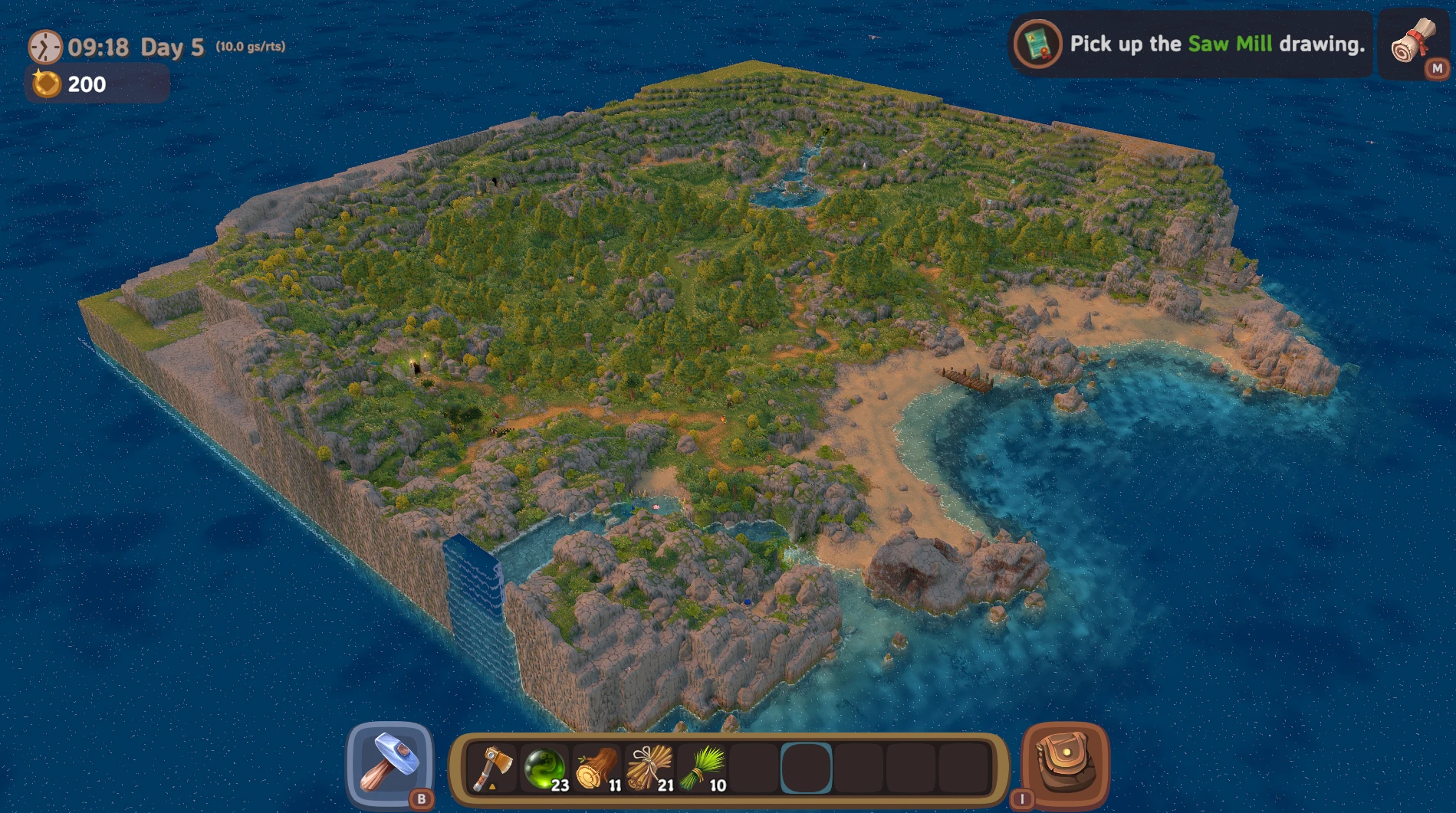
Ajoutez plus de contrôles à la caméra. Utilisez des touches de raccourci configurables pour éliminer le brouillard/brume de l'appareil photo, zoomer et réduire le plus loin possible et permettre à l'appareil photo de descendre complètement au sol pour une meilleure vision! Le mode première personne arrive bientôt.
Description
Journal des changements
Ajoutez plus de contrôles à la caméra. Utilisez des touches de raccourci configurables pour éliminer le brouillard/brume de l'appareil photo, zoomer et réduire le plus loin possible et permettre à l'appareil photo de descendre complètement au sol pour une meilleure vision! Le mode première personne arrive bientôt.
Avant de télécharger, veuillez envisager de donner un petit conseil (n'importe quel nombre) à l'auteur. La modification est un travail de cœur, mais beaucoup de travail.
N'importe quelle suggestion peut être faite directement pour acheter des cadeaux pour mes enfants et ma femme (aide à les rassurer que je ne perds pas de temps sur les modifications).
Merci!
dd
Pour une liste complète des fonctionnalités et comment les utiliser, consultez les Options de configuration ci-dessous. Si vous avez des idées ou des questions, consultez Code source et rapports de bugs Section en bas de page. Merci!
Installation
Raccourcis
Options de configuration
Veuillez noter que toutes les options de ce mod sont désactivées par défaut (faux, zéro, blanc, etc.) pour permettre à l'utilisateur d'avoir le moins d'expérience "trompeuse" possible.
Pour plus d'informations sur la façon de modifier ces options, consultez Modifier le profil Partie ci-dessous.
Général
Raccourcis
Modifier le profil
Remarque: Si vous utilisez le pack mod préfabriqué BepInEx ou le ConfigurationManager téléchargé, vous pouvez alors appuyer sur F1 pour ouvrir une boîte de dialogue afin de modifier les options. Veuillez noter que certaines options peuvent ne pas entrer en vigueur sans redémarrer le jeu.
Pour modifier un profil en dehors du jeu, procédez comme suit:
Code source et rapports de bugs
Tous mes mods sont open source sur GitHub: https://github.com/devopsdinosaur/luma-island-mods
Si vous avez des questions ou des idées sur de nouveaux modules/fonctionnalités, veuillez me le faire savoir dans la section posts. Ou, mieux encore, vous pouvez soumettre un problème directement sur la page GitHub Ici).
Journal des changements
Ajoutez plus de contrôles à la caméra. Utilisez des touches de raccourci configurables pour éliminer le brouillard/brume de l'appareil photo, zoomer et réduire le plus loin possible et permettre à l'appareil photo de descendre complètement au sol pour une meilleure vision! Le mode première personne arrive bientôt.
Avant de télécharger, veuillez envisager de donner un petit conseil (n'importe quel nombre) à l'auteur. La modification est un travail de cœur, mais beaucoup de travail.
N'importe quelle suggestion peut être faite directement pour acheter des cadeaux pour mes enfants et ma femme (aide à les rassurer que je ne perds pas de temps sur les modifications).
Merci!
dd
Pour une liste complète des fonctionnalités et comment les utiliser, consultez les Options de configuration ci-dessous. Si vous avez des idées ou des questions, consultez Code source et rapports de bugs Section en bas de page. Merci!
Installation
- Installer BepInEx
- Téléchargez et décompressez ce mod.
- Copier les fichiers extraits dans <luma-island-home>/BepInEx/Plug-in Dossier.
- Démarrez le jeu et sortez.
- Modifier les options de configuration (voir ci-dessous).
- Une fois que vous avez les paramètres que vous voulez, recommencez le jeu et profitez!
Raccourcis
- /Keyboard/leftCtrl ou /Keyboard/rightCtrl - Modifier
- [Modifier_Key] +/souris/défiler/vers le haut -Zoom de la caméra
- [Modifier_Key] +/souris/défiler/vers le bas -Réduction de caméra
- [Modifier_Key] +/souris/défilement/bouton central -Réinitialisation du zoom de la caméra
- [Modifier_Key] +/Keyboard/pageUp -La caméra regarde vers le haut
- [Modifier_Key] +/Keyboard/pageDown -La caméra regarde vers le bas
- [Modifier_Key] +/Clavier/Page d'accueil -Réinitialisation de l'apparence photo
Options de configuration
Veuillez noter que toutes les options de ce mod sont désactivées par défaut (faux, zéro, blanc, etc.) pour permettre à l'utilisateur d'avoir le moins d'expérience "trompeuse" possible.
Pour plus d'informations sur la façon de modifier ces options, consultez Modifier le profil Partie ci-dessous.
Général
- La caméra désactive la correction automatique du pitch -Élimine la dérive ennuyeuse de la caméra vers un angle spécifique lors du zoom et de la réduction. La valeur par défaut est true.
- Caméra désactivée brouillard -Supprime les effets de trouble/flou basés sur la distance. La densité d'objets de ce jeu est relativement faible, donc la suppression de Unity Fog ne devrait pas causer de problèmes sur la plupart des systèmes, même lorsqu'il est réduit. Si vous remarquez un problème de fréquence d'images, définissez cette valeur sur false pour réactiver l'effet de brouillard.
- Distance caméra -Distance entre la caméra et le joueur (flottant, par défaut 16 [par défaut du jeu]). Utilisez les touches de raccourci configurées pour augmenter/diminuer ce nombre.
- Apparence de la caméra Delta -Variation du point d'observation de l'appareil photo (vers le haut/vers le bas) à chaque pression de touche.
- Apparence de la caméra Décalage de l'axe Y -Distance de décalage le long de l'axe y (haute/bas) pour modifier le point où la caméra "regarde" (flottant, valeur par défaut 0 [valeur par défaut du jeu, voir les pieds du joueur]). Utilisez les touches de raccourci configurées pour augmenter/diminuer ce nombre.
- Caméra-Ecartement minimum -L'angle auquel la caméra s'arrêtera (du joueur au sol), en degrés. Réglé sur un nombre inférieur pour permettre une plus grande plage de mouvement. Un chiffre inférieur à -45 (par défaut) permet parfois à la caméra de découper (à une vitesse suffisante) sous les objets au sol, mais il se corrige rapidement et ne provoque pas de problèmes de jeu.
- Incrément de zoom de caméra -Variation de la distance de la caméra (avant/arrière) à chaque appui sur la touche de raccourci (flottant, par défaut 0,5).
- Activé -Définissez false pour désactiver ce mode.
- Niveaux de journaux -[Avancé] Niveau de journalisation, l'un d'entre eux: "None" (pas de journalisation), "Error" (seulement les erreurs), "Warning" (erreurs et avertissements), "Information" (journalisation normale), "Debug" (message de journalisation supplémentaire pour le débogage des problèmes). Insensible à la casse [chaîne de caractères, information par défaut]. Le niveau de débogage n'est pas recommandé à moins que vous remarquez un problème avec le mod. La modification de ce paramètre nécessite un redémarrage de l'application.
Raccourcis
- Raccourci-Appareil photo regarde vers le bas -Une liste séparée par des virgules des touches Unity "Contrôle des chemins", dont l'une déplace (lorsqu'elle est combinée avec une touche modifiante) la position "View" de la caméra vers le bas dans l'axe y. Inspection<game-root>/BepInEx/config/available_control_paths.txt Obtenez la liste complète des valeurs de chemin de contrôle disponibles sur votre système. Le changement de toute touche de raccourci nécessite un rechargement du jeu.
- Raccourci-Réinitialisation de l'apparence de l'appareil photo -Une liste séparée par des virgules des touches Unity "Chemins de contrôle", dont l'une ou l'autre réinitialisera (lorsqu'elle est combinée avec une touche modifiante) la position "Vue" de la caméra (0). Inspection<game-root>/BepInEx/config/available_control_paths.txt Obtenez la liste complète des valeurs de chemin de contrôle disponibles sur votre système. Le changement de toute touche de raccourci nécessite un rechargement du jeu.
- Raccourci-Recherche de caméra -Une liste séparée par des virgules des touches Unity "Contrôle des chemins", dont l'une déplace (lorsqu'elle est combinée avec une touche modifiante) la position de la caméra "View" vers le haut dans l'axe y. Inspection<game-root>/BepInEx/config/available_control_paths.txt Obtenez la liste complète des valeurs de chemin de contrôle disponibles sur votre système. Le changement de toute touche de raccourci nécessite un rechargement du jeu.
- Raccourci-Zoom de la caméra -Une liste séparée par des virgules des touches Unity "Contrôle des chemins", dont l'une quelconque rapprochera la caméra du joueur (lorsqu'elle est combinée avec une touche modifiante). Inspection<game-root>/BepInEx/config/available_control_paths.txt Obtenez la liste complète des valeurs de chemin de contrôle disponibles sur votre système. Le changement de toute touche de raccourci nécessite un rechargement du jeu.
- Raccourcis-Réduction de la caméra -Une liste séparée par des virgules des touches Unity "Contrôle des chemins", dont l'une ou l'autre (lorsqu'elle est combinée avec une touche modifiante) déplacera la caméra plus loin du joueur. Inspection<game-root>/BepInEx/config/available_control_paths.txt Obtenez la liste complète des valeurs de chemin de contrôle disponibles sur votre système. Le changement de toute touche de raccourci nécessite un rechargement du jeu.
- Raccourci-Réinitialisation du zoom de l'appareil photo -Une liste séparée par des virgules des touches Unity "Chemins de contrôle", dont l'une ou l'autre (lorsqu'elle est combinée avec la touche Modifier) réinitialisera la caméra à la position par défaut du jeu (16). Inspection<game-root>/BepInEx/config/available_control_paths.txt Obtenez la liste complète des valeurs de chemin de contrôle disponibles sur votre système. Le changement de toute touche de raccourci nécessite un rechargement du jeu.
- Modificateurs de raccourcis -Une liste séparée par des virgules des touches Unity "contrôler le chemin", dont l'une agira comme une touche modifiante spéciale (c'est-à-dire alt/ctrl/shift) qui doit être appuyée avec les autres touches de raccourci. Inspection<game-root>/BepInEx/config/available_control_paths.txt Obtenez la liste complète des valeurs de chemin de contrôle disponibles sur votre système. Le changement de toute touche de raccourci nécessite un rechargement du jeu.
Modifier le profil
Remarque: Si vous utilisez le pack mod préfabriqué BepInEx ou le ConfigurationManager téléchargé, vous pouvez alors appuyer sur F1 pour ouvrir une boîte de dialogue afin de modifier les options. Veuillez noter que certaines options peuvent ne pas entrer en vigueur sans redémarrer le jeu.
Pour modifier un profil en dehors du jeu, procédez comme suit:
- Ouvrez Notepad ou votre éditeur de texte préféré (touche Windows + R, puis "Notepad").
- Fichier = > Ouvrir. Navigation vers <luma-island-home>/BepInEx/config Et ouvrir devopsdinosaur.luma-island.camera_control.cfg.
- Chacune des options énumérées ci-dessus peut être modifiée en fonction de la description. Les lignes commençant par "#" ne sont que des commentaires. Les lignes dans [] sont les titres de sections.
- Après avoir apporté les modifications, enregistrez le fichier et redémarrez le jeu pour essayer les nouveaux paramètres!
Code source et rapports de bugs
Tous mes mods sont open source sur GitHub: https://github.com/devopsdinosaur/luma-island-mods
Si vous avez des questions ou des idées sur de nouveaux modules/fonctionnalités, veuillez me le faire savoir dans la section posts. Ou, mieux encore, vous pouvez soumettre un problème directement sur la page GitHub Ici).
Cet outil est fourni par le tiers [bufftool]

Téléchargez les mods
Installez LagoFast, démarrez Luma Island et jouez avec les mods que vous aimez.
Nous utilisons des cookies pour rendre les interactions avec nos sites Web et nos services faciles et significatives. Pour plus d'informations sur les cookies que nous utilisons ou pour savoir comment désactiver les cookies, cliquez ici.