Place partout
Auteur:TheLichDernière mise à jour :26/11/2025 10:11:106.3M580KB

Prédépendances

Présentation du module
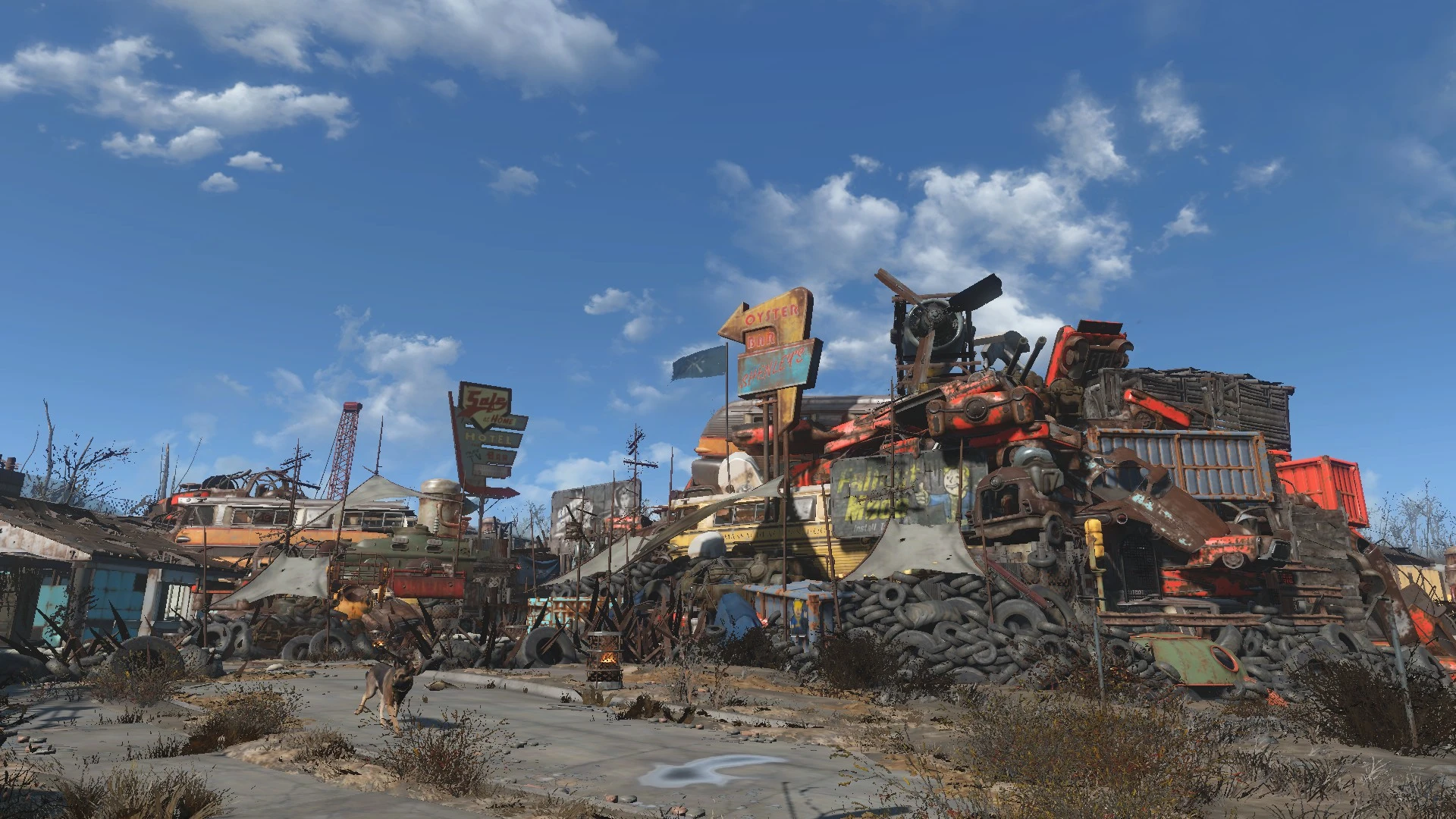
Placez/construisez des objets où bon vous semble dans vos colonies, modifiez-les à votre guise. Fini le rouge !
Si votre version de Fallout 4 est une version bêta ou une version antérieure (et non la plus récente), recherchez la version du plugin appropriée dans la section Fichiers.
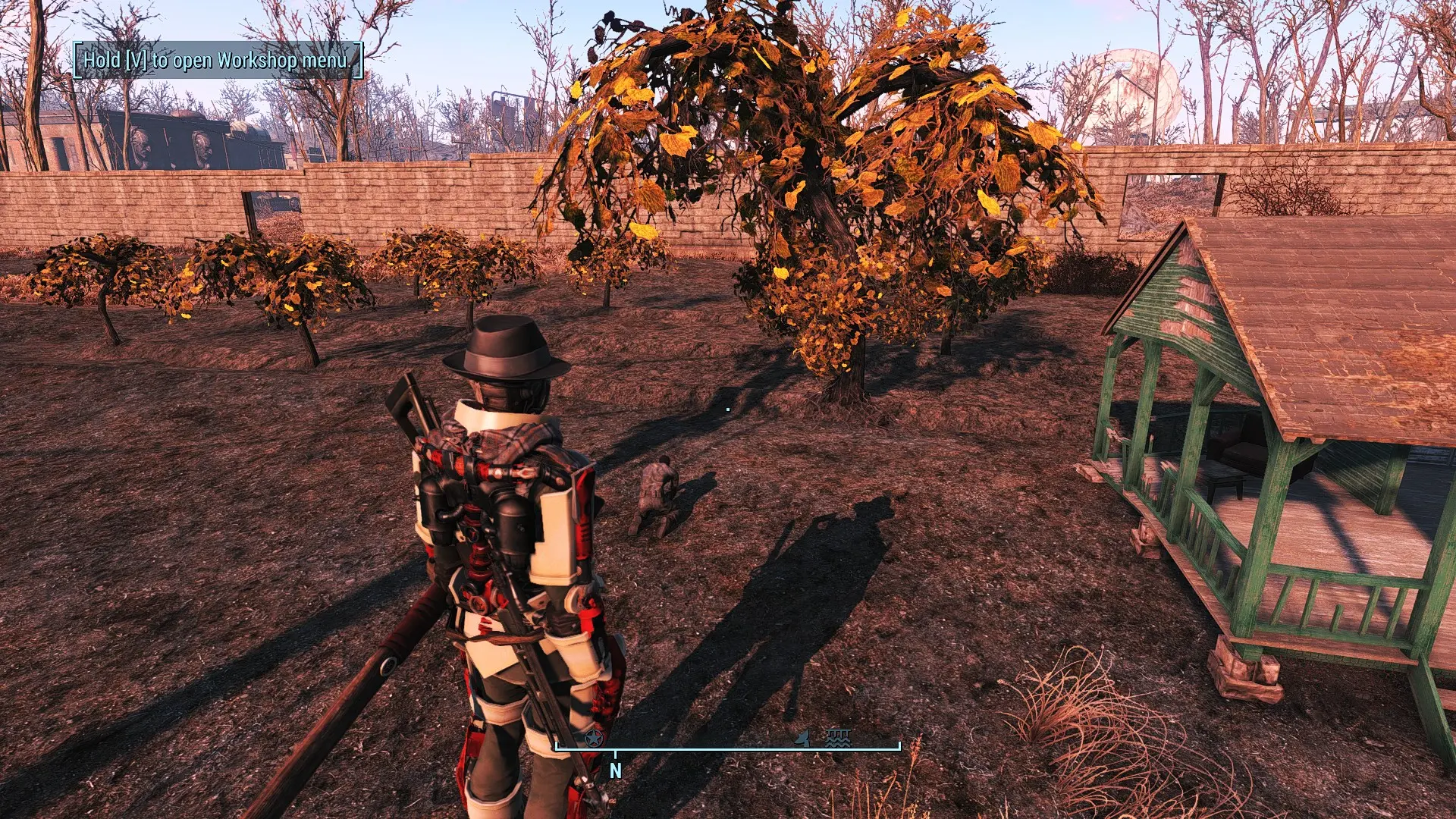
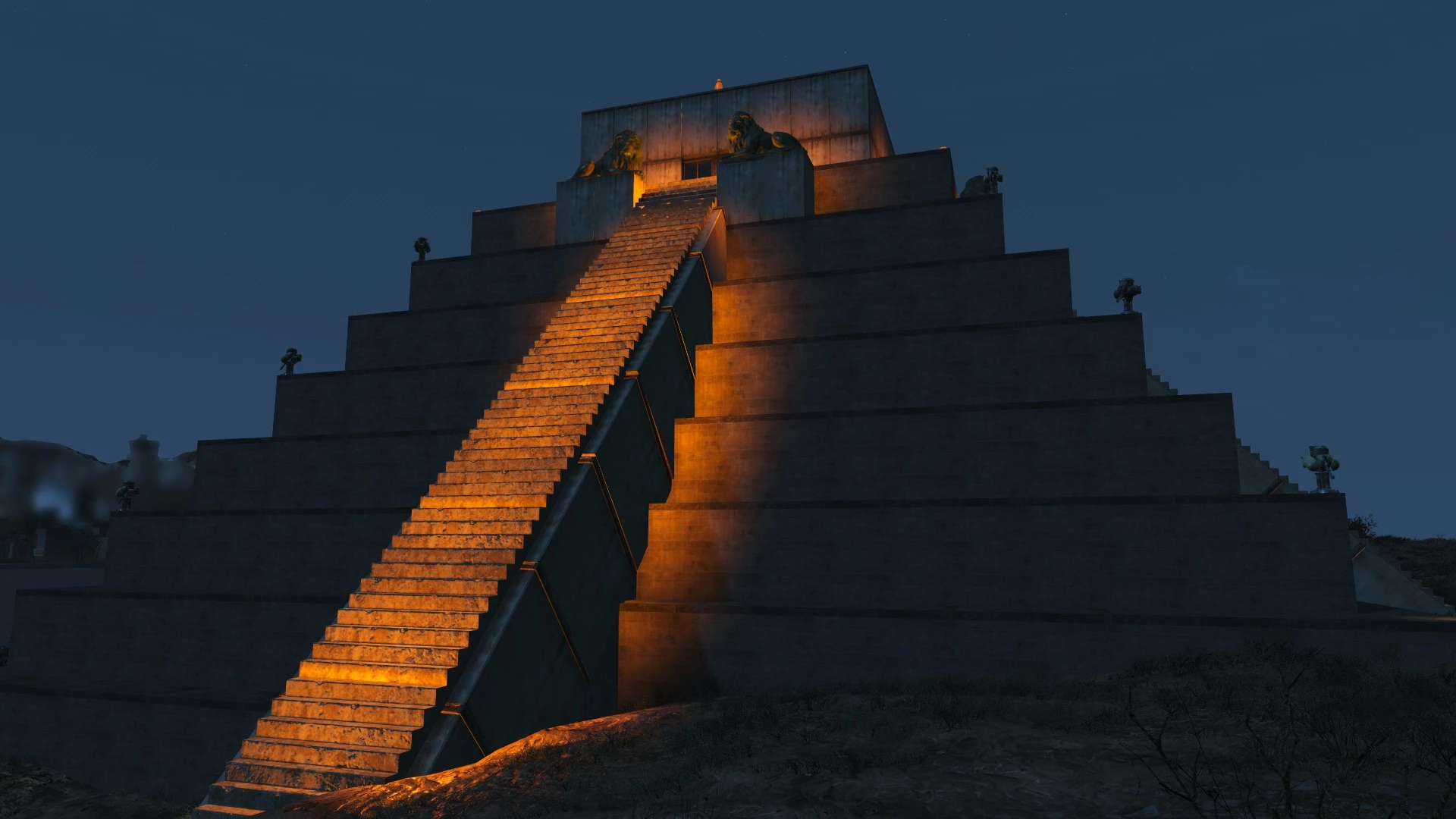
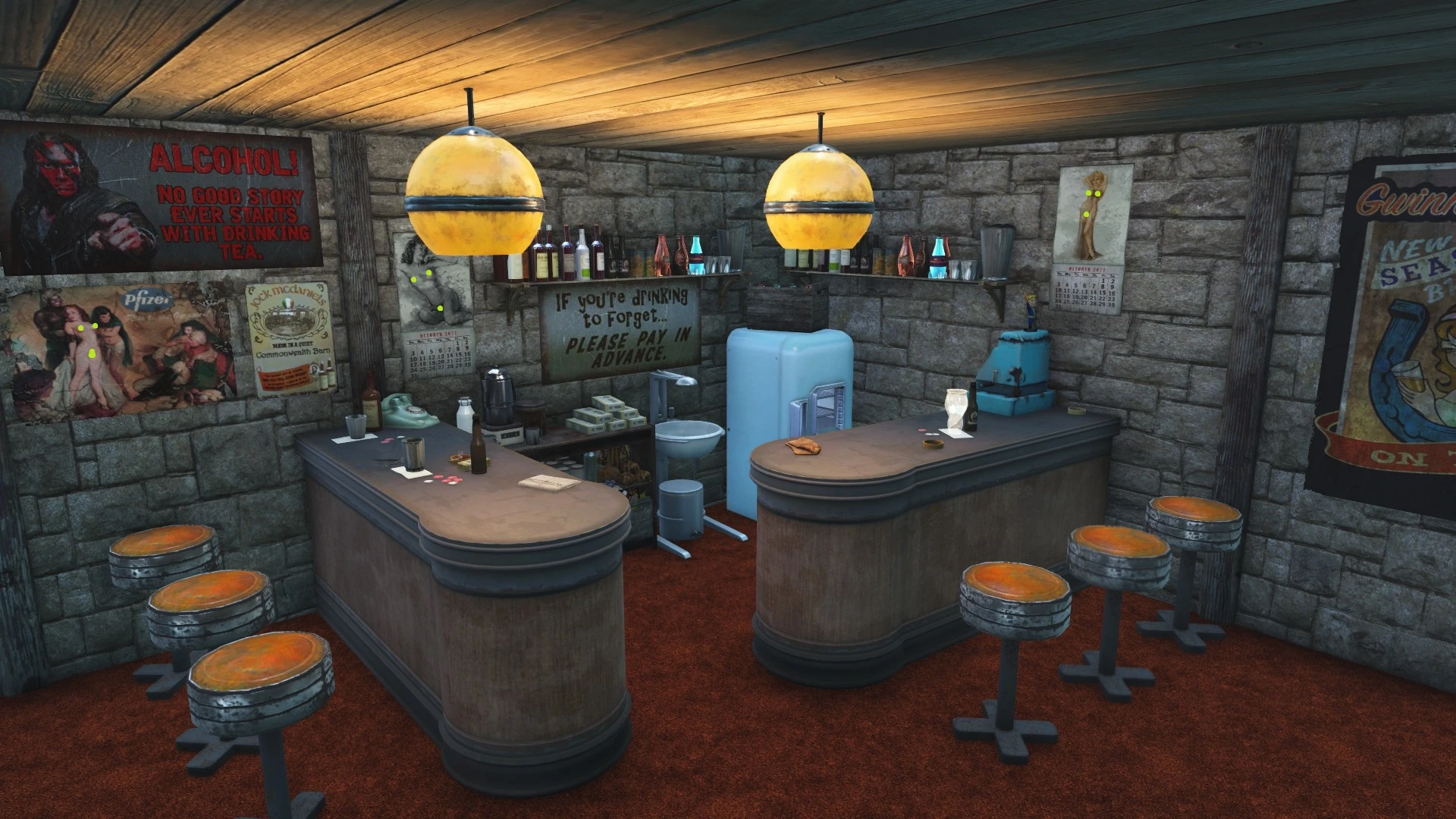
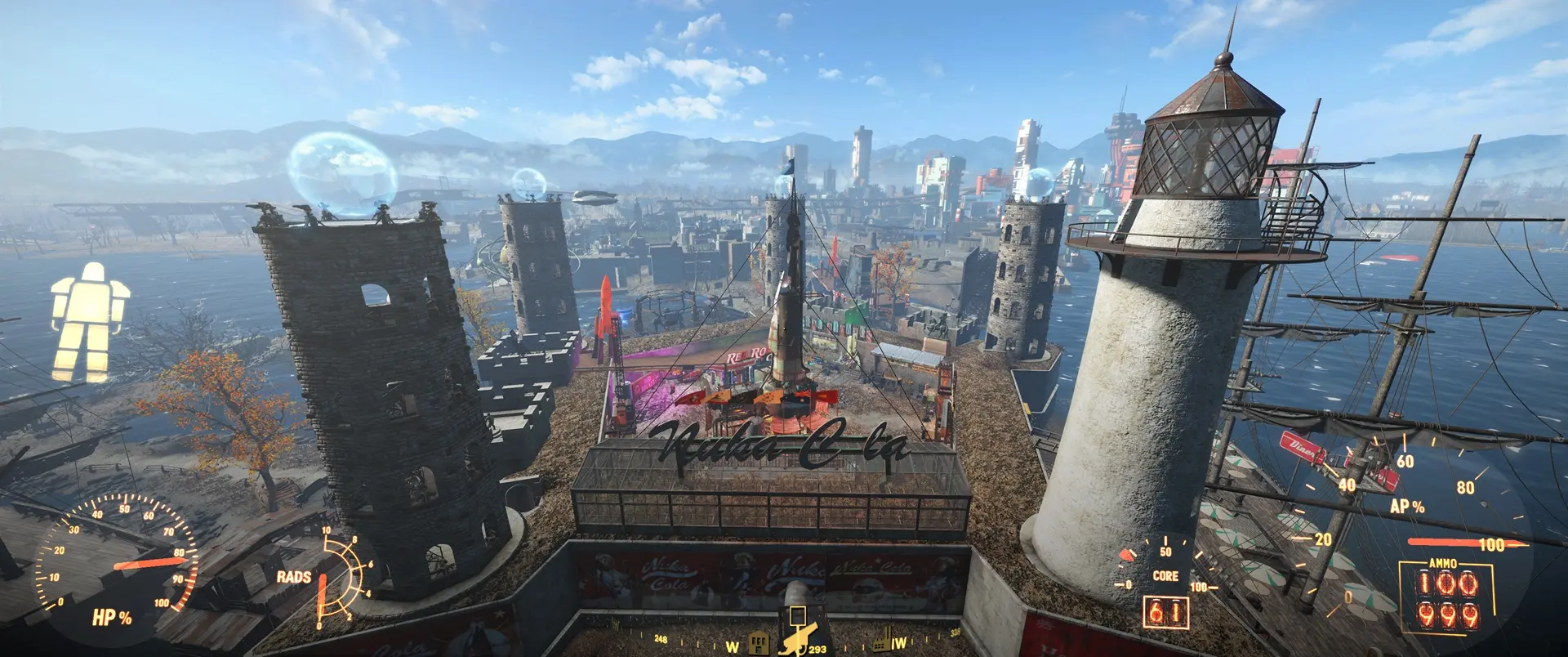
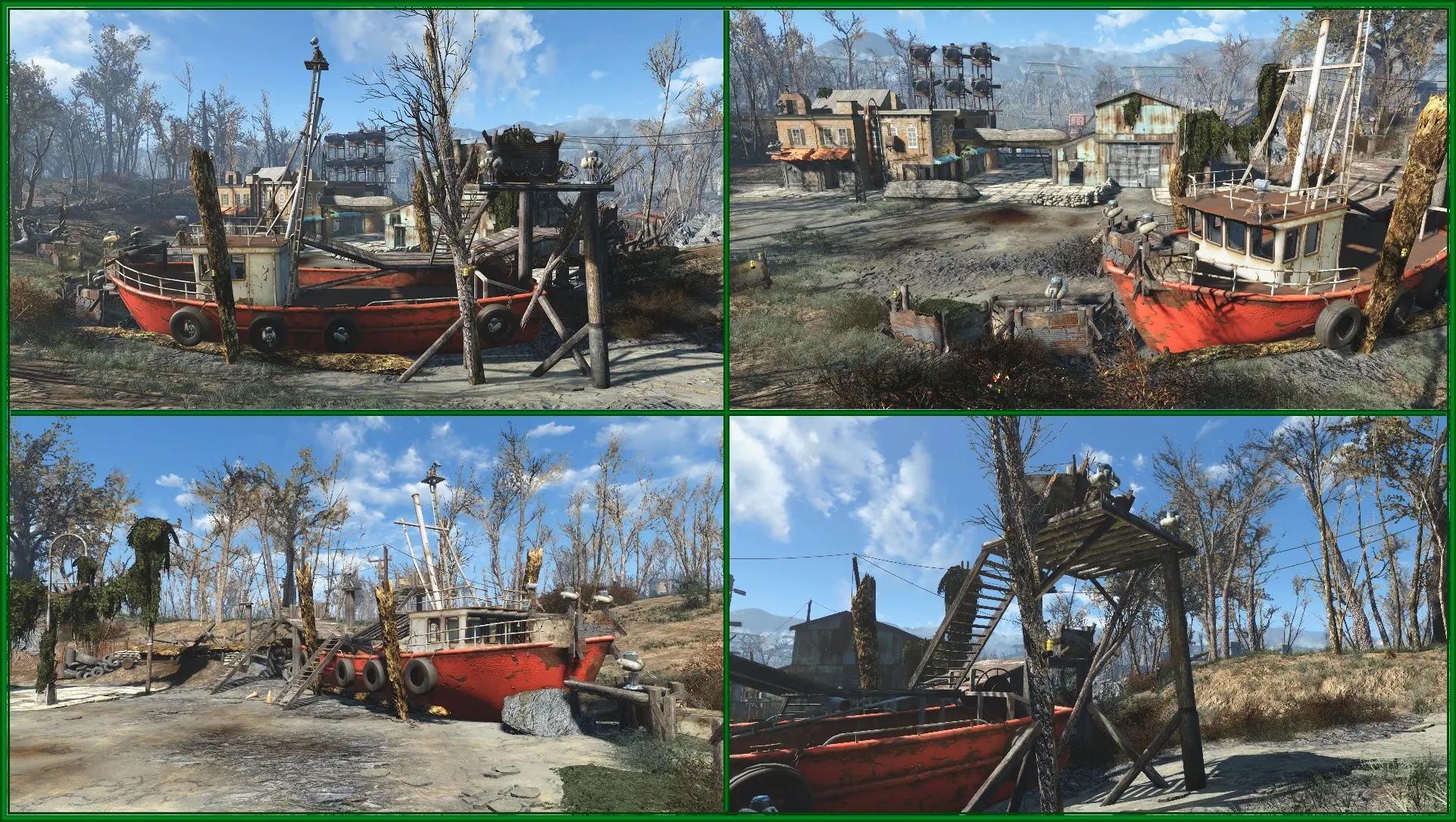
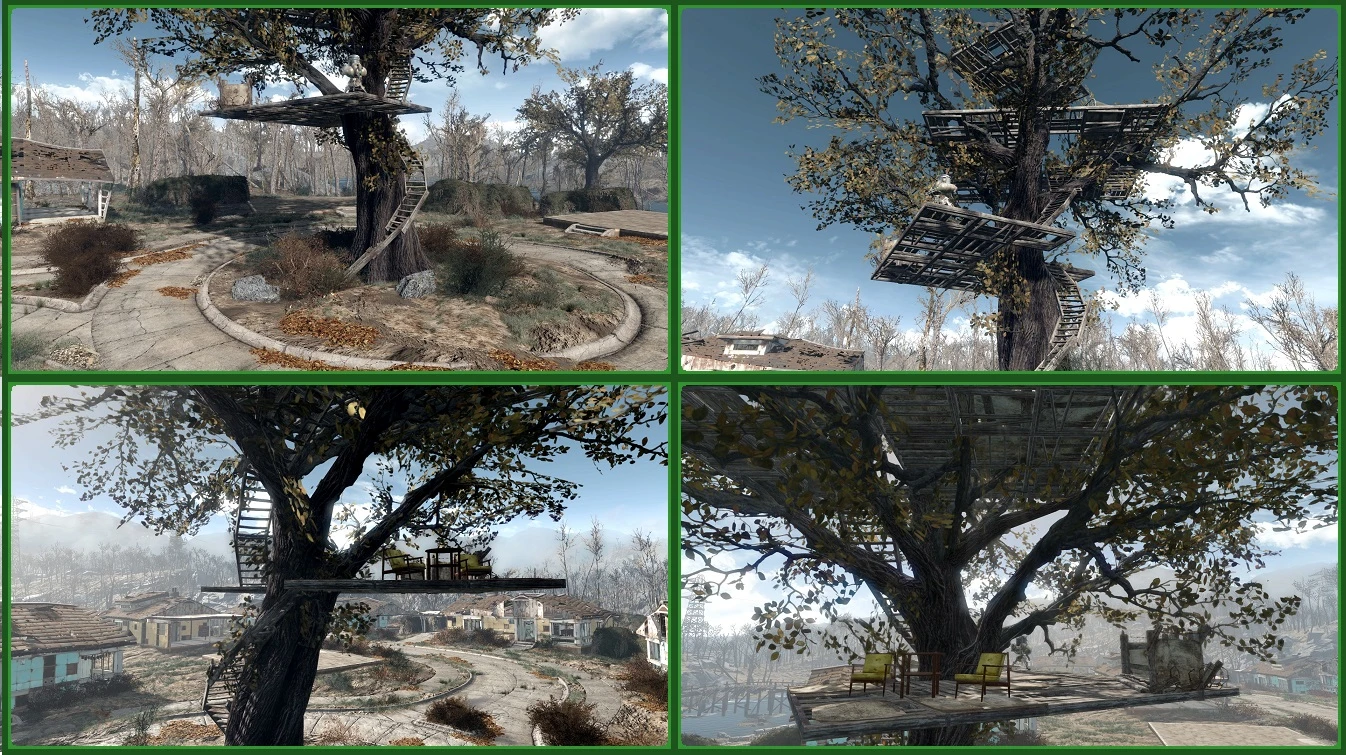
Ce plugin F4SE permet de construire et de placer des objets en mode atelier où vous le souhaitez (voir la note ci-dessous). À l'intérieur d'autres objets, dans l'eau, et même dans les airs. Il rend également sélectionnables et déplaçables la quasi-totalité des objets destinés à la récupération (en jaune). Vous pouvez aussi déplacer des objets hors de la zone verte et les y laisser, bien que cela soit déconseillé. Si vous trouvez les limites de votre colonie trop étroites, utilisez plutôt des mods d'extension de frontières. Construire haut (Attention toutefois, car ce mod entre en conflit avec les mods de récupération et peut provoquer un bug de réinitialisation).
Autoriser la construction dans l'eau a un effet secondaire : tous les objets qui nécessitent de l'eau pour être placés peuvent désormais être construits/placés n'importe où.
Installez des purificateurs d'eau partout !
Tu peux déplacer les établis d'atelier, les armures assistées et à peu près tous les autres objets, auparavant inamovibles (ce mode est désactivé par défaut ; appuyez sur INS pour l’activer). Attention cependant, Pensez à sauvegarder avant de déplacer ou de supprimer ces objets !
Les restrictions de construction (uniquement dans la terre, hors zone verte) sont toujours en vigueur. Le problème est que les objets soumis à ces restrictions (et tous ceux situés hors de l'atelier) seront toujours indiqués comme constructibles, alors qu'en réalité, ils ne le sont pas. Il faut simplement se rappeler qu'il est interdit de construire hors de la zone verte et que si un objet indique qu'il doit être construit dans la terre, il faut s'y conformer. Vous pouvez d'abord construire ces objets à un emplacement autorisé, puis les déplacer où vous le souhaitez.
Vous pouvez activer ou désactiver le délai d'expiration hors de la zone d'atelier, ce qui vous permet de déplacer les objets construits de votre colonie aussi loin que vous le souhaitez. Cependant, je ne suis pas certain que le placement d'objets de colonie en dehors de celle-ci ne cause aucun problème ; faites-le donc à vos risques et périls.
Vous pouvez faire pivoter les objets avec précision selon les axes X, Y et Z à l'aide des boutons de la souris (par défaut) ou de la molette (voir les options de configuration). Appuyer sur la touche Ctrl permet de changer d'axe de rotation. Les touches + et - du pavé numérique permettent de modifier l'angle de rotation.
Vous pouvez déplacer les objets avec précision sur les axes X, Y et Z à l'aide des touches du pavé numérique. 2 et 8 : haut et bas ; 4 et 6 : gauche et droite ; 7 et 9 : vers et depuis le joueur. Les touches / et * du pavé numérique permettent de modifier l'incrément du déplacement.
Vous pouvez modifier l'échelle des objets à l'aide des touches du pavé numérique. 1 : réduire, 3 : agrandir, . (point) : rétablir l'échelle à 100 %. Les touches PgUp et PgDown permettent de modifier l'incrément d'échelle.
Vous pouvez rendre statiques les objets mobiles comme les armures, les armes, les débris, etc. (ils ne peuvent pas être heurtés ni tomber) et inversement. Raccourcis clavier par défaut : « Début » active la physique des objets (les rend mobiles/jetables si possible), « Fin » la désactive (les rend statiques si possible). ne fonctionne pas tant que ce n'est pas réparé.
Les 10 dernières actions (mouvement précis/rotation/mise à l'échelle) peuvent être annulées avec la touche Retour arrière (par défaut).
Vous pouvez enregistrer les paramètres de certains objets (position, angles de rotation et échelle) avec la touche « = » et appliquer tout ou partie de ces informations à d'autres objets. 1, 2, 3 : position X, Y, Z ; 4, 5, 6 : angles de rotation X, Y, Z ; 7 : échelle ; 0 : tous les paramètres.
Toutes les actions accessibles par raccourci clavier affichent une notification lorsqu'elles sont activées.
Tous les raccourcis clavier et messages de notification peuvent être modifiés dans le fichier de configuration (Data\F4SE\Plugins\place.ini)
Si vous n'avez pas encore de fichier place.ini, renommez-le. place_example.ini placer.ini
Vous trouverez des informations sur le fonctionnement de chaque option dans place_ini_help.txt
Si vous ne souhaitez aucune fonctionnalité supplémentaire, à l'exception de la fonctionnalité « sans rouge », vous pouvez installer l'un des fichiers de configuration prédéfinis (voir la section Divers si Fichiers).
Consultez le journal des modifications pour connaître les dernières modifications.
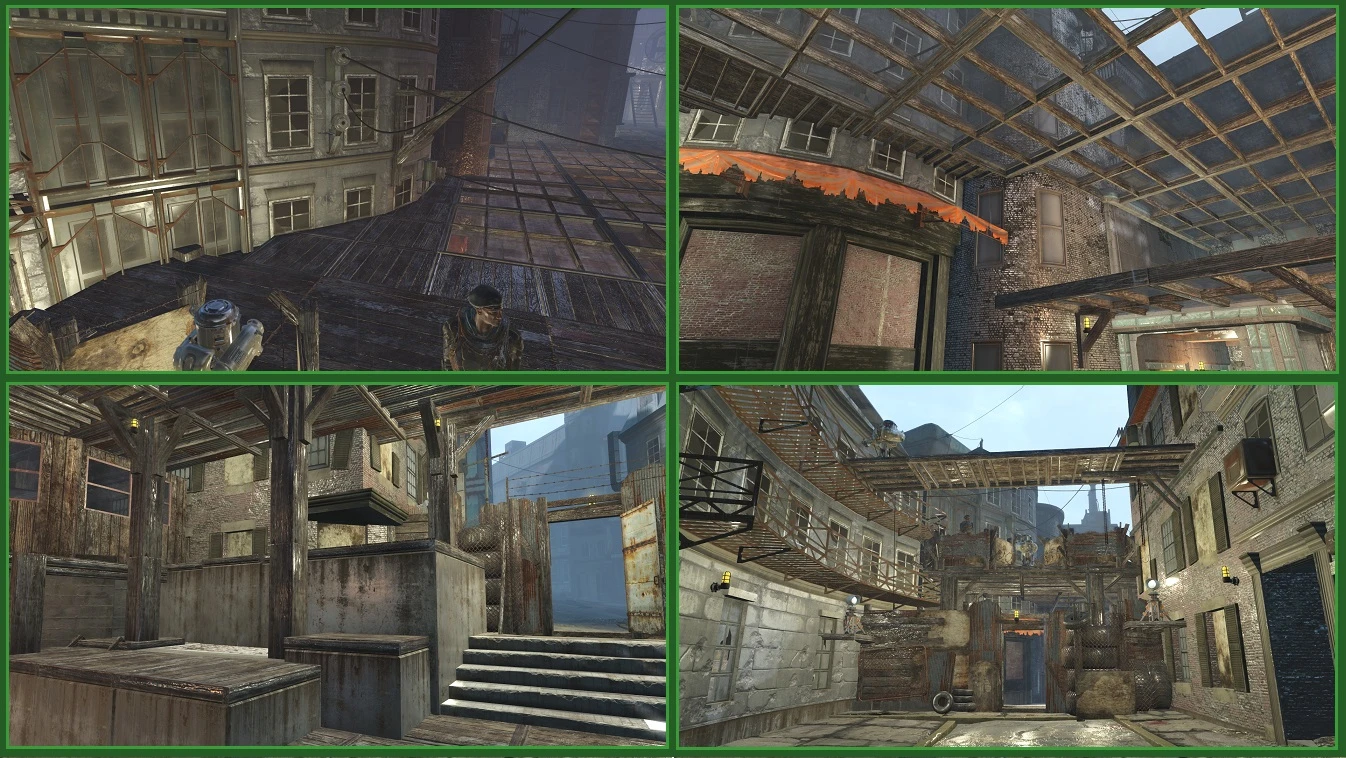
N'oubliez pas de visiter galerie d'images - vous verrez ce qu'il est possible de faire avec ce mod. Laissez libre cours à votre imagination !
Découvrez un bref aperçu réalisé par YTAtlasGaming
Il existe également une bonne vidéo avec des instructions d'installation. ZAYNORI
Et une autre simple par pixelgamerch
Émission hebdomadaire de mods de Fallout 4 n° 14 par Tyrannicon
Installation:
1. Trouvez votre version de Fallout 4 : lancez le jeu, menu principal → paramètres → coin inférieur droit
2. Assurez-vous d'avoir F4SE, adapté à votre version du jeu.
3. Installez le plugin pour votre version du jeu avec NMM (ou un autre gestionnaire de mods) OU extrayez le contenu de l'archive dans le répertoire du jeu Fallout4.
4. Vérifiez que place.dll se trouve à l'emplacement indiqué. Données\F4SE\Plugins dans le répertoire du jeu Fallout4.
5. Lancez le jeu avec f4se_loader.exe
Il existe un fichier de configuration place.ini (si ce fichier n'existe pas, renommez place_example.ini en place.ini) dans Données\F4SE\Plugins, où vous pouvez configurer le mode « placer partout » par défaut et les raccourcis clavier :
1. Le mode par défaut peut être défini sur : toujours activé (pas de raccourci clavier ni de commande console) ; bascule activée par défaut (raccourci clavier et commande console activés) ; bascule activée, désactivée par défaut (raccourci clavier et commande console activés).
2. Vous pouvez configurer un raccourci clavier pour basculer entre les modes (si activé), basculer entre l'accrochage aux objets et basculer entre l'accrochage au sol et aux surfaces.
3. Vous pouvez configurer les messages affichés lors de l'utilisation des raccourcis clavier.
Raccourcis clavier par défaut :
F8 - active/désactive le mode « Placer partout » (si vous avez activé cette option dans la configuration).
F1 - active/désactive l'accrochage aux objets (vous devez annuler la sélection de l'objet actuel si vous en avez un de sélectionné pour que cela fonctionne)
F2 - activer/désactiver l'accrochage au sol et à la surface
F3 - activer/désactiver l'alignement sur la grille de l'atelier
F5 - activer/désactiver le délai d'inactivité hors atelier
F6 - Activer/désactiver le stockage des objets fixés dans l'atelier lorsque l'objet sous-jacent est mis au rebut ou stocké dans l'atelier
F7 - Verrouiller/déverrouiller la sélection de l'objet mis en surbrillance. Lorsque la sélection est verrouillée, aucun autre objet ne sera mis en surbrillance lorsque vous déplacerez votre viseur dessus.
INS - activer/désactiver la sélection d'objets supplémentaires.
F11 - modifier l'échelle de temps à 0,01 (modifiable dans la configuration) en mode construction
ALT - Définir le mouvement de l'objet par rapport au joueur (par défaut) ou à l'axe global du monde
Pavé numérique 0 - réinitialiser les angles de rotation X et Y à 0
Pavé numérique 5 - supprimer l'effet de tremblement
Pavé numérique 2 - déplacer l'objet encadré vers le bas
Pavé numérique 8 - déplacer l'objet encadré vers le haut
Pavé numérique 4 - déplacer l'objet encadré vers la gauche
Pavé numérique 6 - déplacer l'objet encadré vers la droite
Pavé numérique 7 - déplacer l'objet encadré vers le joueur
Pavé numérique 9 - déplacer l'objet encadré du joueur
Pavé numérique 1 - réduire l'objet contouré de 10 %
Pavé numérique 3 - agrandir l'objet contouré de 10 %
Point du pavé numérique - rétablir l'échelle de l'objet encadré à 100 %
Touche moins du pavé numérique : diminuer l’angle de rotation
Pavé numérique + - augmenter l'incrément de l'angle de rotation
pavé numérique diviser - diminuer le pas de déplacement
Multiplier (pavé numérique) : augmenter le pas de déplacement
Page précédente - augmenter l'échelle
Page suivante - diminuer l'échelle
Ctrl - changer l'axe de rotation.
Touche Retour arrière - annuler la dernière action précise de déplacement/rotation/mise à l'échelle.
'=' - stocke les informations de position, de rotation et d'échelle de l'objet délimité
1, 2, 3 - Définir la position X, Y, Z des informations stockées sur l'objet délimité
4, 5, 6 - Définir les angles de rotation X, Y, Z des informations stockées par rapport à l'objet délimité
7 - Définir l'échelle des informations stockées par rapport à l'objet délimité
0 - affecter toutes les informations stockées à l'objet décrit
Accueil - activer la physique des objets (rendre les objets déplaçables/déposables si possible)
Fin - désactiver la physique des objets (les rendre statiques si possible)
Mes autres mods :
Points d'avantage par niveau - vous permet de configurer le nombre de points d'avantage que vous gagnerez à chaque passage de niveau.
Écharpes Wasteland Extended - ajouter des options de modification pour Écharpes Waterland.
Pour une description en russe, consultez la section Articles.
Ce plugin F4SE permet de construire et de placer des objets en mode atelier où vous le souhaitez (voir la note ci-dessous). À l'intérieur d'autres objets, dans l'eau, et même dans les airs. Il rend également sélectionnables et déplaçables la quasi-totalité des objets destinés à la récupération (en jaune). Vous pouvez aussi déplacer des objets hors de la zone verte et les y laisser, bien que cela soit déconseillé. Si vous trouvez les limites de votre colonie trop étroites, utilisez plutôt des mods d'extension de frontières. Construire haut (Attention toutefois, car ce mod entre en conflit avec les mods de récupération et peut provoquer un bug de réinitialisation).
Autoriser la construction dans l'eau a un effet secondaire : tous les objets qui nécessitent de l'eau pour être placés peuvent désormais être construits/placés n'importe où.
Installez des purificateurs d'eau partout !
Tu peux déplacer les établis d'atelier, les armures assistées et à peu près tous les autres objets, auparavant inamovibles (ce mode est désactivé par défaut ; appuyez sur INS pour l’activer). Attention cependant, Pensez à sauvegarder avant de déplacer ou de supprimer ces objets !
Les restrictions de construction (uniquement dans la terre, hors zone verte) sont toujours en vigueur. Le problème est que les objets soumis à ces restrictions (et tous ceux situés hors de l'atelier) seront toujours indiqués comme constructibles, alors qu'en réalité, ils ne le sont pas. Il faut simplement se rappeler qu'il est interdit de construire hors de la zone verte et que si un objet indique qu'il doit être construit dans la terre, il faut s'y conformer. Vous pouvez d'abord construire ces objets à un emplacement autorisé, puis les déplacer où vous le souhaitez.
Vous pouvez activer ou désactiver le délai d'expiration hors de la zone d'atelier, ce qui vous permet de déplacer les objets construits de votre colonie aussi loin que vous le souhaitez. Cependant, je ne suis pas certain que le placement d'objets de colonie en dehors de celle-ci ne cause aucun problème ; faites-le donc à vos risques et périls.
Vous pouvez faire pivoter les objets avec précision selon les axes X, Y et Z à l'aide des boutons de la souris (par défaut) ou de la molette (voir les options de configuration). Appuyer sur la touche Ctrl permet de changer d'axe de rotation. Les touches + et - du pavé numérique permettent de modifier l'angle de rotation.
Vous pouvez déplacer les objets avec précision sur les axes X, Y et Z à l'aide des touches du pavé numérique. 2 et 8 : haut et bas ; 4 et 6 : gauche et droite ; 7 et 9 : vers et depuis le joueur. Les touches / et * du pavé numérique permettent de modifier l'incrément du déplacement.
Vous pouvez modifier l'échelle des objets à l'aide des touches du pavé numérique. 1 : réduire, 3 : agrandir, . (point) : rétablir l'échelle à 100 %. Les touches PgUp et PgDown permettent de modifier l'incrément d'échelle.
Vous pouvez rendre statiques les objets mobiles comme les armures, les armes, les débris, etc. (ils ne peuvent pas être heurtés ni tomber) et inversement. Raccourcis clavier par défaut : « Début » active la physique des objets (les rend mobiles/jetables si possible), « Fin » la désactive (les rend statiques si possible). ne fonctionne pas tant que ce n'est pas réparé.
Pour les opérations de mise à l'échelle, de rotation précise et de déplacement, assurez-vous que l'objet que vous souhaitez déplacer/faire pivoter est simplement mis en surbrillance (contour), et NON sélectionné (flottant devant le joueur).
Pour que TOUTE action sur le pavé numérique fonctionne, vérifiez si le verrouillage numérique est activé.
Pour que TOUTE action sur le pavé numérique fonctionne, vérifiez si le verrouillage numérique est activé.
Les 10 dernières actions (mouvement précis/rotation/mise à l'échelle) peuvent être annulées avec la touche Retour arrière (par défaut).
Vous pouvez enregistrer les paramètres de certains objets (position, angles de rotation et échelle) avec la touche « = » et appliquer tout ou partie de ces informations à d'autres objets. 1, 2, 3 : position X, Y, Z ; 4, 5, 6 : angles de rotation X, Y, Z ; 7 : échelle ; 0 : tous les paramètres.
Toutes les actions accessibles par raccourci clavier affichent une notification lorsqu'elles sont activées.
Tous les raccourcis clavier et messages de notification peuvent être modifiés dans le fichier de configuration (Data\F4SE\Plugins\place.ini)
Si vous n'avez pas encore de fichier place.ini, renommez-le. place_example.ini placer.ini
Vous trouverez des informations sur le fonctionnement de chaque option dans place_ini_help.txt
Si vous ne souhaitez aucune fonctionnalité supplémentaire, à l'exception de la fonctionnalité « sans rouge », vous pouvez installer l'un des fichiers de configuration prédéfinis (voir la section Divers si Fichiers).
Consultez le journal des modifications pour connaître les dernières modifications.
N'oubliez pas de visiter galerie d'images - vous verrez ce qu'il est possible de faire avec ce mod. Laissez libre cours à votre imagination !
Découvrez un bref aperçu réalisé par YTAtlasGaming
Il existe également une bonne vidéo avec des instructions d'installation. ZAYNORI
Et une autre simple par pixelgamerch
Émission hebdomadaire de mods de Fallout 4 n° 14 par Tyrannicon
Installation:
1. Trouvez votre version de Fallout 4 : lancez le jeu, menu principal → paramètres → coin inférieur droit
2. Assurez-vous d'avoir F4SE, adapté à votre version du jeu.
3. Installez le plugin pour votre version du jeu avec NMM (ou un autre gestionnaire de mods) OU extrayez le contenu de l'archive dans le répertoire du jeu Fallout4.
4. Vérifiez que place.dll se trouve à l'emplacement indiqué. Données\F4SE\Plugins dans le répertoire du jeu Fallout4.
5. Lancez le jeu avec f4se_loader.exe
Il existe un fichier de configuration place.ini (si ce fichier n'existe pas, renommez place_example.ini en place.ini) dans Données\F4SE\Plugins, où vous pouvez configurer le mode « placer partout » par défaut et les raccourcis clavier :
1. Le mode par défaut peut être défini sur : toujours activé (pas de raccourci clavier ni de commande console) ; bascule activée par défaut (raccourci clavier et commande console activés) ; bascule activée, désactivée par défaut (raccourci clavier et commande console activés).
2. Vous pouvez configurer un raccourci clavier pour basculer entre les modes (si activé), basculer entre l'accrochage aux objets et basculer entre l'accrochage au sol et aux surfaces.
3. Vous pouvez configurer les messages affichés lors de l'utilisation des raccourcis clavier.
Raccourcis clavier par défaut :
F8 - active/désactive le mode « Placer partout » (si vous avez activé cette option dans la configuration).
F1 - active/désactive l'accrochage aux objets (vous devez annuler la sélection de l'objet actuel si vous en avez un de sélectionné pour que cela fonctionne)
F2 - activer/désactiver l'accrochage au sol et à la surface
F3 - activer/désactiver l'alignement sur la grille de l'atelier
F5 - activer/désactiver le délai d'inactivité hors atelier
F6 - Activer/désactiver le stockage des objets fixés dans l'atelier lorsque l'objet sous-jacent est mis au rebut ou stocké dans l'atelier
F7 - Verrouiller/déverrouiller la sélection de l'objet mis en surbrillance. Lorsque la sélection est verrouillée, aucun autre objet ne sera mis en surbrillance lorsque vous déplacerez votre viseur dessus.
INS - activer/désactiver la sélection d'objets supplémentaires.
F11 - modifier l'échelle de temps à 0,01 (modifiable dans la configuration) en mode construction
ALT - Définir le mouvement de l'objet par rapport au joueur (par défaut) ou à l'axe global du monde
Pavé numérique 0 - réinitialiser les angles de rotation X et Y à 0
Pavé numérique 5 - supprimer l'effet de tremblement
Pavé numérique 2 - déplacer l'objet encadré vers le bas
Pavé numérique 8 - déplacer l'objet encadré vers le haut
Pavé numérique 4 - déplacer l'objet encadré vers la gauche
Pavé numérique 6 - déplacer l'objet encadré vers la droite
Pavé numérique 7 - déplacer l'objet encadré vers le joueur
Pavé numérique 9 - déplacer l'objet encadré du joueur
Pavé numérique 1 - réduire l'objet contouré de 10 %
Pavé numérique 3 - agrandir l'objet contouré de 10 %
Point du pavé numérique - rétablir l'échelle de l'objet encadré à 100 %
Touche moins du pavé numérique : diminuer l’angle de rotation
Pavé numérique + - augmenter l'incrément de l'angle de rotation
pavé numérique diviser - diminuer le pas de déplacement
Multiplier (pavé numérique) : augmenter le pas de déplacement
Page précédente - augmenter l'échelle
Page suivante - diminuer l'échelle
Ctrl - changer l'axe de rotation.
Touche Retour arrière - annuler la dernière action précise de déplacement/rotation/mise à l'échelle.
'=' - stocke les informations de position, de rotation et d'échelle de l'objet délimité
1, 2, 3 - Définir la position X, Y, Z des informations stockées sur l'objet délimité
4, 5, 6 - Définir les angles de rotation X, Y, Z des informations stockées par rapport à l'objet délimité
7 - Définir l'échelle des informations stockées par rapport à l'objet délimité
0 - affecter toutes les informations stockées à l'objet décrit
Accueil - activer la physique des objets (rendre les objets déplaçables/déposables si possible)
Fin - désactiver la physique des objets (les rendre statiques si possible)
Mes autres mods :
Points d'avantage par niveau - vous permet de configurer le nombre de points d'avantage que vous gagnerez à chaque passage de niveau.
Écharpes Wasteland Extended - ajouter des options de modification pour Écharpes Waterland.
Cet outil est fourni par le tiers [bufftool]

Téléchargez les mods
Installez LagoFast, démarrez Fallout 4 et jouez avec les mods que vous aimez.
Nous utilisons des cookies pour rendre les interactions avec nos sites Web et nos services faciles et significatives. Pour plus d'informations sur les cookies que nous utilisons ou pour savoir comment désactiver les cookies, cliquez ici.