LooksMenu
Auteur:expired6978Dernière mise à jour :13/06/2024 13:13:239.2M464KB

Présentation du module
Ajoute des modifications au moteur pour améliorer la création de personnages.

Nécessite F4SE pour la version du jeu 1.5.157 ou plus
Caractéristiques
Table de la version du jeu
Injection de teinture
Consultez le lien ci-dessus pour plus d'informations sur la méthode d'injection des colorants.
Remplacement de l'apparence
Cette fonctionnalité permet de remplacer l'apparence d'un acteur ou d'une base d'acteur par une autre. Consultez l'exemple de remplacement d'apparence fourni pour plus de détails.
Superpositions
Cette fonctionnalité est similaire à celle de RaceMenu, permettant d'appliquer des textures sur le corps. Au lieu de modifier les textures individuellement, elle modifie l'ensemble du matériau de la superposition. Vous pouvez utiliser un fichier de matériau BGSM ou BGEM comme cible. Notez que les matériaux BGSM ne prennent pas en charge le mélange alpha (contrairement aux matériaux BGEM). Si la texture utilise un BGSM et est configurée pour la teinte de peau, il est possible de colorer la superposition ; cependant, cette option n'est pas encore disponible via l'interface utilisateur.
La transformation est une nouvelle fonctionnalité des superpositions de LooksMenu. Elle permet de modifier le mappage UV du corps pour positionner la superposition à votre guise. Le décalage et l'échelle sont relatifs aux valeurs définies dans le matériau. Ainsi, si vous créez une superposition avec un matériau dont le décalage ou l'échelle sont modifiés, la superposition ajoutera la valeur au décalage existant et multipliera la valeur à l'échelle existante.
Consultez l'exemple fourni dans la section des téléchargements optionnels pour la création de superpositions.
Veuillez noter que cette fonctionnalité n'est pas conçue pour permettre le remplacement des textures de peau. Bien que cela puisse fonctionner, ce n'est pas son usage prévu. Le remplacement des textures de peau doit être effectué via les remplacements de peau.
BodyMorph
La transformation corporelle est en fait un système de glissement corporel intégré au jeu et est propre à un PNJ particulier. Vous devez déjà avoir Glissade corporelle Pour générer des morphs, lors de la création via Bodyslide, sélectionnez le préréglage « CBBE Zeroed Sliders » et cochez « Build Morphs ». Cela générera les fichiers nécessaires à l'utilisation de Bodyslide en jeu.
Pour les transformations corporelles masculines, voir cette page
BodyGen
BodyGen est une fonctionnalité permettant la génération aléatoire (ou spécifique) de morphs corporels à partir de fichiers prédéfinis (car une génération entièrement aléatoire aboutit généralement à un résultat catastrophique) pour certains PNJ, ou pour n'importe quel PNJ. Si un acteur est éligible à la génération aléatoire, lors de son chargement (lors de votre première apparition ou lors du chargement d'une sauvegarde existante où il ne possède aucun morph), la liste de ses morphs sera calculée à partir des fichiers précédents.
Data/F4SE/Plugins/F4EE/BodyGen/%MODNAME%/templates.ini
Data/F4SE/Plugins/F4EE/BodyGen/%MODNAME%/morphs.ini
par exemple
Data/F4SE/Plugins/F4EE/BodyGen/MyMod.esp/templates.ini
Data/F4SE/Plugins/F4EE/BodyGen/MyMod.esp/morphs.ini
Voici un exemple de fichier templates.ini
Aléatoire=7B Haut@0:1.0, 7B Bas@0:1.0, Torse Musclé@0:1.0, Bras Musclés@0:1.0, Fessiers Musclés@0:1.0, Jambes Musclées@0:1.0, [email protégé]:1.0
Voici un exemple de fichier morphs.ini
Toutes|Femme|Race humaine=Aléatoire
Explication de la syntaxe du fichier templates.ini
Le symbole « # » (dièse) indique qu'il s'agit d'un commentaire (les commentaires doivent figurer sur des lignes distinctes).
"=" (égal) sépare le nom du modèle (à gauche) des morphs (à droite)
"," Les valeurs séparées par des virgules indiquent un ET
Les valeurs séparées par « | » (barre) indiquent OU
Les valeurs séparées par des barres obliques (« / ») indiquent un ensemble où tout ce qui se trouve entre la prochaine barre oblique ou la fin de la ligne est combiné par un OU logique.
: (deux-points) Les valeurs séparées par des deux-points indiquent une plage uniformément distribuée où, si ce morph est choisi, la valeur est aléatoire
Les valeurs séparées par « @ » (@) séparent le nom du morphing et la valeur
Augmenter la fréquence de l'entrée augmente effectivement la probabilité de cette entrée
Explication de la syntaxe du fichier morphs.ini
Le symbole « # » (dièse) indique qu'il s'agit d'un commentaire (les commentaires doivent figurer sur des lignes distinctes).
"=" (égal) sépare la cible (gauche) des modèles (droite)
Le symbole « | » (barre) à gauche du signe égal sépare les paramètres cibles, celui à droite du signe égal indique un OU pour plusieurs modèles.
"," (Virgule) à droite du signe égal indique ET pour plusieurs modèles
Les modèles peuvent être référencés par leur nom depuis d'autres mods de génération de corps.
Lors du ciblage de tous les PNJ :
Toutes | Femmes | Race humaine
Lors du ciblage d'un PNJ spécifique :
Fallout4.esm|2F1E=Aléatoire
Épaisseur = 7B [email protégé]7B [email protégé] / [email protégé] | [email protégé], [email protégé], [email protégé], [email protégé]
Cela distingue le 7B des morphs Musculaires où il y a une probabilité de 50/50 de choisir soit le 7B complet, soit le Musculaire, et une répartition de 50/50 pour choisir entre le Torse Musclé et les Seins.
Vous trouverez la liste complète des noms de morphs lorsque CBBE est installé à l'emplacement suivant :
Data/F4SE/Plugins/F4EE/Sliders/CBBE.esp/sliders.json
Où le champ « morph » indique le nom du morph
Fonction de résolution TintMask
Data/F4SE/Plugins/f4ee.ini
[CharGen]
uTintWidth=1024
uTintHeight=1024
Ce paramètre vous permet de modifier la résolution maximale de la texture du visage et des masques de teinte associés. Le jeu utilise généralement une résolution de 1024, même si vos textures de visage sont en 2048 ou plus. Les ralentissements sont fréquents avec des textures de visage en 2048, car le jeu les sous-échantillonne à 1024. Ce paramètre vous permet de désactiver ce sous-échantillonnage forcé et d'utiliser la résolution souhaitée. Par exemple, pour utiliser une résolution de 2048, définissez `uTintWidth` et `uTintHeight` sur 2048.
Si l'option « Préréglage » est grisée, cela signifie que le plugin ne se charge pas, généralement en raison d'une version de jeu incompatible.
Pourquoi cela nécessite-t-il F4SE ?
Tout d'abord, le jeu ne sauvegarde/charge pas les préréglages de personnages ; c'est impossible sans le plugin inclus. Pour sélectionner une pièce par son nom, le plugin est également nécessaire, car l'interface n'a pas un accès complet à la variable interne qui détermine la pièce actuelle. Sans le plugin, la modification du « Type » ne fonctionne pas correctement.
Nécessite F4SE pour la version du jeu 1.5.157 ou plus
Caractéristiques
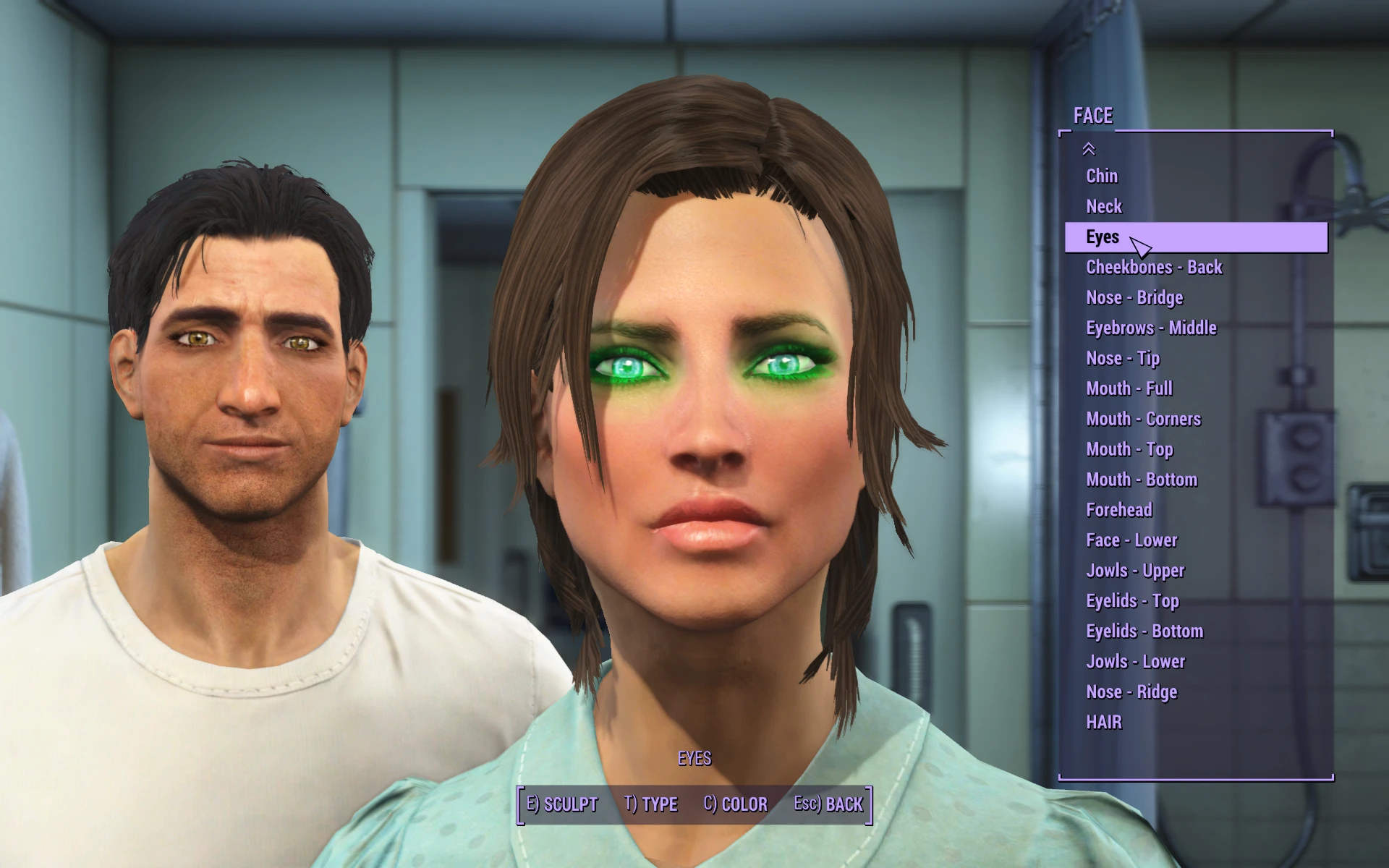
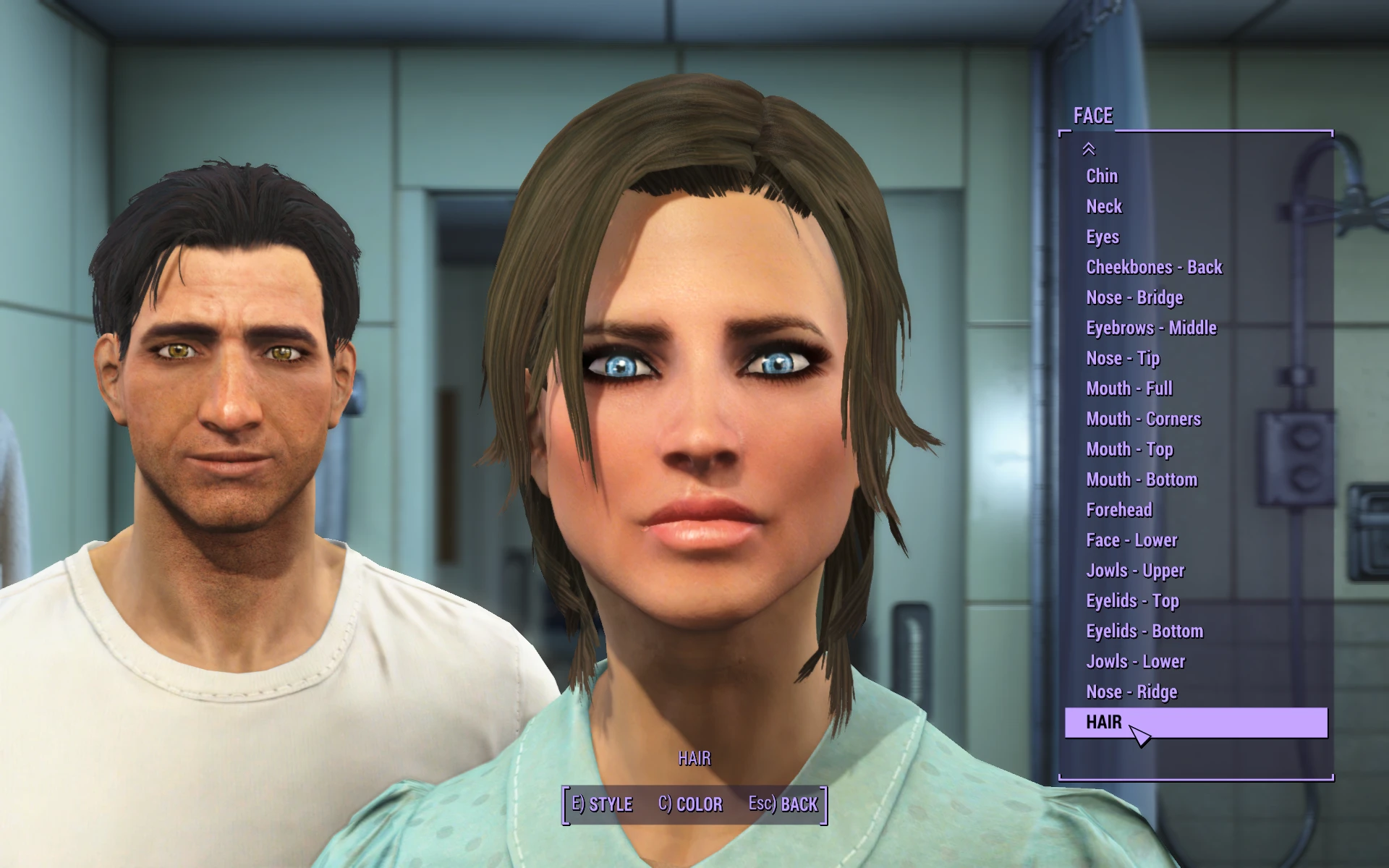
- La liste des fonctionnalités est beaucoup plus longue, ce qui permet de voir plus d'éléments simultanément.
- Il est désormais possible de sélectionner les traits du visage dans la liste, plutôt que de sélectionner le visage lui-même (c'est-à-dire de sélectionner une partie par son nom).
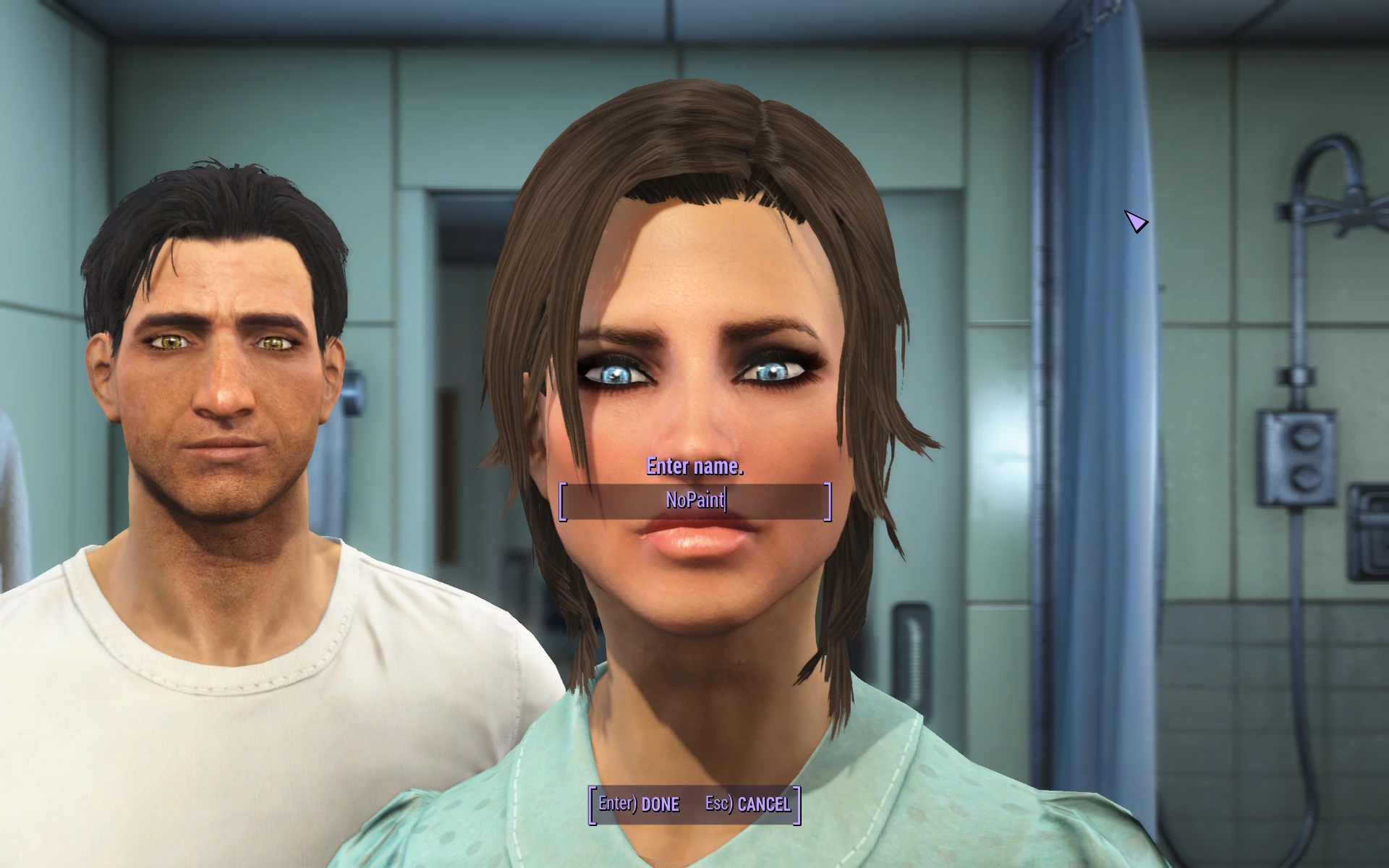
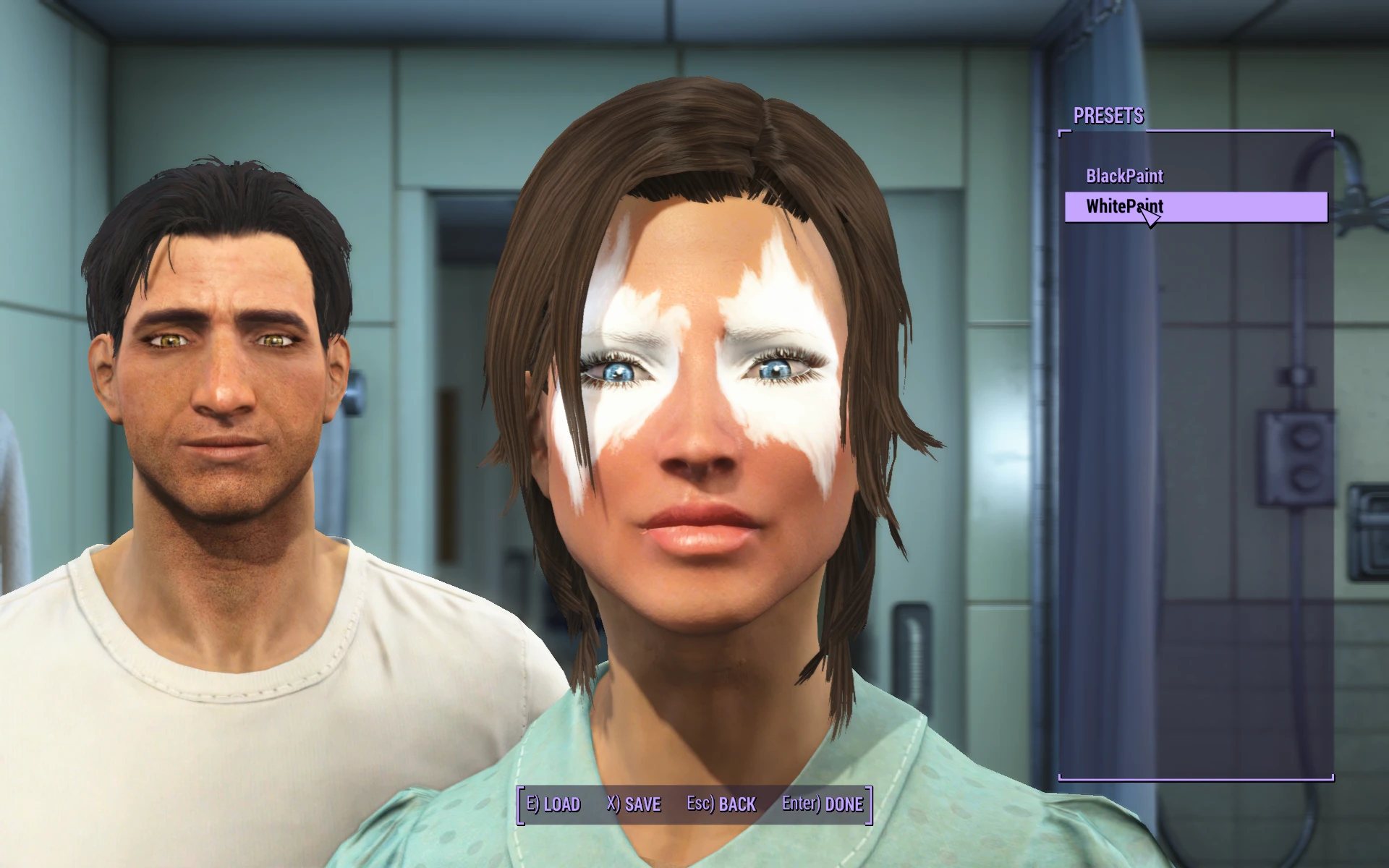
- Les préréglages peuvent désormais être enregistrés/chargés.
- Les curseurs CBBE Bodyslide peuvent être utilisés en jeu s'ils sont correctement générés.
- BodyGen peut générer aléatoirement des formes corporelles pour les PNJ.
- Permet de remplacer les palettes de couleurs de cheveux (pour plus de couleurs de cheveux).
- Des superpositions peuvent être appliquées par-dessus la carrosserie existante.
- La texture de la peau peut être remplacée par un autre ensemble de textures ou un maillage.
- La peau et le maquillage peuvent être colorés via HSV
Table de la version du jeu
- Si vous utilisez la version 1.10.26 du jeu, utilisez la version 1.6.2.
- Si vous utilisez la version 1.10.20 du jeu, utilisez la version 1.6.1.
- Si vous utilisez la version 1.9.4 du jeu, utilisez la version 1.5.0.
- Si vous utilisez la version 1.8.7 du jeu, utilisez la version 1.1.7.
- Si vous utilisez la version 1.7.22 du jeu, utilisez la version 1.1.5.
- Si vous utilisez la version 1.7.15 du jeu, utilisez la version 1.1.4.
- Si vous utilisez la version 1.7.12 du jeu, utilisez la version 1.1.2.
- Si vous utilisez la version 1.7.10 du jeu, utilisez la version 1.1.1.
- Si vous utilisez la version 1.7.9 du jeu, utilisez la version 1.1.0.
- Si vous utilisez la version 1.6.9 du jeu, utilisez la version 1.0.9.
- Si vous utilisez la version 1.6.3 du jeu, utilisez la version 1.0.8.
- Si vous utilisez la version 1.5.416 du jeu, utilisez la version 1.0.7.
- Si vous utilisez la version 1.5.307 du jeu, utilisez la version 1.0.6.
- Si vous utilisez la version 1.5.210 du jeu, utilisez la version 1.0.5.
- Si vous utilisez la version 1.5.205 du jeu, utilisez la version 1.0.3.
Injection de teinture
Consultez le lien ci-dessus pour plus d'informations sur la méthode d'injection des colorants.
Remplacement de l'apparence
Cette fonctionnalité permet de remplacer l'apparence d'un acteur ou d'une base d'acteur par une autre. Consultez l'exemple de remplacement d'apparence fourni pour plus de détails.
Superpositions
Cette fonctionnalité est similaire à celle de RaceMenu, permettant d'appliquer des textures sur le corps. Au lieu de modifier les textures individuellement, elle modifie l'ensemble du matériau de la superposition. Vous pouvez utiliser un fichier de matériau BGSM ou BGEM comme cible. Notez que les matériaux BGSM ne prennent pas en charge le mélange alpha (contrairement aux matériaux BGEM). Si la texture utilise un BGSM et est configurée pour la teinte de peau, il est possible de colorer la superposition ; cependant, cette option n'est pas encore disponible via l'interface utilisateur.
La transformation est une nouvelle fonctionnalité des superpositions de LooksMenu. Elle permet de modifier le mappage UV du corps pour positionner la superposition à votre guise. Le décalage et l'échelle sont relatifs aux valeurs définies dans le matériau. Ainsi, si vous créez une superposition avec un matériau dont le décalage ou l'échelle sont modifiés, la superposition ajoutera la valeur au décalage existant et multipliera la valeur à l'échelle existante.
Consultez l'exemple fourni dans la section des téléchargements optionnels pour la création de superpositions.
- L'« identifiant » d'une superposition doit être unique ; il s'agit du nom unique utilisé par l'API Script et il est analogue à un « modèle ».
- La propriété « transformable » est destinée à activer/désactiver la translation et la mise à l'échelle d'une superposition (il peut être inutile de transformer le corps entier).
- La propriété « playable » est conçue pour masquer le modèle dans l’interface utilisateur lors de la sélection d’un modèle.
- Les superpositions peuvent être appliquées simultanément à plusieurs emplacements, la superposition pouvant couvrir à la fois le corps (emplacement 3) et les mains (emplacement 4).
Veuillez noter que cette fonctionnalité n'est pas conçue pour permettre le remplacement des textures de peau. Bien que cela puisse fonctionner, ce n'est pas son usage prévu. Le remplacement des textures de peau doit être effectué via les remplacements de peau.
BodyMorph
La transformation corporelle est en fait un système de glissement corporel intégré au jeu et est propre à un PNJ particulier. Vous devez déjà avoir Glissade corporelle Pour générer des morphs, lors de la création via Bodyslide, sélectionnez le préréglage « CBBE Zeroed Sliders » et cochez « Build Morphs ». Cela générera les fichiers nécessaires à l'utilisation de Bodyslide en jeu.
Pour les transformations corporelles masculines, voir cette page
BodyGen
BodyGen est une fonctionnalité permettant la génération aléatoire (ou spécifique) de morphs corporels à partir de fichiers prédéfinis (car une génération entièrement aléatoire aboutit généralement à un résultat catastrophique) pour certains PNJ, ou pour n'importe quel PNJ. Si un acteur est éligible à la génération aléatoire, lors de son chargement (lors de votre première apparition ou lors du chargement d'une sauvegarde existante où il ne possède aucun morph), la liste de ses morphs sera calculée à partir des fichiers précédents.
Data/F4SE/Plugins/F4EE/BodyGen/%MODNAME%/templates.ini
Data/F4SE/Plugins/F4EE/BodyGen/%MODNAME%/morphs.ini
par exemple
Data/F4SE/Plugins/F4EE/BodyGen/MyMod.esp/templates.ini
Data/F4SE/Plugins/F4EE/BodyGen/MyMod.esp/morphs.ini
Voici un exemple de fichier templates.ini
Aléatoire=7B Haut@0:1.0, 7B Bas@0:1.0, Torse Musclé@0:1.0, Bras Musclés@0:1.0, Fessiers Musclés@0:1.0, Jambes Musclées@0:1.0, [email protégé]:1.0
Voici un exemple de fichier morphs.ini
Toutes|Femme|Race humaine=Aléatoire
Explication de la syntaxe du fichier templates.ini
Le symbole « # » (dièse) indique qu'il s'agit d'un commentaire (les commentaires doivent figurer sur des lignes distinctes).
"=" (égal) sépare le nom du modèle (à gauche) des morphs (à droite)
"," Les valeurs séparées par des virgules indiquent un ET
Les valeurs séparées par « | » (barre) indiquent OU
Les valeurs séparées par des barres obliques (« / ») indiquent un ensemble où tout ce qui se trouve entre la prochaine barre oblique ou la fin de la ligne est combiné par un OU logique.
: (deux-points) Les valeurs séparées par des deux-points indiquent une plage uniformément distribuée où, si ce morph est choisi, la valeur est aléatoire
Les valeurs séparées par « @ » (@) séparent le nom du morphing et la valeur
Augmenter la fréquence de l'entrée augmente effectivement la probabilité de cette entrée
Explication de la syntaxe du fichier morphs.ini
Le symbole « # » (dièse) indique qu'il s'agit d'un commentaire (les commentaires doivent figurer sur des lignes distinctes).
"=" (égal) sépare la cible (gauche) des modèles (droite)
Le symbole « | » (barre) à gauche du signe égal sépare les paramètres cibles, celui à droite du signe égal indique un OU pour plusieurs modèles.
"," (Virgule) à droite du signe égal indique ET pour plusieurs modèles
Les modèles peuvent être référencés par leur nom depuis d'autres mods de génération de corps.
Lors du ciblage de tous les PNJ :
Toutes | Femmes | Race humaine
- La première entrée « Tous » désigne tout PNJ.
- La deuxième entrée « Femme » désigne toute femme ou tout homme.
- La troisième entrée « HumanRace » indique
Lors du ciblage d'un PNJ spécifique :
Fallout4.esm|2F1E=Aléatoire
- La barre sépare le nom du plugin de l'identifiant du formulaire (sans l'index du module).
- Cela signifierait que seul Piper serait généré avec le modèle « Aléatoire ».
Épaisseur = 7B [email protégé]7B [email protégé] / [email protégé] | [email protégé], [email protégé], [email protégé], [email protégé]
Cela distingue le 7B des morphs Musculaires où il y a une probabilité de 50/50 de choisir soit le 7B complet, soit le Musculaire, et une répartition de 50/50 pour choisir entre le Torse Musclé et les Seins.
Vous trouverez la liste complète des noms de morphs lorsque CBBE est installé à l'emplacement suivant :
Data/F4SE/Plugins/F4EE/Sliders/CBBE.esp/sliders.json
Où le champ « morph » indique le nom du morph
Fonction de résolution TintMask
Data/F4SE/Plugins/f4ee.ini
[CharGen]
uTintWidth=1024
uTintHeight=1024
Ce paramètre vous permet de modifier la résolution maximale de la texture du visage et des masques de teinte associés. Le jeu utilise généralement une résolution de 1024, même si vos textures de visage sont en 2048 ou plus. Les ralentissements sont fréquents avec des textures de visage en 2048, car le jeu les sous-échantillonne à 1024. Ce paramètre vous permet de désactiver ce sous-échantillonnage forcé et d'utiliser la résolution souhaitée. Par exemple, pour utiliser une résolution de 2048, définissez `uTintWidth` et `uTintHeight` sur 2048.
Si l'option « Préréglage » est grisée, cela signifie que le plugin ne se charge pas, généralement en raison d'une version de jeu incompatible.
Pourquoi cela nécessite-t-il F4SE ?
Tout d'abord, le jeu ne sauvegarde/charge pas les préréglages de personnages ; c'est impossible sans le plugin inclus. Pour sélectionner une pièce par son nom, le plugin est également nécessaire, car l'interface n'a pas un accès complet à la variable interne qui détermine la pièce actuelle. Sans le plugin, la modification du « Type » ne fonctionne pas correctement.
Cet outil est fourni par le tiers [bufftool]

Téléchargez les mods
Installez LagoFast, démarrez Fallout 4 et jouez avec les mods que vous aimez.
Nous utilisons des cookies pour rendre les interactions avec nos sites Web et nos services faciles et significatives. Pour plus d'informations sur les cookies que nous utilisons ou pour savoir comment désactiver les cookies, cliquez ici.