Interface de dialogue complète (traductions NewDialog en anglais et en chinois, allemand, espagnol, français, italien, japonais, polonais, portugais, brésilien et russe)
Auteur:CirosanDernière mise à jour :17/08/2016 01:32:127.0M69.9MB




Présentation du module
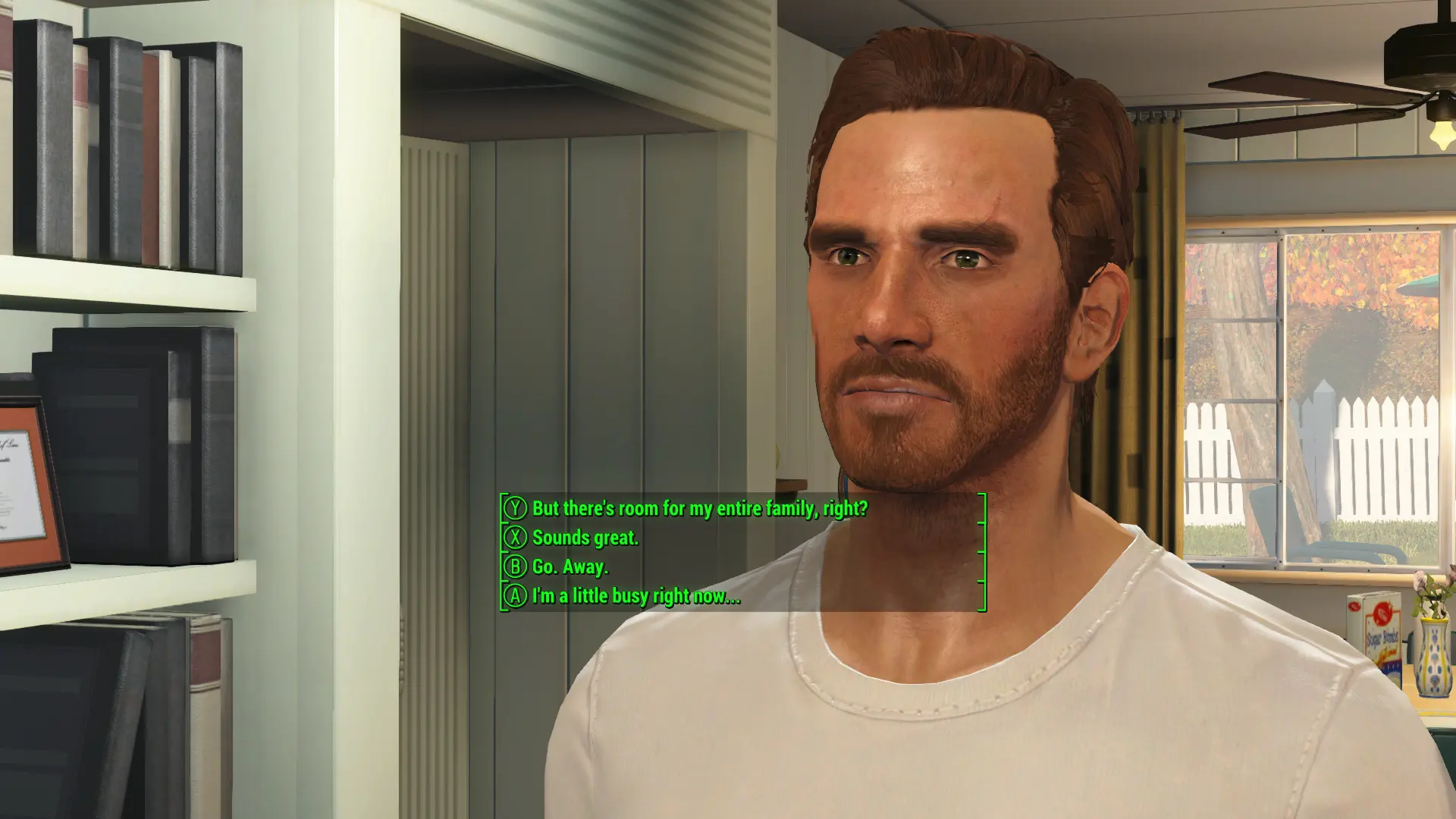
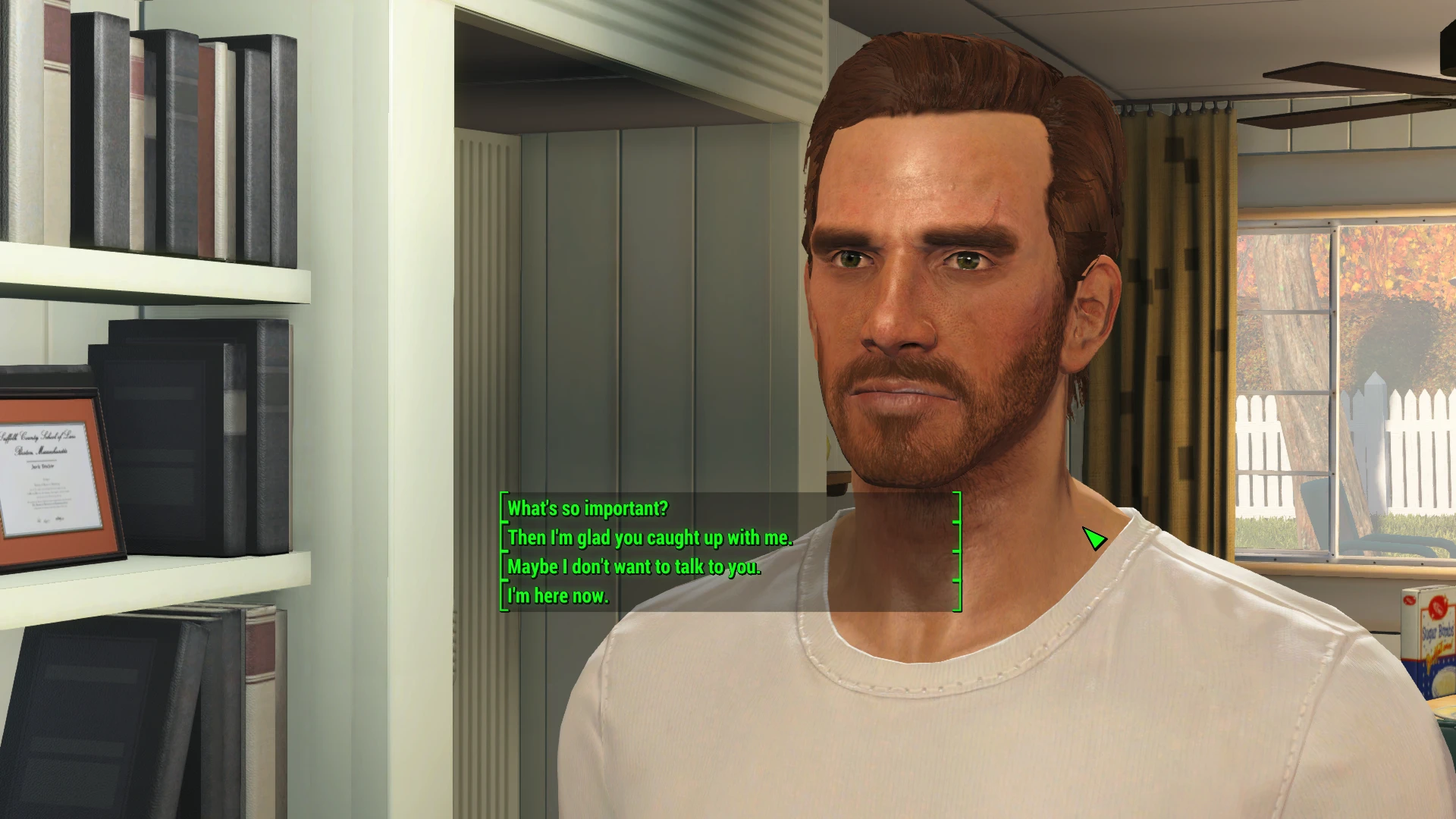
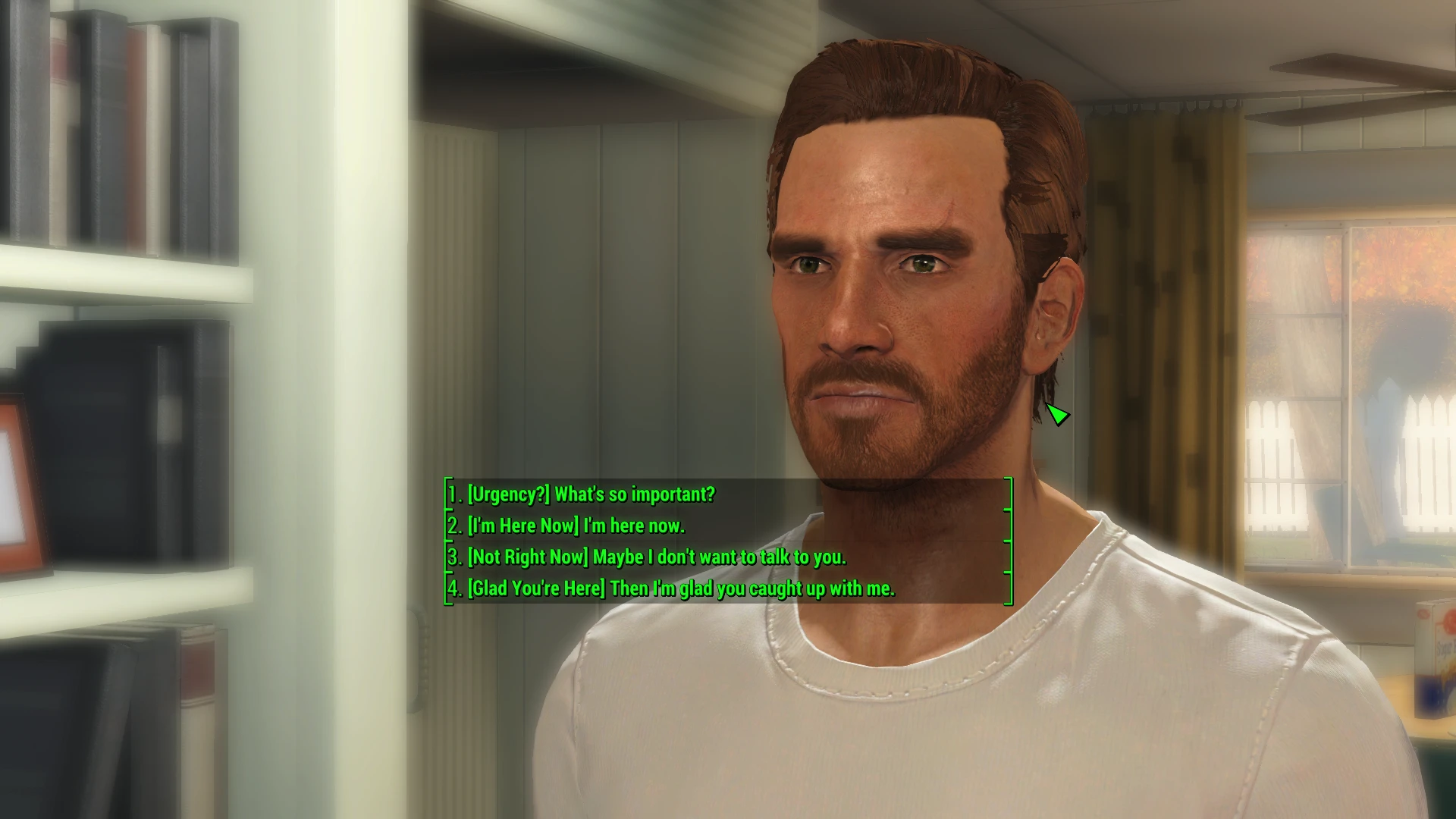
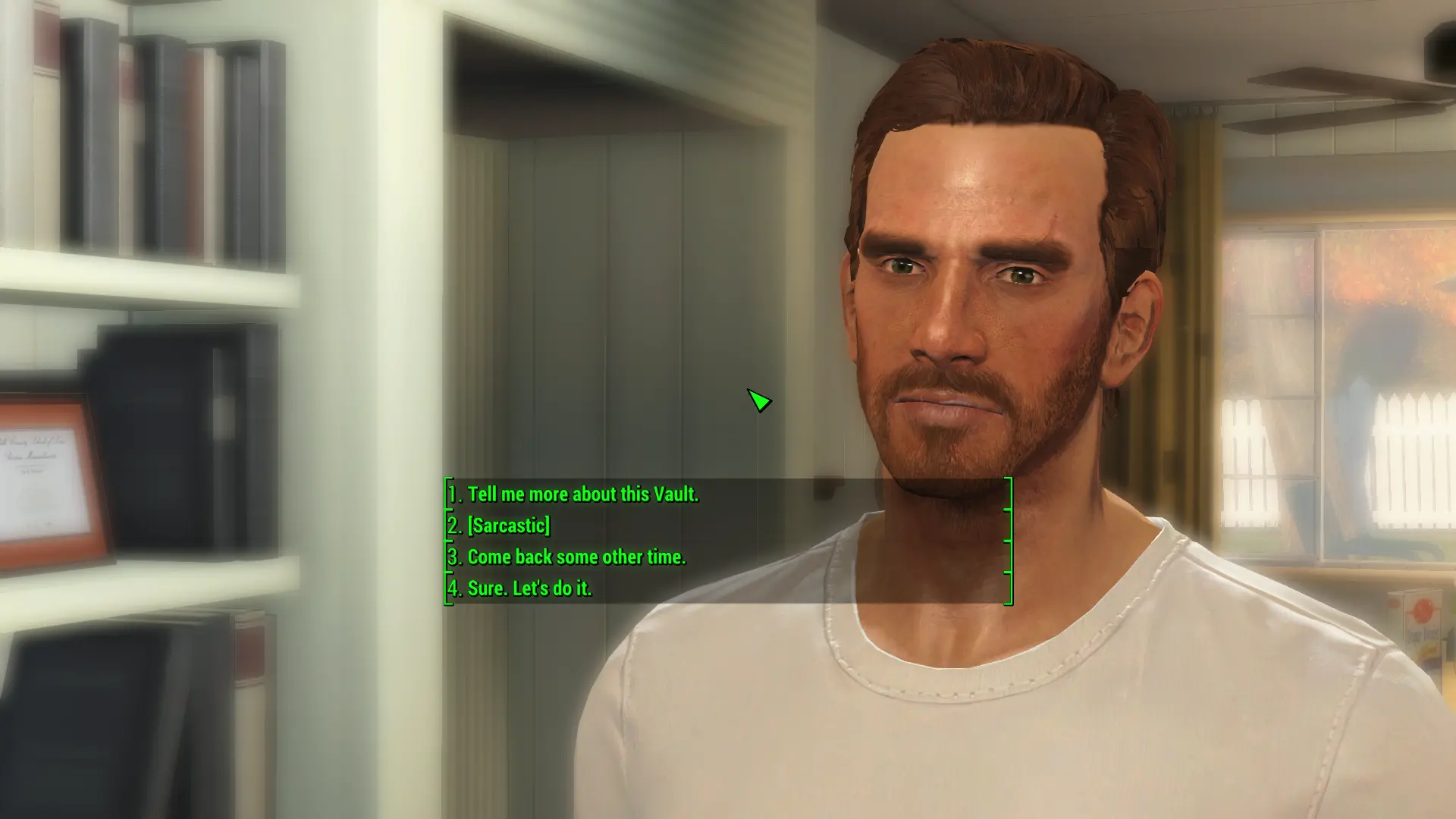
Ce mod permet d'afficher l'intégralité des répliques de votre personnage lors des dialogues, au lieu d'une simple paraphrase. Il remanie également l'interface : les options de dialogue s'affichent désormais sous forme de liste et utilisent le numéro.
Interface de dialogue complète
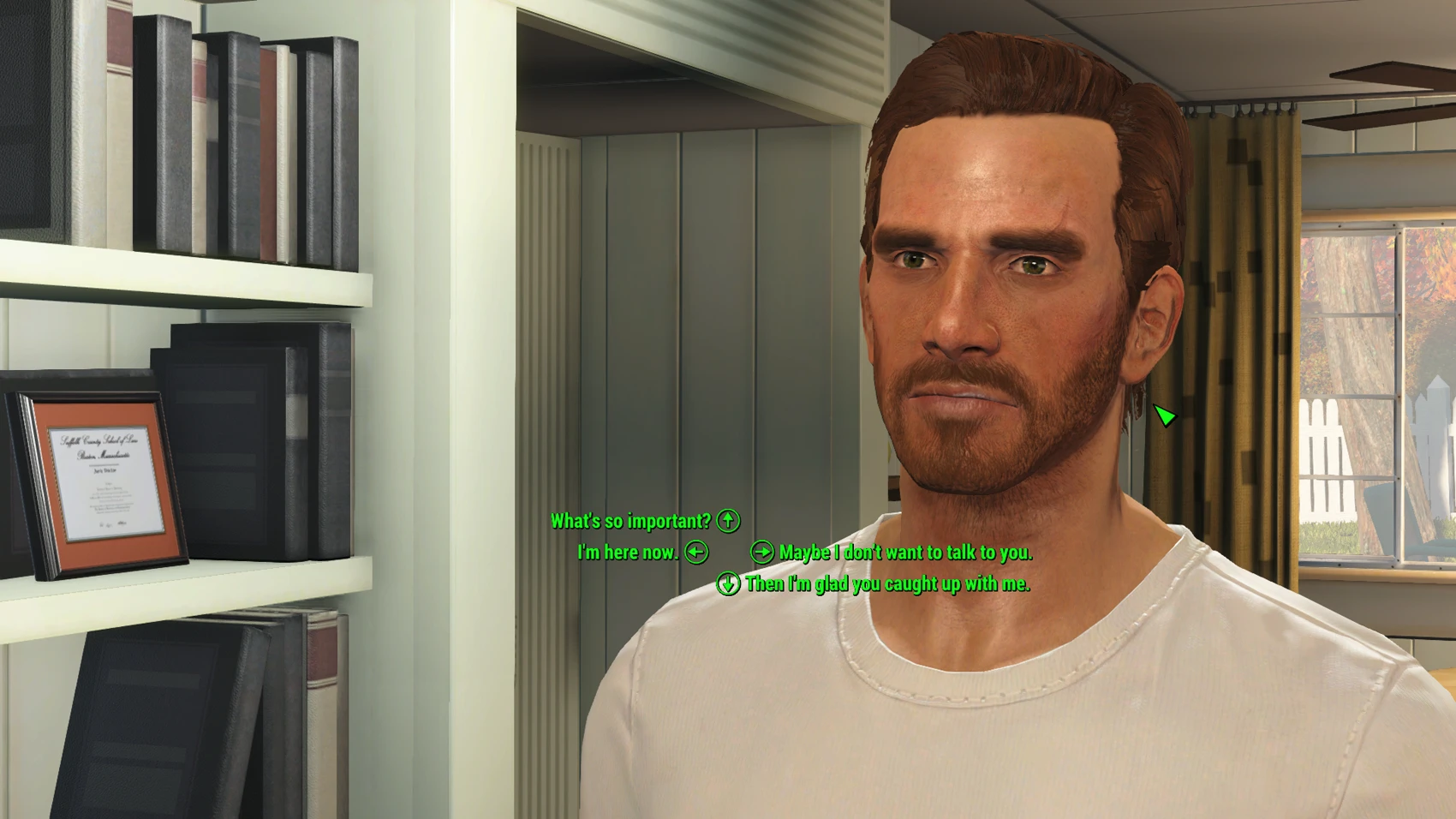
Le mod « Interface de dialogue complète » permet d'afficher l'intégralité des répliques de votre personnage lors des conversations, au lieu d'une simple paraphrase. Il modifie également l'interface : les options de dialogue s'affichent désormais sous forme de liste et les touches numériques ou les boutons de la manette servent à la saisie, selon votre configuration. Ce mod est compatible avec le clavier et la manette. Plusieurs configurations d'interface sont disponibles ; consultez la section des captures d'écran pour découvrir des exemples.
Il s'agit d'une traduction de l'œuvre de shadwar et elle ne doit pas être utilisée en même temps que le mod NewDialog.
La compatibilité avec le nouveau DLC Nuka World a été ajoutée. Vous la trouverez dans la section « Fichiers de mise à jour » de l'onglet Téléchargements du mod. Disponible uniquement en anglais pour le moment ; d'autres langues seront ajoutées plus tard dans la semaine.
Une interface de dialogue complète est également disponible pour Xbox One et PlayStation 4.
J'ai sorti un nouveau mod, Caractéristiques et autres avantages, qui rajoute New Vegas-Traits de style Fallout 4 Et en plus, il ajoute de nouveaux atouts. Jetez-y un œil si vous cherchez du contenu inédit pour dynamiser votre jeu. Toutes mes excuses pour cette autopromotion grossière.
À tous les utilisateurs internationaux :
Les traductions de la documentation chinoise et espagnole doivent être refaites pour la bêta 12, car de nombreuses nouvelles interfaces et options d'installation ont été ajoutées. Si vous souhaitez apporter votre aide, le texte à traduire se trouve ici :
http://pastebin.com/QCd1vCnu
Pour être clair : la version complète fonctionne avec les claviers et les manettes, mais l’interface s’affiche sous forme de liste et s’adapte à votre configuration de commandes (touches numériques ou boutons d’action). La version Lite conserve la disposition d’origine.
Les deux versions fonctionneront selon votre configuration de contrôle (clavier ou manette) et afficheront la ligne complète du dialogue de votre personnage, contrairement à la version originale qui n'en propose qu'une paraphrase.
La principale différence entre les deux versions réside dans la présentation des dialogues et les options de saisie. La version complète affiche les choix de dialogue sous forme de liste et permet d'utiliser les touches numériques, tandis que la version allégée conserve la disposition et les options de saisie d'origine (touches fléchées, clic de souris et/ou boutons de manette).
SI VOUS UTILISEZ L'INSTALLATEUR NMM :
Dans le programme d'installation, cochez la case correspondant à l'option que vous souhaitez installer. NE CLIQUEZ PAS SUR LE BOUTON « Terminer » SANS AVOIR COCHÉ AU MOINS UNE OPTION ! Une fois l'installation terminée, suivez les deux étapes suivantes et c'est tout :
1. Accédez à ...\Documents\My Games\Fallout 4\ (généralement situé dans C:\Utilisateurs\<YourName> \Mes documents\Mes jeux\Fallout 4 )
2. Ouvrez votre fichier Fallout4Custom.ini et ajoutez les lignes suivantes :
[Archive]
bInvaliderLesFichiersAnciens=1
sResourceDataDirsFinal=
SI VOUS EFFECTUEZ UNE INSTALLATION MANUELLE (c'est-à-dire, pas avec NMM) :
Téléchargez le package d'installation manuelle, disponible dans la section « Divers » de l'onglet « Téléchargements ». Ouvrez l'archive d'installation manuelle que vous venez de télécharger. Cliquez ensuite sur le dossier portant le nom de l'interface que vous souhaitez installer (par exemple, « Default », « Brackets Without Numbers », etc.). À l'intérieur de ce dossier, vous devriez voir trois autres dossiers : Interface, Strings et EN Strings Backup. Extrayez ces dossiers dans votre dossier Fallout 4\Data (généralement C:\Program Files (x86)\Steam\steamapps\common\Fallout 4\Data). Attention : n'extrayez pas le dossier nommé « Default », « Brackets Without Numbers » ou autre ; accédez au dossier correspondant à l'interface choisie et extrayez-y les trois dossiers (Interface, Strings et EN Strings Backup) vers votre dossier Fallout 4\Data.
Une fois les dossiers placés au bon endroit, suivez les deux étapes suivantes et c'est terminé :
1. Accédez à ...\Documents\My Games\Fallout 4\ (généralement situé dans C:\Utilisateurs\<YourName> \Mes documents\Mes jeux\Fallout 4 )
2. Ouvrez votre fichier Fallout4Custom.ini et ajoutez les lignes suivantes :
[Archive]
bInvaliderLesFichiersAnciens=1
sResourceDataDirsFinal=
Méthode B
Si la méthode précédente ne fonctionne pas, essayez la suivante. Si cela ne fonctionne toujours pas, passez à la méthode C ci-dessous. La méthode C est garantie, mais il est recommandé de l'essayer en premier lieu car elle consiste à écraser directement les fichiers existants plutôt qu'à en ajouter de nouveaux. La méthode B, quant à elle, consiste à procéder comme suit :
1. Ouvrez votre fichier Fallout4.ini et recherchez la ligne suivante :
sResourceDataDirsFinal=
2. Ajoutez ", INTERFACE\" (sans guillemets) à la fin de cette ligne, de sorte qu'elle ressemble à ceci :
sResourceDataDirsFinal=STRINGS\, INTERFACE\
3. Dans le même répertoire, trouvez le fichier Fallout4Prefs.ini et ajoutez la ligne suivante sous [Launcher] :
bEnableFileSelection=1
REMARQUE : Si l’interface ne s’affiche pas, essayez d’ajouter les modifications de l’étape 2 au fichier Fallout4_Default.ini situé à la racine de votre répertoire Fallout 4. Ensuite, essayez d’ajouter les modifications de l’étape 3 au fichier Fallout4Prefs.ini dupliqué, situé dans Fallout 4\Fallout 4 (il ne s’agit pas d’une erreur ; il existe bien un autre dossier nommé Fallout 4 à la racine de votre répertoire Fallout 4). Ces étapes peuvent être nécessaires si vous utilisez le jeu sans passer par le lanceur.
Méthode C
Aucune des solutions précédentes ne fonctionne avec votre installation ? Celle-ci résoudra vos problèmes sans aucun tracas supplémentaire.
Rendez-vous dans l'onglet « Téléchargements » de la page du mod et repérez la section « Fichiers BA2 repackagés ». Téléchargez le fichier correspondant au format d'interface souhaité (crochets sans numéro, coins avec numéro, etc.). Si vous utilisez NMM, l'installation est terminée. Sinon, pour une installation manuelle, suivez les instructions du fichier Lisez-moi.
Problème: Le jeu plante au menu principal. Il est possible que vous ayez récemment réinstallé FDI ou effectué une mise à jour depuis une version précédente.
Solution: Il se peut que NMM ait rencontré un problème et n'ait pas installé correctement les fichiers du mod. Accédez au dossier Fallout 4\Data et vérifiez la présence d'un dossier nommé « Strings ». Si ce dossier n'existe pas ou s'il est vide (il devrait contenir trois fichiers nommés « Fallout4_[votre langue] » : un fichier .strings, un fichier .ILstrings et un fichier .DLstrings), alors c'est la cause du problème. Vous pouvez le résoudre en installant le mod manuellement.
Problème: Après avoir exécuté le programme d'installation de NMM, le mod n'a apparemment rien changé.
Solution: Il se peut que vous ayez exécuté le programme d'installation sans cocher la case correspondant à l'option souhaitée dans son menu. Cliquer sur « Terminer » sans cocher de case signifie que vous n'avez donné aucune instruction au programme d'installation, car vous n'avez pas sélectionné l'option désirée. Veuillez relancer le programme d'installation et cocher la case correspondant à l'option choisie.
Si cela n'a pas fonctionné, assurez-vous d'avoir effectué les modifications du fichier .ini décrites dans la section « Installation » ci-dessus. Si le problème persiste, essayez les méthodes B et C décrites précédemment.
Problème: J'ai un problème qui n'est pas décrit ci-dessus ; ou bien, les solutions ci-dessus n'ont pas fonctionné pour moi.
Solution: Il est possible que NMM ait rencontré un problème et modifié des fichiers par erreur. Veuillez revérifier l'intégrité de vos fichiers de jeu via Steam, puis effectuez une installation manuelle en suivant les instructions ci-dessus.
1. Accédez à Fallout 4\Data\Interface et supprimez le fichier suivant : DialogueMenu.swf
2. Accédez à Fallout 4\Data\Interface et supprimez le fichier suivant : MultiActivateMenu.swf
3. Accédez au dossier Strings Backup situé dans Fallout 4\Data et copiez les trois fichiers qui s'y trouvent dans Fallout 4\Data\Strings, en écrasant les fichiers du mod.
4. Si vous avez des DLC installés, accédez à Fallout 4\Data\Strings et supprimez tous les fichiers portant les noms suivants : DLCRobot, DLCCoast, DLCworkshop03
mariage pour l'original Nouvelle boîte de dialogue contre.
McGuffin pour développer le Traducteur de Fallout 4 utilitaire.
ZeroByDivide pour la version initiale du programme d'installation NMM de Full Dialogue Interface.
Commandant19 pour obtenir de l'aide concernant la mise en forme de la description complète sur la page du mod.
Iron131 pour le Correcteur de cordes outil.
x360w pour le Reconditionneur BA2 outil.
Aryn pour m'avoir informé de la mise à jour des chaînes de caractères japonaises officielles et de base.
Il s'agit d'une version bêta et, bien que tout fonctionne parfaitement, il se peut que j'aie omis quelques options de dialogue. N'hésitez pas à me signaler tout oubli.
Si vous souhaitez être informé dès que je publie un nouveau mod ou que je mets à jour l'un de mes mods, vous pouvez me suivre sur Twitter à l'adresse suivante : @CirosanCB
J'utilise ce compte uniquement pour publier des mises à jour concernant les mods, afin de ne pas encombrer votre fil d'actualité avec des informations sans rapport avec le sujet.
Amusez-vous!
- Cyrus
Mes mods pour Fallout 4 :
Caractéristiques et autres avantages
Mes mods pour Fallout : New Vegas :
Ulysses Companion Mod
Rénovation classique de Cirosan
À quoi sert ce mod ?
Le mod « Interface de dialogue complète » permet d'afficher l'intégralité des répliques de votre personnage lors des conversations, au lieu d'une simple paraphrase. Il modifie également l'interface : les options de dialogue s'affichent désormais sous forme de liste et les touches numériques ou les boutons de la manette servent à la saisie, selon votre configuration. Ce mod est compatible avec le clavier et la manette. Plusieurs configurations d'interface sont disponibles ; consultez la section des captures d'écran pour découvrir des exemples.
Il s'agit d'une traduction de l'œuvre de shadwar et elle ne doit pas être utilisée en même temps que le mod NewDialog.
Nouvelles
La compatibilité avec le nouveau DLC Nuka World a été ajoutée. Vous la trouverez dans la section « Fichiers de mise à jour » de l'onglet Téléchargements du mod. Disponible uniquement en anglais pour le moment ; d'autres langues seront ajoutées plus tard dans la semaine.
Une interface de dialogue complète est également disponible pour Xbox One et PlayStation 4.
J'ai sorti un nouveau mod, Caractéristiques et autres avantages, qui rajoute New Vegas-Traits de style Fallout 4 Et en plus, il ajoute de nouveaux atouts. Jetez-y un œil si vous cherchez du contenu inédit pour dynamiser votre jeu. Toutes mes excuses pour cette autopromotion grossière.
À tous les utilisateurs internationaux :
Les traductions de la documentation chinoise et espagnole doivent être refaites pour la bêta 12, car de nombreuses nouvelles interfaces et options d'installation ont été ajoutées. Si vous souhaitez apporter votre aide, le texte à traduire se trouve ici :
http://pastebin.com/QCd1vCnu
Version complète vs. version allégée
Pour être clair : la version complète fonctionne avec les claviers et les manettes, mais l’interface s’affiche sous forme de liste et s’adapte à votre configuration de commandes (touches numériques ou boutons d’action). La version Lite conserve la disposition d’origine.
Les deux versions fonctionneront selon votre configuration de contrôle (clavier ou manette) et afficheront la ligne complète du dialogue de votre personnage, contrairement à la version originale qui n'en propose qu'une paraphrase.
La principale différence entre les deux versions réside dans la présentation des dialogues et les options de saisie. La version complète affiche les choix de dialogue sous forme de liste et permet d'utiliser les touches numériques, tandis que la version allégée conserve la disposition et les options de saisie d'origine (touches fléchées, clic de souris et/ou boutons de manette).
Installation
SI VOUS UTILISEZ L'INSTALLATEUR NMM :
Dans le programme d'installation, cochez la case correspondant à l'option que vous souhaitez installer. NE CLIQUEZ PAS SUR LE BOUTON « Terminer » SANS AVOIR COCHÉ AU MOINS UNE OPTION ! Une fois l'installation terminée, suivez les deux étapes suivantes et c'est tout :
1. Accédez à ...\Documents\My Games\Fallout 4\ (généralement situé dans C:\Utilisateurs\<YourName> \Mes documents\Mes jeux\Fallout 4 )
2. Ouvrez votre fichier Fallout4Custom.ini et ajoutez les lignes suivantes :
[Archive]
bInvaliderLesFichiersAnciens=1
sResourceDataDirsFinal=
SI VOUS EFFECTUEZ UNE INSTALLATION MANUELLE (c'est-à-dire, pas avec NMM) :
Téléchargez le package d'installation manuelle, disponible dans la section « Divers » de l'onglet « Téléchargements ». Ouvrez l'archive d'installation manuelle que vous venez de télécharger. Cliquez ensuite sur le dossier portant le nom de l'interface que vous souhaitez installer (par exemple, « Default », « Brackets Without Numbers », etc.). À l'intérieur de ce dossier, vous devriez voir trois autres dossiers : Interface, Strings et EN Strings Backup. Extrayez ces dossiers dans votre dossier Fallout 4\Data (généralement C:\Program Files (x86)\Steam\steamapps\common\Fallout 4\Data). Attention : n'extrayez pas le dossier nommé « Default », « Brackets Without Numbers » ou autre ; accédez au dossier correspondant à l'interface choisie et extrayez-y les trois dossiers (Interface, Strings et EN Strings Backup) vers votre dossier Fallout 4\Data.
Une fois les dossiers placés au bon endroit, suivez les deux étapes suivantes et c'est terminé :
1. Accédez à ...\Documents\My Games\Fallout 4\ (généralement situé dans C:\Utilisateurs\<YourName> \Mes documents\Mes jeux\Fallout 4 )
2. Ouvrez votre fichier Fallout4Custom.ini et ajoutez les lignes suivantes :
[Archive]
bInvaliderLesFichiersAnciens=1
sResourceDataDirsFinal=
Méthode B
Si la méthode précédente ne fonctionne pas, essayez la suivante. Si cela ne fonctionne toujours pas, passez à la méthode C ci-dessous. La méthode C est garantie, mais il est recommandé de l'essayer en premier lieu car elle consiste à écraser directement les fichiers existants plutôt qu'à en ajouter de nouveaux. La méthode B, quant à elle, consiste à procéder comme suit :
1. Ouvrez votre fichier Fallout4.ini et recherchez la ligne suivante :
sResourceDataDirsFinal=
2. Ajoutez ", INTERFACE\" (sans guillemets) à la fin de cette ligne, de sorte qu'elle ressemble à ceci :
sResourceDataDirsFinal=STRINGS\, INTERFACE\
3. Dans le même répertoire, trouvez le fichier Fallout4Prefs.ini et ajoutez la ligne suivante sous [Launcher] :
bEnableFileSelection=1
REMARQUE : Si l’interface ne s’affiche pas, essayez d’ajouter les modifications de l’étape 2 au fichier Fallout4_Default.ini situé à la racine de votre répertoire Fallout 4. Ensuite, essayez d’ajouter les modifications de l’étape 3 au fichier Fallout4Prefs.ini dupliqué, situé dans Fallout 4\Fallout 4 (il ne s’agit pas d’une erreur ; il existe bien un autre dossier nommé Fallout 4 à la racine de votre répertoire Fallout 4). Ces étapes peuvent être nécessaires si vous utilisez le jeu sans passer par le lanceur.
Méthode C
Aucune des solutions précédentes ne fonctionne avec votre installation ? Celle-ci résoudra vos problèmes sans aucun tracas supplémentaire.
Rendez-vous dans l'onglet « Téléchargements » de la page du mod et repérez la section « Fichiers BA2 repackagés ». Téléchargez le fichier correspondant au format d'interface souhaité (crochets sans numéro, coins avec numéro, etc.). Si vous utilisez NMM, l'installation est terminée. Sinon, pour une installation manuelle, suivez les instructions du fichier Lisez-moi.
Dépannage et problèmes courants
Problème: Le jeu plante au menu principal. Il est possible que vous ayez récemment réinstallé FDI ou effectué une mise à jour depuis une version précédente.
Solution: Il se peut que NMM ait rencontré un problème et n'ait pas installé correctement les fichiers du mod. Accédez au dossier Fallout 4\Data et vérifiez la présence d'un dossier nommé « Strings ». Si ce dossier n'existe pas ou s'il est vide (il devrait contenir trois fichiers nommés « Fallout4_[votre langue] » : un fichier .strings, un fichier .ILstrings et un fichier .DLstrings), alors c'est la cause du problème. Vous pouvez le résoudre en installant le mod manuellement.
Problème: Après avoir exécuté le programme d'installation de NMM, le mod n'a apparemment rien changé.
Solution: Il se peut que vous ayez exécuté le programme d'installation sans cocher la case correspondant à l'option souhaitée dans son menu. Cliquer sur « Terminer » sans cocher de case signifie que vous n'avez donné aucune instruction au programme d'installation, car vous n'avez pas sélectionné l'option désirée. Veuillez relancer le programme d'installation et cocher la case correspondant à l'option choisie.
Si cela n'a pas fonctionné, assurez-vous d'avoir effectué les modifications du fichier .ini décrites dans la section « Installation » ci-dessus. Si le problème persiste, essayez les méthodes B et C décrites précédemment.
Problème: J'ai un problème qui n'est pas décrit ci-dessus ; ou bien, les solutions ci-dessus n'ont pas fonctionné pour moi.
Solution: Il est possible que NMM ait rencontré un problème et modifié des fichiers par erreur. Veuillez revérifier l'intégrité de vos fichiers de jeu via Steam, puis effectuez une installation manuelle en suivant les instructions ci-dessus.
Désinstallation
1. Accédez à Fallout 4\Data\Interface et supprimez le fichier suivant : DialogueMenu.swf
2. Accédez à Fallout 4\Data\Interface et supprimez le fichier suivant : MultiActivateMenu.swf
3. Accédez au dossier Strings Backup situé dans Fallout 4\Data et copiez les trois fichiers qui s'y trouvent dans Fallout 4\Data\Strings, en écrasant les fichiers du mod.
4. Si vous avez des DLC installés, accédez à Fallout 4\Data\Strings et supprimez tous les fichiers portant les noms suivants : DLCRobot, DLCCoast, DLCworkshop03
Crédits et remarques finales
mariage pour l'original Nouvelle boîte de dialogue contre.
McGuffin pour développer le Traducteur de Fallout 4 utilitaire.
ZeroByDivide pour la version initiale du programme d'installation NMM de Full Dialogue Interface.
Commandant19 pour obtenir de l'aide concernant la mise en forme de la description complète sur la page du mod.
Iron131 pour le Correcteur de cordes outil.
x360w pour le Reconditionneur BA2 outil.
Aryn pour m'avoir informé de la mise à jour des chaînes de caractères japonaises officielles et de base.
Il s'agit d'une version bêta et, bien que tout fonctionne parfaitement, il se peut que j'aie omis quelques options de dialogue. N'hésitez pas à me signaler tout oubli.
Si vous souhaitez être informé dès que je publie un nouveau mod ou que je mets à jour l'un de mes mods, vous pouvez me suivre sur Twitter à l'adresse suivante : @CirosanCB
J'utilise ce compte uniquement pour publier des mises à jour concernant les mods, afin de ne pas encombrer votre fil d'actualité avec des informations sans rapport avec le sujet.
Amusez-vous!
- Cyrus
Mes mods pour Fallout 4 :
Caractéristiques et autres avantages
Mes mods pour Fallout : New Vegas :
Ulysses Companion Mod
Rénovation classique de Cirosan
Cet outil est fourni par le tiers [bufftool]

Téléchargez les mods
Installez LagoFast, démarrez Fallout 4 et jouez avec les mods que vous aimez.
Nous utilisons des cookies pour rendre les interactions avec nos sites Web et nos services faciles et significatives. Pour plus d'informations sur les cookies que nous utilisons ou pour savoir comment désactiver les cookies, cliquez ici.