

Dans les jeux de tir compétitifs comme Call of Duty : Black Ops 7, chaque milliseconde compte. Un ping élevé ou une latence instable peut ruiner votre précision, retarder vos réactions et vous faire perdre des parties cruciales. C’est pourquoi il est essentiel de savoir comment voir le ping dans CoD Black Ops 7, suivre les problèmes de latence et appliquer les bonnes solutions.
Ce guide vous expliquera comment vérifier votre ping sur PC et consoles, présentera LagoFast comme la solution la plus rapide et tout-en-un, et vous proposera des méthodes étape par étape pour réduire le ping élevé dans Black Ops 7 et profiter d’une expérience de jeu ultra fluide.

- ✅ Réduire le lag et le ping élevé
✅ Augmenter les FPS simultanément
✅ Assurer une connexion serveur stable
✅ Changer de serveur sans latence
✅ Corriger les crashs et les blocages
✅ 0 % de perte de paquets
Partie 1 : Comment voir le ping dans CoD Black Ops 7 ?
Partie 2 : Comment réduire le ping élevé dans Black Ops 7 ?
Partie 1 : Comment voir le ping dans CoD Black Ops 7 ?
Avant de résoudre les problèmes de ping, vous devez savoir comment le vérifier. Call of Duty : Black Ops 7 permet aux joueurs d’afficher leur latence directement en jeu ou via des outils externes. Voici comment surveiller votre ping :
La méthode la plus rapide : LagoFast
Pour une méthode directe et précise, ouvrez LagoFast. Une fois l’outil lancé et Call of Duty: Black Ops 7 sélectionné, LagoFast affiche immédiatement votre ping actuel, la stabilité du réseau et le meilleur serveur disponible. Cela élimine toute approximation et vous permet de connaître votre latence avant même de lancer une partie.
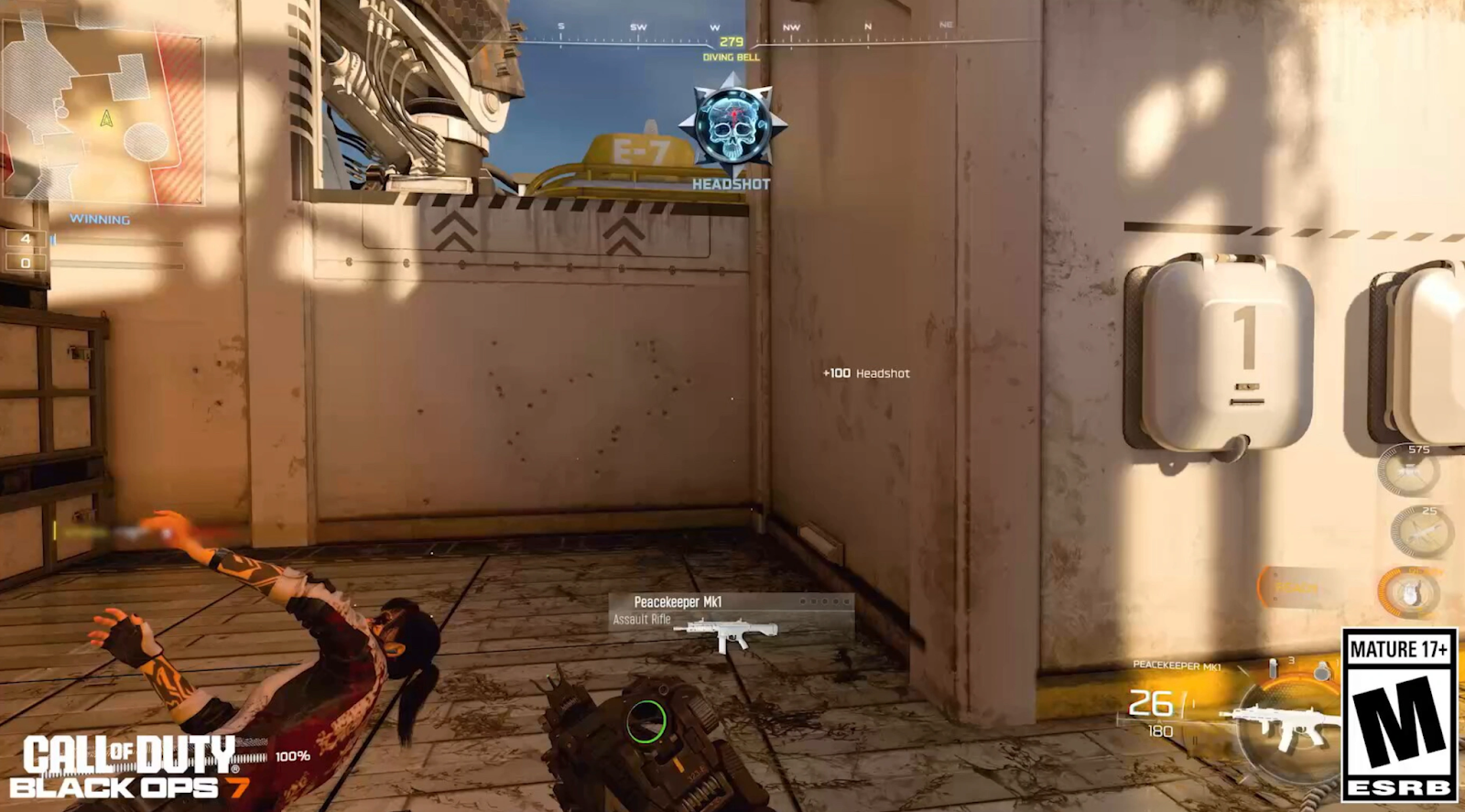
Sur PC
- Lancez Call of Duty : Black Ops 7 via Battle.net ou Steam.
- Ouvrez le menu Paramètres depuis l’écran principal.
- Allez dans l’onglet Compte et Réseau.
- Activez l’option Afficher la latence du serveur.
- Rejoignez une partie multijoueur – votre ping apparaîtra à l’écran (généralement près du tableau des scores).
Sur consoles (PS5, PS4, Xbox Series X/S, Xbox One)
- Lancez Call of Duty : Black Ops 7 sur votre console.
- Ouvrez le menu Options.
- Allez dans la section Réseau ou Compte.
- Activez l’option Latence du serveur ou Indicateur de connexion.
- Lancez une partie pour voir votre ping et les détails de connexion en temps réel.
Article associé : Call of Duty : Black Ops 7 est-il sur Game Pass ?
Partie 2 : Comment réduire le ping élevé dans Black Ops 7 ?
Maintenant que vous savez comment vérifier votre ping, passons à la réduction de la latence. Un ping élevé provient souvent de la distance serveur, d’un réseau instable ou de processus en arrière-plan. Voici les meilleures solutions.
LagoFast – La solution tout-en-un
La manière la plus rapide et la plus efficace de réduire le ping élevé dans Black Ops 7, quelle que soit la plateforme, reste LagoFast. Contrairement aux corrections manuelles limitées, LagoFast propose une optimisation complète du réseau.
Fonctionnalités clés de LagoFast :
- Affichage du ping en temps réel avant les matchs
- Connexion automatique au serveur le plus rapide
- Routage intelligent pour éviter les pics de lag
- Compatible avec PC et toutes les consoles majeures
- Configuration simple en un clic – aucun réglage réseau complexe requis.
Si vous cherchez une solution immédiate et efficace pour garder un ping faible, LagoFast est le meilleur choix.
Tutoriel : utiliser LagoFast pour voir et réduire le ping dans Black Ops 7 sur PC
Étape 1 : cliquez sur le bouton Essai gratuit pour télécharger et installer LagoFast.
Étape 2 : Ouvrez LagoFast, cliquez sur le bouton PC à gauche, recherchez Black Ops 7 dans la barre de recherche et sélectionnez-le.

Étape 3 : cliquez sur Serveur pour choisir le serveur le plus performant, puis sur Smart Boost.

Étape 4 : Lancez le jeu et profitez d’une expérience fluide, sans lag ni coupures.
Tutoriel : utiliser LagoFast Box pour améliorer l’expérience console
Étape 1 : Téléchargez l’application LagoFast Console sur votre smartphone.

Étape 2 : Connectez votre LagoFast Box à votre routeur et à votre console (filaire ou Wi-Fi).

Étape 3 : Lancez l’application, liez votre Box, puis activez le boost pour Black Ops 7.

Comment corriger le ping élevé de Call of Duty : Black Ops 7 sur PC
Si vous préférez les solutions manuelles, voici trois méthodes éprouvées :
Solution 1 : Optimiser vos paramètres réseau
- Fermez toutes les applications utilisant la bande passante (navigateur, streaming, téléchargements).
- Ouvrez le Gestionnaire des tâches et terminez les processus gourmands en réseau.
- Utilisez une connexion filaire Ethernet au lieu du Wi-Fi.
- Activez la fonction Qualité de service (QoS) sur votre routeur.
- Redémarrez votre routeur et votre PC.
Solution 2 : modifier les paramètres DNS
- Appuyez sur Windows + R, tapez
ncpa.cpl, puis validez. - Faites un clic droit sur votre adaptateur réseau et sélectionnez Propriétés.
- Choisissez Protocole Internet version 4 (TCP/IPv4) puis cliquez sur Propriétés.
- Cochez Utiliser l’adresse de serveur DNS suivante.
- Entrez 8.8.8.8 (Google DNS principal) et 8.8.4.4 (secondaire), puis enregistrez.
Solution 3 : Mettre à jour vos pilotes réseau et de jeu
- Ouvrez le Gestionnaire de périphériques.
- Développez la section Cartes réseau.
- Faites un clic droit sur votre adaptateur et sélectionnez Mettre à jour le pilote.
- Mettez également à jour vos pilotes GPU (NVIDIA / AMD).
- Redémarrez votre PC et testez le ping.
Comment corriger le ping élevé sur consoles
Les joueurs console rencontrent souvent des problèmes de latence, surtout en Wi-Fi. Voici trois solutions efficaces :
Solution 1 : Améliorer le Wi-Fi ou passer à l’Ethernet
- Placez la console près du routeur.
- Déconnectez les appareils inutiles du même réseau.
- Utilisez le Wi-Fi 5 GHz au lieu du 2,4 GHz.
- Passez au câble Ethernet pour une stabilité maximale.
- Redémarrez routeur et console.
Solution 2 : modifier les DNS sur console
- Ouvrez les Paramètres réseau.
- Sélectionnez Configurer la connexion Internet.
- Choisissez Configuration manuelle.
- Entrez Google DNS (8.8.8.8 / 8.8.4.4) ou Cloudflare DNS (1.1.1.1 / 1.0.0.1).
- Sauvegardez et reconnectez-vous.
Solution 3 : ajuster le type de NAT
- Accédez à votre routeur via un navigateur web.
- Activez UPnP pour une meilleure connectivité.
- Si non disponible, configurez le port forwarding pour Call of Duty.
- Vérifiez que votre NAT est bien défini sur Ouvert.
- Redémarrez la console et testez le ping.
Conclusion
Une latence élevée peut rendre Call of Duty : Black Ops 7 frustrant, mais avec les bons réglages, vous pouvez réduire votre ping et profiter d’un gameplay fluide. Que vous utilisiez LagoFast pour des résultats instantanés ou que vous optimisiez manuellement vos paramètres réseau, chaque ajustement vous rapproche d’une connexion stable. LagoFast reste la solution la plus rapide et complète pour PC et consoles, mais les solutions manuelles offrent également un contrôle total. Avec ces méthodes, vous resterez compétitif et pleinement immergé dans l’action.

Boostez votre jeu avec LagoFast pour une vitesse épique
Jouez plus dur, plus vite. Le booster de jeu LagoFast élimine les saccades et les lags sur PC, mobile ou Mac—gagnez chaque match !
Réduisez rapidement les lags et le ping du jeu !
Boostez les FPS pour un jeu plus fluide !