
Call of Duty: Black Ops 7 est l’une des sorties les plus attendues de 2025, promettant des batailles intenses, des cartes gigantesques et un gameplay rapide. Cependant, comme pour de nombreux nouveaux titres, des problèmes de performance tels que le lag, les saccades et les baisses de FPS peuvent interrompre le plaisir. Que vous jouiez sur PC, PlayStation ou Xbox, le lag peut rendre le jeu presque injouable. Cet article explique pourquoi Black Ops 7 rencontre des problèmes de performance sur toutes les plateformes et fournit des solutions pratiques étape par étape pour améliorer votre expérience de jeu.

- ✅ Réduisez la latence et le ping élevé.
✅ Boostez simultanément FPS.
✅ Assurez une connexion stable.
✅ Changez de serveur sans latence.
✅ Corrigez plantages et blocages.
✅ Taux de perte de paquets de 0 %
✅ Lobby Facile de BO7.
- Pourquoi Call of Duty: Black Ops 7 lag sur PC et consoles
- Comment corriger le lag dans Call of Duty: Black Ops 7 sur PC et consoles
1. Pourquoi Call of Duty: Black Ops 7 lag sur PC et consoles
Les problèmes de performance dans les titres Call of Duty proviennent généralement des exigences système, des conditions réseau ou des limitations de la plateforme. Étant donné que Black Ops 7 est graphiquement exigeant et fortement axé sur le jeu en ligne, les joueurs PC et consoles peuvent rencontrer des problèmes.
Pourquoi Black Ops 7 lag sur PC
Sur PC, le lag et les saccades peuvent être causés par :
- Goulots d’étranglement matériels – les GPU anciens, la RAM limitée ou les CPU faibles ont du mal avec les jeux exigeants.
- Pilotes obsolètes – ne pas mettre à jour les pilotes graphiques ou du chipset peut entraîner des baisses de FPS.
- Surchauffe et throttling thermique – les composants réduisent leurs performances en cas de surchauffe.
- Mauvaise optimisation – certains PC subissent des saccades même s’ils répondent aux exigences minimales.
- Instabilité réseau – une connexion internet instable provoque des pics de lag en jeu.
Pourquoi Black Ops 7 lag sur consoles
Sur PlayStation et Xbox, le lag peut être attribué à :
- Problèmes de serveur – serveurs surchargés ou instables entraînent rubber-banding et ping élevé.
- Connexion Wi-Fi – les consoles en Wi-Fi subissent souvent des pertes de paquets et de la latence.
- Téléchargements ou applications en arrière-plan – les mises à jour consomment de la bande passante.
- Limites matérielles – les consoles anciennes comme PS4 ou Xbox One peuvent rencontrer des difficultés.
- Congestion réseau – plusieurs appareils sur le même réseau ralentissent le jeu en ligne.
2. Comment corriger le lag dans Call of Duty: Black Ops 7 sur PC et consoles
Solution tout-en-un : LagoFast – Corriger le lag sur toutes les plateformes
La méthode la plus rapide pour gérer le lag sur PC, PlayStation et Xbox est LagoFast, un réducteur de lag dédié aux jeux en ligne. Contrairement aux boosters classiques, LagoFast optimise la connexion, réduit le ping et stabilise les serveurs dans le monde entier. C’est une solution tout-en-un idéale pour améliorer facilement les performances sans ajustements complexes.
Fonctionnalités clés de LagoFast :
- Routage intelligent pour un ping réduit et des connexions stables
- Compatible PC, Xbox et PlayStation
- Boost FPS sur les PC bas de gamme en optimisant les processus en arrière-plan
- Installation en un clic – pas besoin de connaissances techniques
- Serveurs mondiaux pour réduire le lag dans les parties inter-régions
Tutoriel pour utiliser LagoFast sur PC
Étape 1 : Cliquez sur le bouton Essai gratuit pour télécharger et installer LagoFast.
Étape 2 : Ouvrez LagoFast, cliquez sur PC à gauche et recherchez Black Ops 7 dans la barre de recherche, puis sélectionnez-le.

Étape 3 : Cliquez sur Serveur pour choisir le meilleur serveur, puis sur Smart Boost.

Étape 4 : Vérifiez le ping, la perte de paquets et les connexions multiples affichés à droite. Enfin, cliquez sur Démarrer le jeu.

Tutoriel pour utiliser LagoFast Box sur consoles
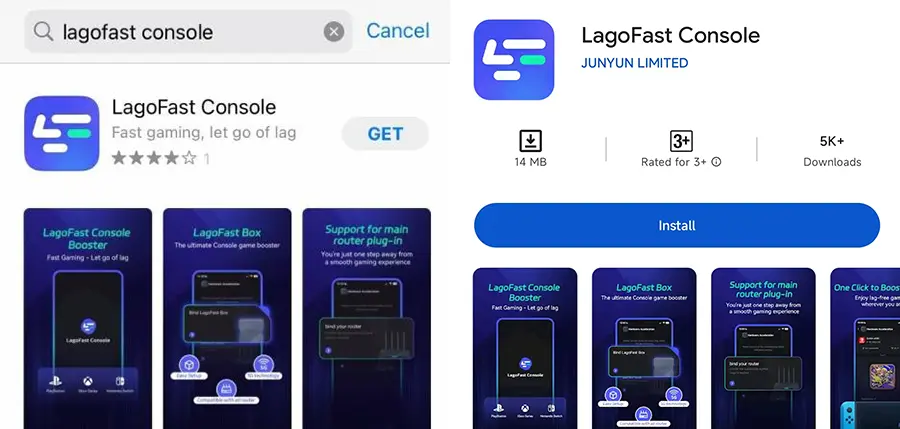
Étape 1 : Téléchargez l’application LagoFast Console sur votre téléphone pour contrôler le LagoFast Box.
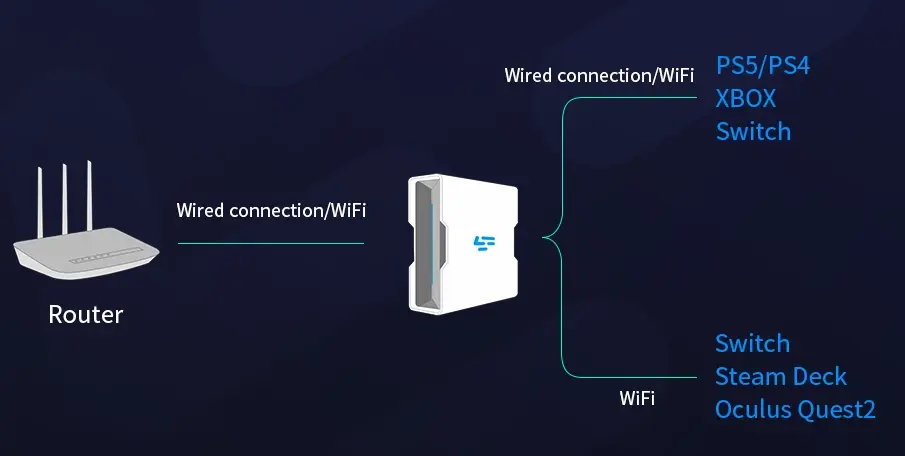
Étape 2 : Établissez une connexion entre votre LagoFast Box, votre routeur et votre console, en choisissant une connexion filaire ou sans fil.
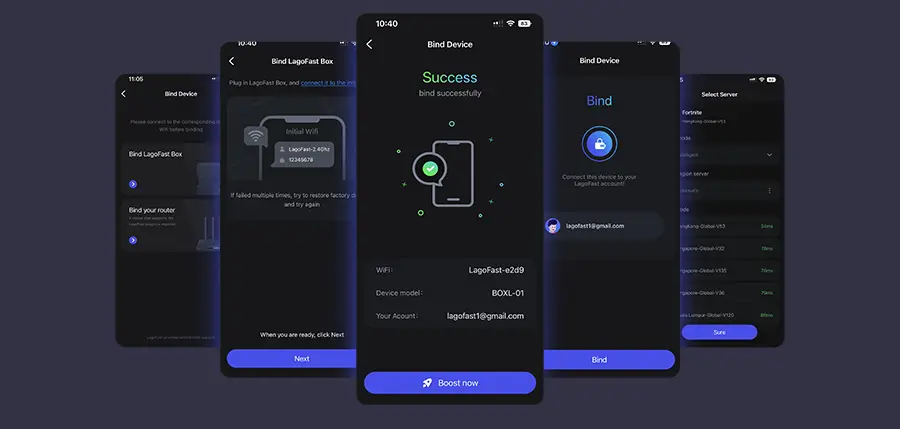
Étape 3 : Lancez l’application LagoFast Console et boostez FC 26. Une fois le processus de liaison terminé avec le LagoFast Box, boostez ensuite ce jeu via l’application LagoFast Console.
Solutions manuelles pour PC
Solution 1 : Optimiser les paramètres graphiques
Lancez Black Ops 7 et accédez aux paramètres du jeu.
Réduisez la qualité des textures, des ombres et l’anticrénelage à moyen ou faible.
Désactivez le flou de mouvement et le V-Sync pour plus de fluidité.
Ajustez la résolution de rendu pour correspondre à celle de votre écran.
Appliquez les modifications et redémarrez le jeu.
Solution 2 : Mettre à jour les pilotes GPU et Windows
Ouvrez le logiciel de votre carte graphique (NVIDIA GeForce Experience ou AMD Adrenalin).
Vérifiez les dernières mises à jour du pilote GPU.
Installez le pilote et redémarrez le PC.
Vérifiez les mises à jour Windows.
Relancez Black Ops 7.
Solution 3 : Améliorer la connexion réseau
Passez du Wi-Fi à une connexion Ethernet filaire.
Redémarrez votre modem et routeur.
Fermez les applications consommant de la bande passante.
Utilisez NAT Type Open pour un meilleur matchmaking.
Testez la vitesse internet pour vérifier un ping plus bas et moins de pertes de paquets.
Solution 4 : Optimiser les performances du PC
Ouvrez le Gestionnaire des tâches avec Ctrl+Shift+Esc.
Fermez les tâches inutiles consommant CPU ou RAM.
Activez le mode Haute Performance dans les paramètres d’alimentation.
Nettoyez les fichiers temporaires avec Nettoyage de disque.
Relancez Black Ops 7.
Solutions pour Xbox
Solution 1 : Optimiser les paramètres réseau Xbox
Appuyez sur le bouton Xbox et allez dans Paramètres > Général > Paramètres réseau.
Testez votre connexion.
Passez au câble Ethernet si possible.
Utilisez une IP statique pour plus de stabilité.
Redémarrez la console et relancez Black Ops 7.
Solution 2 : Vider le cache et améliorer les performances
Éteignez complètement la console.
Débranchez le cordon d’alimentation pendant 30 secondes.
Rebranchez et allumez la console.
Supprimez les jeux ou applications inutilisés.
Relancez Black Ops 7.
Solutions pour PlayStation
Solution 3 : Améliorer la connexion réseau PS
Allez dans Paramètres > Réseau > Configurer la connexion Internet.
Choisissez Configuration personnalisée et définissez le DNS sur 8.8.8.8 / 8.8.4.4.
Passez du Wi-Fi au LAN si possible.
Activez les téléchargements en mode repos pour éviter les interruptions.
Redémarrez la console et relancez le jeu.
Solution 4 : Reconstruire la base de données
Éteignez complètement la PS.
Maintenez le bouton d’alimentation jusqu’à deux bips (Mode sans échec).
Connectez la manette via USB.
Sélectionnez Reconstruire la base de données.
Redémarrez la console et testez le jeu.
Conclusion
Call of Duty: Black Ops 7 offre un nouveau chapitre excitant de la franchise, mais le lag et les saccades peuvent rapidement gâcher l’expérience. Que vous soyez sur PC, Xbox ou PlayStation, les problèmes proviennent souvent de l’instabilité réseau, des limites matérielles ou des mauvaises configurations système. La solution la plus rapide et efficace pour toutes les plateformes est LagoFast, un booster tout-en-un qui réduit le ping et stabilise le jeu. Pour ceux qui préfèrent les ajustements manuels, optimiser les paramètres graphiques, améliorer la connexion internet et entretenir la console sont des méthodes pratiques pour fluidifier le jeu. Avec le bon réglage, vous profiterez pleinement de l’expérience Black Ops 7.

Boostez votre jeu avec LagoFast pour une vitesse épique
Jouez plus dur, plus vite. Le booster de jeu LagoFast élimine les saccades et les lags sur PC, mobile ou Mac—gagnez chaque match !
Réduisez rapidement les lags et le ping du jeu !
Boostez les FPS pour un jeu plus fluide !