

Valorant, le célèbre jeu de tir à la première personne de Riot Games, a captivé des millions de joueurs à travers le monde grâce à son gameplay intense et sa profondeur stratégique. Cependant, de nombreux joueurs ont rencontré un problème frustrant : Valorant plante sans cesse.
Qu'il s'agisse de Valorant qui plante au démarrage ou de Valorant qui fait planter votre PC en plein milieu d'une partie, ces perturbations peuvent être incroyablement ennuyeuses.
Cet article vous présentera comment résoudre facilement le problème de plantage de Valorant.

- ✅ Réduisez la latence et le ping élevé.
✅ Augmentez simultanément le FPS
✅ Changez de serveur sans latence.
✅ Multiplateforme : PC, console, mobile.
✅ Problèmes de connexion, de crash et de blocage. - ✅ Personnalisation du réticule
Partie 1 : Pourquoi Valorant plante sans cesse : raisons possibles
Partie 2 : 8 meilleures solutions pour résoudre les problèmes de plantage de Valorant sur PC
Partie 3 : Comment garantir une expérience de jeu Valorant ?
Partie 1 : Pourquoi Valorant plante sans cesse : raisons possibles
Pilotes obsolètes : L'une des principales raisons pour lesquelles Valorant plante constamment est due à des pilotes graphiques obsolètes ou incompatibles. Mettre à jour vos pilotes GPU peut réduire considérablement les plantages.
- Configuration requise : Valorant peut planter si votre PC ne répond pas à la configuration minimale requise. Vérifiez que votre matériel correspond ou dépasse les spécifications requises.
- Fichiers de jeu corrompus : il arrive que les fichiers de jeu soient corrompus, ce qui entraîne des plantages. Vérifier et réparer les fichiers de jeu peut résoudre ce problème.
- Applications en arrière-plan : Les applications exécutées en arrière-plan peuvent interférer avec Valorant et provoquer son plantage. Assurez-vous de fermer les programmes inutiles avant de lancer le jeu.
- Surchauffe : la surchauffe peut provoquer un plantage de votre PC lorsque vous jouez à Valorant. Surveiller la température de votre système et assurer un refroidissement adéquat peut vous aider à éviter ce problème.
- Problèmes de réseau : des connexions Internet instables peuvent parfois provoquer le plantage de Valorant, en particulier si le jeu a du mal à maintenir une connexion stable aux serveurs.
Partie 2 : 8 meilleures solutions pour résoudre les problèmes de plantage de Valorant sur PC
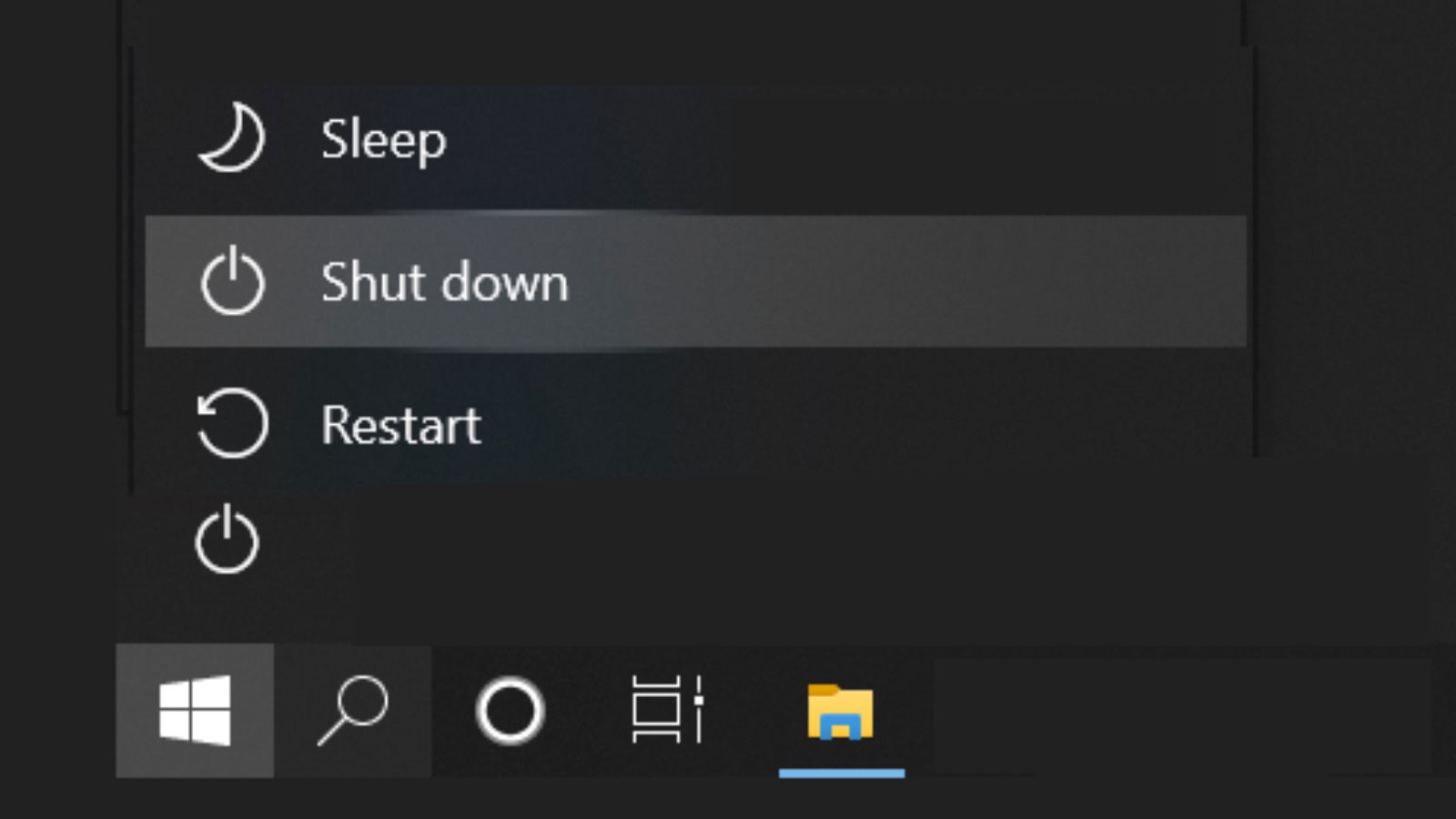
Redémarrez votre ordinateur
Au redémarrage, seuls les programmes et services essentiels seront actifs. Lancez Valorant pour voir s'il plante toujours. Si ce n'est pas le cas, il est possible qu'un programme ou un service non essentiel soit à l'origine du problème. Pour identifier le composant problématique, répétez les étapes, en désactivant cette fois la moitié des services et programmes progressivement.
Si Valorant continue de planter même après un démarrage propre, envisagez de passer au correctif suggéré suivant.
Mettre à jour Windows régulièrement
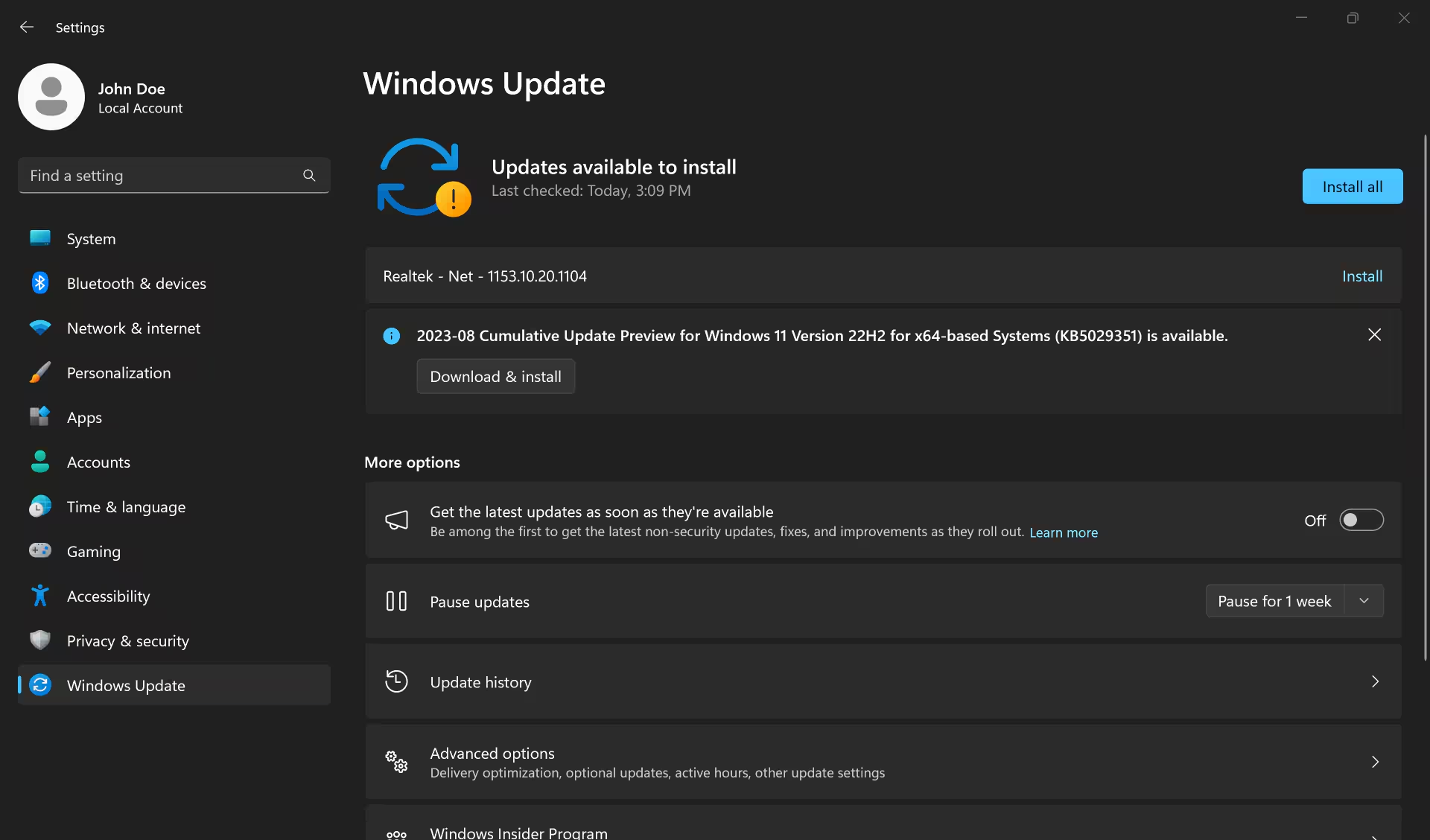
Microsoft publie régulièrement des mises à jour de fonctionnalités et des correctifs de sécurité pour Windows. Les mises à jour de fonctionnalités introduisent de nouvelles fonctionnalités, tandis que les mises à jour de qualité corrigent les failles de sécurité. Certains joueurs ont signalé que l'installation de ces mises à jour avait résolu leurs problèmes de plantage. Si vous n'avez pas mis à jour votre système depuis un certain temps, c'est le moment de le faire.
Suivez ces étapes pour vérifier les mises à jour Windows :
1. Appuyez simultanément sur la touche du logo Windows et sur la touche « I » de votre clavier pour ouvrir l'application Paramètres Windows.
2. Cliquez sur « Windows Update »
3. Choisissez « Tout mettre à jour »
Vérifier les fichiers du jeu
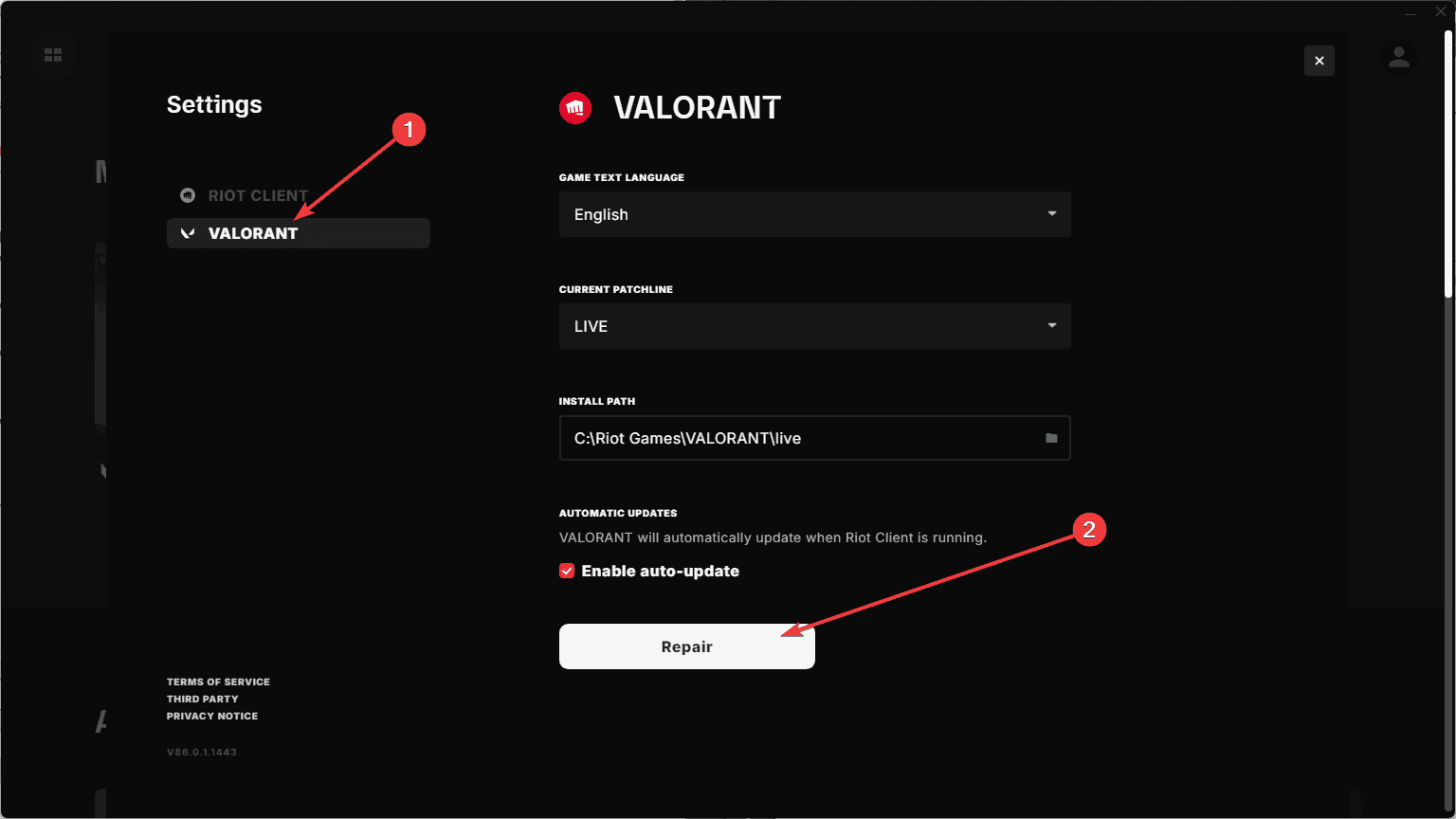
Pour vous assurer que vos fichiers de jeu sont intacts, suivez ces étapes :
1. Ouvrez le client Riot Games.
2. Allez dans votre bibliothèque et localisez Valorant.
3. Cliquez sur l’icône d’engrenage et sélectionnez « Vérifier ».
4. Le client vérifiera les fichiers corrompus ou manquants et les réparera.
Ajuster les paramètres du jeu
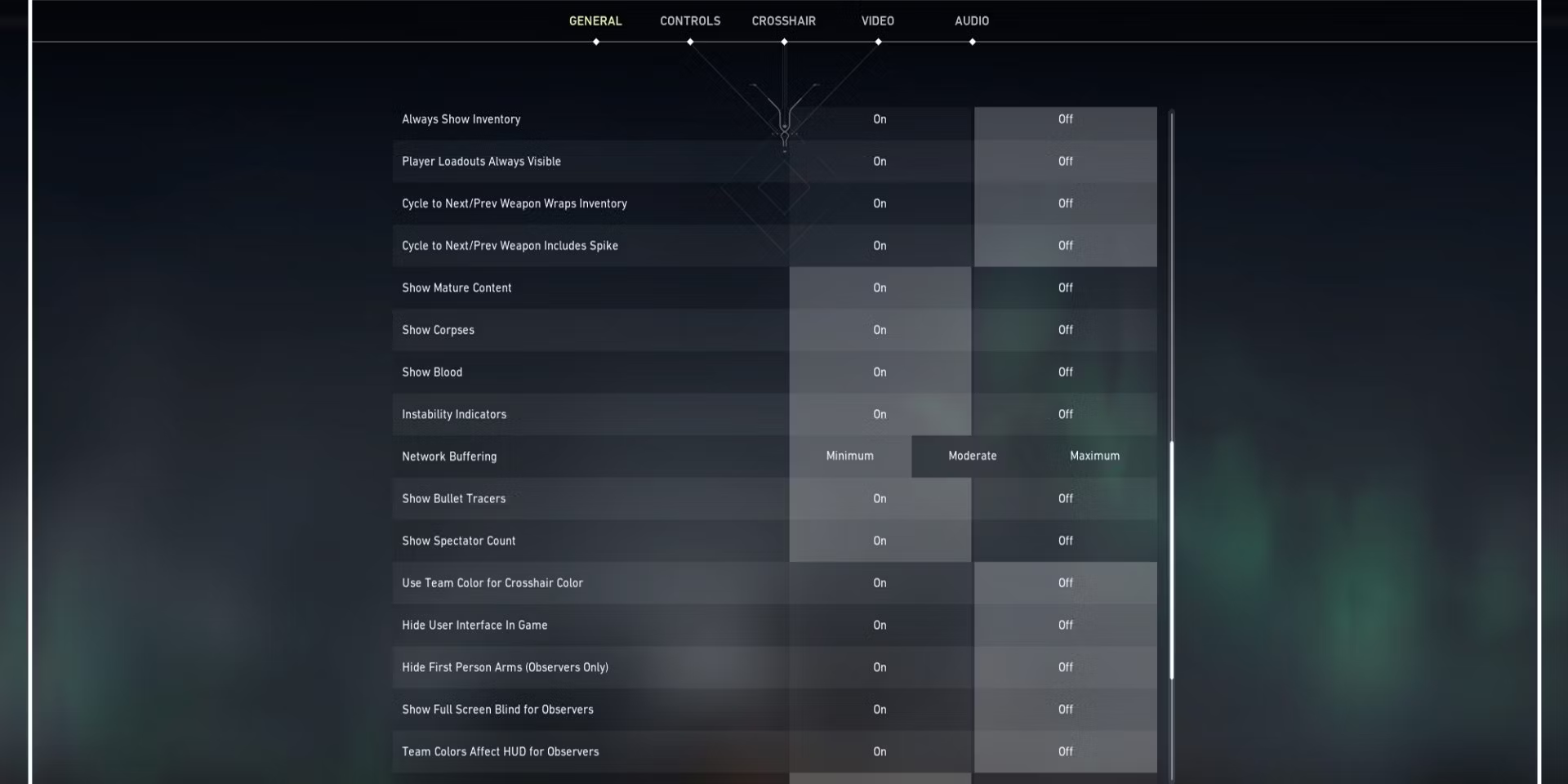
Réduire vos paramètres de jeu peut parfois éviter les plantages :
1. Ouvrez Valorant et accédez au menu des paramètres.
2. Accédez à l’onglet « Vidéo ».
3. Réduisez la qualité et la résolution des graphiques.
4. Désactivez V-Sync et réduisez la limite de fréquence d'images.
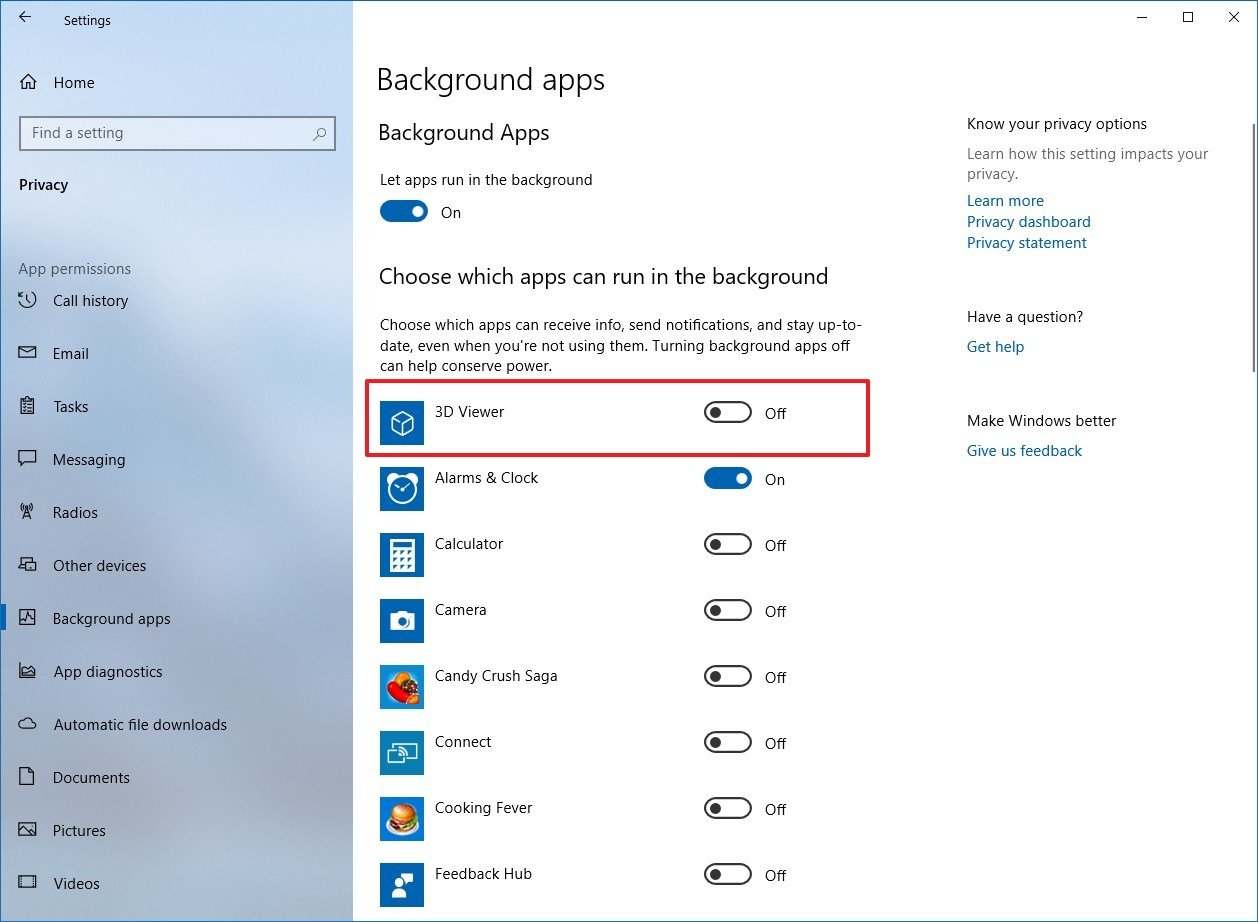
Fermer les applications en arrière-plan
La fermeture des applications d’arrière-plan inutiles peut libérer des ressources système :
1. Appuyez sur « Ctrl + Maj + Échap » pour ouvrir le Gestionnaire des tâches.
2. Terminez les tâches des applications inutiles, en particulier celles qui consomment beaucoup de CPU ou de mémoire.
Surveiller la température du système
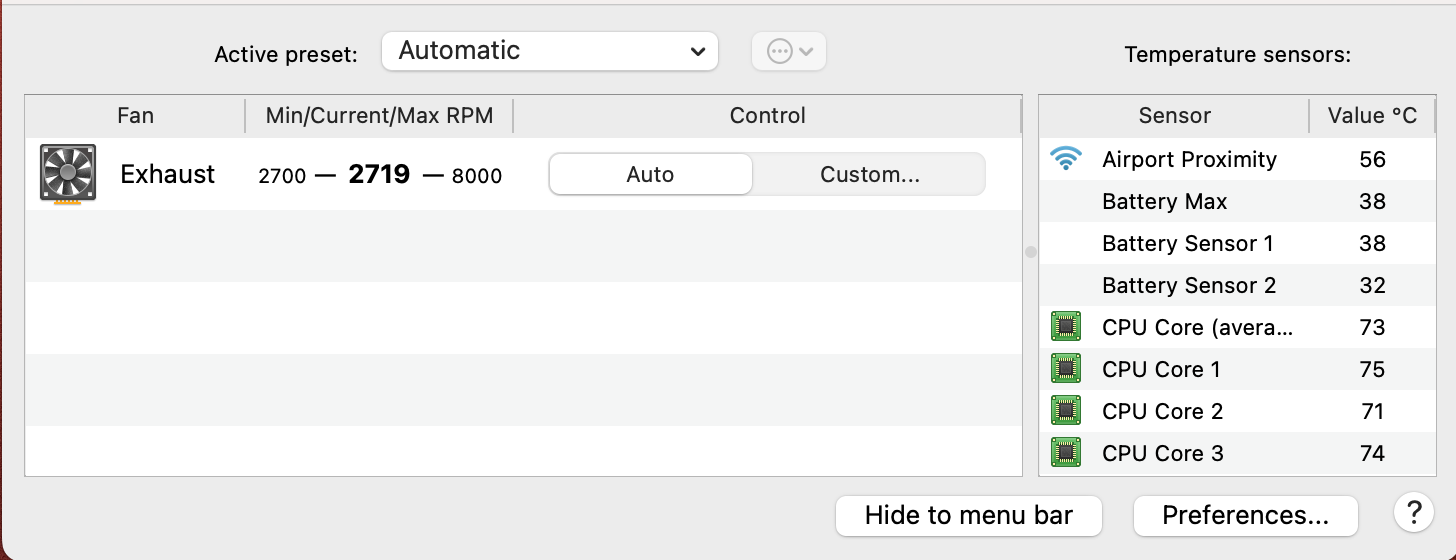
Garder votre système au frais peut éviter les pannes dues à une surchauffe :
1. Utilisez un logiciel comme HWMonitor pour vérifier la température de votre système.
2. Assurez-vous que votre ordinateur est bien ventilé.
3. Nettoyez toute poussière de vos ventilateurs et envisagez d’utiliser des solutions de refroidissement supplémentaires si nécessaire.
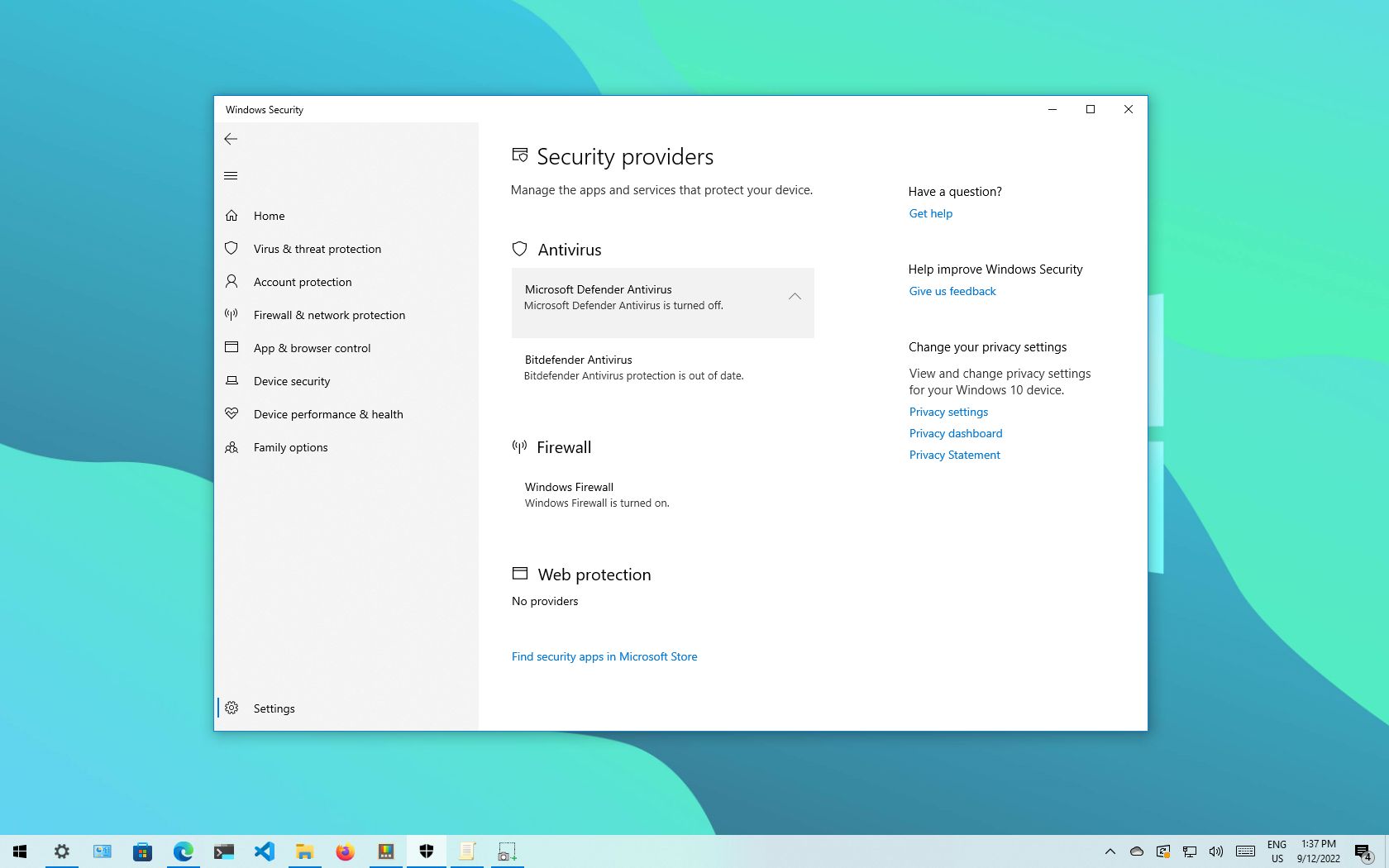
Désactiver temporairement l'antivirus/pare-feu
Pare-feu Windows : Accédez au Panneau de configuration > Système et sécurité > Pare-feu Windows Defender. Dans le volet de gauche, cliquez sur « Activer ou désactiver le pare-feu Windows Defender ». Choisissez de désactiver les paramètres du pare-feu pour les réseaux privés et publics.
Pare-feu tiers : si vous utilisez un pare-feu tiers, ouvrez l'application et recherchez l'option permettant de le désactiver temporairement. Cette option se trouve généralement dans le tableau de bord principal ou dans le menu des paramètres.
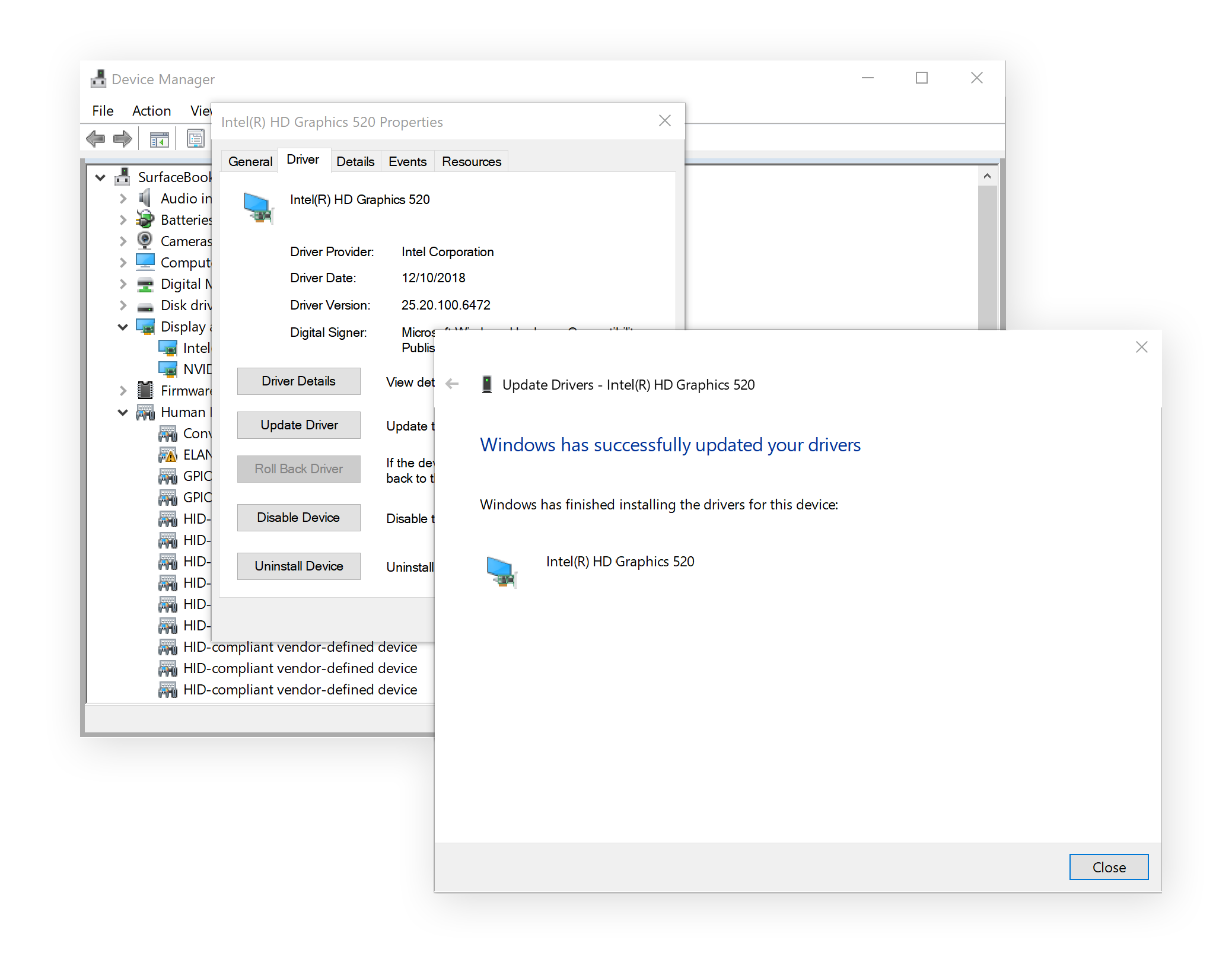
Mettez à jour vos pilotes graphiques
1. Identifiez votre carte graphique
2. Visitez le site Web du fabricant
3. Téléchargez les derniers pilotes
4. Installez les pilotes
5. Redémarrez votre ordinateur
Partie 3 : Comment garantir une expérience de jeu Valorant ?
Fatigué des plantages de Valorant ou des ralentissements aux moments cruciaux ? LagoFast vous offre une solution pour optimiser vos performances de jeu sans effort. Grâce à des fonctionnalités avancées de sélection de serveurs et d'optimisation réseau, LagoFast stabilise votre connexion et réduit la latence, pour des sessions de jeu plus fluides.
Étape 1 : Téléchargez LagoFast.
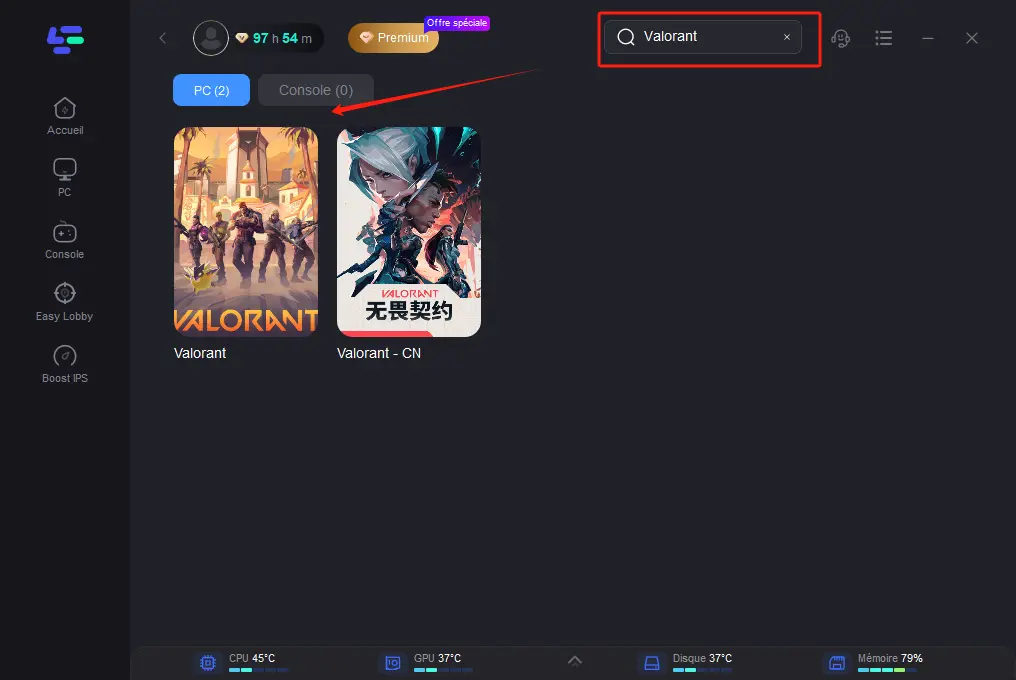
Étape 2 : recherchez Valorant dans la zone de recherche et sélectionnez-le dans le résultat de la recherche.
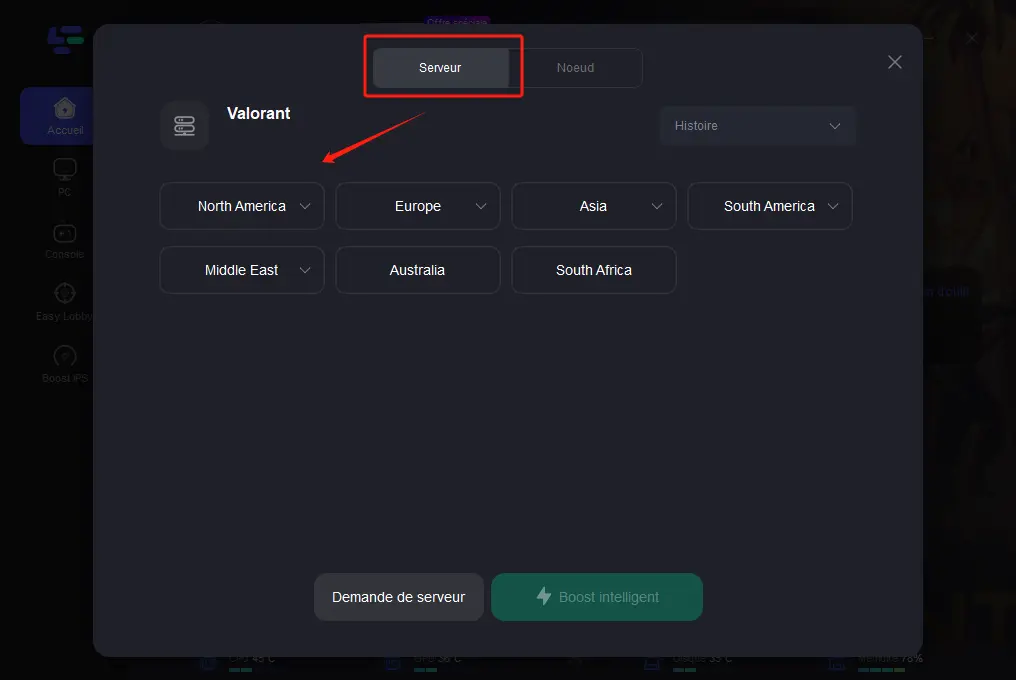
Étape 3 : Choisissez le serveur que vous souhaitez.
Étape 4 : Cliquez sur le bouton « Boost » pour commencer à booster votre connexion. Vous pourrez ainsi consulter votre ping et votre taux de perte de paquets en temps réel.
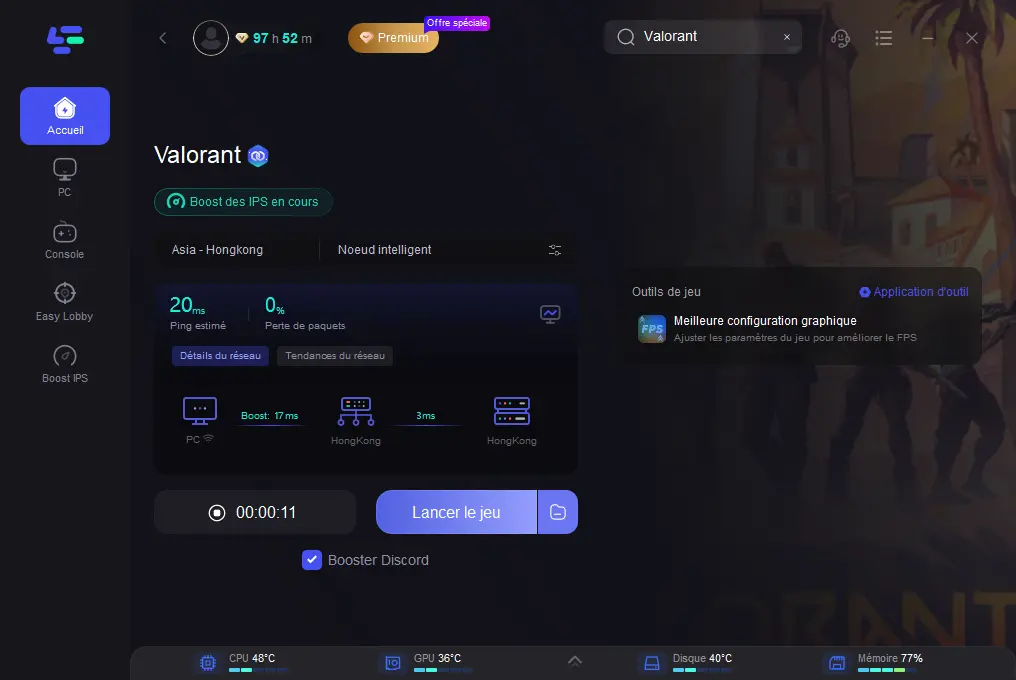
Avec LagoFast, optimiser votre expérience de jeu est plus simple que jamais. En suivant ces étapes, vous pouvez atténuer les problèmes tels que les plantages ou les pics de lag de Valorant et garantir une session de jeu fluide. Profitez de l'interface intuitive et des puissants outils d'optimisation de LagoFast pour des sessions de jeu plus fluides et réactives, sans interruption. Téléchargez LagoFast dès aujourd'hui et passez au niveau supérieur.
Conclusion
Les plantages de Valorant peuvent être extrêmement frustrants, mais en suivant ces conseils de dépannage, vous pourrez résoudre la plupart des problèmes. Que Valorant plante sans arrêt au démarrage, que votre PC plante ou que votre jeu soit constamment perturbé, ces solutions devraient vous permettre de profiter pleinement de votre jeu. Maintenez votre système à jour, surveillez ses performances et assurez-vous d'un environnement stable pour une expérience de jeu optimale.

Boostez votre jeu avec LagoFast pour une vitesse épique
Jouez plus dur, plus vite. Le booster de jeu LagoFast élimine les saccades et les lags sur PC, mobile ou Mac—gagnez chaque match !
Réduisez rapidement les lags et le ping du jeu !
Boostez les FPS pour un jeu plus fluide !