

Valorant, développé par Riot Games et sorti en 2020, est un jeu de tir tactique à la première personne populaire. Le jeu propose des matchs multijoueurs en 5 contre 5 où les joueurs choisissent des agents uniques, chacun doté de capacités spéciales. Célèbre pour sa complexité stratégique, ses mécaniques de tir précises et ses mises à jour régulières, Valorant a été largement salué. Son gameplay compétitif et la diversité de ses personnages ont largement contribué à sa popularité auprès des joueurs.
Vous rencontrez un écran noir au démarrage de Valorant ou pendant le jeu ? Si c'est le cas, pas d'inquiétude.
Bien que l'écran noir de Valorant puisse avoir diverses causes, il peut être facilement résolu en utilisant les méthodes éprouvées détaillées dans cet article.

- ✅ Réduisez la latence et le ping élevé.
✅ Augmentez simultanément le FPS
✅ Changez de serveur sans latence.
✅ Multiplateforme : PC, console, mobile.
✅ Problèmes de connexion, de crash et de blocage. - ✅ Personnalisation du réticule
Partie 1 : Pourquoi rencontrez-vous un écran noir au démarrage de Valorant ?
Partie 2 : Comment réparer l’écran noir de Valorant ?
Partie 3 : Comment garantir une expérience de jeu Valorant ?
Partie 1 : Pourquoi rencontrez-vous un écran noir au démarrage de Valorant ?
Problèmes de pilotes graphiques : des pilotes graphiques obsolètes ou incompatibles peuvent provoquer l'écran noir.
- Fichiers de jeu corrompus : des fichiers de jeu corrompus ou manquants peuvent entraîner des problèmes de démarrage.
- Logiciels en conflit : d'autres programmes exécutés en arrière-plan, en particulier ceux dotés de superpositions ou de fonctionnalités de sécurité, peuvent interférer avec Valorant.
- Autorisations : le manque de privilèges administratifs peut empêcher Valorant de se lancer correctement.
- Configuration requise : un matériel insuffisant ou des versions de système d'exploitation obsolètes peuvent entraîner des problèmes de compatibilité.
L’identification et le traitement de ces facteurs sont essentiels pour résoudre le problème de l’écran noir au démarrage de Valorant.
Partie 2 : Comment réparer l’écran noir de Valorant ?
1. Analysez et réparez votre pilote graphique
Si votre pilote graphique est défectueux, corrompu ou obsolète, vous risquez de rencontrer divers problèmes de jeu. Pour résoudre ce problème et garantir une expérience de jeu plus fluide, commencez par rechercher les problèmes de pilote.
- Si votre pilote n'est pas à jour, visitez le site Web du fabricant pour télécharger le pilote approprié compatible avec votre version de Windows.
- Après avoir téléchargé le pilote, double-cliquez sur le fichier et suivez les instructions à l'écran pour l'installer manuellement.
2. Configurer les variables d'environnement
Les variables d'environnement simplifient la configuration des applications. Bien que peu utilisées pour corriger les bugs du programme, elles permettent de résoudre efficacement l'écran noir de Valorant au démarrage.
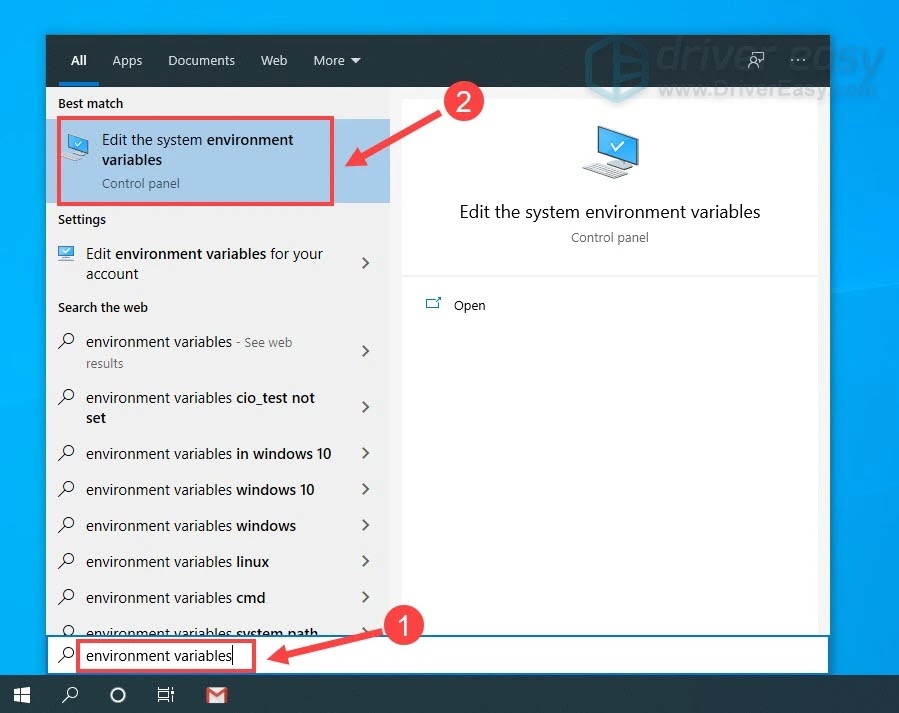
Étape 1 : recherchez « variables d’environnement » dans Windows et sélectionnez « Modifier les variables d’environnement système ».
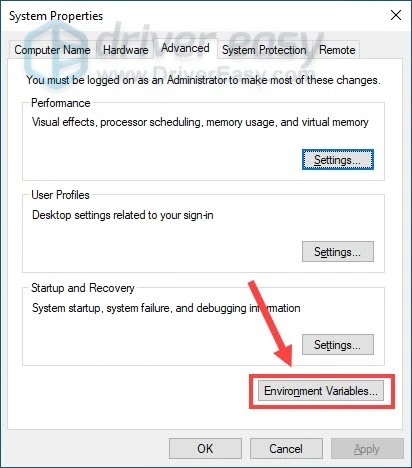
Étape 2 : cliquez sur « Variables d’environnement ».
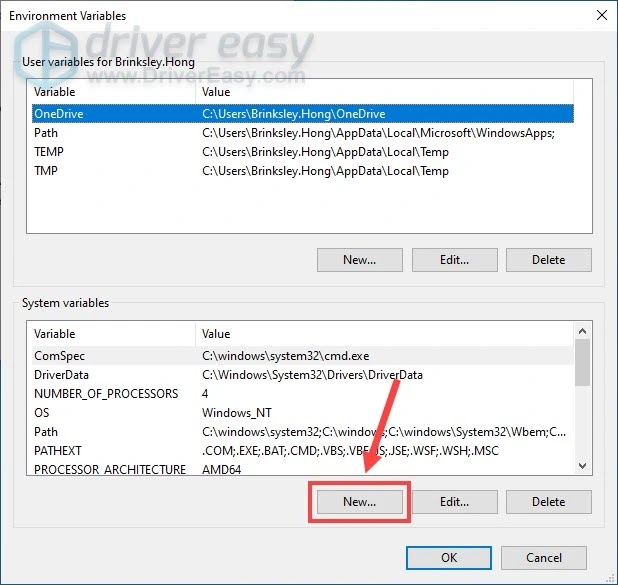
Étape 3 : Sous Variables système, cliquez sur « Nouveau ».
Étape 4 : Dans la fenêtre contextuelle, configurez :
- Nom de la variable : OPENSSL_ia32cap
- Valeur de la variable : ~0x200000200000000
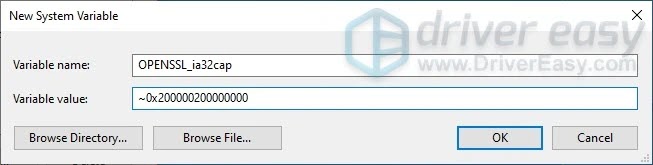
Étape 5 : Cliquez sur « OK » pour appliquer les modifications. Si le problème persiste, essayez la méthode suivante.
3. Changer le mode d'affichage
Ajuster le mode d'affichage peut atténuer la surcharge du GPU et résoudre le problème d'écran noir de Valorant, comme le suggèrent de nombreux joueurs. Appuyez simplement simultanément sur les touches Alt et Entrée pour basculer entre les modes fenêtré et plein écran. Vérifiez si l'écran noir disparaît. Sinon, passez à la solution suivante.
4. Exécutez Valorant en tant qu'administrateur
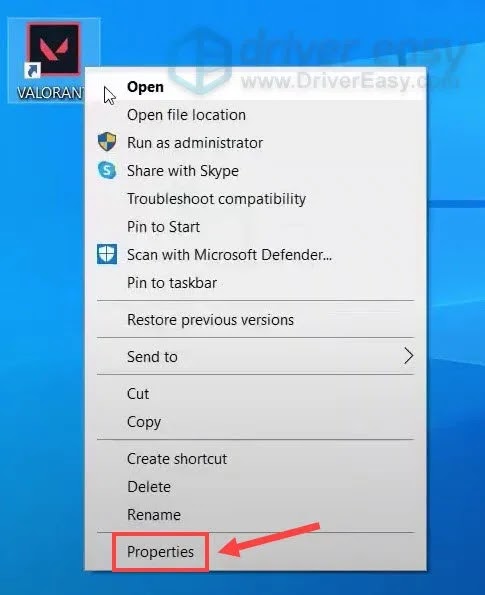
Si Valorant ne dispose pas des autorisations nécessaires, il risque de ne pas démarrer correctement et d'afficher un écran noir. Pour exécuter Valorant en tant qu'administrateur, suivez ces étapes :
Étape 1 : faites un clic droit sur Valorant sur votre bureau et choisissez Propriétés.
Étape 2 : Accédez à l’onglet Compatibilité et cochez la case « Exécuter ce programme en tant qu’administrateur ». Cliquez sur OK.
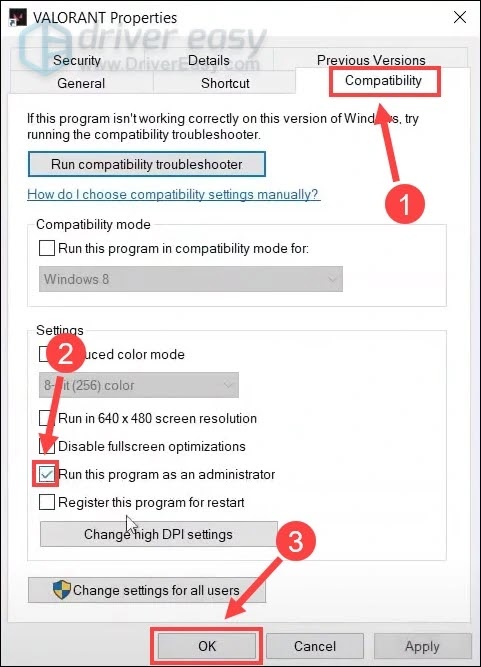
Étape 3 : Redémarrez Valorant pour tester le jeu. Si l'écran noir persiste, pas d'inquiétude. Deux autres solutions sont disponibles.
5. Désactivez temporairement l'antivirus
Bien que les antivirus soient essentiels à la sécurité informatique, ils peuvent parfois perturber des jeux comme Valorant. Pour vérifier cela, désactivez temporairement votre antivirus.
Si Valorant fonctionne normalement par la suite, ajoutez-le, ainsi que ses fichiers associés, à la liste des exceptions de votre antivirus. Consultez la documentation de l'antivirus ou contactez le fournisseur pour obtenir des conseils si nécessaire.
6. Exécutez Valorant sur une carte graphique dédiée
Si votre ordinateur est équipé d'une carte graphique intégrée et d'une carte graphique dédiée, assurez-vous que Valorant fonctionne sur la carte graphique dédiée. La carte intégrée manque souvent de puissance pour les jeux gourmands en ressources graphiques, ce qui peut provoquer des plantages. Suivez ces étapes pour vérifier que votre carte NVIDIA est bien utilisée :
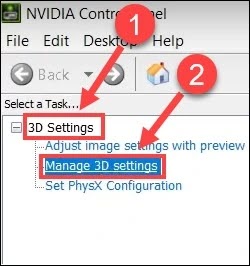
- Ouvrez le panneau de configuration NVIDIA : faites un clic droit sur votre bureau et sélectionnez « Panneau de configuration NVIDIA ».
- Gérer les paramètres 3D : dans le volet de gauche, cliquez sur « Gérer les paramètres 3D ».
- Paramètres du programme
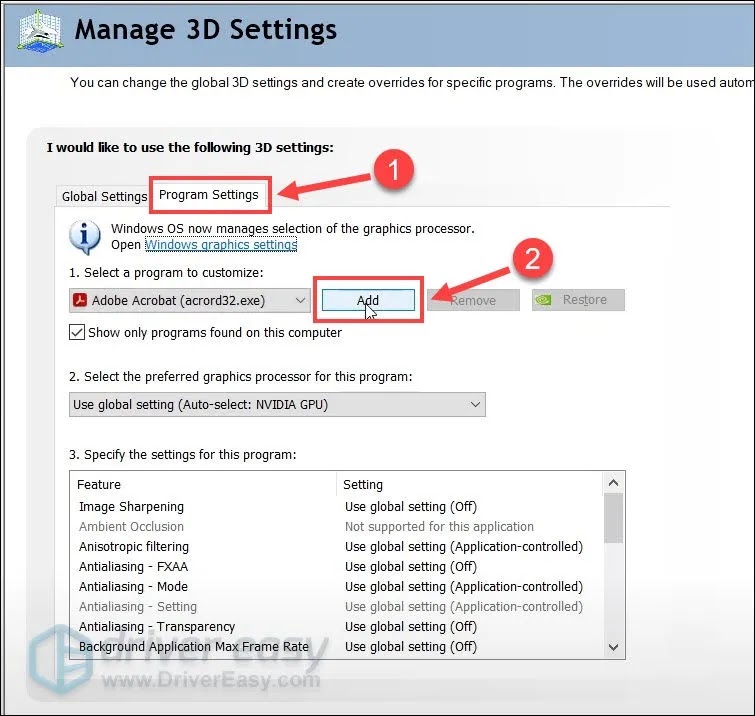
Sélectionnez l’onglet « Paramètres du programme ».
Cliquez sur « Ajouter », puis sélectionnez « VALORANT » dans la liste. S'il n'est pas répertorié, cliquez sur « Parcourir » et accédez au fichier « VALORANT-Win64-Shipping.exe » dans le dossier « Riot Games > VALORANT > live > ShooterGame > Binaries > Win64 ».
- Choisissez le processeur graphique préféré
Sous « Sélectionnez le processeur graphique préféré pour ce programme », choisissez « Processeur NVIDIA hautes performances ».
- Appliquer les modifications
Cliquez sur « Appliquer » pour enregistrer les modifications.
7. Arrêtez l'overclocking
Bien que l'overclocking matériel puisse améliorer le traitement graphique et les performances de jeu, il peut également déstabiliser votre système. Pour déterminer si l'overclocking est à l'origine de l'écran noir de Valorant, pensez à désactiver les utilitaires d'overclocking tels que MSI Afterburner et à restaurer la fréquence d'horloge par défaut.
8. Vérifiez la configuration système requise
Assurez-vous que votre système possède les configurations minimales et recommandées pour exécuter Valorant. Un matériel inadapté peut entraîner des problèmes de performances, notamment des écrans noirs. Consultez le site officiel de Valorant ou la documentation du jeu pour connaître la configuration requise.
Partie 3 : Comment garantir une expérience de jeu Valorant ?
Après avoir résolu les problèmes mentionnés ci-dessus, si vous rencontrez toujours des difficultés avec les performances de Valorant, nous vous recommandons d'utiliser le booster de jeu LagoFast. Cet optimisateur de jeu complet est conçu pour optimiser votre expérience de jeu en corrigeant les problèmes tels que les faibles FPS et les lags. Conçu pour les joueurs du monde entier,
LagoFast utilise un protocole de transfert de données unique et des routes spécialisées pour résoudre les problèmes liés au serveur tels que les latences, les pics de trafic, les pertes de paquets et les plantages. Au-delà de la simple accélération, LagoFast optimise les salons de jeu, augmente les vitesses de téléchargement et accélère les lancements de jeux.
Adoptez LagoFast, la solution ultime pour une expérience Valorant fluide et surmonter les obstacles du serveur sans effort. Améliorez votre expérience de jeu avec LagoFast, le booster de jeu ultime !
Étape 1 : Téléchargez LagoFast.
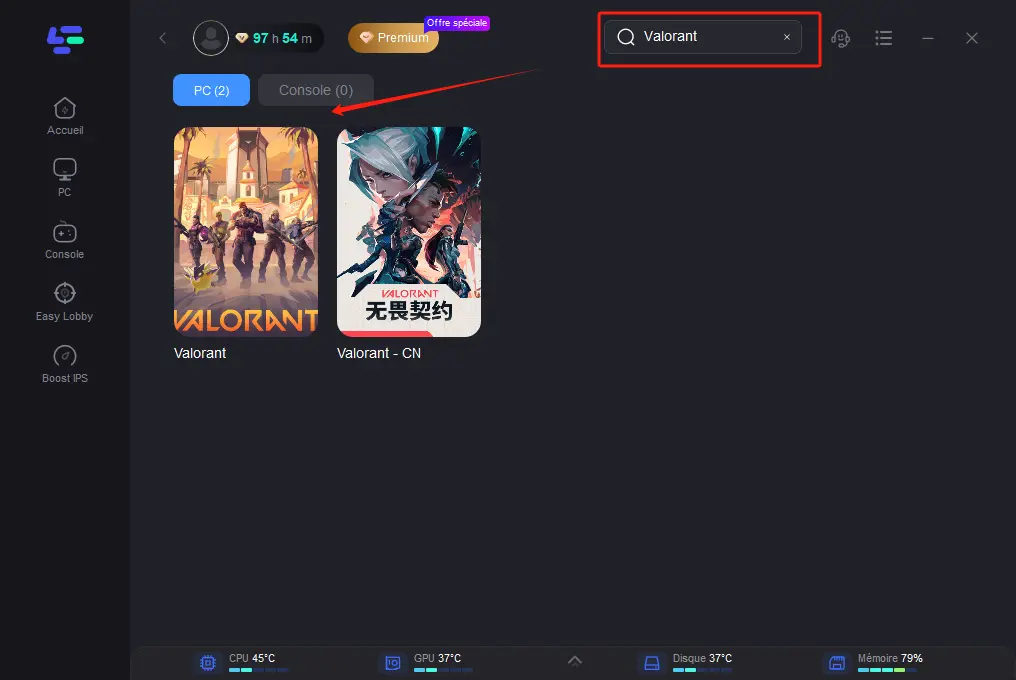
Étape 2 : recherchez Valorant dans la zone de recherche et sélectionnez-le dans le résultat de la recherche.
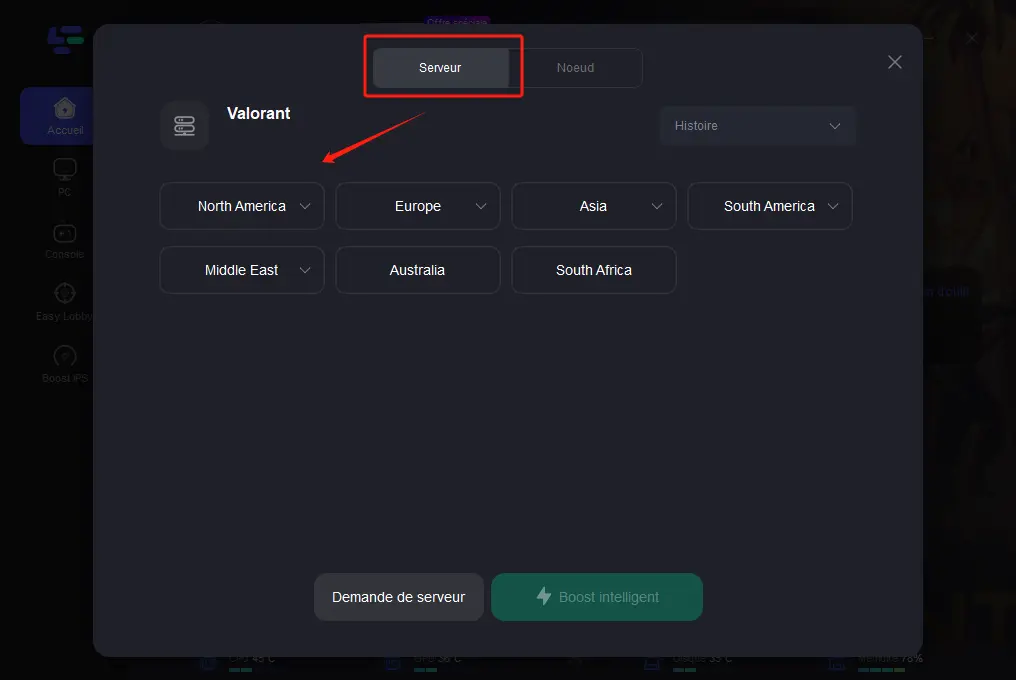
Étape 3 : Choisissez le serveur que vous souhaitez.
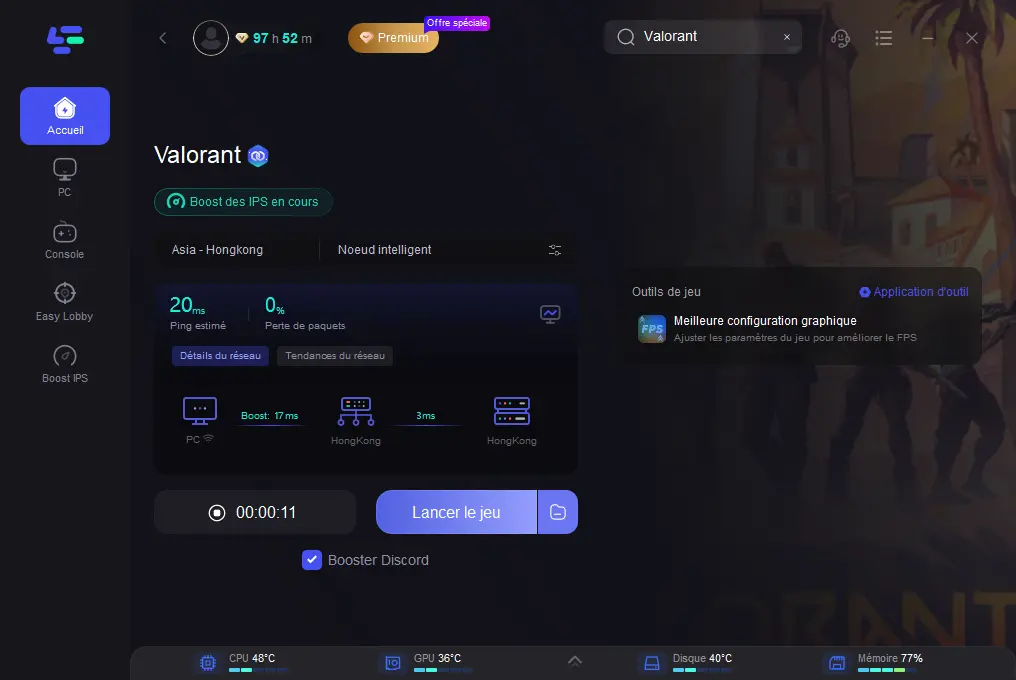
Étape 4 : Cliquez sur le bouton « Boost » pour commencer à booster votre connexion. Vous pourrez ainsi consulter votre ping et votre taux de perte de paquets en temps réel.
Résumé
En résumé, cet article vous a aidé à résoudre le problème d'écran noir de Valorant. Si vous avez réussi à le résoudre, pensez à utiliser LagoFast pour une expérience de jeu sécurisée et intuitive. N'hésitez pas à l'essayer !

Boostez votre jeu avec LagoFast pour une vitesse épique
Jouez plus dur, plus vite. Le booster de jeu LagoFast élimine les saccades et les lags sur PC, mobile ou Mac—gagnez chaque match !
Réduisez rapidement les lags et le ping du jeu !
Boostez les FPS pour un jeu plus fluide !