Si vous avez récemment rencontré un message d’erreur indiquant « Secure Boot non activé » en lançant des jeux comme Battlefield 6, Call of Duty: Black Ops 7 ou Valorant, vous n’êtes pas seul. Ce message déroute souvent les joueurs — après tout, pourquoi un réglage BIOS devrait-il empêcher votre jeu de démarrer ?
Dans cet article, nous expliquons ce qu’est réellement le Secure Boot, pourquoi il est crucial pour la sécurité de votre PC et votre expérience de jeu, ce qui se passe lorsqu’il est désactivé, et comment le vérifier ou l’activer sous Windows — tout en garantissant des performances plus fluides et un ping réduit grâce à des outils comme LagoFast Game Booster.

Partie 1 : Que fait le Secure Boot ?
Partie 2 : Que se passe-t-il si le Secure Boot est désactivé ?
Partie 3 : Comment vérifier l’état du Secure Boot et du TPM sous Windows
Partie 4 : FAQ
Partie 1 : Que fait le Secure Boot ?
Le Secure Boot est une fonctionnalité de sécurité intégrée au firmware des systèmes utilisant l’UEFI (Unified Extensible Firmware Interface), le remplaçant moderne du BIOS traditionnel. Il garantit que seul du code signé numériquement et de confiance peut se charger lors du démarrage de votre ordinateur.
Voici ce qui se passe en arrière-plan :
- Vérification des composants de démarrage
Au démarrage de votre PC, le Secure Boot vérifie les signatures numériques des composants critiques du système — tels que le gestionnaire de démarrage Windows, les pilotes et le firmware. Si l’un d’eux a été modifié ou compromis, le Secure Boot bloque le processus de démarrage.
- Protection contre les rootkits et bootkits
Les malwares ciblant le processus de démarrage (rootkits ou bootkits) peuvent se cacher profondément dans votre système. Le Secure Boot empêche ces menaces de se charger avant le système d’exploitation, garantissant un environnement fiable dès le départ.
- Maintien de l’intégrité système pour les anti-triches
Dans les jeux compétitifs, les tricheurs tentent souvent d’injecter des pilotes malveillants ou de modifier les fonctions du noyau pour obtenir un avantage. Le Secure Boot bloque les pilotes non signés ou modifiés, rendant impossible l’exécution de ces triches.
- Conformité aux exigences Windows et TPM
Depuis Windows 11, le Secure Boot est obligatoire avec le TPM 2.0 (Trusted Platform Module). Ces deux fonctionnalités font partie du modèle de sécurité « Zero Trust » de Microsoft, assurant que les PC répondent aux standards de sécurité modernes.
En résumé, le Secure Boot établit une chaîne de confiance allant du firmware de la carte mère jusqu’au bureau Windows, protégeant aussi bien les utilisateurs quotidiens que les joueurs compétitifs.
Partie 2 : Que se passe-t-il si le Secure Boot est désactivé ?
Désactiver le Secure Boot ne bloque pas immédiatement votre PC, mais peut exposer à divers risques et problèmes de compatibilité, surtout avec les systèmes récents ou les jeux protégés par anti-triche.
Voici ce qui peut se produire :
1. Erreurs au lancement des jeux
De nombreux titres modernes vérifient désormais l’état du Secure Boot au démarrage. Des jeux comme Battlefield 6, Valorant ou Fortnite peuvent afficher des erreurs telles que :
- « Secure Boot n’est pas activé sur votre système »
- « Ce jeu nécessite Secure Boot et TPM 2.0 pour fonctionner »
- « Échec de l’initialisation de l’anti-triche »
Parfois, le jeu peut même planter silencieusement sans explication.
2. Échec de l’initialisation de l’anti-triche
Les systèmes anti-triche au niveau noyau, comme Javelin, Vanguard ou Ricochet, nécessitent un environnement de confiance. Si le Secure Boot est désactivé, ils ne peuvent pas garantir que votre système n’a pas été altéré, entraînant des échecs de vérification ou des détections de triche incorrectes.
3. Vulnérabilités de sécurité
Sans Secure Boot, les pilotes non signés et les modifications du firmware peuvent se charger librement, offrant aux hackers ou développeurs de triches une porte ouverte vers votre système. Cela affaiblit la sécurité du PC et l’intégrité de votre expérience en ligne.
4. Problèmes d’intégrité Windows
Windows Update, BitLocker et les outils de récupération système dépendent de l’environnement Secure Boot. Le désactiver peut parfois provoquer des échecs de mise à jour ou empêcher certaines fonctionnalités de chiffrement de fonctionner correctement.
En bref, désactiver le Secure Boot peut déstabiliser vos jeux, réduire la protection et empêcher certains titres de se lancer.
Partie 3 : Comment vérifier l’état du Secure Boot et du TPM sous Windows
Si vous obtenez l’erreur « Secure Boot non activé » en lançant Battlefield 6 ou d’autres titres compétitifs, le problème vient souvent de la configuration du firmware. Secure Boot et TPM 2.0 sont essentiels pour les jeux utilisant des systèmes anti-triche au niveau noyau comme Javelin d’EA.
Voici comment vérifier leur statut et utiliser LagoFast pour détecter, corriger et optimiser automatiquement vos réglages, tout en améliorant votre ping et vos performances :
Étape 1 : Vérifier l’état du Secure Boot sous Windows
- Appuyez sur Windows + R pour ouvrir la boîte Exécuter.
- Tapez
msinfo32 et appuyez sur Entrée pour ouvrir l’Information Système.
- Dans la liste, recherchez État du Secure Boot.
- S’il indique « Activé », le Secure Boot est correctement configuré.
- S’il indique « Désactivé » ou « Non pris en charge », activez-le dans le BIOS.
Étape 2 : Vérifier l’état du TPM 2.0
- Appuyez sur Windows + R, tapez
tpm.msc et appuyez sur Entrée.
- La fenêtre de gestion TPM s’ouvre.
- Sous État, vérifiez « Le TPM est prêt à l’emploi ».
- Sous Version de spécification, confirmez qu’il s’agit de 2.0.
Si le TPM ou le Secure Boot n’est pas actif, passez votre BIOS en mode UEFI, assurez-vous que votre disque utilise le format GPT, et activez Secure Boot et TPM dans l’onglet Sécurité du BIOS.
Utiliser LagoFast pour la détection et l’optimisation automatiques
Pour les joueurs peu familiers avec le BIOS, activer le Secure Boot manuellement peut être complexe et long. LagoFast Game Booster inclut un système automatique de détection du Secure Boot et du TPM, qui vérifie la configuration de votre PC en quelques secondes et vous aide à corriger les erreurs sans passer par le BIOS.
LagoFast effectue quatre vérifications rapides :
- Mode UEFI : confirme que votre PC démarre en mode UEFI et non Legacy/CSM.
- TPM 2.0 : détecte si le TPM est activé et fonctionne correctement.
- Format GPT : vérifiez que votre disque principal utilise la table de partition GPT.
- Secure Boot : confirme que le Secure Boot est activé et valide.
Si une étape échoue, LagoFast fournit des instructions de réparation ou une option d’optimisation en un clic pour corriger le problème rapidement et en toute sécurité.
Utiliser l’outil de correction anti-triche intégré
Après avoir activé le Secure Boot, certains joueurs peuvent encore rencontrer des échecs d’initialisation anti-triche sur Battlefield 6. LagoFast propose un outil intégré de correction automatique conçu pour détecter et résoudre les problèmes du Javelin Anti-Cheat.
Comment l’utiliser :
Installer et lancer LagoFast
Essai Gratuit
Rechercher Battlefield 6 dans la barre de recherche.

Cliquer sur Outil de correction anti-triche en bas à droite, puis Confirmer la réparation.
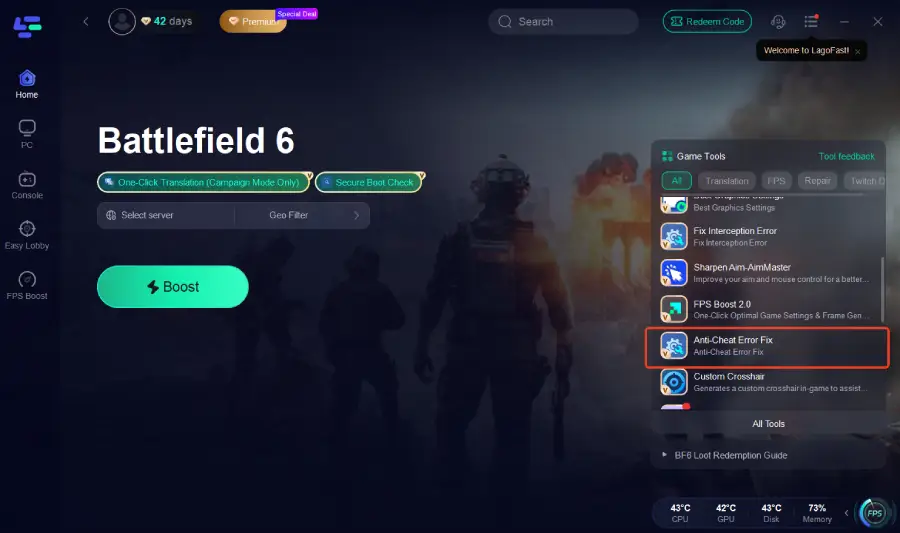
LagoFast détecte et résout automatiquement les erreurs d’initialisation anti-triche. Après réparation, Battlefield 6 devrait se lancer normalement, sans erreurs de Secure Boot ou d’anti-triche.
Optimiser LagoFast pour Battlefield 6 et réduire le ping
LagoFast améliore également la stabilité réseau et les performances FPS pour un gameplay optimal.
Étapes :
Télécharger LagoFast
Essai Gratuit
Rechercher Battlefield 6
Sélectionner un serveur stable à faible latence
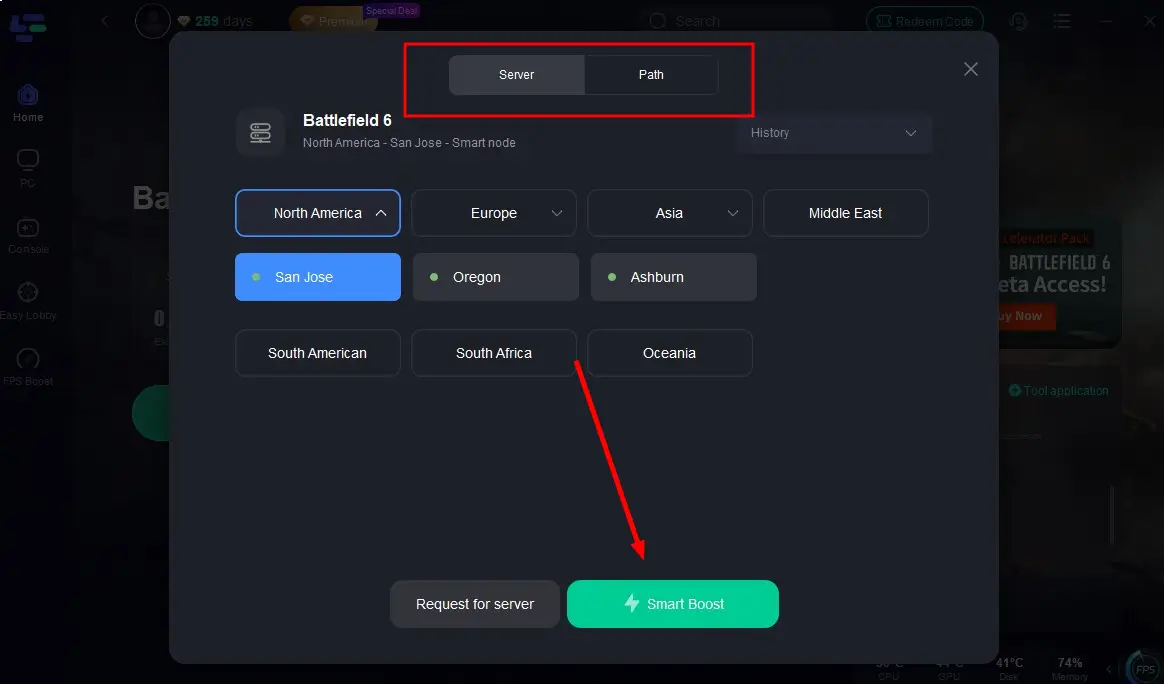
Cliquer sur Smart Boost pour optimiser la connexion et les performances.
LagoFast :
- Redirige votre connexion via les chemins réseau les plus rapides
- Surveille le ping, la perte de paquets et la stabilité de connexion en temps réel
- Libère des ressources système pour améliorer FPS et réactivité

Pourquoi choisir LagoFast ?
LagoFast n’est pas seulement un outil pour réduire le ping — c’est une suite complète d’optimisation pour les jeux modernes qui nécessitent le Secure Boot et des systèmes anti-triche au niveau noyau.
Grâce à la détection automatique du Secure Boot, aux outils de réparation anti-triche et à l’optimisation du ping en temps réel, LagoFast garantit que Battlefield 6 et d’autres jeux compétitifs se lancent parfaitement et tournent de manière fluide.
- Corrige automatiquement les erreurs de configuration Secure Boot et TPM
- Répare les problèmes liés à Javelin Anti-Cheat en un clic
- Réduit le ping et la perte de paquets sur toutes les régions
- Améliore instantanément les FPS et la stabilité du système
- Compatible avec plus de 1000 jeux en ligne, y compris tous les titres Call of Duty
Avec LagoFast, vous pouvez vous concentrer sur le jeu — sans vous soucier des problèmes techniques, tout en assurant l’intégrité et les performances optimales de votre système.
Partie 4 : FAQ
Q1 : Tous les jeux nécessitent-ils Secure Boot ?
Non, mais de nombreux jeux compétitifs – Battlefield 6, Valorant, Call of Duty : Black Ops 7 – l’exigent pour l’anti-triche noyau.
Q2 : Puis-je jouer à Battlefield 6 sans Secure Boot ?
Non. Javelin Anti-Cheat dépend du Secure Boot et du TPM 2.0 pour garantir l’intégrité des pilotes.
Q3 : Le Secure Boot affecte-t-il les performances ou FPS ?
Non, il ne consomme pas de ressources système, mais assure le bon fonctionnement des systèmes anti-triche.
Q4 : LagoFast peut-il vraiment corriger l’erreur « Secure Boot non activé » ?
Oui, son outil de détection identifie les erreurs et propose une réparation en un clic.
Q5 : Comment LagoFast aide-t-il avec le ping et le lag ?
Il optimise les routes réseau et connecte aux serveurs à plus faible latence, réduisant le ping, stabilisant le FPS et améliorant la fluidité pour plus de 1000 jeux en ligne.
Conclusion
Le Secure Boot n’est pas simplement un réglage du BIOS — c’est la base de la sécurité moderne des PC et du jeu en ligne équitable. Il garantit que votre système démarre proprement, que vos pilotes restent fiables et que vos jeux s’exécutent dans un environnement protégé.
Si vous rencontrez des erreurs telles que « Secure Boot non activé », utilisez les outils de détection et d’optimisation Secure Boot de LagoFast pour diagnostiquer, corriger et améliorer facilement votre configuration. Avec le Secure Boot protégeant votre système et LagoFast optimisant votre réseau, vous bénéficierez d’une expérience de jeu à la fois plus sûre et plus fluide — à chaque démarrage.