
Escape from Tarkov est un jeu de tir à la première personne multijoueur intense se déroulant dans une ville ravagée par la guerre. Les joueurs doivent sillonner des rues dangereuses, récupérer des provisions et livrer des combats acharnés contre des ennemis contrôlés par l'IA et d'autres joueurs. Avec ses graphismes réalistes et son gameplay immersif, Escape from Tarkov offre une expérience palpitante et stimulante aux joueurs en quête d'action et d'adrénaline.
Escape from Tarkov est connu pour sa grande exigence matérielle, notamment sur sa carte la plus exigeante, Streets of Tarkov. Par conséquent, disposer des meilleurs paramètres graphiques et d'une configuration matérielle optimale est crucial pour atteindre des performances et des FPS élevés.

- ✅ Réduisez la latence et le ping élevé.
✅ Augmentez simultanément le FPS
✅ Changez de serveur sans latence.
✅ Multiplateforme : PC, console, mobile.
✅ Problèmes de connexion, de crash et de blocage. - ✅ Personnalisation du réticule
Partie 1 : Paramètres essentiels pour des performances améliorées dans Escape from Tarkov
Partie 2 : Meilleurs paramètres graphiques dans Escape from Tarkov
Partie 4 : Comment gérer rapidement les faibles FPS et configurer les paramètres graphiques ?
Partie 1 : Paramètres essentiels pour des performances améliorées dans Escape from Tarkov
Pour optimiser les performances et le nombre d'images par seconde dans Escape from Tarkov, les joueurs doivent ajuster les paramètres sur deux écrans : Graphismes et PostFX. De plus, effectuer régulièrement des actions hors jeu est essentiel pour garantir des performances optimales.
Avant de vous plonger dans les paramètres, il est crucial de prendre en compte le matériel et les processus. Mettre à niveau le processeur et la RAM est essentiel pour obtenir des fréquences d'images élevées et constantes dans Tarkov, compte tenu de sa forte consommation de ressources processeur et de RAM. La configuration recommandée inclut au moins 32 Go de RAM DDR4 à 3 200 MHz.
Un exemple de configuration pourrait inclure un processeur Intel 13700K, un GPU NVIDIA 3080 et 32 Go de RAM DDR4 à 3600 MHz avec XMP activé. La résolution de l'écran, le stockage SSD et la capacité du GPU ont également un impact sur les performances. Ajuster les paramètres en fonction du matériel et de la configuration de l'écran peut optimiser l'expérience de jeu dans Tarkov.
Partie 2 : Meilleurs paramètres graphiques dans Escape from Tarkov
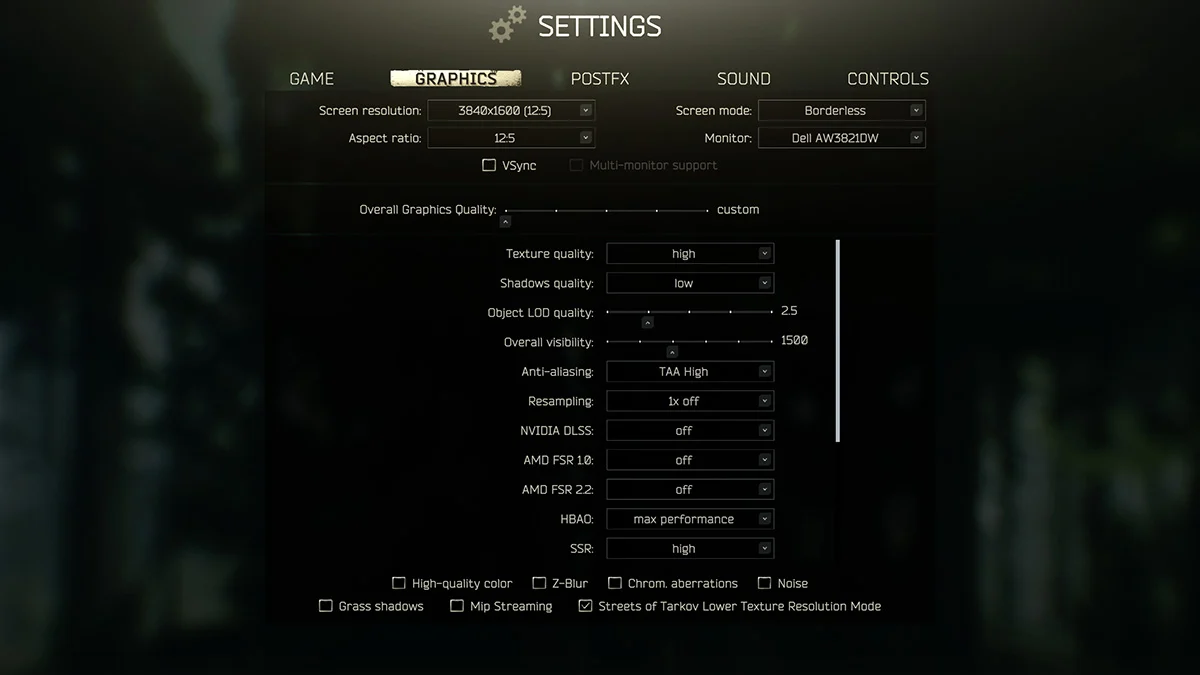
Résolution d'écran : optez pour 1080p, 1440p ou la résolution par défaut de votre moniteur pour éviter la distorsion de l'image, car Escape from Tarkov a tendance à mal se comporter avec d'autres paramètres.
- Rapport hauteur/largeur : respectez le rapport hauteur/largeur par défaut de votre moniteur.
- Mode écran : choisissez entre plein écran ou sans bordure ; la différence de performances est négligeable.
- Moniteur : sélectionnez le moniteur que vous souhaitez utiliser, surtout si vous avez plusieurs écrans.
- VSync : laissez-la décochée.
- Prise en charge multi-écrans : désactivez-la si elle n'est pas utilisée.
- Qualité graphique globale : définie sur Personnalisé.
- Qualité de texture : De préférence élevée.
- Qualité des ombres : Optez pour Faible.
- Qualité LOD de l'objet : définie sur 2,0 ou 2,5.
- Visibilité globale : Réglez entre 1 000 et 1 500.
- Anti-aliasing : utilisez TAA au maximum.
- Rééchantillonnage : conservez 1x désactivé.
- NVIDIA DLSS : désactiver.
- AMD FSR : désactivez les deux options.
- HBAO : pour de meilleurs résultats, laissez-le désactivé pour gagner environ 5 images supplémentaires.
- SSR : pour des performances optimales, désactivez-le pour gagner environ 3 à 5 images supplémentaires.
- Couleur de haute qualité, flou Z, aberrations chromatiques, bruit, ombres d'herbe : laissez ces paramètres décochés.
- Streaming MIP : laissez cette case décochée, même si certaines configurations matérielles peuvent en bénéficier.
- Mode de résolution de texture basse dans Streets of Tarkov : pensez à activer cette option, car elle peut améliorer considérablement la fréquence d'images, notamment sur la carte Streets of Tarkov. Cependant, soyez prudent, car des données anecdotiques suggèrent que cela pourrait nuire aux performances sur les configurations haut de gamme.
Partie 3 : Meilleurs paramètres PostFX pour un nombre élevé d'images par seconde et de bonnes performances dans Escape from Tarkov
La solution la plus simple consiste à désactiver PostFX. Son activation a entraîné une baisse significative du nombre d'images par seconde, d'environ 15 à 20 images pour moi. Cependant, si vous préférez l'effet visuel avec ce paramètre activé, voici les valeurs recommandées :
- Luminosité : 34
- Saturation : 21
- Clarté : 57
- Couleur : 63
- Luma Sharpen : 50
- Netteté adaptative : 65
- Calibrage des couleurs : Cognac
- Intensité : 10
- Mode daltonien : aucun
- Intensité : 0
Partie 4 : Comment gérer rapidement les faibles FPS et configurer les paramètres graphiques ?
En cas de problèmes de FPS dans Baldur's Gate 3, une solution rapide consiste à utiliser un VPN, comme LagoFast. Les VPN améliorent les connexions réseau, réduisent la latence et renforcent la fiabilité du réseau, offrant une meilleure expérience de jeu avec des FPS plus élevés. LagoFast optimise la transmission des données de jeu, contribuant ainsi à une expérience de jeu plus fluide. Grâce à LagoFast, les joueurs peuvent éviter les connexions encombrées ou inefficaces, ce qui améliore les FPS pendant le jeu.
Pour une meilleure expérience de jeu, suivez ces quatre étapes pour obtenir un essai gratuit de LagoFast :
Étape 1 : Téléchargez et installez LagoFast
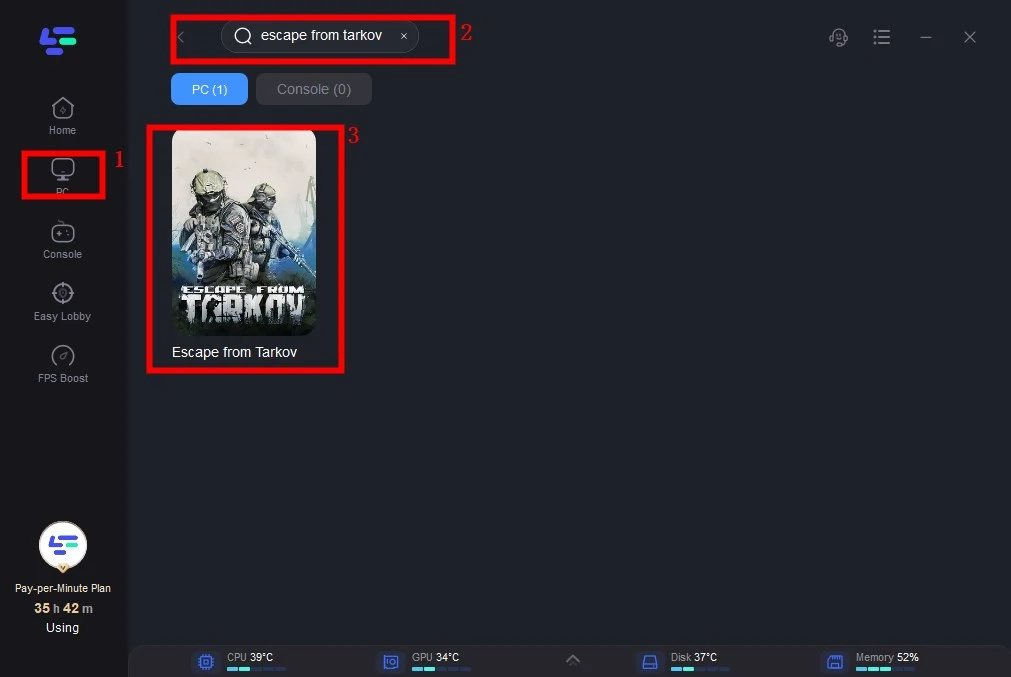
Étape 2 : Saisissez « Escape From Tarkov » et cliquez sur le résultat.
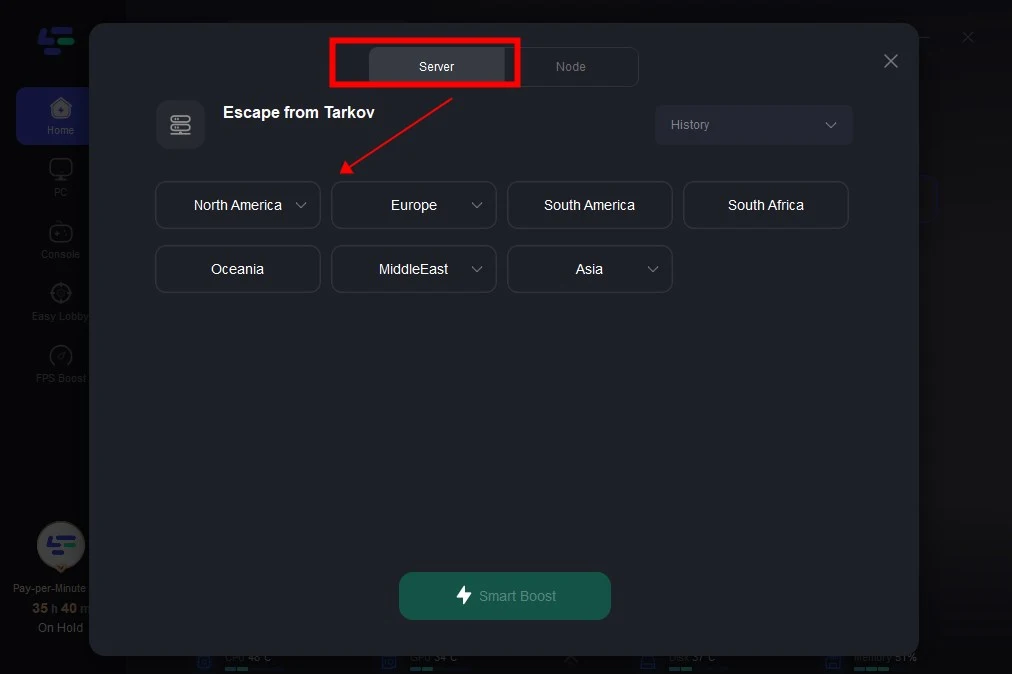
Étape 3 : Choisissez le serveur et le nœud que vous souhaitez.
Étape 4 : cliquez sur « Boost » et le ping et le taux de perte de paquets s'afficheront en temps réel.
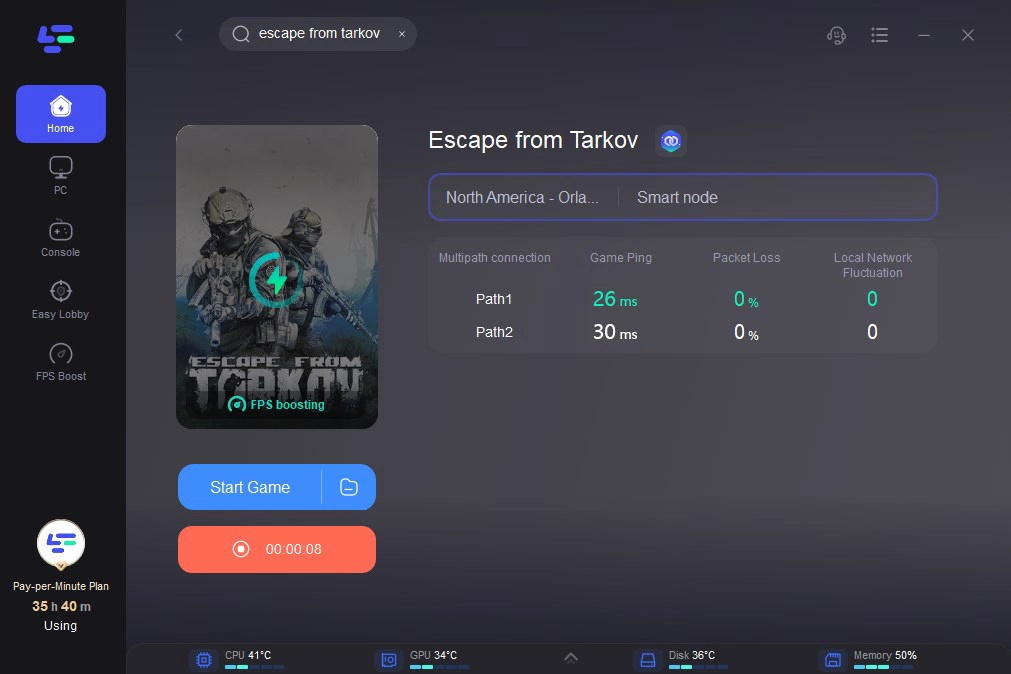
Il est également important de noter que LagoFast permet de configurer rapidement les paramètres graphiques. Ces paramètres sont accessibles depuis la barre d'outils de la page d'informations de LagoFast. Cette fonctionnalité permet aux joueurs d'optimiser leur expérience de jeu en ajustant les paramètres graphiques et en améliorant le réseau.
Conclusion
En conclusion, configurer les paramètres graphiques et résoudre les problèmes de faible FPS dans Escape from Tarkov est essentiel pour tous les joueurs. Optimiser les connexions réseau via des VPN comme LagoFast est une stratégie efficace. Nous vous recommandons d'utiliser LagoFast, car son utilité a été prouvée !
Boostez votre jeu avec LagoFast pour une vitesse épique
Jouez plus dur, plus vite. Le booster de jeu LagoFast élimine les saccades et les lags sur PC, mobile ou Mac—gagnez chaque match !
Réduisez rapidement les lags et le ping du jeu !
Boostez les FPS pour un jeu plus fluide !