

Valorant, le jeu de tir tactique phare de Riot Games, est un jeu qui exige précision et performance. Atteindre un FPS élevé est essentiel pour un gameplay fluide et un avantage sur les adversaires. Que vous gravissiez les échelons ou perfectionniez vos compétences, l'optimisation de vos paramètres pour un FPS maximal peut faire une différence significative. Dans ce guide, nous vous présenterons les meilleurs paramètres Valorant pour les FPS, des conseils d'optimisation et des informations sur les configurations des joueurs professionnels. Nous explorerons également comment des outils comme LagoFast peuvent améliorer votre expérience de jeu.

- ✅ Réduisez la latence et le ping élevé.
✅ Augmentez simultanément le FPS
✅ Changez de serveur sans latence.
✅ Multiplateforme : PC, console, mobile.
✅ Problèmes de connexion, de crash et de blocage. - ✅ Personnalisation du réticule
Partie 1 : Meilleurs paramètres graphiques pour Valorant FPS
Partie 2 : Optimisation des FPS élevés pour Valorant
Partie 3 : Pro Paramètres pour FPS dans Valorant
Partie 4 : LagoFast : le meilleur outil pour optimiser le ping et les FPS
Partie 1 : Meilleurs paramètres graphiques pour Valorant FPS
Les paramètres graphiques sont l’un des moyens les plus efficaces pour augmenter le FPS dans Valorant. Le réglage de ces paramètres garantit un gameplay plus fluide sans trop sacrifier la qualité visuelle. Pour accéder à ces paramètres, cliquez sur l’onglet « Vidéo » dans le menu des options du jeu.
Paramètres graphiques recommandés
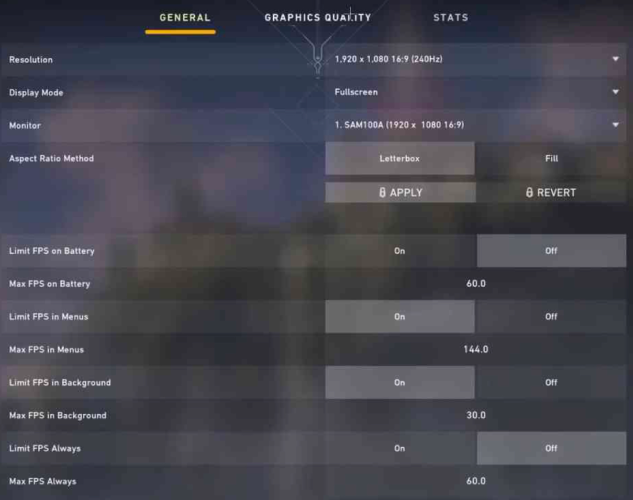
- Résolution : native (la résolution par défaut de votre moniteur)
- Mode d'affichage : Plein écran
- Moniteur : Principal
- Méthode de rapport hauteur/largeur : 4:3 / Letterbox
- Limiter le nombre d'images par seconde sur batterie : désactivé
- FPS max sur batterie : 60 FPS ou plus
- FPS limité dans le menu : Choix du joueur
- FPS max dans le menu : 30 FPS
- FPS max en arrière-plan : 30 FPS
- Limiter le nombre d'images par seconde en permanence : désactivé
- FPS max. Toujours : 60 FPS
- NVIDIA Reflex Low Latency : activé
Paramètres graphiques avancés
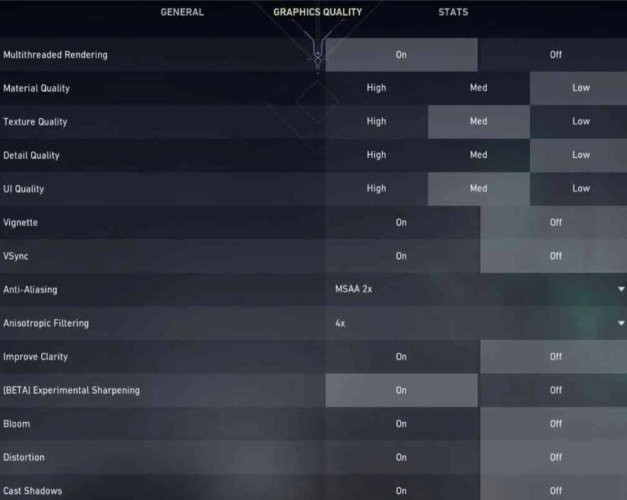
- Rendu multithread : activé
- Qualité du matériel : faible ou moyenne
- Qualité de la texture : moyenne ou élevée
- Qualité des détails : Faible
- Qualité de l'interface utilisateur : moyenne
- Vignette : Désactivé
- VSync : désactivé
- Anticrénelage : MSAA 2x
- Filtrage anisotrope : 2x ou 4x
- Améliorer la clarté : Choix du joueur
- Floraison : Éteinte
- Distorsion : désactivée
- Ombres portées : désactivé
Ces paramètres établissent un équilibre entre performances et clarté visuelle. Les joueurs disposant de PC hautes performances peuvent opter pour une texture et une qualité de matériau supérieures, tandis que ceux utilisant des systèmes bas de gamme doivent s'en tenir aux paramètres les plus bas pour un FPS maximal.
Partie 2 : Optimisation des FPS élevés pour Valorant
L’optimisation des paramètres de votre PC peut encore améliorer le FPS dans Valorant. Voici quelques techniques éprouvées pour tirer le meilleur parti de votre système :
Mettre à jour Windows et les pilotes
- Maintenir à jour votre système d’exploitation et vos pilotes GPU garantit des performances et une compatibilité optimales.
- Ouvrez « Rechercher les mises à jour » dans Windows et installez toutes les mises à jour disponibles.
- Visitez le site Web du fabricant de votre GPU (NVIDIA, AMD ou Intel) pour télécharger les derniers pilotes.
Sélectionnez le mode haute performance
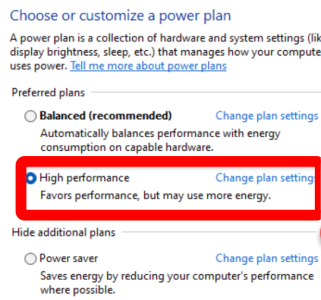
- Appuyez sur les touches Windows + R, tapez powercfg.cpl et appuyez sur Entrée.
- Sélectionnez le plan d’alimentation « Haute performance ».
- Redémarrez votre PC pour appliquer les modifications.
Désactiver les applications en arrière-plan
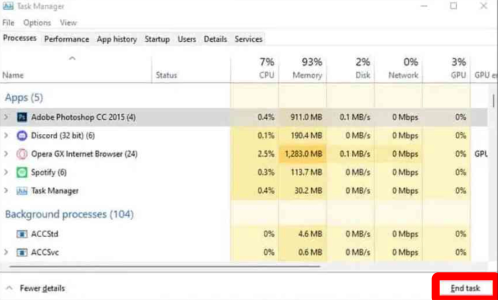
Les processus d’arrière-plan inutiles consomment des ressources système précieuses. Pour les fermer :
- Ouvrez le Gestionnaire des tâches (Ctrl + Maj + Échap).
- Terminer les tâches pour les applications inutilisées.
Activer le plan de performance ultime
Pour les utilisateurs avancés :
- Ouvrez Windows PowerShell en tant qu’administrateur.
- Tapez powercfg -duplicatescheme e9a42b02-d5df-448d-aa00-03f14749eb61 et appuyez sur Entrée.
- Basculez votre plan d’alimentation sur « Performances ultimes » dans les paramètres d’alimentation.
Optimiser les paramètres du jeu
- Désactivez le « Mode Jeu » dans Windows.
- Définissez la priorité de Valorant sur « Élevée » dans le Gestionnaire des tâches.
Optimiser les performances du disque
- Défragmentez votre disque dur ou optimisez votre SSD à l'aide des outils Windows.
- Assurez-vous d’avoir suffisamment d’espace disque libre.
Partie 3 : Pro Paramètres pour FPS dans Valorant
Les joueurs professionnels utilisent souvent des paramètres adaptés pour maximiser les performances et le temps de réaction. Voici un aperçu de quelques configurations professionnelles :
Paramètres Pro courants :
- Résolution : Bureau natif (1920 x 1080)
- Mode d'affichage : Plein écran
- Réticule : cyan, pas de point central
- Raccourcis clavier : ASWD (personnalisable selon les préférences)
- Sensibilité : Sensibilité plus faible pour les débutants ; personnalisé pour les experts
- DPI : 700-800
- eDPI : 280-350
- Taux d'interrogation : 1 000 Hz
Les joueurs professionnels privilégient souvent le FPS à la fidélité graphique, en utilisant des paramètres inférieurs pour garantir un gameplay plus fluide et des réactions plus rapides.
Partie 4 : LagoFast : le meilleur outil pour optimiser le ping et les FPS
Pour les joueurs à la recherche d'un moyen simple d'optimiser leur FPS et de réduire le ping, LagoFast est la solution ultime.
LagoFast propose des outils d'optimisation avancés qui ajustent les paramètres de votre système pour des performances optimales. En quelques clics, vous pouvez obtenir les meilleurs paramètres Valorant pour les FPS, même sur les PC bas de gamme.
Un ping élevé peut ruiner votre expérience de jeu. LagoFast achemine votre connexion via des serveurs optimisés, garantissant une faible latence et un gameplay plus fluide. Dites adieu au décalage et bonjour aux performances élevées et constantes.
Avec son interface conviviale et ses fonctionnalités puissantes, LagoFast est un outil essentiel pour les joueurs compétitifs de Valorant.
Tutoriel pour utiliser LagoFast pour maximiser les FPS dans Valorant :
Étape 1 : Téléchargez LagoFast.
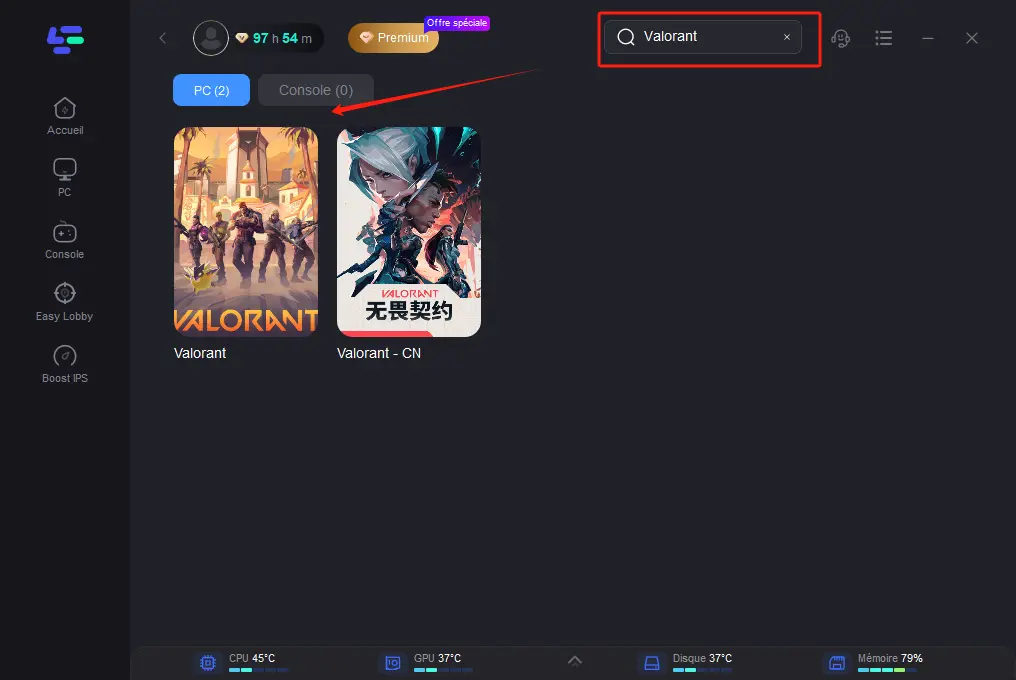
Étape 2 : recherchez Valorant dans la zone de recherche et sélectionnez-le dans le résultat de la recherche.
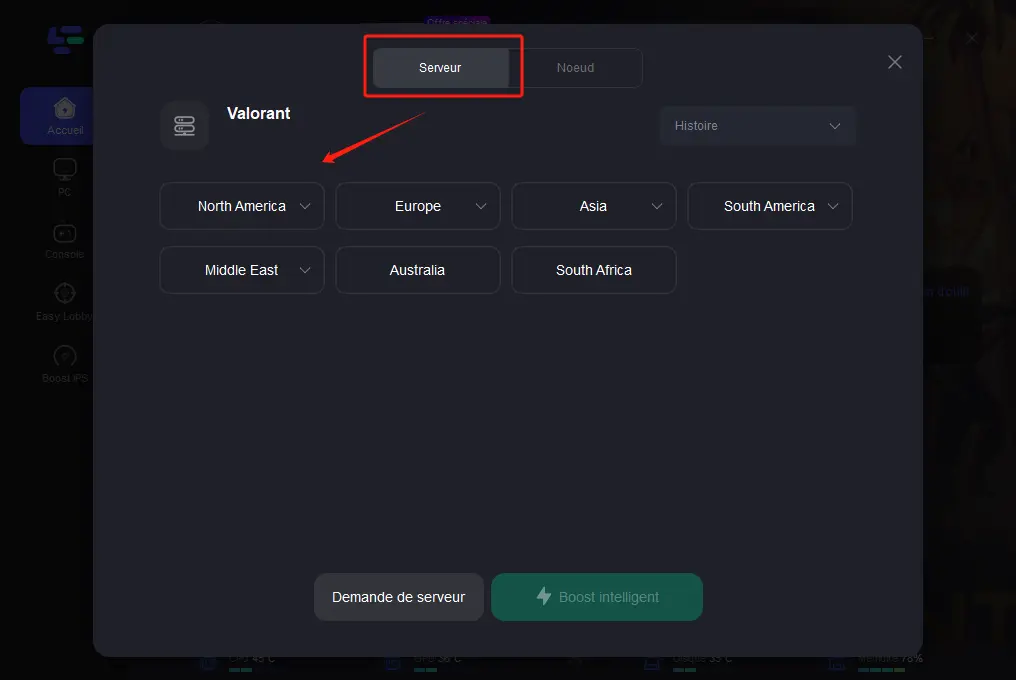
Étape 3 : Choisissez le serveur que vous souhaitez.
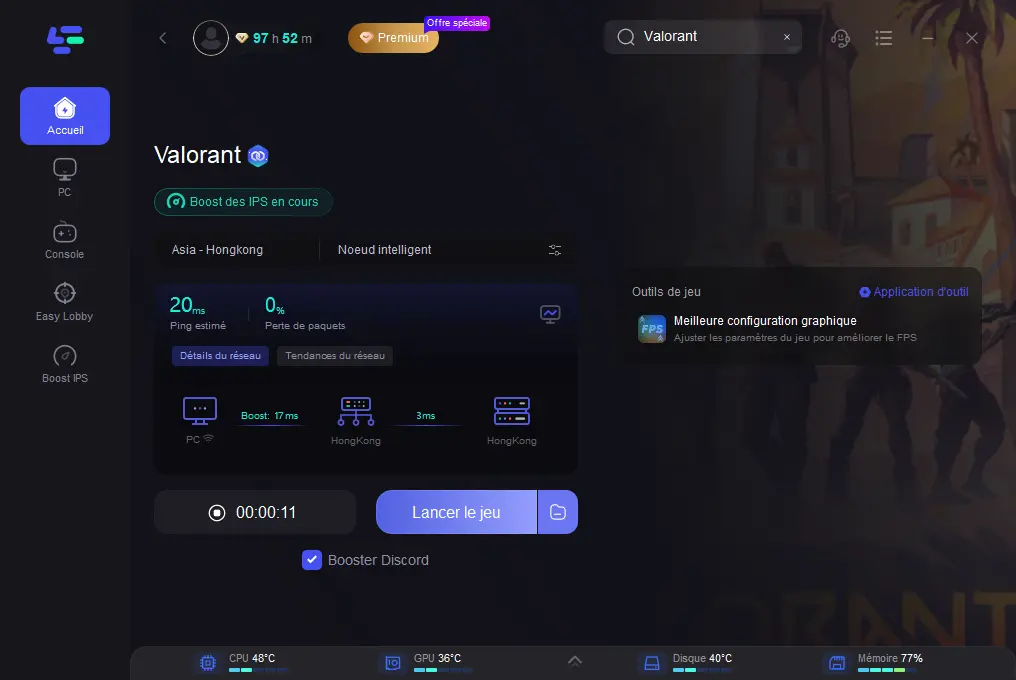
Étape 4 : Cliquez sur le bouton « Boost » pour commencer à booster votre connexion. Vous pourrez ainsi consulter votre ping et votre taux de perte de paquets en temps réel.
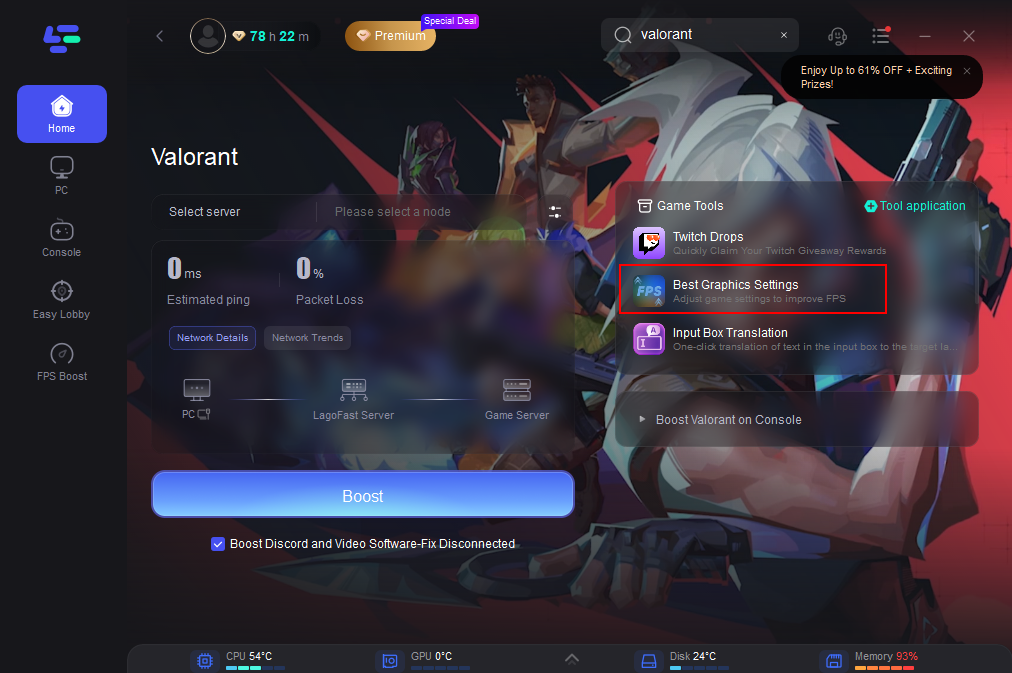
Tutoriel pour utiliser LagoFast pour ajuster les meilleurs paramètres graphiques sur PC :
Cliquez sur l’outil Meilleurs paramètres graphiques sur la droite. Suivez les instructions et vous pourrez ajuster vos paramètres graphiques Valorant en quelques clics.
Conclusion
L'optimisation de vos paramètres Valorant pour les FPS peut transformer votre expérience de jeu. Du réglage des paramètres graphiques à l'utilisation d'outils tels que LagoFast, ces étapes garantissent un gameplay plus fluide et des performances améliorées. Expérimentez avec les paramètres partagés ici et n'oubliez pas de les affiner en fonction des capacités de votre système. Que vous gravissiez les échelons ou que vous participiez à des compétitions professionnelles, la bonne configuration est votre première étape vers le succès.
Boostez votre jeu avec LagoFast pour une vitesse épique
Jouez plus dur, plus vite. Le booster de jeu LagoFast élimine les saccades et les lags sur PC, mobile ou Mac—gagnez chaque match !
Réduisez rapidement les lags et le ping du jeu !
Boostez les FPS pour un jeu plus fluide !