
Call of Duty : Black Ops 7 est l’un des FPS les plus attendus de 2025, offrant des graphismes de pointe, une jouabilité fluide et des combats multijoueurs intenses. Pour profiter pleinement de l’expérience, il est essentiel d’optimiser les réglages du jeu. Que vous jouiez sur PC, Xbox ou PlayStation, ajuster l’affichage, les graphismes, le son et la manette peut améliorer vos performances, votre réactivité et votre confort. Ce guide présente les meilleurs réglages pour chaque plateforme et des solutions avancées pour booster instantanément votre expérience de jeu.

- ✅ Réduisez la latence et le ping élevé.
✅ Boostez simultanément FPS.
✅ Assurez une connexion stable.
✅ Changez de serveur sans latence.
✅ Corrigez plantages et blocages.
✅ Taux de perte de paquets de 0 %
✅ Lobby Facile de BO7.
Partie 1 : Meilleurs réglages pour Call of Duty : Black Ops 7 sur PC
Partie 2 : Meilleurs réglages pour Call of Duty : Black Ops 7 sur console
Partie 3 : Meilleurs réglages de manette pour le jeu compétitif
Partie 4 : Solution tout-en-un pour optimiser tous les réglages
Partie 5 : Questions fréquentes (FAQ)
Partie 1 : Meilleurs réglages pour Call of Duty : Black Ops 7 sur PC
Meilleurs réglages d’affichage
- Mode d’affichage : Plein écran (réduit le lag d’entrée)
- Résolution : résolution native de l’écran (ex. 1920×1080 ou 2560×1440)
- Fréquence de rafraîchissement : adaptez-vous à votre moniteur (120 Hz, 144 Hz, 240 Hz…)
- V-Sync : Désactivé (sauf si vous avez des déchirures d’image)
- Ratio d’aspect : automatique ou natif (16:9 dans la majorité des cas)
Un mode plein écran associé à une haute fréquence permet de minimiser la latence et de garantir des transitions d’images fluides, ce qui est crucial en mode compétitif.
Meilleurs réglages graphiques
Voici les réglages recommandés pour équilibrer performance et qualité visuelle sur PC :
|
Paramètre |
Réglage conseillé |
Remarques |
|---|---|---|
|
Qualité des textures |
Haute (ou moyenne si GPU limité) |
Conserve du détail sans trop pénaliser le FPS |
|
Qualité des ombres |
Moyenne |
Les ombres sont très couteuses en GPU, peu avantage stratégique |
|
Anti-aliasing |
SMAA ou T2X |
Bon compromis entre lissage et performances |
|
Qualité des particules |
Faible |
Réduit la charge visuelle et améliore le FPS |
|
Ambient Occlusion |
Faible ou désactivé |
Très coûteux et peu utile en visibilité compétitive |
|
Champ de vision (FOV) |
100 à 110 |
Meilleure conscience situationnelle, à régler selon le confort |
|
Ray Tracing |
Désactivé (sauf GPU haut de gamme) |
À activer uniquement sur RTX 4080/4090 ou équivalent |
Réglages avancés
- DLSS / FSR : activez-les si votre GPU les prend en charge — cela booste le FPS avec peu de perte visuelle
- Résolution de rendu : gardez à 100 % pour une image claire (réduisez uniquement si le FPS chute fortement)
- Motion Blur : désactivé (floute la vision en mouvement, désavantageux en compétitif)
- Profondeur de champ (Depth of Field) : désactivée (garantit une netteté maximale)
Réglages audio
Un bon son est vital pour localiser les ennemis :
- Volume principal : 100 %
- Volume musique : 30 % (évite la distraction)
- Volume dialogues : 60 à 70 %
- Volume effets : 100 %
- Mix audio : casque ou « Boost Highs » (optimal en jeu compétitif)
Partie 2 : Meilleurs réglages pour Call of Duty : Black Ops 7 sur console
Réglages sur Xbox
- Mode d’affichage : Mode performance (favoriser le FPS)
- Champ de vision (FOV) : 100 à 105
- Motion Blur : désactivé
- Luminosité : adaptez selon l’éclairage de la pièce (généralement 50–55 %)
- Sensibilité de la manette : 6 à 7
La Xbox Series X peut pousser des résolutions élevées, mais les joueurs compétitifs doivent privilégier la stabilité du FPS.
Réglages sur PlayStation
- Mode graphique : Performance (donne la priorité au FPS)
- FOV : 100 à 105
- Vibration : désactivée (réduit la fatigue et les micro-retards)
- Effet de gâchette (DualSense) : désactivé (immersif mais peut retarder la réactivité)
- Sensibilité : 6 à 7, avec réglages ADS si besoin
- Zones mortes (dead zones) de la manette : à ajuster au minimum sans provoquer de drift
Partie 3 : Meilleurs réglages de manette pour le jeu compétitif
- Sensibilité horizontale : 6 à 7
- Sensibilité verticale : 6 à 7
- Multiplicateur ADS : 0,8 à 0,9 (meilleure précision en visée)
- Configuration de boutons : Tactical (déplacer accroupir/prone vers le stick droit pour drop-shot)
- Zone morte (deadzone) : la plus basse possible sans déclencher de drift
- Courbe de réponse de l’aim (Aim Response Curve) : Dynamique (équilibre vitesse et précision)
Ces réglages offrent un avantage net dans les combats rapides en mode compétitif ou classé.
Partie 4 : Solution tout-en-un pour optimiser tous les réglages
L’ajustement manuel est utile, mais chronophage. Voici une solution tout-en-un : LagoFast.
Ce que propose LagoFast
- Optimisation automatique des réglages de Black Ops 7
- Réduction des pics de lag et boost du FPS
- Routeur de connexion optimisé pour diminuer la latence
- Choix de serveur pour des matchs plus fluides
- Interface simple en un clic
Tutoriel d’utilisation de LagoFast pour PC
Étape 1 : Cliquez sur le bouton Essai gratuit pour télécharger et installer LagoFast.
Étape 2 : Ouvrez LagoFast, cliquez sur PC à gauche et recherchez Black Ops 7 dans la barre de recherche, puis sélectionnez-le.

Étape 3 : Cliquez sur Serveur pour choisir le meilleur serveur, puis sur Smart Boost.

Étape 4 : Vérifiez le ping, la perte de paquets et les connexions multiples affichés à droite. Enfin, cliquez sur Démarrer le jeu.

Option matérielle : LagoFast Box
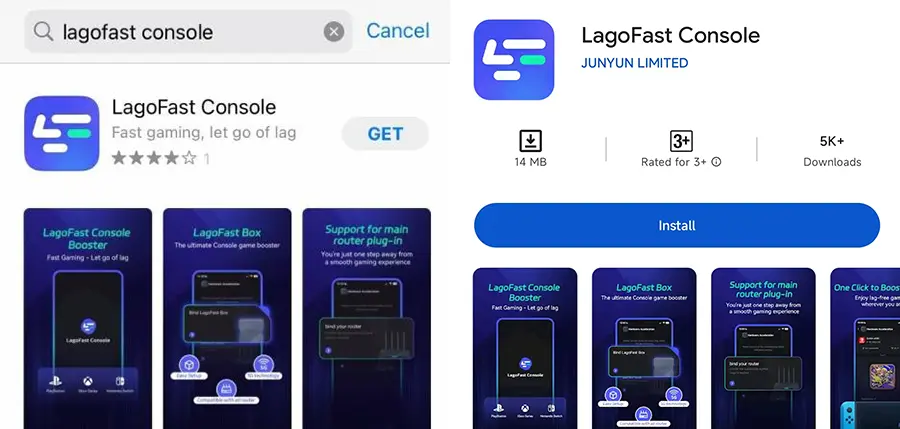
Étape 1 : Téléchargez l’application LagoFast Console sur votre téléphone pour contrôler le LagoFast Box.
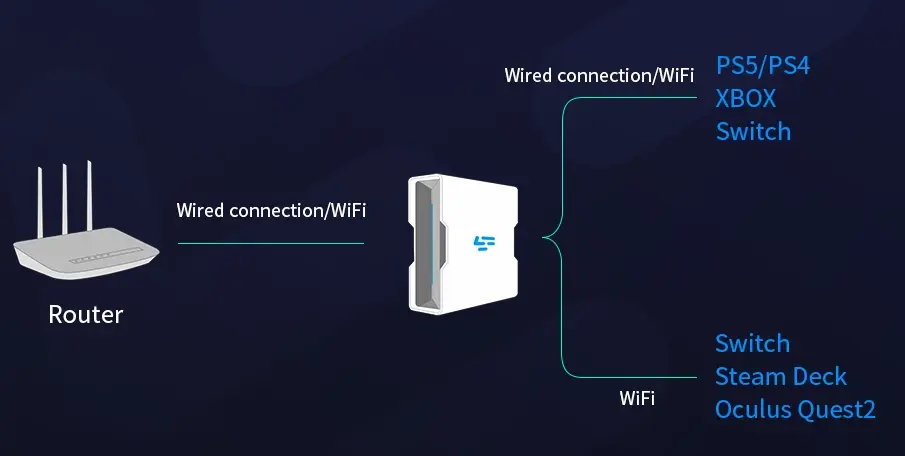
Étape 2 : Établissez une connexion entre votre LagoFast Box, votre routeur et votre console, en choisissant une connexion filaire ou sans fil.
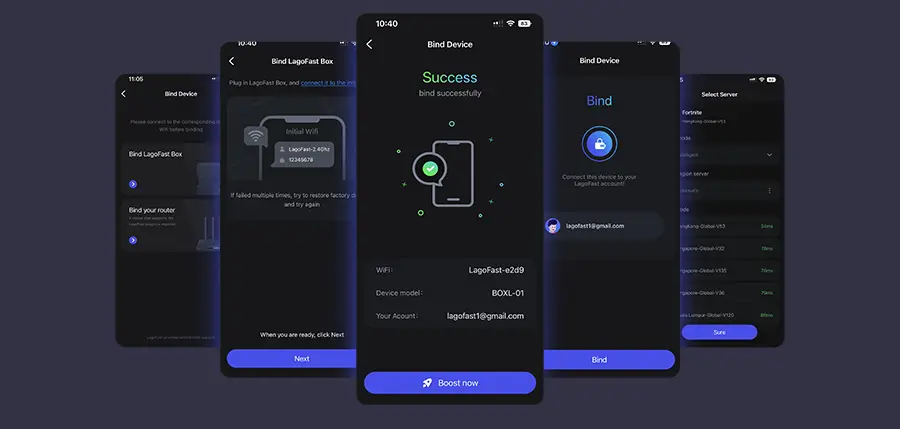
Étape 3 : Lancez l’application LagoFast Console et boostez FC 26. Une fois le processus de liaison terminé avec le LagoFast Box, boostez ensuite ce jeu via l’application LagoFast Console.
Partie 5 : Questions fréquentes (FAQ)
Quelle est la meilleure sensibilité pour Black Ops 7 ?
Généralement, 6–7 horizontal/vertical est optimal, avec un multiplicateur ADS de 0,8 à 0,9 pour une visée plus précise.
Quels sont les meilleurs réglages graphiques ?
Sur PC : textures hautes, ombres moyennes, anti-aliasing SMAA, FOV 100–110.
Sur consoles : privilégiez le mode Performance pour obtenir un FPS stable.
Comment faire tourner le jeu sur un PC peu puissant ?
Baissez textures et ombres, désactivez le ray tracing, utilisez DLSS/FSR, désactivez le motion blur et la profondeur de champ.
Dois-je activer la vibration de la manette ?
Non. Désactiver la vibration réduit la fatigue et supprime les micro-retards dans les réflexes.
Est-ce que LagoFast vaut le coup pour optimiser Black Ops 7 ?
Oui. LagoFast propose une optimisation instantanée, réduit le lag, augmente le FPS, et constitue une solution pratique pour stabiliser vos parties.
Conclusion
Obtenir les meilleurs réglages pour Call of Duty : Black Ops 7 est indispensable pour une expérience fluide et compétitive. Sur PC, Xbox ou PlayStation, ajuster l’affichage, les graphismes, le son et les contrôles peut faire une réelle différence en jeu. Pour ceux qui recherchent une solution simple et efficace, LagoFast offre une optimisation complète en un clic, réduisant le lag et augmentant le FPS. Avec ces réglages et outils, vous serez prêt à dominer chaque match de Black Ops 7.
Boostez votre jeu avec LagoFast pour une vitesse épique
Jouez plus dur, plus vite. Le booster de jeu LagoFast élimine les saccades et les lags sur PC, mobile ou Mac—gagnez chaque match !
Réduisez rapidement les lags et le ping du jeu !
Boostez les FPS pour un jeu plus fluide !