
Ces dernières années, de plus en plus de jeux PC — en particulier les titres compétitifs en ligne — exigent l’activation du mode Secure Boot pour se lancer ou accéder aux fonctionnalités multijoueurs.
Si vous avez déjà vu un message d’erreur indiquant que Secure Boot doit être activé avant de jouer, vous n’êtes pas seul.
De nombreux joueurs ont rencontré ce problème sur des titres comme Valorant, Fortnite, et bientôt même Battlefield 6.
Mais qu’est-ce que le Secure Boot, pourquoi certains jeux en ont besoin, et surtout, comment l’activer sans risquer de dérégler votre configuration PC ?
Cet article explique tout ce qu’il faut savoir sur les jeux nécessitant le mode Secure Boot, pourquoi il devient une nouvelle norme dans le gaming PC, et la méthode la plus simple pour l’activer en toute sécurité — notamment grâce à

- ✅ Réduisez le lag et le ping élevé
✅ Boostez vos FPS instantanément
✅ Compatible avec plus de 2000 jeux en ligne populaires
✅ Éliminez les écrans noirs et les blocages
Partie 1 : À quoi sert le Secure Boot et pourquoi certains jeux l’exigent
Partie 2 : Les jeux qui nécessitent le Secure Boot
Partie 3 : Les jeux compatibles sans Secure Boot
Partie 4 : Exigences du Secure Boot pour les PC de gaming
Partie 5 : Comment vérifier et activer le Secure Boot sur Windows 11
Partie 6 : Bonus – Jeux nécessitant à la fois Secure Boot et TPM 2.0
Partie 1 : À quoi sert le Secure Boot et pourquoi certains jeux l’exigent
Le Secure Boot (ou démarrage sécurisé) est une fonctionnalité de sécurité intégrée à l’UEFI (Unified Extensible Firmware Interface), le successeur moderne du BIOS.
Lors du démarrage du PC, Secure Boot vérifie chaque pilote et fichier système avant le chargement de Windows.
S’il détecte un élément non autorisé (comme un rootkit, un fichier système altéré ou un chargeur malveillant), il le bloque afin de garantir un environnement de démarrage fiable et certifié.
Pourquoi cela concerne les jeux vidéo ?
Dans les jeux compétitifs en ligne, les systèmes anti-triche s’appuient sur Secure Boot pour s’assurer qu’aucun programme illégal ou exploit au niveau du noyau ne s’exécute avant le lancement du jeu.
L’activation de Secure Boot empêche ainsi les tricheurs d’injecter des codes ou de contourner les protections au démarrage du système.
C’est pourquoi les développeurs et les éditeurs — comme Riot Games avec Vanguard pour Valorant, ou EA avec EA AntiCheat pour Battlefield 6 — exigent désormais Secure Boot, souvent en combinaison avec le TPM 2.0, pour renforcer la sécurité et l’intégrité du jeu.
En résumé, Secure Boot permet de :
- Bloquer les cheats et hacks au niveau du noyau.
- Garantir une expérience multijoueur équitable.
- Respecter les nouvelles politiques de sécurité anti-triche (notamment sous Windows 11).
- Protéger l’intégrité du système pendant vos sessions de jeu en ligne.
Partie 2 : Les jeux qui nécessitent le Secure Boot
En 2025, plusieurs grands titres PC exigent ou recommandent fortement l’activation du mode Secure Boot pour fonctionner correctement, notamment ceux qui utilisent des systèmes anti-triche avancés.
Voici les exemples les plus connus :
Valorant
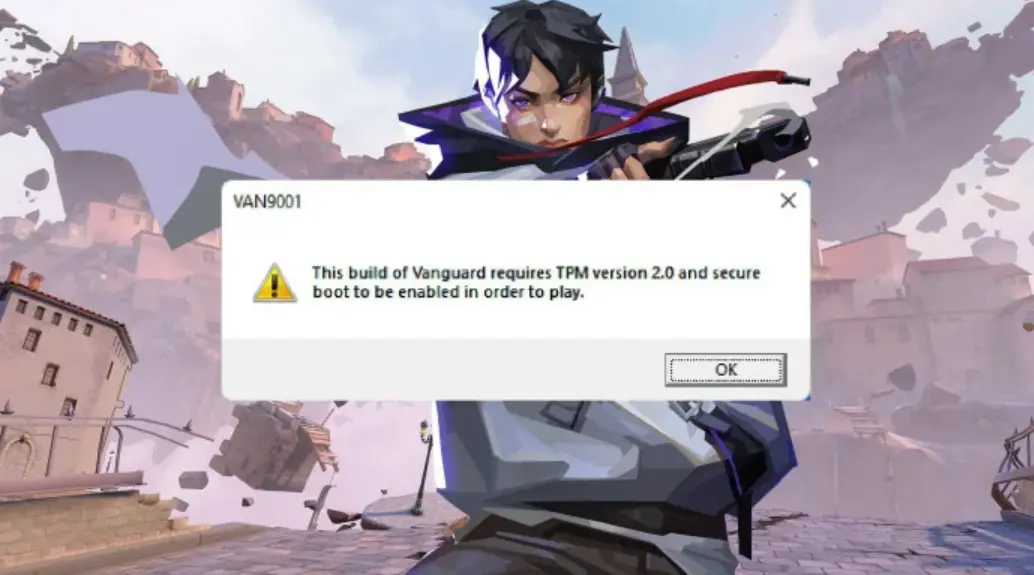
Le jeu de tir tactique de Riot Games a été le premier grand titre PC à imposer le Secure Boot et le TPM 2.0.
Son système anti-triche Riot Vanguard fonctionne au niveau du noyau de Windows, ce qui nécessite que ces options soient activées dans votre BIOS.
Sinon, vous verrez apparaître des messages d’erreur tels que :« Vanguard nécessite que le Secure Boot soit activé. »
Fortnite
Le célèbre battle royale d’Epic Games suit la même logique.
Si le Secure Boot et le TPM 2.0 sont désactivés, le jeu peut refuser de se lancer ou bloquer l’accès aux modes compétitifs, notamment dans les tournois ou les parties classées.
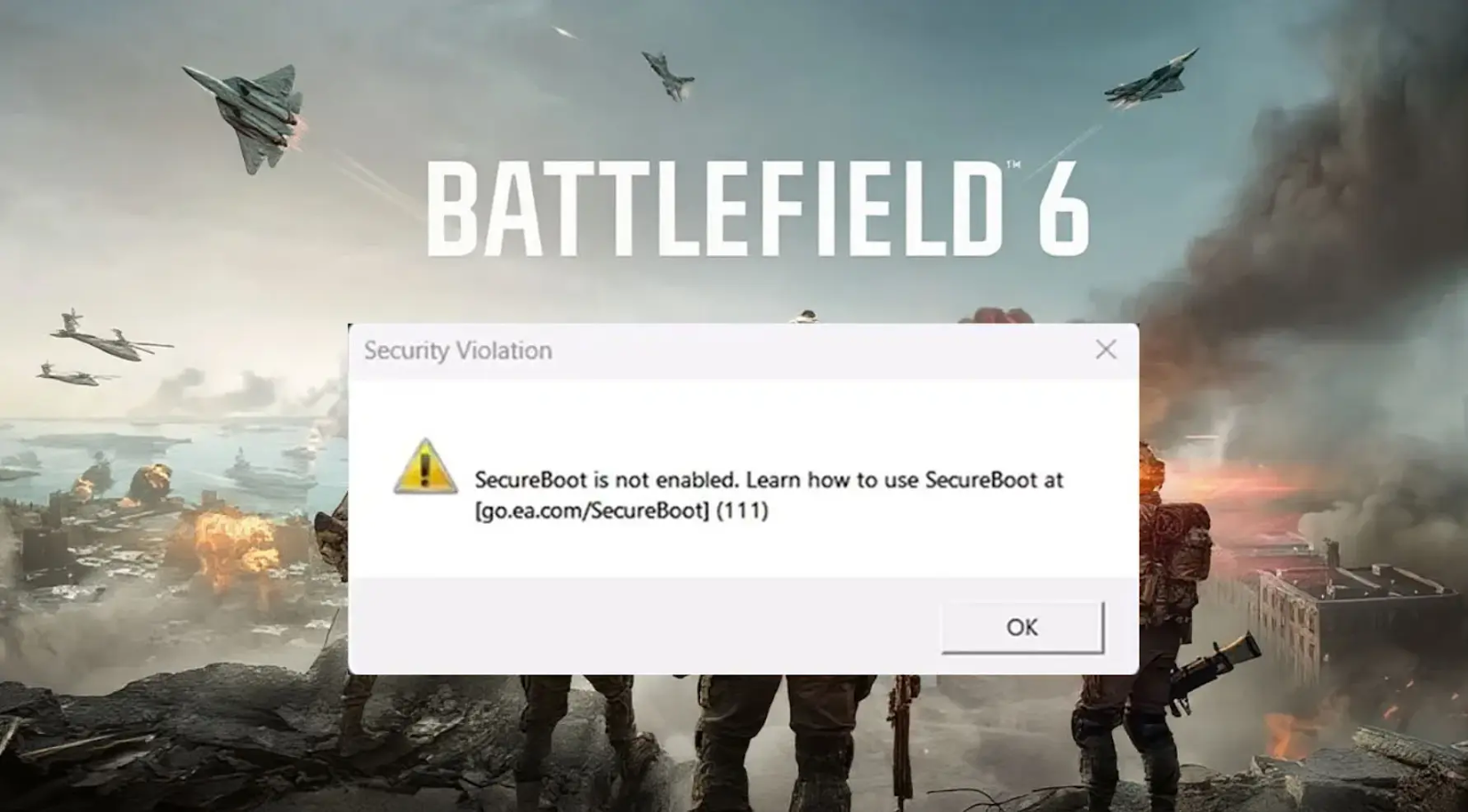
Battlefield 6 (Prochain titre)
D’après les informations officielles d’EA, Battlefield 6 exigera à la fois Secure Boot et TPM 2.0 pour assurer une compatibilité complète avec EA AntiCheat.
Ce système vise à garantir une expérience multijoueur stable et sans triche, en protégeant le jeu dès le démarrage du PC.
Call of Duty: Warzone (certaines versions)
Les versions récentes de Warzone intègrent également un anti-triche au niveau du noyau, qui vérifie la présence de Secure Boot sur Windows 11 pour garantir l’intégrité des pilotes système.
Sans cela, certaines fonctionnalités multijoueur peuvent être restreintes.
FIFA 23 / EA Sports FC 25
Les jeux de sport d’Electronic Arts, reposant eux aussi sur EA AntiCheat, commencent à signaler les configurations sans Secure Boot.
Si cette option est désactivée, le jeu peut refuser de démarrer ou afficher un message d’erreur lié à la vérification de l’intégrité.
Halo Infinite (mode compétitif)
Le mode campagne fonctionne sans restriction, mais les modes compétitifs et certaines configurations anti-triche recommandent vivement d’activer Secure Boot pour garantir une expérience fluide et sécurisée.
Partie 3 : Les jeux compatibles sans Secure Boot
Tous les jeux ne nécessitent pas le Secure Boot.
De nombreux titres solo ou indépendants ne reposent pas sur des anti-triches au niveau du système et fonctionnent parfaitement sans cette option.
Voici quelques exemples :
- Minecraft (Java Edition)
- Cyberpunk 2077
- GTA V (Mode Histoire)
- Elden Ring
- Starfield
- Red Dead Redemption 2
- The Witcher 3: Wild Hunt
Cependant, si vous jouez à ces jeux sur des serveurs multijoueurs ou des versions modifiées (comme GTA RP ou des serveurs Minecraft personnalisés avec anti-triche), activer Secure Boot reste utile pour plus de stabilité et de sécurité.
Partie 4 : Exigences du Secure Boot pour les PC de gaming
Pour savoir si votre PC est compatible avec Secure Boot, il est important de connaître son mode de démarrage et le type de partition utilisé :
- Mode UEFI : Secure Boot ne fonctionne que si votre système démarre en UEFI, et non en mode BIOS hérité (Legacy).
- Partition GPT : votre disque doit être formaté au format GPT (GUID Partition Table) et non MBR (Master Boot Record).
- TPM 2.0 : certains jeux, comme Valorant, exigent à la fois Secure Boot et TPM 2.0 pour se lancer.
Si votre PC utilise encore un BIOS hérité ou une partition MBR, le Secure Boot ne pourra pas fonctionner tant que vous n’aurez pas converti le disque en GPT et activé l’UEFI dans le firmware.
Partie 5 : Comment vérifier et activer le Secure Boot sur Windows 11
Vous pouvez activer Secure Boot manuellement dans le BIOS/UEFI, ou utiliser une solution plus simple et complète comme LagoFast.
Solution tout-en-un – LagoFast
Si vous ne savez pas si le Secure Boot est activé, ou si vous recherchez une méthode rapide en un clic, LagoFast est la meilleure option.
LagoFast n’est pas seulement un booster de jeu, c’est un outil d’optimisation intelligent qui vérifie l’état de votre système (y compris Secure Boot et TPM 2.0) tout en améliorant les performances de vos jeux.
Voici ce que LagoFast propose :
- Vérification du statut Secure Boot : identifie l’état actuel et permet de l’activer en un clic.
- Optimisation instantanée : augmente les FPS, réduit le ping et stabilise la connexion pour un gameplay fluide.
- Profils de jeux dédiés : améliore les performances pour des titres comme Battlefield 6, Valorant et Fortnite.
- Stabilisation du réseau : réduit les pics de latence et les pertes de paquets sur les serveurs mondiaux.
- Sécurité système : garantit que votre PC démarre dans un environnement sûr avant le lancement du jeu.
Par exemple, avant la sortie de Battlefield 6, LagoFast détecte automatiquement si le Secure Boot est désactivé et vous guide pour l’activer.
Cela évite les erreurs de démarrage et assure le bon fonctionnement de l’anti-triche, tout en augmentant les FPS et en réduisant le ping pour une expérience de jeu fluide.
Comment vérifier et activer le Secure Boot avec LagoFast
Étape 1. Cliquez sur le bouton Essai gratuit pour télécharger et installer LagoFast.
Étape 2. Ouvrez LagoFast, cliquez sur le bouton PC à gauche, puis recherchez Battlefield 6 dans la barre de recherche et sélectionnez-le.

Étape 3. Cliquez sur Vérification Secure Boost à droite : LagoFast analysera automatiquement votre configuration.
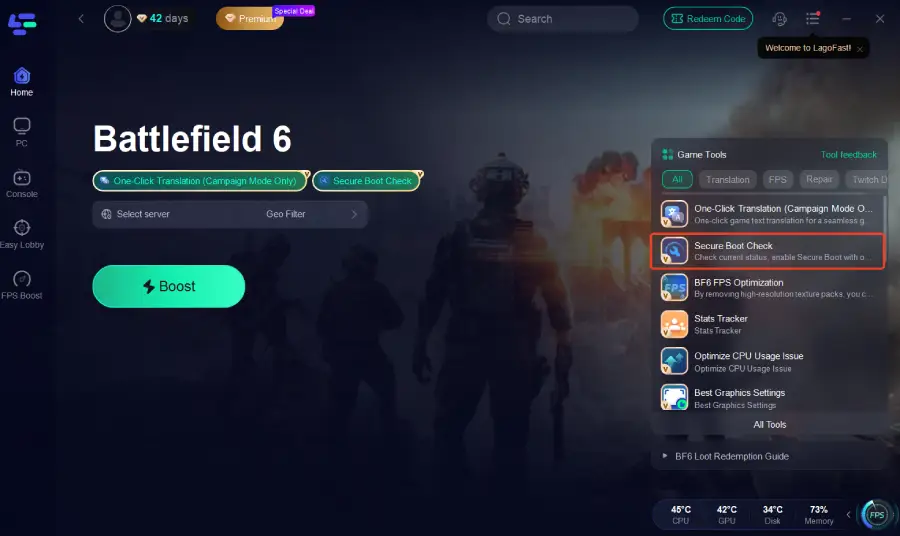
Étape 4. Cliquez sur le bouton Boost à gauche pour optimiser les performances de Battlefield 6.

Solution manuelle
Pour ceux qui préfèrent activer Secure Boot manuellement, la procédure comprend plusieurs étapes (⚠️ à noter : cette méthode prend plus de temps et reste moins efficace que l’utilisation de LagoFast).
Étape 1 : Vérifier si Secure Boot est déjà activé
Ouvrez les Informations système de Windows et consultez l’état de Secure Boot.
Étape 2 : Activer Secure Boot dans le BIOS/UEFI
Redémarrez votre PC, entrez dans le BIOS/UEFI (généralement en appuyant sur Suppr, F2 ou F12), puis activez l’option Secure Boot.
Étape 3 : Convertir le mode Legacy (MBR) en UEFI (GPT)
Sur les anciens ordinateurs, il peut être nécessaire de convertir votre disque dur en GPT pour que Secure Boot fonctionne. L’outil intégré de Windows, mbr2gpt, peut faciliter cette conversion.
Étape 4 : Vérifier après le redémarrage
Une fois les modifications effectuées, redémarrez votre PC et retournez dans les Informations système pour confirmer que Secure Boot est bien activé.
Bien que cette méthode fonctionne, elle est longue, technique et sujette aux erreurs. C’est pourquoi LagoFast reste une alternative plus rapide, plus sûre et plus efficace pour activer Secure Boot et optimiser les performances de votre PC gamer.
Partie 6 : Bonus – Jeux nécessitant à la fois Secure Boot et TPM 2.0
Certains jeux ne se contentent pas du Secure Boot : ils exigent aussi TPM 2.0, un module matériel qui renforce la sécurité du système.
Voici quelques titres qui demandent Secure Boot + TPM 2.0 :
- Valorant (Riot Vanguard Anti-Cheat)
- Battlefield 6 (EA AntiCheat)
- Fortnite (Epic Games Anti-Cheat)
- Call of Duty: Modern Warfare III (anti-triche niveau noyau)
Ces deux technologies fonctionnent ensemble pour créer un environnement sécurisé et inviolable.
Pour vérifier si votre PC prend en charge TPM 2.0, appuyez sur Windows + R, tapez tpm.msc, puis vérifiez l’état du module.
Conclusion
Le Secure Boot est désormais une exigence essentielle du gaming moderne sur PC, en particulier pour les jeux compétitifs en ligne comme Battlefield 6.Il garantit un démarrage sécurisé, empêche les modifications non autorisées et permet aux systèmes anti-triche de fonctionner correctement.
Bien que la méthode manuelle soit possible, elle est souvent lente et risquée.Avec LagoFast, vous pouvez vérifier, activer et optimiser Secure Boot en un seul clic, tout en améliorant vos performances : moins de lag, plus de FPS, et une connexion stable.
Pour les joueurs exigeants, activer Secure Boot et utiliser un outil d’optimisation comme LagoFast n’est plus une option — c’est devenu indispensable.

Boostez votre jeu avec LagoFast pour une vitesse épique
Jouez plus dur, plus vite. Le booster de jeu LagoFast élimine les saccades et les lags sur PC, mobile ou Mac—gagnez chaque match !
Réduisez rapidement les lags et le ping du jeu !
Boostez les FPS pour un jeu plus fluide !