

« Teredo ne parvient pas à se qualifier pour l’application Xbox sur PC. »
« Je ne peux pas jouer au jeu s’il utilise encore Teredo. » « Je ne le précommanderai pas s’il a toujours cette merde. »
Si Forza Horizon 6 n’arrive pas à se connecter en ligne sur PC, le problème peut être lié à Teredo. De nombreux problèmes de multijoueur Xbox sur PC surviennent lorsque Windows ne parvient pas à qualifier Teredo, que votre type de NAT est bloqué, ou que les services réseau Xbox ne peuvent pas atteindre correctement les serveurs multijoueur.
Lorsque cela se produit, vous pouvez toujours lancer le jeu, conduire en solo ou ouvrir les menus, mais les fonctionnalités en ligne peuvent échouer.
Les symptômes courants incluent :
Teredo ne parvient pas à se qualifier
Connectivité du serveur : bloquée
Type de NAT : indisponible
Erreur de connexion au serveur
Impossible de rejoindre des amis
Impossible de rejoindre un convoi
Bloqué lors de la connexion à une session en ligne
Multijoueur indisponible
Déconnecté de Horizon Life
La bonne nouvelle, c’est que la plupart des problèmes liés à Teredo peuvent être résolus via Windows, les services réseau Xbox, votre pare-feu ou les paramètres de votre routeur.

- ✅ Меньше пинга и вылетов.
- ✅ Больше FPS и лучше работа ПК.
- ✅ Поддержка 3000+ игр.
- ✅ Стабильный коннект и смена региона.
Qu’est-ce que Teredo dans Forza Horizon 6 ?
Teredo est une technologie réseau de Microsoft utilisée pour aider les appareils à se connecter à travers certains environnements réseau NAT et IPv4/IPv6. En termes simples, elle aide votre PC à communiquer correctement avec les services multijoueur Xbox lorsque votre réseau n’est pas directement ouvert.
Dans Forza Horizon 6, les problèmes de Teredo peuvent bloquer les fonctionnalités multijoueur en ligne telles que :
Horizon Life
Convoi
Courses en ligne
Sessions en coop
Sessions entre amis
Multijoueur multiplateforme
Donc, si FH6 fonctionne hors ligne mais que le multijoueur échoue sans cesse, Teredo et le NAT doivent faire partie des premières choses à vérifier.
Pourquoi Forza Horizon 6 affiche des erreurs Teredo
Forza Horizon 6 peut afficher des erreurs Teredo ou de connexion lorsque :
Les services réseau Xbox sont désactivés
Le service IP Helper n’est pas en cours d’exécution
Le Pare-feu Windows bloque les services Xbox
Le type de NAT de votre routeur est strict
UPnP est désactivé
Un VPN ou un proxy interfère
Teredo est désactivé dans Windows
Votre cache DNS/réseau est corrompu
La route de votre FAI vers les services Xbox est instable
C’est pourquoi réinstaller le jeu ne résout généralement pas le problème. La cause se situe souvent en dehors des fichiers du jeu.
Que faut-il essayer en premier pour les erreurs Teredo dans Forza Horizon 6 ?
Commencez par les solutions les plus susceptibles de fonctionner :
Désactivez tout VPN sur le PC
Redémarrez votre PC ou votre Xbox, puis redémarrez votre modem et votre routeur
Passez du Wi-Fi à une connexion Ethernet filaire si possible
Vérifiez l’état du réseau Xbox sur votre appareil et voyez si le NAT est ouvert et si Teredo échoue
Sous Windows, assurez-vous que IP Helper est en cours d’exécution et défini sur Automatique
Cet ordre est important, car les problèmes de Teredo sont souvent causés par des adaptateurs VPN, des services Windows désactivés ou des problèmes de routeur/NAT, et non par le jeu lui-même.
Si vous êtes sur PC et que vous rencontrez aussi des problèmes plus larges de connexion en ligne, cela peut également recouper une procédure de correction de l’échec de connexion au serveur de Forza Horizon 6.
Pourquoi Teredo empêche-t-il le multijoueur de Forza Horizon 6 de fonctionner ?
Teredo fait partie de la pile réseau Xbox utilisée pour permettre au multijoueur et au chat de fonctionner lorsque vous êtes derrière un routeur NAT. S’il ne peut pas obtenir un tunnel fonctionnel ou une adresse IP Teredo, les fonctionnalités en ligne peuvent échouer.
Comme l’explique l’assistance Xbox, Teredo est utilisé pour aider les appareils derrière un NAT à communiquer. Sans adresse IP Teredo fonctionnelle, vous pouvez être incapable d’utiliser le multijoueur dans les jeux du réseau Xbox.
C’est pourquoi des erreurs comme « Teredo ne parvient pas à se qualifier » sont importantes. Si vous voyez cette erreur, vous ne pourrez probablement pas rejoindre ou héberger des parties multijoueur ni utiliser le chat en direct.
Si Horizon Life, les convois ou d’autres fonctionnalités en ligne refusent de se connecter, Teredo ou le NAT fait partie des premiers éléments à vérifier.
Comment vérifier si Teredo est réellement le problème ?
Sur Xbox ou Windows, ouvrez vos paramètres réseau Xbox et regardez le type de NAT ainsi que l’état de Teredo.
Vous devez rechercher des signes comme :
Teredo ne parvient pas à se qualifier
Impossible d’obtenir une adresse IP Teredo
Type de NAT : Strict ou tout autre résultat non ouvert
Multijoueur bloqué dans les tests réseau Xbox
Sous Windows, vous pouvez aussi vérifier Teredo directement.
Ouvrez l’Invite de commandes en tant qu’administrateur.
Exécutez :
netsh interface teredo show state
Si la sortie montre que Teredo est désactivé, non qualifié ou ne fonctionne pas correctement, c’est un signe fort que votre problème de connexion à Forza Horizon 6 est lié aux services réseau Xbox plutôt qu’au seul client du jeu.
Comment corriger les causes les plus simples de Teredo sur PC et Xbox ?
Voici les premières solutions à essayer avant de toucher aux paramètres du routeur.
Désactivez d’abord les VPN
C’est la solution la plus simple. Les logiciels VPN et les adaptateurs réseau virtuels interfèrent régulièrement avec Teredo.
Si vous avez un VPN installé :
Déconnectez-le complètement
Quittez l’application VPN
Si nécessaire, désactivez ou supprimez temporairement l’adaptateur réseau du VPN
Relancez le test réseau Xbox
Si l’erreur disparaît après cela, vous avez trouvé la cause.
Redémarrez votre matériel
Faites un redémarrage complet, pas juste une mise en veille/réveil rapide.
Redémarrez le PC ou la Xbox
Éteignez puis rallumez le modem et le routeur
Attendez que le réseau revienne complètement
Testez à nouveau le multijoueur
Cela aide si votre routeur est resté bloqué avec un mauvais NAT ou des mappages de ports défaillants.
Utilisez Ethernet au lieu du Wi-Fi
Si possible, branchez-vous directement au routeur ou au modem avec un câble Ethernet.
Une connexion filaire ne corrige pas magiquement une pile Teredo désactivée, mais elle élimine une source courante d’instabilité et rend les tests NAT plus cohérents.
Vérifiez le service IP Helper sous Windows
Sur PC, Teredo dépend du service IP Helper.
Pour le vérifier :
Appuyez sur Win + R
Tapez services.msc
Trouvez IP Helper
Réglez le Type de démarrage sur Automatique
Assurez-vous que le service est En cours d’exécution
Redémarrez et testez à nouveau
Si IP Helper est désactivé, Teredo ne fonctionnera généralement pas correctement.
Surveillez les conflits avec le pare-feu ou les logiciels de sécurité
Si vous utilisez un pare-feu tiers ou un antivirus avec filtrage réseau agressif, il peut bloquer le trafic Teredo.
Pour tester, désactivez temporairement cette couche de pare-feu supplémentaire puis relancez la vérification réseau Xbox. Si cela résout le problème, réactivez la protection et créez des exceptions appropriées au lieu de la laisser désactivée.
Quelles corrections via l’Invite de commandes faut-il utiliser pour Teredo sous Windows ?
Si les vérifications de base n’ont pas résolu le problème, réinitialisez Teredo depuis une Invite de commandes élevée.
Exécutez ces commandes une par une :
netsh interface teredo set state disabled
Puis :
netsh interface teredo set state type=default
Vous pouvez aussi essayer :
netsh interface teredo reset
Ensuite, redémarrez le PC et testez à nouveau dans la section réseau Xbox.
Si Windows ou un autre outil a désactivé Teredo de manière plus profonde, vous devrez peut-être le réactiver dans la configuration système. C’est une vérification avancée valable, mais soyez prudent ici : ne modifiez les valeurs système que si vous savez ce qui a été changé.
Si vous êtes à l’aise avec les commandes administrateur, vous pouvez réactiver les composants IPv6 associés via l’Invite de commandes. Cela peut aider si Teredo a été désactivé par un ancien tweak ou un utilitaire, mais cela doit être considéré comme une solution avancée, pas comme la première étape.
Quels paramètres du routeur corrigent les problèmes de Teredo et de NAT ?
Si votre PC/Xbox semble en bon état mais que Teredo refuse toujours de se qualifier, le problème suivant le plus probable est le routeur.
Beaucoup d’échecs de Teredo viennent du routeur, pas du jeu.
Commencez par ceci :
Activez l’UPnP
L’UPnP est souvent la solution la plus simple aux problèmes de NAT du réseau Xbox sur le routeur.
Connectez-vous à votre routeur
Trouvez UPnP
Activez-le
Enregistrez les modifications
Redémarrez le routeur
Testez à nouveau
Vérifiez les ports liés à Xbox Live
Si l’UPnP est déjà activé ou ne change rien, vérifiez si le routeur bloque les ports attendus par le réseau Xbox.
Les ports les plus souvent mentionnés ici comme liés à Teredo sont :
3074 TCP/UDP
3544 TCP/UDP
Si nécessaire, transférez ces ports de votre routeur vers le PC ou la console que vous utilisez.
N’effectuez le transfert de ports qu’après les solutions plus simples, car un transfert manuel peut créer des conflits si l’UPnP gère déjà ces paramètres.
Recherchez les limitations du routeur ou un double NAT
Si vous êtes derrière :
un équipement géré par le FAI
un NAT de niveau opérateur
un réseau de dortoir, de campus, d’hôtel ou de bureau
un second routeur derrière le routeur principal
alors Teredo peut échouer même si les paramètres de votre appareil local sont corrects.
Cela échappe en partie à votre contrôle. Dans ces cas-là, le problème ne vient pas vraiment de Forza Horizon 6 : c’est l’environnement réseau qui empêche la pile Xbox de s’ouvrir correctement.
Que faire si Teredo est corrigé mais que Forza Horizon 6 reste instable ?
Utilisez LagoFast si Teredo fonctionne mais que FH6 se déconnecte encore
Cette partie est importante :
LagoFast n’est pas un outil de réparation de Teredo sous Windows. Si Teredo est complètement désactivé ou que les services Xbox sont bloqués, corrigez d’abord cela.
Mais si Teredo est déjà qualifié et que Forza Horizon 6 présente encore :
un ping élevé
des pertes de paquets
des sessions en ligne instables
des échecs pour rejoindre un convoi
de la désynchronisation
des déconnexions fréquentes
des problèmes de connexion interrégionale
alors le problème peut venir de votre route vers les services en ligne de FH6.
C’est là que LagoFast peut aider.
LagoFast peut optimiser votre route de jeu, réduire la perte de paquets, diminuer la gigue et rendre le multijoueur de FH6 plus stable lorsque le chemin de votre FAI est mauvais.
Comment utiliser LagoFast pour Forza Horizon 6
Étape 1 : téléchargez et ouvrez LagoFast.
Étape 2 : recherchez Forza Horizon 6.
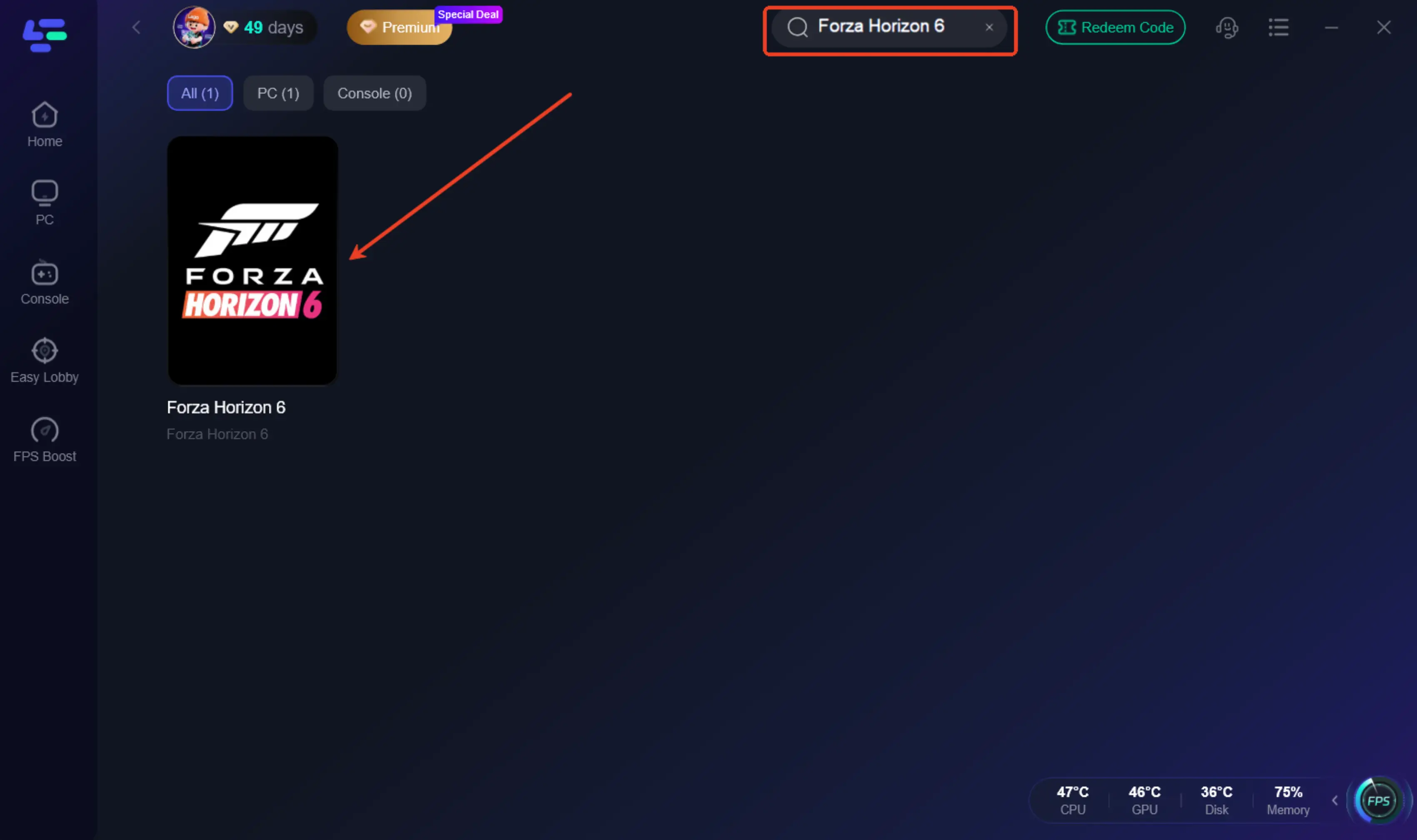
Étape 3 : choisissez le meilleur itinéraire avec un faible ping et peu de perte de paquets.
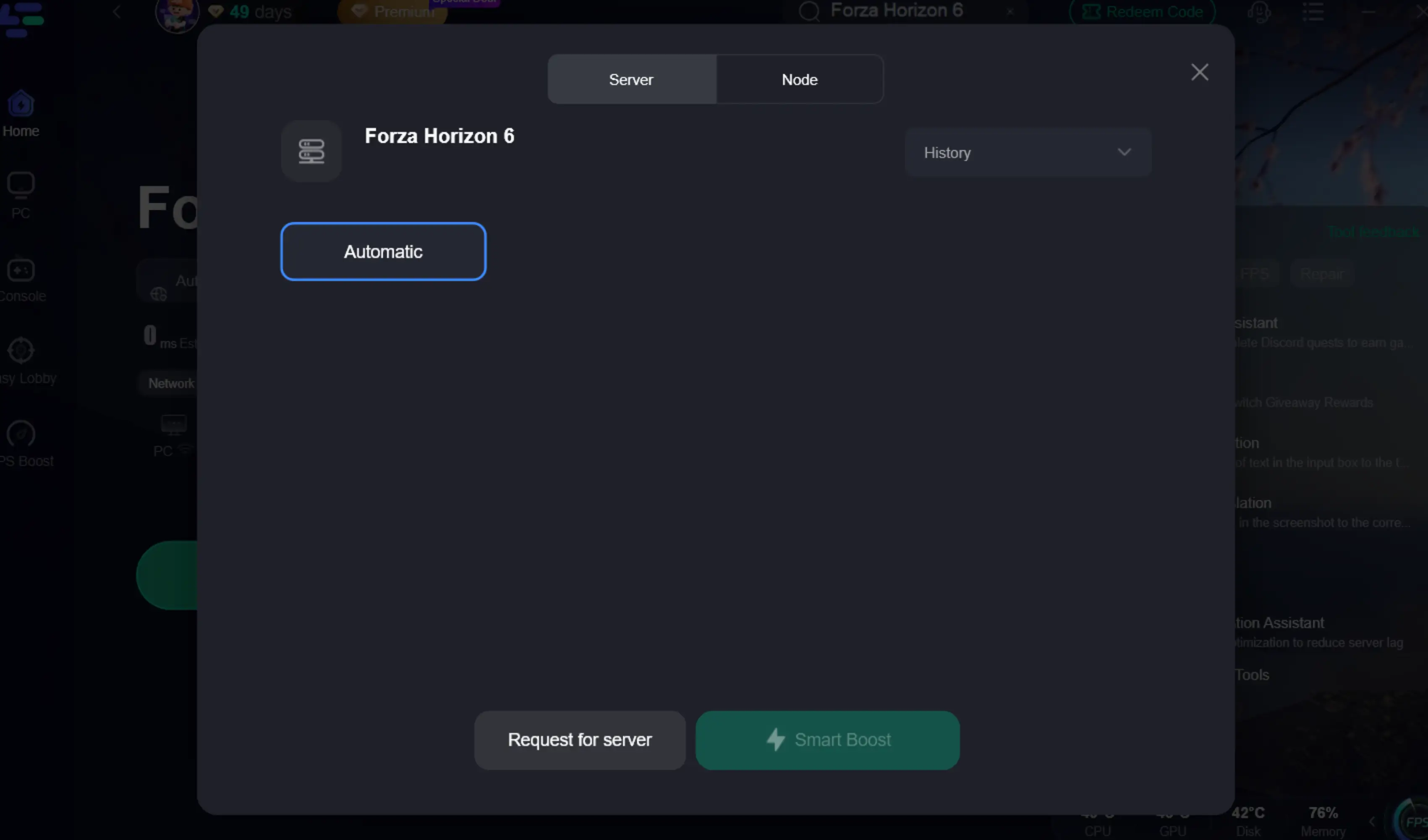
Étape 4 : cliquez sur Smart Boost.
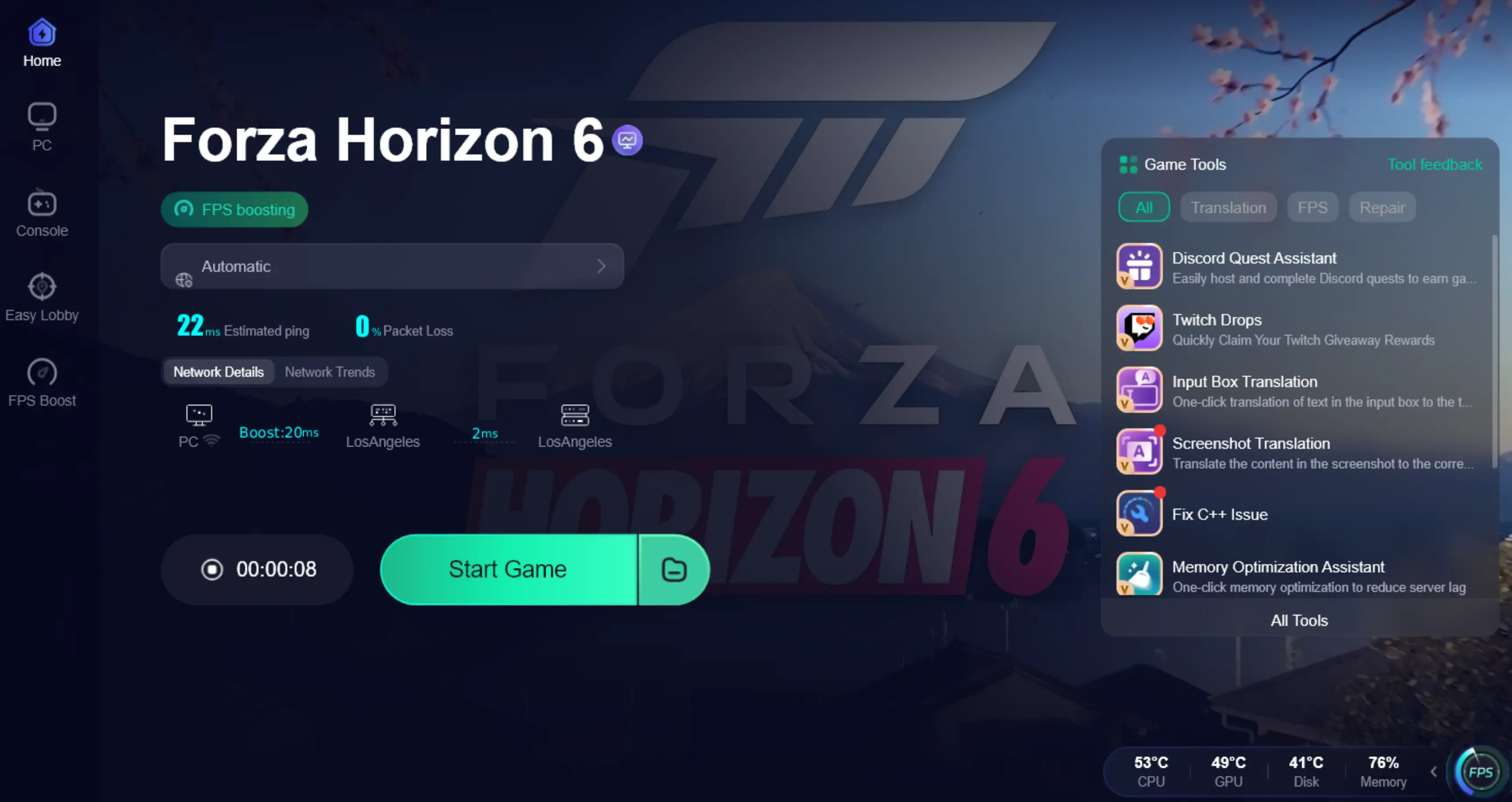
Étape 5 : lancez Forza Horizon 6.
Étape 6 : essayez à nouveau de rejoindre Horizon Life, un convoi ou une course en ligne.
Utilisez LagoFast surtout lorsque votre jeu peut se connecter parfois, mais que les sessions en ligne sont instables ou que vous vous faites souvent expulser.
Que faut-il essayer si les solutions de base et du routeur ne fonctionnent toujours pas ?
À ce stade, concentrez-vous sur un nettoyage plus approfondi de Windows ou du réseau.
Réinitialisez les paramètres réseau
Une réinitialisation complète du réseau peut effacer un mauvais état d’adaptateur et d’anciennes liaisons réseau.
Sous Windows, utilisez la réinitialisation réseau intégrée, redémarrez le PC, puis testez à nouveau le réseau Xbox.
Vérifiez si Teredo a été désactivé par le registre ou une stratégie
Le support Xbox indique spécifiquement des cas où Teredo est désactivé dans le registre par un logiciel ou par une modification manuelle. Si vous avez déjà utilisé des outils de confidentialité, d’anciens tweaks réseau ou des scripts de debloat, cela vaut la peine de vérifier.
Si vous n’êtes pas à l’aise pour modifier les valeurs du registre, sautez cette étape et passez au support officiel.
Envisagez une corruption ou des conflits de l’adaptateur Teredo
Certains joueurs signalent que l’adaptateur Teredo lui-même peut être corrompu ou entrer en conflit avec le système. C’est moins courant que les problèmes de VPN ou de routeur, mais cela arrive.
C’est l’une des dernières choses à essayer, pas la première.
Soyez prudent avec les scripts communautaires
Vous pouvez trouver en ligne des outils communautaires comme teredoFix. Ces scripts sont censés réparer Teredo pour le multijoueur Xbox sous Windows, mais ce sont tout de même des scripts tiers.
Utilisez-les uniquement si :
les solutions de base ont échoué
vous comprenez ce que le script modifie
vous êtes capable d’annuler ces changements si nécessaire
Pour la plupart des joueurs, le dépannage officiel Xbox, la vérification d’IP Helper et les corrections du routeur doivent passer en premier.
Qu’est-ce qui échappe à votre contrôle ?
Certains problèmes de Teredo ne peuvent pas être résolus uniquement de votre côté.
Cela inclut des cas comme :
un réseau géré qui bloque le trafic requis
des restrictions imposées par le FAI/routeur
un double NAT que vous ne pouvez pas supprimer
un problème réseau côté plateforme après une mise à jour système
Des joueurs ont signalé des cas où des problèmes d’IP Teredo ont commencé après une mise à jour de la console Xbox. Cela ne prouve pas que chaque erreur actuelle est liée à une mise à jour, mais cela signifie que vous ne devez pas supposer que seul le jeu est en cause.
Si votre configuration fonctionnait auparavant et a cessé de fonctionner juste après une mise à jour de la console ou du système, indiquez bien cette chronologie lorsque vous contactez le support.
Réponse finale
Si Forza Horizon 6 affiche que Teredo ne parvient pas à se qualifier, que le type de NAT est indisponible ou que la connectivité du serveur est bloquée, le problème est généralement lié au réseau Xbox de Windows, à IP Helper, au pare-feu, au VPN ou aux paramètres NAT du routeur.
Commencez par redémarrer les services Xbox, réinitialiser Teredo, vider le DNS et vérifier votre routeur. Une fois que Teredo est qualifié, utilisez LagoFast si vous avez encore un ping élevé, des pertes de paquets, des échecs pour rejoindre un convoi ou des sessions en ligne instables.
Pour les joueurs de FH6, la meilleure solution est généralement :
Réparez d’abord Teredo, puis utilisez LagoFast pour stabiliser la route multijoueur.

Boostez votre jeu avec LagoFast pour une vitesse épique
Jouez plus dur, plus vite. Le booster de jeu LagoFast élimine les saccades et les lags sur PC, mobile ou Mac—gagnez chaque match !
Réduisez rapidement les lags et le ping du jeu !
Boostez les FPS pour un jeu plus fluide !