

Réponse rapide : comment arrêter rapidement les saccades (stuttering) dans Forza Horizon 6
Vous n’avez pas le temps pour une analyse complète ? Voici la checklist “urgence” pour stabiliser vos performances :
- Mise à jour des pilotes : installez les derniers drivers NVIDIA ou AMD.
- Utiliser un SSD : privilégiez un NVMe — les HDD ne suivent pas le streaming des assets.
- Vérifier la limite de FPS : assurez-vous qu’elle n’est pas bloquée à 10–20 FPS ; mettez en “illimité” ou synchronisé à votre écran.
- Optimiser les réglages : baissez les options lourdes comme les ombres et les reflets.
- Fermer les applications en arrière-plan : désactivez les overlays et fermez Chrome et autres apps gourmandes.
- Solution rapide : utilisez LagoFast pour booster les FPS et stabiliser les performances en un clic.
Forza Horizon 6 est enfin arrivé, transportant les joueurs dans un Japon néon spectaculaire, mais même les PC haut de gamme ne sont pas à l’abri de problèmes de stuttering. Des micro-saccades à haute vitesse aux chutes de FPS dans les zones urbaines très denses, ces problèmes peuvent fortement nuire à l’expérience de jeu. Si vous subissez du stuttering sur FH6, vous n’êtes pas seul. Ce guide explique les causes et comment les corriger pour une expérience de conduite fluide.

- ✅ Réduit le lag et le ping élevé
✅ Améliore les FPS en même temps
✅ Compatible avec 2000+ jeux en ligne
✅ Changement de serveur sans latence
✅ Accélère le chargement des jeux
Partie 1 : Vue d’ensemble du stuttering dans Forza Horizon 6 — pourquoi ça arrive ?
Partie 2 : Pourquoi ai-je un FPS élevé mais du stuttering dans Forza Horizon 6 ?
Partie 3 : Comment corriger le stuttering dans Forza Horizon 6 sur PC ?
Partie 4 : Correction des chutes de FPS et performances instables
Partie 5 : LagoFast — solution tout-en-un pour FH6 stuttering
Partie 1 : Vue d’ensemble du stuttering dans Forza Horizon 6 — pourquoi ça arrive ?
C’est le paradoxe le plus frustrant du gaming : votre compteur de FPS affiche 100+, mais le jeu donne l’impression d’un diaporama. C’est toute la différence entre Low FPS et Stuttering.
Dans les environnements spectaculaires de la carte japonaise de FH6, le stuttering est généralement lié au frame timing (cadence d’images). Même si votre GPU génère 100 images en une seconde, si 80 d’entre elles sont affichées dans la première moitié de la seconde et seulement 20 dans la seconde moitié, le jeu va “saccader”.
Causes fréquentes dans FH6 :
- Shader compilation : le jeu compile les shaders en arrière-plan. Tant que ce processus n’est pas terminé, vous pouvez subir des “shader stutters”.
- Surcharge VRAM : des textures en “Extreme” sur une carte 8 Go obligent le jeu à basculer des données vers la RAM système, provoquant de fortes saccades.
- Charge en arrière-plan : navigateurs ou logiciels d’enregistrement qui consomment du CPU peuvent perturber le “rythme” du jeu et créer des micro-saccades.
Article connexe : Erreur de plantage de Forza Horizon 6 : corriger crash, écran noir et freeze sur PC et Xbox
Partie 2 : Pourquoi ai-je un FPS élevé mais du stuttering dans Forza Horizon 6 ?
On appelle souvent cela du “micro-stuttering”. Vous pouvez voir un FPS stable entre 80 et 120, mais les mouvements paraissent pourtant saccadés. Cela vient du fait que l’envoi des images vers votre écran n’est pas régulier.
Bottleneck CPU : si un seul cœur du processeur atteint 100 % pendant que les autres restent peu utilisés, le GPU doit attendre les instructions. Cela provoque des “hitches” (micro-coupures).
Taux de polling instable : les souris gaming haut de gamme à 8000 Hz peuvent aussi provoquer des saccades dans FH6, car le CPU est saturé par le volume de données d’entrée.
Mauvaise configuration G-Sync/FreeSync : si votre FPS dépasse le taux de rafraîchissement de l’écran sans VRR (Variable Refresh Rate), cela entraîne du tearing (déchirure d’image) qui peut être perçu comme des saccades.
Partie 3 : Comment corriger le stuttering dans Forza Horizon 6 sur PC ?
Suivez ces étapes dans l’ordre pour isoler et éliminer les problèmes de lag.
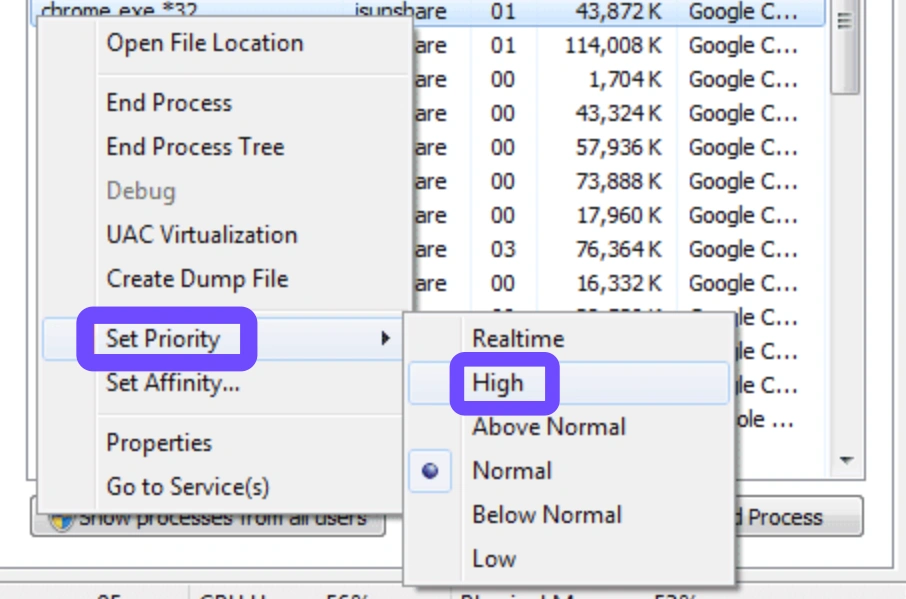
Étape A : Astuce de priorité “Temps réel”
Les jeux Forza sont connus pour être parfois dépriorisés par Windows.
Étape 1 : Lancez Forza Horizon 6.
Étape 2 : Appuyez sur Ctrl + Shift + Esc pour ouvrir le Gestionnaire des tâches.
Étape 3 : Allez dans l’onglet Détails et recherchez ForzaHorizon6.exe.
Étape 4 : Faites un clic droit, sélectionnez “Définir la priorité”, puis passez-la sur “Élevée” (évitez “Temps réel”, cela peut faire planter le système).
Étape B : Optimisation des graphismes en jeu
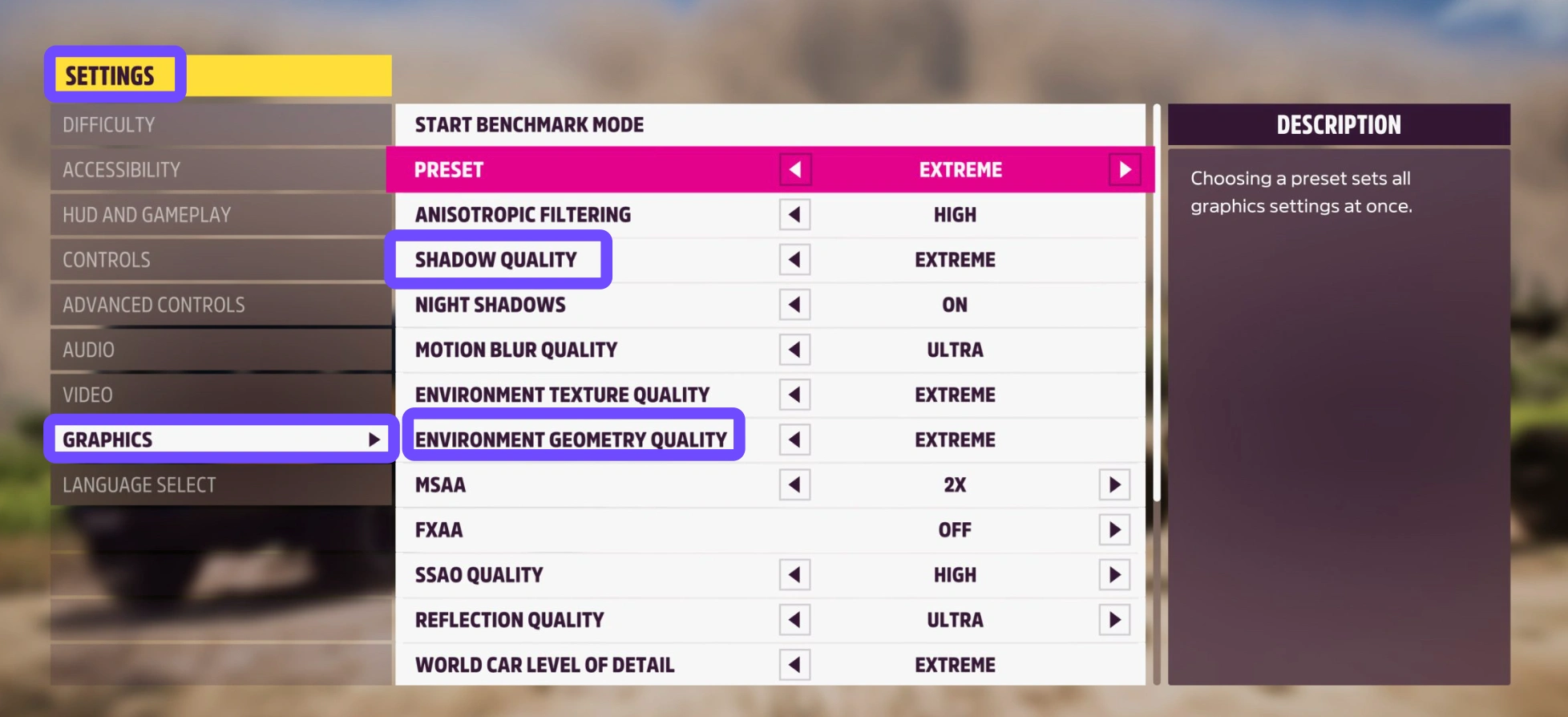
Certains réglages de FH6 sont de véritables “FPS killers” qui impactent plus les performances que le rendu visuel.
- Géométrie de l’environnement : passez de “Extreme” à “Ultra”
- Qualité des ombres : très lourde pour le CPU, la réduire corrige souvent les saccades dans les zones urbaines très denses comme Tokyo
- Ray Tracing : désactivez-le si vous n’êtes pas en “Photo Mode”, car il consomme énormément de VRAM et provoque des chutes de FPS en course
Étape C : Forcer le préchargement des shaders
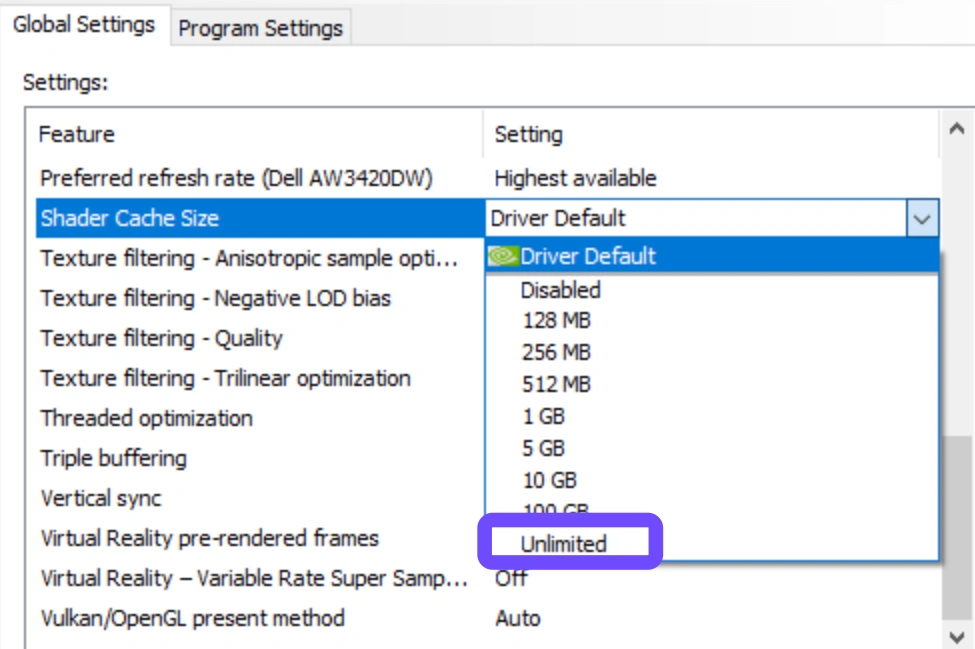
Si le jeu saccade à chaque nouvel environnement, il s’agit probablement d’un problème de shaders.
Ouvrez le panneau de configuration GPU (NVIDIA / AMD) et réglez la “Shader Cache Size” sur 10 Go ou “Illimité”.
Cela empêche le jeu de supprimer et recompiler les shaders en permanence, ce qui réduit fortement les micro-saccades.
Article connexe : Erreur de connexion au serveur Forza Horizon 6 et déconnexions – solution complète PC et Xbox
Partie 4 : Correction des chutes de FPS et performances instables
"Frame drops" are different; this is when your FPS permanently sags in certain areas, like the neon-lit Shinjuku district at night.
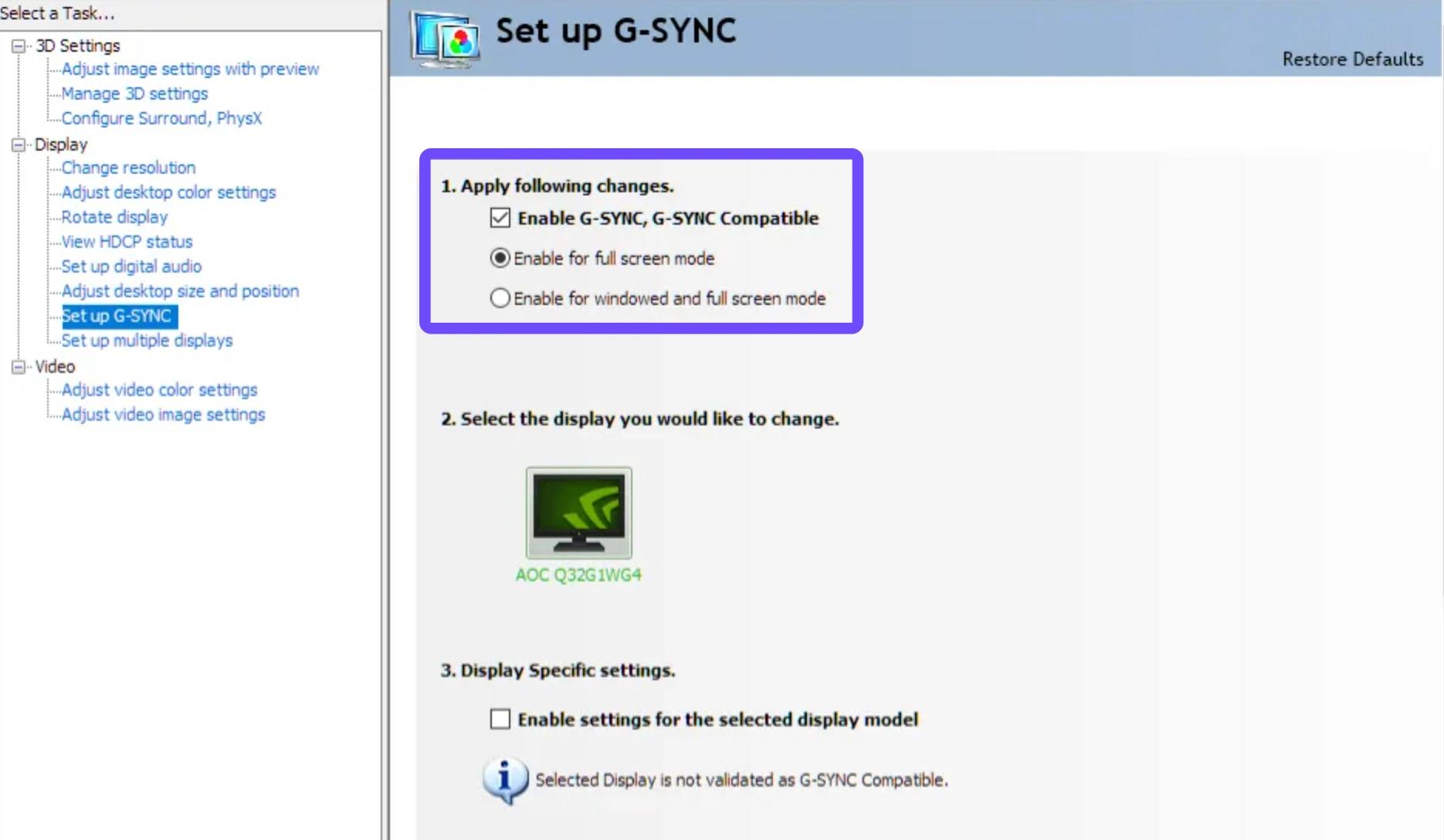
V-Sync Off, G-Sync On: Turn off V-Sync in the game menu. Use your monitor's hardware G-Sync or FreeSync instead.
Disable Overlays: Turn off the Discord overlay, Steam overlay, and especially the Xbox Game Bar. These are silent performance thieves.
Power Plan: Ensure your Windows Power Plan is set to "Ultimate Performance" or "High Performance." "Balanced" mode can cause the CPU to downclock mid-race to save power.
Partie 5 : LagoFast — solution tout-en-un pour FH6 stuttering
Si vous ne voulez pas passer des heures à fouiller dans les registres Windows et les paramètres BIOS, LagoFast est le “bouton facile” ultime pour Forza Horizon 6. Il s’agit d’un game booster dédié, conçu pour les jeux exigeants comme FH6. Que vous subissiez des micro-saccades malgré un FPS élevé ou du lag en basse performance, le moteur de LagoFast optimise en temps réel l’allocation des ressources de votre système. Ses principales fonctionnalités incluent :
- Boost FPS 2.0 : ferme automatiquement les processus en arrière-plan inutiles et réattribue les priorités CPU/GPU au jeu.
- Optimisation multi-plateforme:Performances optimisées que vous soyez sur PC, Xbox ou PS5.
- Réduction du ping : Utilise un réseau mondial de routes gaming dédiées pour garantir une connexion fluide aux serveurs du Horizon Festival.
- Solution rapide : Aucun réglage manuel requis : il suffit de sélectionner Forza Horizon 6 et de cliquer sur “Boost”.
Tutoriel : utiliser LagoFast pour corriger les saccades et les FPS bas sur FH6
Étape 1 : Cliquez sur le bouton Essai gratuit pour télécharger et installer LagoFast.
Étape 2 : Après installation, recherchez “Forza Horizon 6” dans la barre de recherche et sélectionnez le jeu.

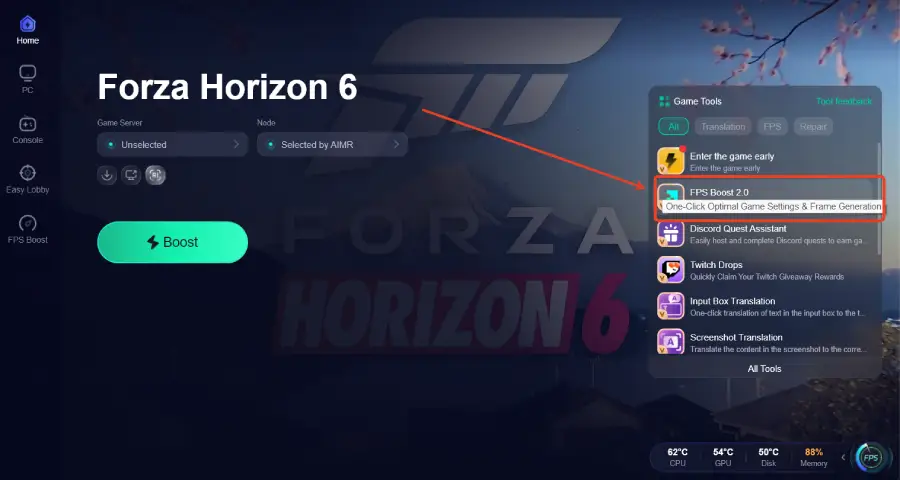
Étape 3 : Cliquez sur l’option « FPS Boost 2.0 » située en bas à droite.
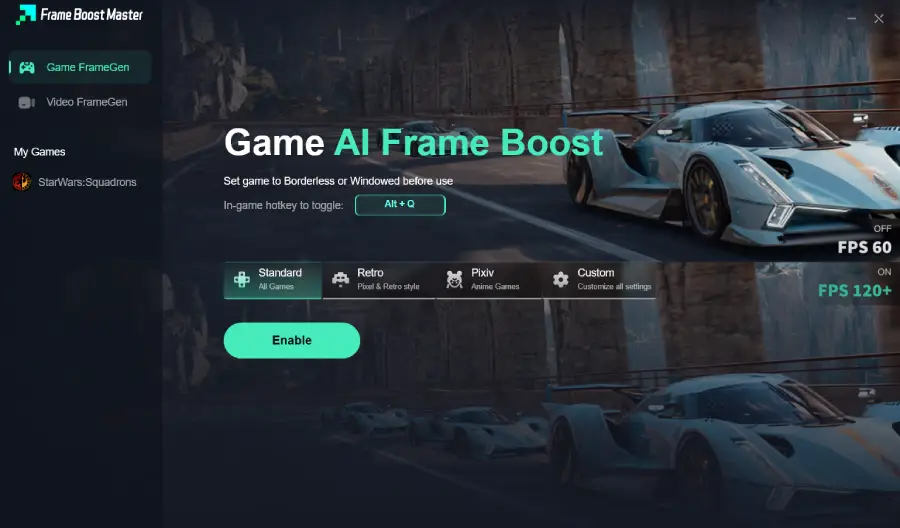
Étape 4 : Passez le jeu en mode Fenêtré ou Sans bordure, puis cliquez sur « Enable » pour activer le FPS Boost.
Étape 5 : Choisissez votre nœud serveur préféré et cliquez sur “Smart Boost” pour lancer l’optimisation.

Étape 6 : Lancez votre jeu et profitez d’une expérience fluide, optimisée, avec moins de latence et sans saccades.

Article connexe : Guide de préchargement de Forza Horizon 6 : horaires, taille et comment télécharger en avance
Partie 6 : FAQ
Le stuttering est-il un problème GPU ou CPU ?
Cela peut être les deux. Les “frame drops” (baisse de FPS) sont généralement liés au GPU, tandis que le “stuttering” (irrégularité du frame timing) provient souvent d’un goulot d’étranglement CPU ou RAM, lorsque le processeur n’arrive pas à suivre le rythme du GPU.
Une RAM défectueuse peut-elle provoquer du stuttering dans Forza Horizon 6 ?
Oui. Si la RAM est instable ou fonctionne à une fréquence trop basse (XMP non activé), cela crée un goulot d’étranglement lors du streaming des assets, entraînant de fortes saccades à haute vitesse.
Pourquoi FH6 lag même sur une carte RTX 40/50 ?
Cela est souvent dû à une “surcharge d’optimisation”. Même les meilleures cartes ne peuvent pas compenser un HDD lent ou un CPU limité par les réglages d’économie d’énergie de Windows.
Faut-il activer le “Game Mode” sur Windows 11/12 ?
En général, oui. Le mode Jeu de Windows 11/12 aide à prioriser les ressources pour le jeu, mais pour une optimisation plus poussée, un outil spécialisé comme LagoFast est plus efficace.
FH6 prend-il en charge DLSS 3/4 Frame Generation ?
Oui. Cependant, même si le Frame Generation augmente les FPS, il peut introduire de l’input lag si le FPS de base est trop faible. Il est recommandé d’avoir au moins 60 FPS stables avant de l’activer.
Pourquoi le jeu saccade surtout pendant les courses de nuit ?
Les courses de nuit ajoutent des éclairages complexes et des ombres issues de milliers de néons dans la carte du Japon. Si la VRAM est saturée, ces effets provoquent des saccades importantes.
Points clés
| Problème | Cause probable | Solution recommandée |
|---|---|---|
| Micro-saccades | Applications en arrière-plan / taux de polling | Utiliser LagoFast / désactiver les overlays |
| Chutes de FPS importantes | Surcharge GPU / throttling thermique | Réduire les ombres et les reflets |
| Input lag | V-Sync / mode fenêtré sans bordure | Passer en plein écran / désactiver V-Sync |
| Saccades au chargement | Limitation HDD | Installer FH6 sur un SSD NVMe |

Boostez votre jeu avec LagoFast pour une vitesse épique
Jouez plus dur, plus vite. Le booster de jeu LagoFast élimine les saccades et les lags sur PC, mobile ou Mac—gagnez chaque match !
Réduisez rapidement les lags et le ping du jeu !
Boostez les FPS pour un jeu plus fluide !