
Forza Horizon 6 erreurs et problèmes proviennent généralement de l’une des cinq causes suivantes : fichiers de jeu endommagés, Xbox Gaming Services défectueux, données de sauvegarde corrompues, pilotes obsolètes ou connexion instable aux services Microsoft/Xbox.
Si Forza Horizon 6 affiche des erreurs comme E:0-0, E:0-E9, E:0-17, E:0-19, FHE01, FH205, FH291, erreur de chargement, crash au démarrage, erreur de décompression ou “Forza Horizon 6 rencontre actuellement des problèmes”, ne réinstallez pas immédiatement le jeu. Commencez par appliquer les solutions ci-dessous dans l’ordre.
Forza Horizon 6 est disponible sur Xbox PC, Steam, Xbox Series X|S et Game Pass, avec une sortie officielle fixée au 19 mai 2026 selon la page Xbox. Certains joueurs PC rencontrent déjà des erreurs pendant les phases d’accès anticipé ou de préchargement, souvent liées au trafic de lancement, à la vérification de compte ou à une instabilité des services Xbox.

- ✅ Réduit le lag et le ping élevé
✅ Améliore les FPS en même temps
✅ Corrige les crashs et les freezes
✅ Change de serveur sans latence
✅ Accélère le chargement des jeux
✅ Répare les problèmes de déconnexio
Que faire en priorité avant de corriger une erreur Forza Horizon 6
Avant les réglages avancés, effectuez ces vérifications rapides :
- Redémarrez votre PC
- Mettez à jour Forza Horizon 6
- Redémarrez Steam ou l’application Xbox
- Vérifiez que votre compte Microsoft/Xbox est correctement connecté
- Assurez-vous que la date et l’heure Windows sont automatiques
- Désactivez les VPN si cela perturbe la connexion Xbox
- Utilisez un outil d’optimisation de route si les services Xbox ou les serveurs FH6 sont instables
- Vérifiez ou réparez les fichiers du jeu
- Mettez à jour votre pilote GPU
- Installez les dernières mises à jour Windows
Si l’erreur persiste, identifiez votre problème spécifique ci-dessous.
Comment LagoFast peut aider avec les problèmes Forza Horizon 6
LagoFast ne peut pas corriger les fichiers corrompus, les pilotes manquants ou le matériel incompatible. En revanche, il peut aider lorsque les problèmes proviennent de :
- routage instable
- connexion aux services Xbox
- ping élevé
- perte de paquets
- problèmes d’accès régionaux
Utilisez LagoFast si vous voyez :
- erreur de chargement FH6 liée à la synchronisation en ligne
- message “Forza Horizon 6 rencontre actuellement des problèmes”
- échec de connexion Xbox
- déconnexions en mode en ligne
- impossibilité de rejoindre le multijoueur
- chargements très lents des services
- échec de synchronisation cloud
Comment l’utiliser :
Téléchargez et ouvrez LagoFast
Recherchez Forza Horizon 6

Choisissez le meilleur serveur

Cliquez sur “Boost”

Lancez le jeu normalement
Comment corriger l’erreur E:0-0 dans Forza Horizon 6
L’erreur E:0-0 dans Forza Horizon 6 est généralement liée au chargement des sauvegardes, à la synchronisation cloud, aux services Xbox ou à des données de profil local corrompues. Elle apparaît souvent lorsque le jeu n’arrive pas à charger les données de sauvegarde ou reste bloqué avant d’accéder au menu principal.
Essayez ces solutions :
- Fermez complètement Forza Horizon 6.
- Redémarrez Steam ou l’application Xbox.
- Déconnectez-vous de votre compte Xbox, puis reconnectez-vous.
- Ouvrez les Paramètres Windows.
- Allez dans Applications.
- Recherchez Forza Horizon 6.
- Ouvrez Options avancées.
- Cliquez d’abord sur Réparer.
- Si la réparation ne fonctionne pas, cliquez sur Réinitialiser.
- Redémarrez ensuite votre PC et relancez le jeu.
Si vous utilisez la version Xbox App ou Game Pass, réparez également Gaming Services :
- Ouvrez le Microsoft Store.
- Recherchez Gaming Services.
- Mettez à jour si une mise à jour est disponible.
- Ouvrez l’application Xbox.
- Allez dans Paramètres.
- Vérifiez si des composants gaming doivent être réparés.
- Redémarrez votre PC.
Si l’erreur E:0-0 persiste, la synchronisation du cloud peut être en cause. Dans ce cas, ne supprimez pas immédiatement des dossiers de sauvegarde au hasard. Essayez d’abord de relancer le jeu après un redémarrage complet du PC avec une connexion stable et laissez la synchronisation Xbox Cloud se terminer. Si le jeu demande de choisir entre sauvegarde locale ou cloud, choisissez prudemment la version la plus récente.
Comment corriger les erreurs E:0-E9, E:0-17 et E:0-19 dans Forza Horizon 6
Les erreurs E:0-E9, E:0-17 et E:0-19 sont souvent liées au chargement du profil, à un cache corrompu, à une connexion aux services échouée ou à une initialisation du jeu interrompue. Elles peuvent sembler différentes, mais les solutions sont similaires.
Suivez cet ordre :
- Redémarrez le jeu et le launcher.
- Vérifiez votre connexion internet.
- Désactivez les VPN instables.
- Redémarrez votre routeur.
- Déconnectez-vous puis reconnectez-vous à votre compte Xbox.
- Réparez Forza Horizon 6 dans les paramètres Applications Windows.
- Vérifiez les fichiers du jeu sur Steam ou Xbox App.
- Mettez à jour Gaming Services.
- Mettez à jour Windows.
- Redémarrez votre PC.
Si vous êtes dans une région où les services Xbox sont instables ou lents, un VPN classique peut aggraver le problème en augmentant la latence. Pour ce type de problème, un optimiseur de route gaming comme LagoFast est plus adapté, car il stabilise le trafic lié au jeu et améliore la connexion aux serveurs Xbox ou Forza.
Comment corriger l’erreur de chargement de Forza Horizon 6
Si Forza Horizon 6 reste bloqué sur l’écran de chargement, plante pendant le chargement ou affiche une erreur de chargement, cela vient généralement de :
- La sauvegarde cloud qui ne se synchronise pas.
- Des fichiers de jeu corrompus.
- Un cache shader endommagé.
- Des Gaming Services Xbox défectueux.
- Un antivirus qui bloque le jeu.
- Un disque lent ou presque plein.
Corrigez comme suit :
- Redémarrez votre PC.
- Fermez les applications inutiles dans le Gestionnaire des tâches.
- Assurez-vous que le jeu est installé sur un SSD.
- Libérez au moins 20 à 30 Go d’espace supplémentaire.
- Vérifiez les fichiers du jeu.
- Mettez à jour les pilotes GPU.
- Nettoyez les fichiers temporaires.
- Désactivez les overlays (Discord, Steam, Xbox Game Bar, MSI Afterburner, GeForce Experience).
- Ajoutez Forza Horizon 6 à la liste d’exceptions de votre antivirus.
- Relancez le jeu.
Si le jeu charge indéfiniment après une mise à jour, la vérification des fichiers est souvent préférable à une réinstallation. Sur Steam, faites clic droit sur le jeu > Propriétés > Fichiers installés > Vérifier l’intégrité des fichiers. Sur Xbox App, ouvrez la page du jeu > Gérer > Réparer ou vérifier si disponible.
Comment corriger une erreur au lancement de Forza Horizon 6
Si Forza Horizon 6 affiche une erreur au démarrage, ne s’ouvre pas ou se ferme avant l’écran de lancement, commencez par vérifier la compatibilité système et les conflits logiciels.
Essayez ceci :
- Mettez à jour Windows 10 ou Windows 11.
- Installez les derniers pilotes GPU NVIDIA, AMD ou Intel.
- Installez Microsoft Visual C++ Redistributables.
- Installez la dernière version de DirectX.
- Exécutez le jeu en tant qu’administrateur.
- Désactivez les optimisations plein écran.
- Fermez les outils d’overclocking.
- Désactivez RTSS, MSI Afterburner, ReShade et les injecteurs FPS.
- Désactivez temporairement l’antivirus pour tester.
- Vérifiez les fichiers du jeu.
- Redémarrez votre PC.
Les jeux de course sont sensibles aux overlays, outils de volant, compteurs FPS et logiciels de tuning. Si le jeu fonctionne après désactivation, réactivez-les un par un pour identifier le conflit.
Comment corriger l’erreur FHE01 de Forza Horizon 6
L’erreur FHE01 apparaît généralement lorsque le jeu se ferme de manière inattendue. En clair, le jeu plante et Windows renvoie un code d’erreur spécifique.
Corrigez FHE01 avec ces étapes :
- Mettez à jour vos pilotes GPU.
- Faites une installation propre des anciens pilotes.
- Désactivez l’overclock GPU.
- Désactivez l’overclock CPU.
- Fermez MSI Afterburner et RTSS.
- Désactivez l’overlay Discord.
- Désactivez l’overlay Steam.
- Désactivez l’enregistrement Xbox Game Bar.
- Vérifiez les fichiers du jeu.
- Installez les redistribuables Visual C++.
- Redémarrez votre PC.
Si FHE01 apparaît après quelques minutes de jeu, baissez les paramètres graphiques (ray tracing, ombres, textures, détails environnementaux). Si les crashs disparaissent, le problème vient probablement de la VRAM, de l’instabilité des pilotes ou de la surchauffe.
Si FHE01 apparaît immédiatement au lancement, il s’agit plutôt d’une dépendance manquante, d’un pilote corrompu, d’un exécutable bloqué ou de fichiers endommagés.
Comment corriger l’erreur “Game Service” de Forza Horizon 6
L’erreur Game Service dans Forza Horizon 6 est généralement liée à Microsoft Gaming Services sur Windows. C’est courant avec les jeux Xbox App et Game Pass. Si Gaming Services est défectueux, le jeu peut ne pas se lancer, échouer la vérification de licence ou afficher que le jeu n’est pas disponible même s’il est acheté.
Méthode rapide pour corriger l’erreur “Gaming Services invalides détectés”
Pour les joueurs qui veulent une solution rapide, LagoFast propose une fonction dédiée pour détecter si Gaming Services est manquant, obsolète ou doit être réparé.
Au lieu de passer manuellement par Microsoft Store, Paramètres Windows, Xbox App et Steam, vous pouvez utiliser LagoFast comme première étape pour vérifier l’environnement PC et suivre les recommandations.
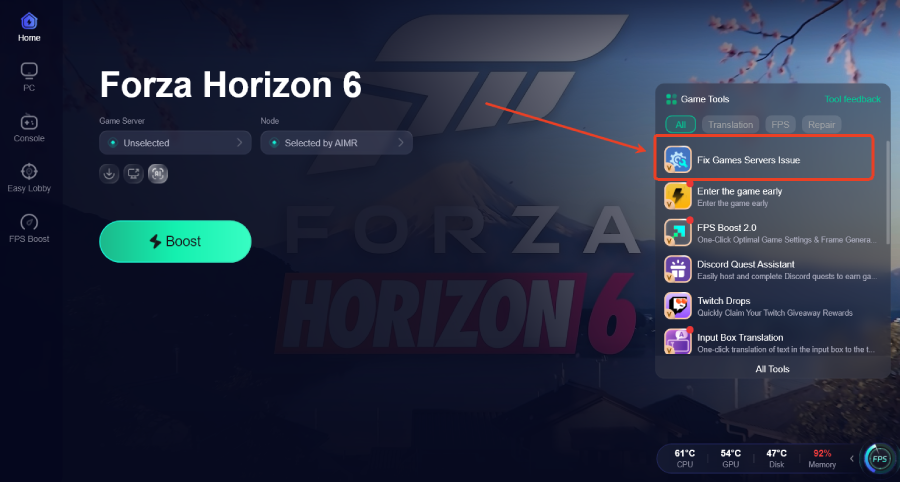
Étape 1 : Cliquez sur le bouton Essai gratuit pour télécharger et installer LagoFast.
Étape 2 : Ouvrez LagoFast, cliquez sur le bouton PC à gauche, recherchez FH6 dans la barre de recherche, puis sélectionnez-le.
Étape 3 : Cliquez sur l’outil “Fix Games Servers Issue” à droite.
Si vous préférez une correction manuelle, vérifiez d’abord que Gaming Services est bien à jour via le Microsoft Store.
Comment corriger l’erreur FH205 de Forza Horizon 6
L’erreur FH205 est généralement liée à la compatibilité PC ou aux pilotes graphiques. Elle apparaît lorsque le jeu détecte un problème système, un pilote GPU obsolète, un matériel non supporté ou une fonctionnalité DirectX manquante.
Corrigez ainsi :
- Mettez à jour vos pilotes graphiques.
- Vérifiez que votre GPU supporte le niveau de fonctionnalité DirectX requis.
- Mettez à jour Windows.
- Redémarrez votre PC.
- Désactivez les graphiques intégrés si le jeu utilise le mauvais GPU.
- Sur ordinateur portable, forcez le jeu à utiliser le GPU dédié.
- Fermez les outils de tuning GPU.
- Vérifiez les fichiers du jeu.
- Assurez-vous que votre PC répond aux exigences minimales.
Si FH205 apparaît avec FH291, traitez cela d’abord comme un problème de compatibilité système ou graphique.
Comment corriger les codes FH291 et FH205 ensemble
Si Forza Horizon 6 affiche FH291 et FH205 en même temps, le jeu échoue probablement à un contrôle système. Cela peut venir de pilotes obsolètes, d’un GPU non supporté, de mises à jour Windows manquantes ou d’un environnement DirectX corrompu.
Essayez :
- Installez le dernier pilote GPU.
- Redémarrez votre PC.
- Exécutez Windows Update.
- Installez les mises à jour optionnelles si nécessaire.
- Ouvrez les paramètres graphiques Windows.
- Réglez Forza Horizon 6 sur “Haute performance”.
- Désactivez les overlays.
- Vérifiez les fichiers du jeu.
- Réinstallez Visual C++ Redistributables.
- Relancez le jeu.
Comment corriger l’erreur d’installation bloquée à 100 %
Si l’installation reste bloquée à 100 %, le téléchargement est terminé mais le jeu est encore en cours de décompression ou de vérification.
Faites ceci :
- Attendez quelques minutes si le disque est actif.
- Ouvrez le Gestionnaire des tâches.
- Vérifiez l’activité du disque.
- Si le disque travaille encore, le jeu est en cours de décompression.
- Ne redémarrez pas immédiatement.
- S’il n’y a aucune activité prolongée, redémarrez le launcher.
- Vérifiez l’espace disque disponible.
- Désactivez temporairement l’antivirus.
- Exécutez Steam ou Xbox App en administrateur.
- Vérifiez ou réparez l’installation.
Comment corriger l’erreur de décompression Forza Horizon 6
L’erreur de décompression apparaît lorsque le launcher ne peut pas extraire ou écrire correctement les fichiers.
Causes fréquentes :
- Manque d’espace disque.
- Disque dur lent (HDD).
- Fichiers preload corrompus.
- Antivirus bloquant les fichiers.
- Manque de droits administrateur.
- Cache de téléchargement Steam corrompu.
- Bug Xbox App.
Solutions :
- Libérez de l’espace disque.
- Redémarrez votre PC.
- Lancez le launcher en administrateur.
- Désactivez temporairement l’antivirus.
- Videz le cache de téléchargement Steam si nécessaire.
- Réparez le jeu sur Xbox App.
- Déplacez le jeu sur un SSD.
- Relancez l’extraction.
Comment corriger l’erreur hiéroglyphes de Forza Horizon 6
L’erreur hiéroglyphes correspond à du texte illisible, des symboles corrompus ou une mauvaise langue affichée. Cela vient généralement de fichiers linguistiques corrompus ou de paramètres système incorrects.
Essayez :
- Vérifiez les fichiers du jeu.
- Redémarrez le jeu.
- Changez la langue en anglais.
- Redémarrez.
- Revenez à votre langue préférée.
- Mettez à jour les packs de langue Windows.
- Vérifiez les paramètres régionaux.
- Désactivez les patchs de traduction non officiels.
- Supprimez les mods.
Comment corriger les crashs sans erreur de Forza Horizon 6
Si le jeu crash sans message d’erreur, Windows ferme le jeu sans afficher de code.
Causes fréquentes :
- Overlays.
- Pilotes GPU instables.
- Overclocking.
- Blocage antivirus.
- Problèmes mémoire.
Solutions :
- Mettez à jour les pilotes GPU.
- Désactivez tous les overlays.
- Désactivez l’overclocking.
- Fermez les applications en arrière-plan.
- Baissez les graphismes.
- Limitez les FPS à 60.
- Exécutez en administrateur.
- Vérifiez les fichiers.
- Ajoutez le jeu aux exceptions antivirus.
- Consultez l’Observateur d’événements Windows.
Comment corriger l’erreur 0.12 de Forza Horizon 6
L’erreur 0.12 est généralement liée à un lancement échoué, un composant manquant, un état launcher corrompu ou un problème de compte.
Faites ceci :
- Redémarrez votre PC.
- Mettez à jour le jeu.
- Mettez à jour le launcher.
- Réparez Xbox App ou Steam.
- Vérifiez les fichiers.
- Mettez à jour Gaming Services.
- Reconnectez votre compte Xbox.
- Mettez à jour Windows.
- Désactivez les overlays.
- Relancez.
Comment corriger “Forza Horizon 6 rencontre actuellement des problèmes”
Ce message indique souvent une instabilité des services Xbox ou des serveurs Forza.
Essayez :
- Redémarrez le jeu.
- Redémarrez le launcher.
- Vérifiez la connexion Xbox.
- Passez en Ethernet.
- Redémarrez le routeur.
- Désactivez les VPN instables.
- Utilisez un optimiseur de route gaming.
- Attendez si le problème vient des serveurs.
Ce message est fréquent lors des lancements, mises à jour ou périodes de maintenance serveur.
Boostez votre jeu avec LagoFast pour une vitesse épique
Jouez plus dur, plus vite. Le booster de jeu LagoFast élimine les saccades et les lags sur PC, mobile ou Mac—gagnez chaque match !
Réduisez rapidement les lags et le ping du jeu !
Boostez les FPS pour un jeu plus fluide !