
Si Forza Horizon 6 affiche l’erreur 0x80070490, le problème ne vient généralement pas du jeu lui-même. Cette erreur est le plus souvent liée au Microsoft Store, à l’application Xbox, à Windows Update, aux Gaming Services ou à un composant système.
Pour les joueurs, elle apparaît généralement lorsque vous essayez de :
- télécharger Forza Horizon 6
- précharger le jeu
- installer via l’application Xbox ou le Microsoft Store
- mettre à jour le jeu
- lancer le jeu depuis le Game Pass
- synchroniser les services du compte Microsoft
Le support Xbox de Microsoft répertorie l’erreur 0x80070490 / 80070490 comme un problème pouvant apparaître sur Xbox ou sur Windows, et la documentation de dépannage Windows de Microsoft relie également ce code à des composants système ou de mise à jour endommagés ou bloqués.
Votre PC essaie d’installer ou de lancer Forza Horizon 6, mais les services Windows/Xbox ne parviennent pas à trouver ou traiter un élément nécessaire.

- ✅ Réduit le lag et le ping élevé
✅ Améliore les FPS en même temps
✅ Corrige les crashs et les freezes
✅ Change de serveur sans latence
✅ Accélère le chargement des jeux
✅ Répare les problèmes de déconnexion
Quelles sont les causes de l’erreur Forza Horizon 6 0x80070490 ?
Pour Forza Horizon 6, l’erreur 0x80070490 peut être déclenchée par :
- problèmes de cache de l’application Xbox
- corruption du cache du Microsoft Store
- Gaming Services endommagés
- problèmes de Windows Update
- mauvais compte entre l’application Xbox et le Microsoft Store
- date, heure ou région système incorrectes
- fichiers d’installation corrompus
- problèmes du disque d’installation
- services Microsoft Store bloqués
- fichiers système endommagés
Si vous voyez cette erreur pendant le téléchargement ou le préchargement de FH6, considérez-la d’abord comme un problème de plateforme/installation, et non comme un problème graphique ou réseau.
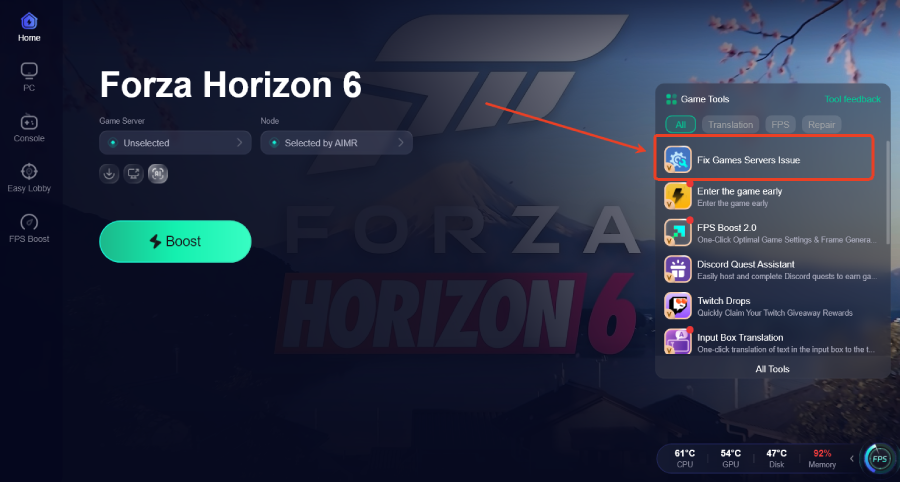
Meilleure solution : utiliser LagoFast si le jeu s’installe mais rencontre des problèmes de connexion
Soyons clairs :
LagoFast ne corrige pas directement l’erreur Microsoft Store 0x80070490.
Cette erreur est généralement causée par l’application Xbox, le Microsoft Store, les Gaming Services ou les composants Windows.
En revanche, une fois Forza Horizon 6 installé, LagoFast peut aider si vous rencontrez encore des problèmes en ligne comme :
- ping élevé
- perte de paquets
- multijoueur instable
- échec de connexion en convoi
- déconnexions aléatoires
- erreurs de connexion aux serveurs
mauvais routage vers les services en ligne Forza
Comment utiliser LagoFast pour Forza Horizon 6
Étape 1 : Ouvrez LagoFast.
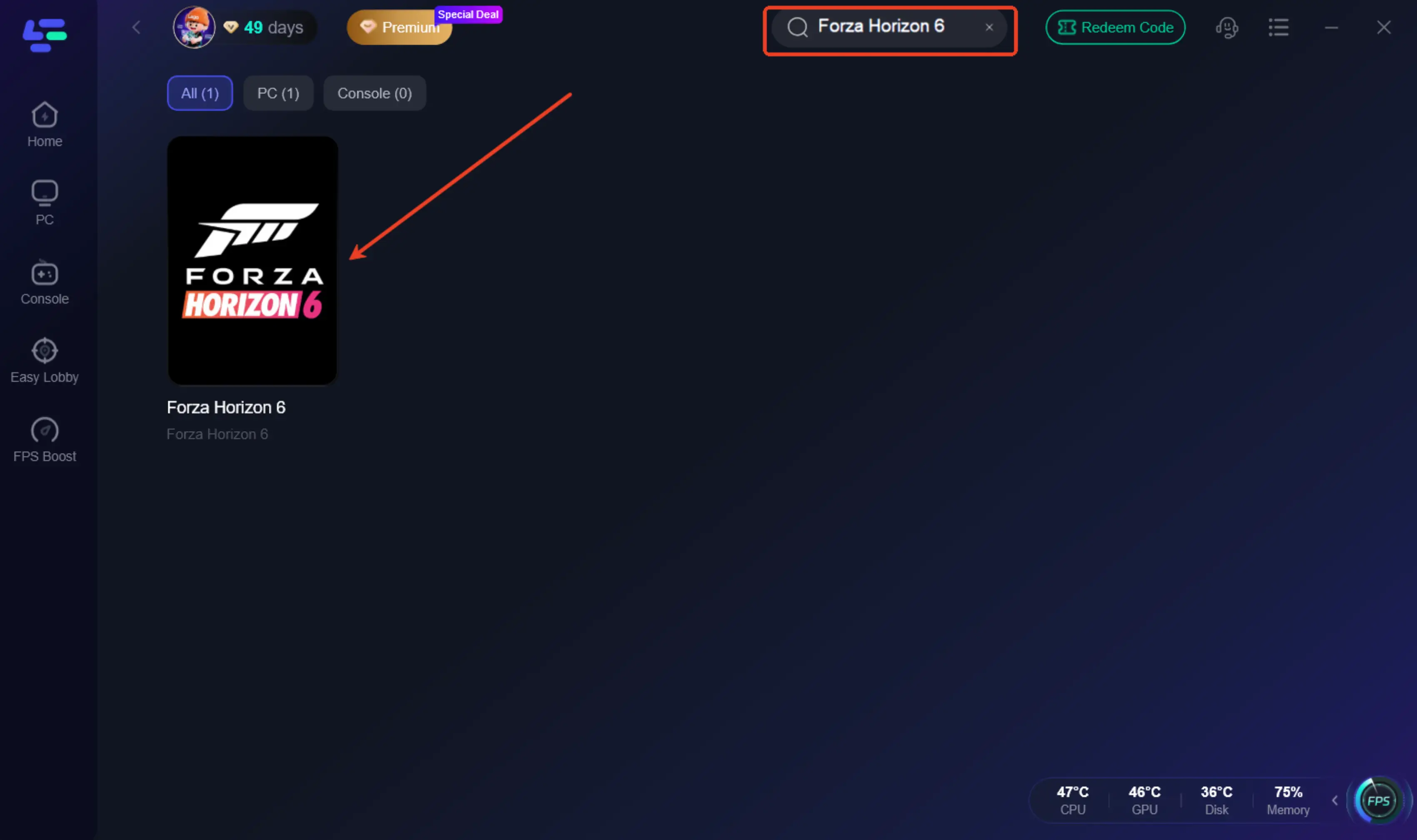
Étape 2 : Recherchez Forza Horizon 6.
Étape 3 : Choisissez la meilleure route avec faible ping et faible perte de paquets.
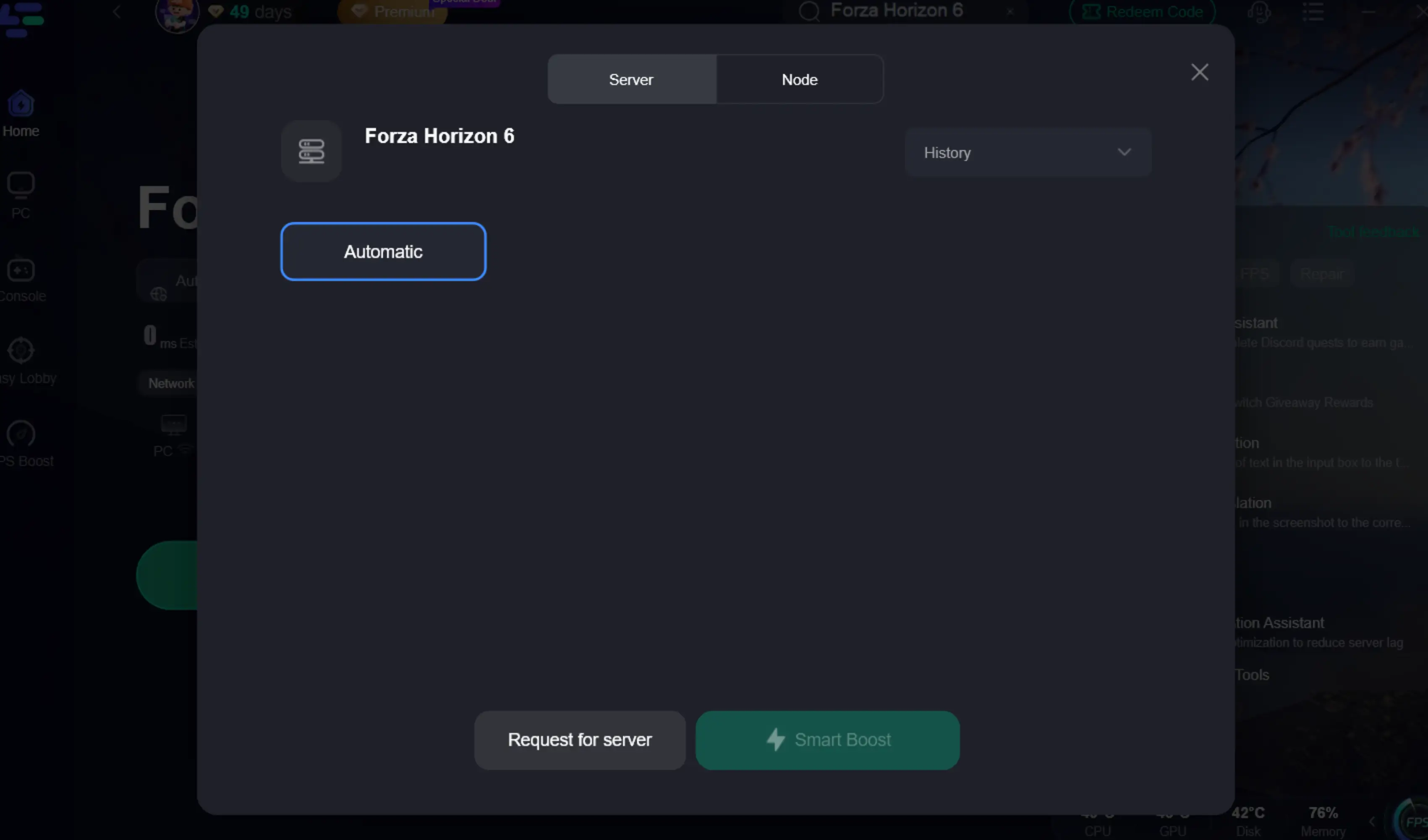
Étape 4 : Cliquez sur Smart Boost.
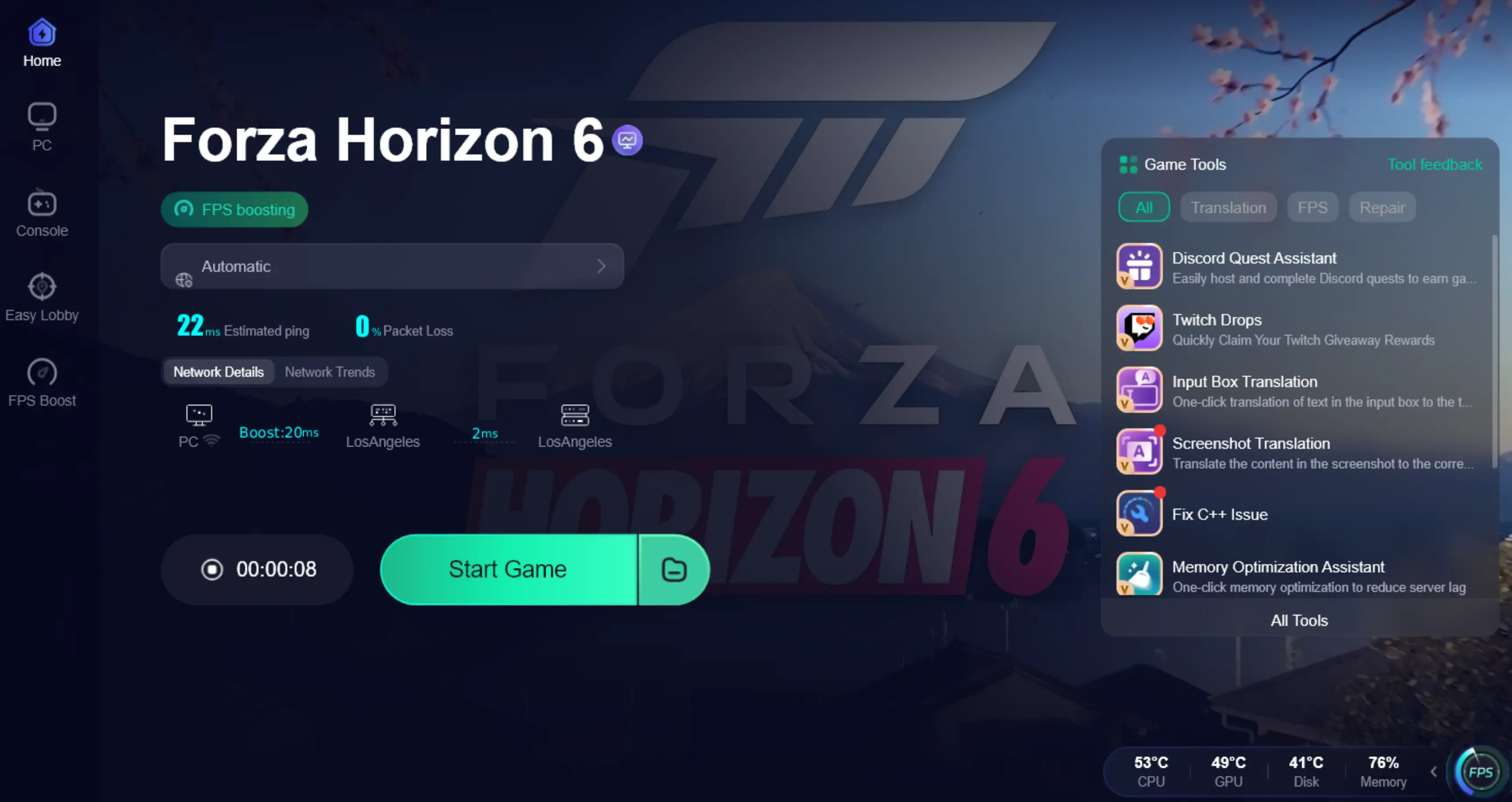
Étape 5 : Lancez Forza Horizon 6.
Étape 6 : Rejoignez à nouveau Horizon Life, un convoi ou une course en ligne.
Utilisez LagoFast une fois le jeu installé et lancé. Pour l’erreur 0x80070490 elle-même, corrigez d’abord l’application Xbox / Microsoft Store / Gaming Services.
Fix 1 : Redémarrer votre PC et réessayer
Commencez simplement.
- Fermez l’application Xbox.
- Fermez le Microsoft Store.
- Redémarrez votre PC.
- Rouvrez l’application Xbox.
- Réessayez de télécharger ou lancer Forza Horizon 6.
Cela peut corriger des sessions bloquées du Store/Xbox. Si l’erreur persiste, continuez.
Fix 2 : Vérifier que l’application Xbox et le Microsoft Store utilisent le même compte
C’est une cause fréquente d’erreurs Game Pass ou Microsoft Store.
Vérifiez les deux applications :
- Ouvrez l’application Xbox.
- Cliquez sur votre profil.
- Vérifiez le compte.
- Ouvrez le Microsoft Store.
- Cliquez sur votre profil.
Assurez-vous que c’est le même compte Microsoft.
Si ce n’est pas le cas :
- Déconnectez-vous des deux.
- Redémarrez le PC.
- Connectez-vous d’abord au Microsoft Store.
- Puis connectez-vous à l’application Xbox avec le même compte.
- Réessayez Forza Horizon 6.
Fix 3 : Vérifier la date, l’heure, le fuseau horaire et la région
Microsoft Store et Xbox peuvent échouer si les paramètres système sont incorrects.
- Ouvrez Paramètres.
- Allez dans Heure et langue.
- Ouvrez Date et heure. Activez :
- Définir l’heure automatiquement
- Définir le fuseau horaire automatiquement
- Cliquez sur Synchroniser maintenant.
- Allez dans Langue et région.
- Vérifiez que la région correspond à votre compte Microsoft.
Redémarrez ensuite l’application Xbox.
Fix 4 : Réinitialiser le cache du Microsoft Store
Si le cache est corrompu, FH6 peut échouer au téléchargement ou à la mise à jour.
- Appuyez sur Win + R.
- Tapez : wsreset.exe
- Appuyez sur Entrée.
- Attendez l’ouverture automatique du Microsoft Store.
- Redémarrez le PC.
- Réessayez.
Fix 5 : Réparer et réinitialiser l’application Xbox
Si l’application Xbox est bloquée, essayez une réparation.
- Ouvrez Paramètres.
- Allez dans Applications.
- Ouvrez Applications installées.
- Trouvez Xbox.
- Cliquez sur Options avancées.
- Cliquez sur Réparer.
- Testez à nouveau.
Si le problème persiste :
- Retournez sur la même page.
- Cliquez sur Réinitialiser.
- Redémarrez votre PC.
- Reconnectez-vous.
- Réessayez Forza Horizon 6.
Utilisez d’abord Réparer. Utilisez Réinitialiser uniquement si la réparation ne fonctionne pas.
Fix 6 : Réparer Microsoft Store
Faites la même chose pour le Microsoft Store :
- Ouvrez Paramètres.
- Allez dans Applications.
- Ouvrez Applications installées.
- Trouvez Microsoft Store.
- Ouvrez Options avancées.
- Cliquez sur Réparer.
- Réessayez.
Si nécessaire, utilisez Réinitialiser après la réparation.
Fix 7 : Réinstaller Gaming Services
Forza Horizon 6 dépend des Microsoft Gaming Services lorsqu’il est installé via l’application Xbox ou le Game Pass. Si les Gaming Services sont endommagés, le jeu peut échouer à l’installation, à la mise à jour ou au lancement.
Faites un clic droit sur Démarrer.
Ouvrez Windows Terminal / PowerShell en tant qu’administrateur.
Exécutez :
get-appxpackage Microsoft.GamingServices | remove-AppxPackage -allusers
Puis exécutez :
start ms-windows-store://pdp/?productid=9MWPM2CQNLHN
Le Microsoft Store va s’ouvrir sur la page des Gaming Services.
Réinstallez-les.
Redémarrez votre PC.
Réessayez Forza Horizon 6.
C’est l’une des solutions les plus efficaces pour les erreurs d’installation Xbox.
Fix 8 : Vérifier Windows Update
L’erreur 0x80070490 peut être liée à des problèmes de Windows Update ou de composants système. La documentation de Microsoft indique que ce code peut apparaître lors d’échecs de mise à jour ou de composants corrompus.
Procédez ainsi :
- Ouvrez Paramètres.
- Allez dans Windows Update.
- Cliquez sur Rechercher des mises à jour.
- Installez toutes les mises à jour disponibles.
- Redémarrez votre PC.
- Répétez jusqu’à ce qu’il n’y ait plus de mises à jour importantes.
Puis réessayez d’installer ou de lancer FH6.
Fix 9 : Exécuter DISM et SFC
Si les fichiers système Windows sont endommagés, l’application Xbox et le Microsoft Store peuvent continuer à échouer.
Ouvrez l’Invite de commandes en tant qu’administrateur et exécutez les commandes suivantes une par une :
DISM /Online /Cleanup-Image /RestoreHealth
Attendez la fin de l’exécution, puis lancez :
sfc /scannow
Une fois terminé :
- Redémarrez votre PC.
- Ouvrez le Microsoft Store.
- Ouvrez l’application Xbox.
- Réessayez Forza Horizon 6.
Cette méthode est utile lorsque le Microsoft Store, l’application Xbox, Windows Update et les Gaming Services présentent tous des dysfonctionnements.
Fix 10 : Changer le disque d’installation
Certaines erreurs d’installation de Forza surviennent à cause de problèmes de permissions ou de stockage sur le disque sélectionné.
Essayez d’abord le disque C: si vous avez suffisamment d’espace.
Ouvrez l’application Xbox.
Allez dans Paramètres.
Ouvrez Options d’installation.
Changez le disque d’installation par défaut vers C:.
Réessayez le téléchargement de Forza Horizon 6.
Si vous utilisiez un disque externe, un SSD secondaire ou un ancien HDD, testez d’abord le disque C: avant toute autre solution complexe.
Fix 11 : Vérifier l’espace disque
Fix 12 : Supprimer les données d’installation bloquées ou corrompues
Si Forza Horizon 6 a échoué pendant le préchargement ou la mise à jour, l’application Xbox peut continuer à utiliser des fichiers corrompus.
Essayez ceci :
- Ouvrez l’application Xbox.
- Annulez le téléchargement de FH6.
- Redémarrez votre PC.
- Allez dans Paramètres → Applications → Applications installées.
- Si Forza Horizon 6 apparaît, désinstallez-le.
- Redémarrez de nouveau.
- Lancez une installation propre.
Si le jeu a été installé via Steam, vérifiez les fichiers dans Steam. Ce guide concerne principalement les erreurs 0x80070490 sur l’application Xbox / Microsoft Store / Game Pass.
Fix 13 : Se déconnecter puis reconnecter les services Xbox
Parfois, le jeton de compte est corrompu.
- Déconnectez-vous de l’application Xbox.
- Déconnectez-vous du Microsoft Store.
- Redémarrez votre PC.
- Connectez-vous d’abord au Microsoft Store.
- Puis connectez-vous à l’application Xbox.
- Ouvrez votre bibliothèque.
- Essayez d’installer ou de lancer Forza Horizon 6.
Cette méthode est particulièrement utile si votre abonnement, licence ou précommande n’est pas détecté correctement.
Fix 14 : Vérifier l’état des services Xbox
Si les services Microsoft sont en panne, votre PC peut fonctionner normalement.
Vérifiez l’état Xbox avant de tout réinstaller. Si le Microsoft Store, le compte, les achats ou les services de jeu sont en panne, il faut attendre que Microsoft corrige le problème.
L’erreur 0x80070490 peut apparaître lorsque l’application ne parvient pas à valider ou récupérer les données de service nécessaires.
Réponse finale
Si l’erreur Forza Horizon 6 0x80070490 apparaît pendant le téléchargement, le préchargement, l’installation, la mise à jour ou le lancement, le problème est généralement lié au Microsoft Store, à l’application Xbox, aux Gaming Services, à Windows Update ou à la session de votre compte Microsoft.

Boostez votre jeu avec LagoFast pour une vitesse épique
Jouez plus dur, plus vite. Le booster de jeu LagoFast élimine les saccades et les lags sur PC, mobile ou Mac—gagnez chaque match !
Réduisez rapidement les lags et le ping du jeu !
Boostez les FPS pour un jeu plus fluide !