
Réponse rapide
Si vous rencontrez un écran noir dans Forza Horizon 6, essayez ces solutions immédiates :
PC : Mettez à jour vos pilotes graphiques, videz votre cache de shaders et essayez de lancer le jeu en mode fenêtré (Alt+Entrée). S'il s'agit d'un écran noir après le lancement, essayez de faire Alt-Tab pour quitter puis revenir dans le jeu.
Xbox : Effectuez un cycle d’alimentation complet de votre console et assurez-vous que le logiciel système est à jour.
Les deux : Vérifiez les fichiers du jeu/réinstallez le jeu en dernier recours.
Introduction
Forza Horizon 6 permet aux joueurs d’explorer les paysages du Japon, mais certains peuvent rencontrer un écran noir au lancement ou après le démarrage, empêchant le jeu de se charger correctement. Cela peut apparaître sous la forme d’un écran vide, d’un flash du logo ou du son sans image.
Ce guide explique brièvement les causes du problème d’écran noir dans Forza Horizon 6 et propose des solutions simples pour PC et Xbox afin de rétablir une expérience de jeu normale.

- ✅ Меньше пинга и вылетов.
- ✅ Больше FPS и лучше работа ПК.
- ✅ Поддержка 3000+ игр.
- ✅ Стабильный коннект и смена региона.
Partie 1 : Pourquoi Forza Horizon 6 reste bloqué sur un écran noir
Avant d’appliquer des correctifs, il est important de comprendre pourquoi un problème d’écran noir survient dans Forza Horizon 6. Ce problème provient généralement de conflits système plutôt que d’un bug unique, ce qui signifie que plusieurs composants peuvent être impliqués.
Instabilité du pilote graphique
L’une des causes les plus courantes d’un écran noir dans Forza Horizon 6 après le démarrage est un pilote GPU obsolète ou corrompu. Comme le jeu repose fortement sur des pipelines de rendu avancés, même de petits écarts de pilote peuvent empêcher l’initialisation de l’affichage.
Cache de shaders ou fichiers de jeu corrompus
Lorsque les données de compilation des shaders sont endommagées, le jeu peut ne pas parvenir à afficher correctement les scènes. Cela conduit souvent à une situation de correction de l’erreur Forza Horizon 6 bloqué sur écran noir sur PC, surtout après des mises à jour ou des plantages.
Conflits de mode d’affichage et de résolution
Les optimisations plein écran, les incompatibilités HDR ou une mise à l’échelle incorrecte de la résolution peuvent faire échouer le moteur lors du changement de mode d’affichage. C’est un déclencheur fréquent d’un scénario d’écran noir au lancement de Forza Horizon 6.
Interférences des logiciels en arrière-plan
Des applications telles que les overlays, les enregistreurs d’écran ou les moniteurs de performances peuvent perturber le rendu. Les overlays Discord, Xbox Game Bar ou les outils tiers interfèrent souvent avec l’initialisation graphique.
Limites du système et problèmes de stabilité
La surchauffe du matériel, un overclocking instable ou une VRAM insuffisante peuvent également provoquer des écrans noirs. Bien que moins fréquents, ces facteurs peuvent contribuer à une défaillance soudaine de l’affichage au démarrage.
Comprendre ces causes aide à trouver la bonne voie de résolution, ce qui est particulièrement utile lors du dépannage de cas complexes comme la correction d’un problème d’écran noir de Forza Horizon 6 sur PC.
Partie 2 : Corriger l’écran noir de Forza Horizon 6 au lancement & après le démarrage (axé PC)
Les joueurs PC disposent d’un éventail plus large de solutions possibles grâce à la nature personnalisable de la plateforme. Ces étapes traitent les causes les plus courantes d’écrans noirs sous Windows.
Mettre à jour ou revenir à une ancienne version des pilotes graphiques
Il s’agit souvent de la solution la plus efficace. Forza Horizon 6, construit sur une version améliorée du moteur ForzaTech, exige les dernières optimisations de pilotes.
Installation propre du pilote : Téléchargez les derniers pilotes recommandés pour votre carte graphique NVIDIA ou AMD directement depuis leurs sites officiels. Utilisez Display Driver Uninstaller (DDU) en mode sans échec pour supprimer complètement les anciens pilotes avant d’installer les nouveaux. Cela évite les conflits.
Revenir à une ancienne version des pilotes : Si l’écran noir a commencé après une récente mise à jour du pilote, essayez de revenir à une version stable précédente. Il arrive parfois que les tout derniers pilotes introduisent de nouveaux bugs.
Réinitialiser le cache de shaders et vérifier les fichiers
Les caches de shaders corrompus sont une cause fréquente d’écrans noirs et de saccades.
Vider le cache de shaders :
NVIDIA : Ouvrez le Panneau de configuration NVIDIA > Gérer les paramètres 3D > Taille du cache de shaders > Réglez sur "Off" ou "Driver Default". Vous pouvez également le vider manuellement depuis le logiciel de votre pilote graphique.
AMD : Ouvrez AMD Radeon Software > Gaming > Global Graphics > Advanced > Reset Shader Cache.
Vérifier les fichiers du jeu :
Steam : Faites un clic droit sur Forza Horizon 6 dans votre Bibliothèque > Propriétés > Fichiers installés > Vérifier l’intégrité des fichiers du jeu.
Microsoft Store/Xbox App : Ouvrez l’application Xbox > Clic droit sur FH6 > Gérer > Fichiers > Vérifier et réparer.
Désactiver les optimisations plein écran et les overlays
Les optimisations plein écran de Windows et les overlays tiers peuvent parfois interférer avec le rendu du jeu.
Désactiver les optimisations plein écran : Accédez au dossier d’installation de Forza Horizon 6, faites un clic droit sur le fichier ForzaHorizon6.exe > Propriétés > Onglet Compatibilité > Cochez "Désactiver les optimisations plein écran".
Désactiver les overlays : Désactivez les overlays en jeu de Discord, Steam et NVIDIA/AMD. Désactivez également la Xbox Game Bar (touche Windows + G, puis allez dans les paramètres et désactivez-la).
Exécuter en mode fenêtré (astuce Alt+Entrée)
Si le jeu se lance sur un écran noir mais que vous entendez l’audio, il peut s’agir d’un problème de mode d’affichage.
Lancez Forza Horizon 6.
Une fois l’écran noir affiché, appuyez simultanément sur Alt + Entrée. Cela force souvent le jeu à passer en mode fenêtré, qui peut alors s’afficher correctement.
Si cela fonctionne, vous pourrez ensuite accéder aux paramètres graphiques du jeu et ajuster le mode d’affichage ainsi que la résolution.
Partie 3 : Comment corriger l’écran noir dans Forza Horizon 6 (méthodes avancées)
Si les étapes de dépannage de base ne résolvent pas le problème, ces méthodes avancées vont plus loin dans les configurations système.
Vider le cache de Gaming Services et du Microsoft Store
Des caches système corrompus peuvent empêcher le jeu de se lancer correctement.
Réinitialiser Gaming Services :
Ouvrez Paramètres Windows > Applications > Applications et fonctionnalités.
Trouvez "Gaming Services", cliquez sur les trois points > Options avancées > Terminer, puis Réinitialiser.
Réinitialiser Microsoft Store :
Ouvrez Paramètres Windows > Applications > Applications et fonctionnalités.
Trouvez "Microsoft Store", cliquez sur les trois points > Options avancées > Terminer, puis Réinitialiser.
Ajuster la mémoire virtuelle (fichier d’échange)
Une mémoire virtuelle insuffisante peut provoquer des plantages de jeux ou des écrans noirs, en particulier avec des titres exigeants comme FH6.
Appuyez sur la touche Windows + R, tapez sysdm.cpl, puis appuyez sur Entrée.
Allez dans l’onglet Avancé > section Performances > Paramètres.
Dans la fenêtre Options de performances, allez dans l’onglet Avancé > section Mémoire virtuelle > Modifier.
Décochez "Gérer automatiquement le fichier d’échange pour tous les lecteurs".
Sélectionnez votre lecteur système (généralement C:) et choisissez "Taille personnalisée".
Définissez la taille initiale sur la valeur de votre RAM en Mo (ex. : 16 Go de RAM = 16384 Mo). Définissez la taille maximale à 1,5 à 2 fois votre RAM.
Cliquez sur Définir, puis sur OK, et redémarrez votre PC.
Vérifier les logiciels en conflit
Certains logiciels, en particulier ceux qui s’injectent dans les jeux ou surveillent les performances du système, peuvent provoquer des problèmes.
Désactivez temporairement ou désinstallez tout logiciel d’overclocking (MSI Afterburner, RivaTuner Statistics Server), les VPN ou d’autres utilitaires liés aux jeux pour voir s’ils sont à l’origine du conflit.
Partie 4 : Écran noir de chargement de Forza 6 sur Xbox (solutions rapides)
Bien que cela soit moins fréquent, les joueurs Xbox peuvent eux aussi rencontrer des écrans noirs. Les solutions sont généralement plus simples grâce à l’environnement standardisé de la console.
Cycle d’alimentation complet : Comme indiqué dans la Réponse rapide, un cycle d’alimentation complet suffit souvent à résoudre les bugs temporaires.
Vérifier les mises à jour système : Assurez-vous que votre console Xbox exécute la dernière version du logiciel système. Les mises à jour incluent souvent des correctifs de stabilité pour les jeux.
Réinstaller le jeu : Si rien d’autre ne fonctionne, désinstaller puis réinstaller Forza Horizon 6 peut résoudre des fichiers de jeu profondément corrompus.
Partie 5 : Comment améliorer votre expérience de jeu avec LagoFast Game Booster
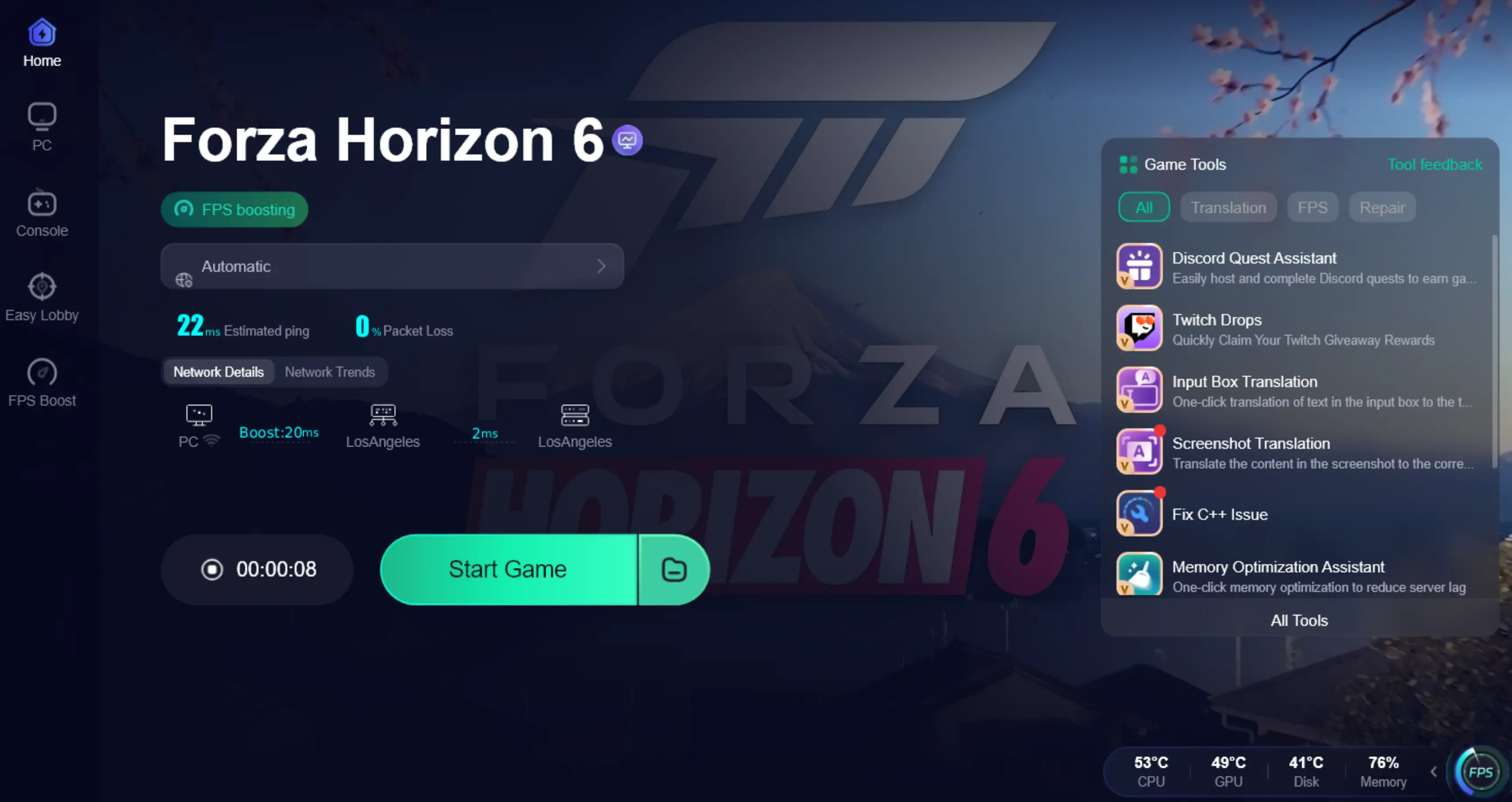
Même après avoir résolu les problèmes d’écran noir, l’optimisation de votre connexion réseau est essentielle pour une expérience Forza Horizon 6 fluide et réactive, en particulier dans le mode en ligne Horizon Life. L’instabilité du réseau, un ping élevé ou la perte de paquets peuvent provoquer des saccades en jeu, des déconnexions et même contribuer à des problèmes de chargement si le jeu a du mal à se connecter aux serveurs. LagoFast Game Booster est un outil professionnel conçu pour stabiliser votre réseau, réduire la latence et garantir une expérience en ligne sans accroc. Il prend en charge les joueurs PC et console, permettant aux utilisateurs de différentes plateformes de profiter d’une expérience en ligne plus stable et plus réactive avec moins de pics de lag et d’interruptions
Utiliser LagoFast pour éviter les problèmes d’écran noir de Forza Horizon 6 en stabilisant les connexions sur PC
Étape 1 : Cliquez sur le bouton Essai gratuit pour télécharger et installer LagoFast.
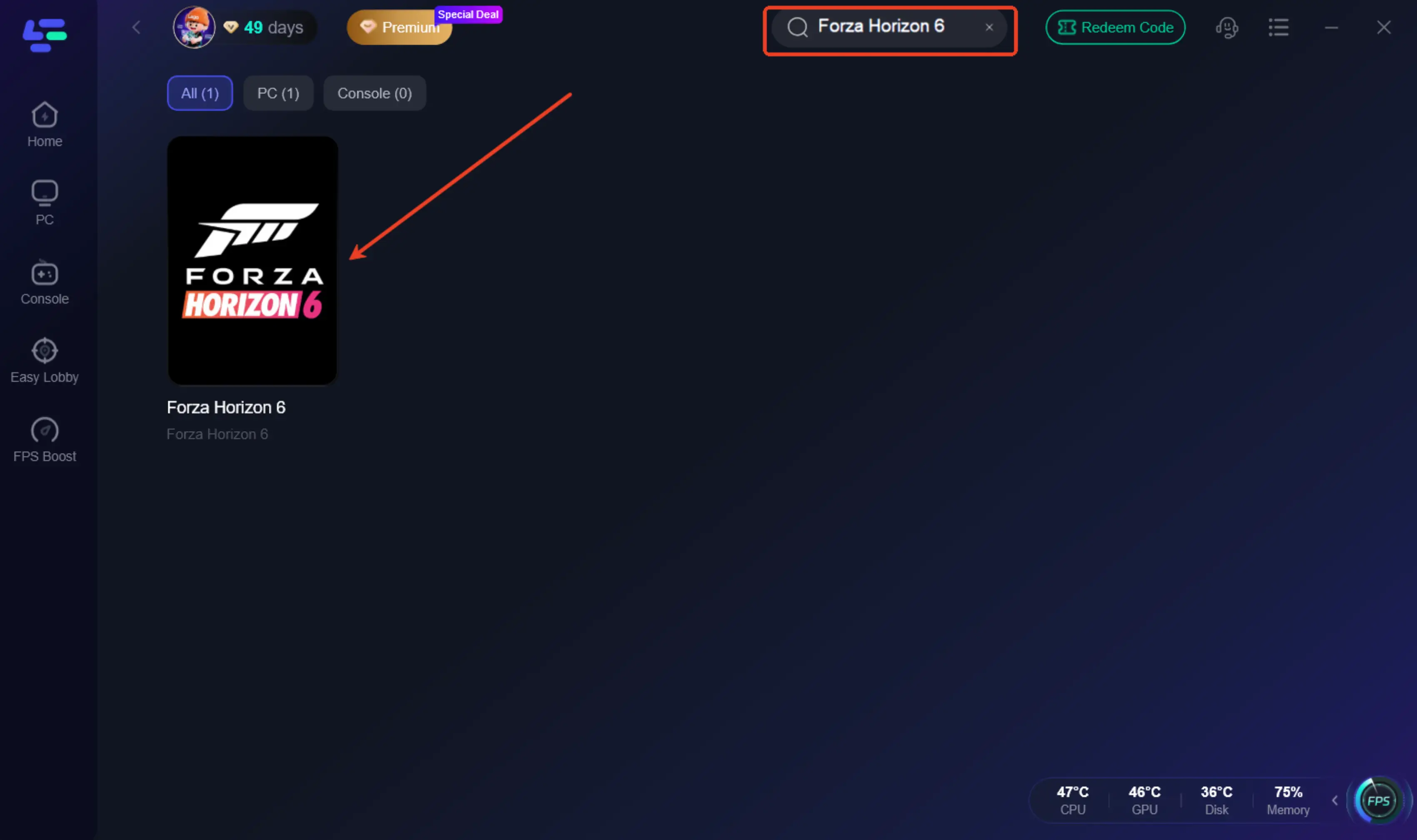
Étape 2 : Après l’installation, recherchez "Forza Horizon 6" dans la barre de recherche et sélectionnez le jeu.
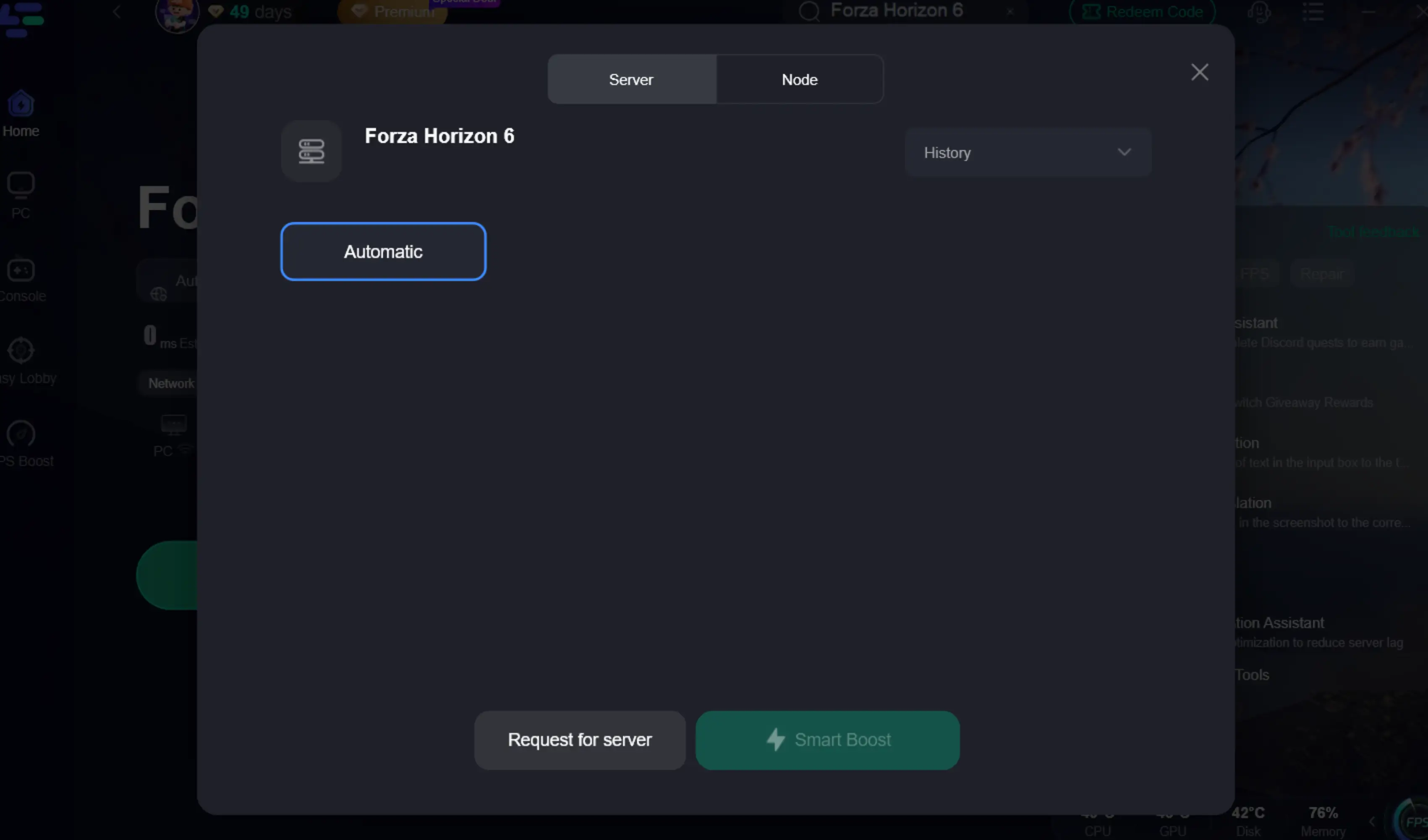
Étape 3 : Choisissez le nœud de serveur de votre choix et cliquez sur "Smart Boost" pour lancer l’optimisation.
Étape 4 : Lancez votre jeu et profitez d’une expérience fluide et optimisée avec un ping plus faible et sans saccades.
Partie 6 : FAQ
Pourquoi Forza Horizon 6 affiche-t-il un écran noir après les logos d’introduction ?
Cela indique généralement un échec d’initialisation graphique ou un conflit de pilotes. La mise à jour des pilotes ou le changement de mode d’affichage résout souvent le problème.
La version de Windows peut-elle provoquer des problèmes d’écran noir ?
Oui. Les anciennes versions de Windows peuvent ne pas disposer des composants système requis, entraînant des échecs de lancement ou un comportement d’écran noir de Forza Horizon 6 au lancement.
Est-il sûr de supprimer le cache de shaders ?
Oui, c’est totalement sûr. Le jeu reconstruit automatiquement les fichiers de shaders au prochain démarrage, ce qui corrige souvent les problèmes liés à la corruption.
Pourquoi y a-t-il du son mais pas d’image ?
Cela indique un échec de sortie du rendu plutôt qu’un plantage. Passer en mode fenêtré ou réinitialiser les paramètres d’affichage résout généralement le problème.
La réinstallation corrigera-t-elle les problèmes d’écran noir ?
Dans les cas graves, oui. La réinstallation peut corriger des fichiers profondément corrompus que les outils de vérification ne peuvent pas réparer
Conclusion
Rencontrer un écran noir dans Forza Horizon 6 est un obstacle frustrant, mais avec une approche méthodique, c’est un problème qui peut être surmonté. En suivant minutieusement les étapes de dépannage — de la mise à jour des pilotes et du nettoyage des caches sur PC jusqu’au cycle d’alimentation de votre Xbox — vous pouvez identifier et résoudre la cause sous-jacente. N’oubliez pas qu’un système stable et optimisé est essentiel pour profiter du monde haute fidélité de Forza Horizon 6. Pour les joueurs PC, utiliser un outil comme LagoFast Game Booster peut offrir cet avantage crucial, en garantissant que votre réseau ne contribue pas aux problèmes de lancement. Ne laissez pas un écran sombre vous éloigner des rues vibrantes du Japon. Optimisez votre configuration, téléchargez LagoFast et préparez-vous à prendre la route !

Boostez votre jeu avec LagoFast pour une vitesse épique
Jouez plus dur, plus vite. Le booster de jeu LagoFast élimine les saccades et les lags sur PC, mobile ou Mac—gagnez chaque match !
Réduisez rapidement les lags et le ping du jeu !
Boostez les FPS pour un jeu plus fluide !